

As 8 Principais Soluções para Corrigir o Travamento do Chrome Remote Desktop
Você já encontrou o problema de travamento do Chrome Remote Desktop? Se sim, não se preocupe. Esta postagem oferece 8 soluções para corrigir esse problema.

Por Tyler / Publicado em 16/09/2026


O Chrome Remote Desktop continua a travar após 30 segundos
Quando utilizo o Google Chrome Remote Desktop para ligar ao meu PC Windows 10, a ligação trava após 30 segundos. Após restabelecer a ligação, funciona durante alguns minutos e volta a travar. Passado algum tempo, a ligação volta a funcionar apenas por 30 segundos e, na vez seguinte, por alguns minutos, etc. Alguém pode aconselhar como resolver o problema de o Chrome Remote Desktop continuar a travar?”
- Pergunta da Comunidade Google
Como corrigir o problema de o Chrome Remote Desktop travar [8 soluções]
Se encontrar o problema de o Chrome Remote Desktop travar no Windows 10/11, as 8 dicas de resolução de problemas seguintes devem ajudar.
Solução 1. Verificar a ligação à Internet
Se o Chrome Remote Desktop estiver a travar no Windows, Chromebook, iPhone, iPad, Mac ou qualquer outro dispositivo, deve começar por verificar a sua ligação à Internet.
Passo 1. Pressione Win + R, escreva "ping 8.8.8.8 -t" e pressione a tecla Enter.

Passo 2. Se a diferença no número a seguir a “time” for pequena, significa que a ligação à Internet está normal; se o número a seguir a “time” subir ou descer drasticamente, significa que a ligação à Internet tem falhas.
Solução 2. Eliminar os clientes emparelhados e ligar novamente
Outra opção para resolver problemas do Chrome Remote Desktop é desemparelhar todos os clientes emparelhados e começar de novo. Isto ajudará a resolver quaisquer dificuldades temporárias.
Passo 1. Inicie o programa Chrome Remote Desktop no seu ambiente de trabalho ou aceda ao site do Chrome Remote Desktop no seu navegador.
Passo 2. No separador Acesso remoto, no painel Dispositivos remotos, clique no símbolo do caixote do lixo junto ao dispositivo que pretende desemparelhar.
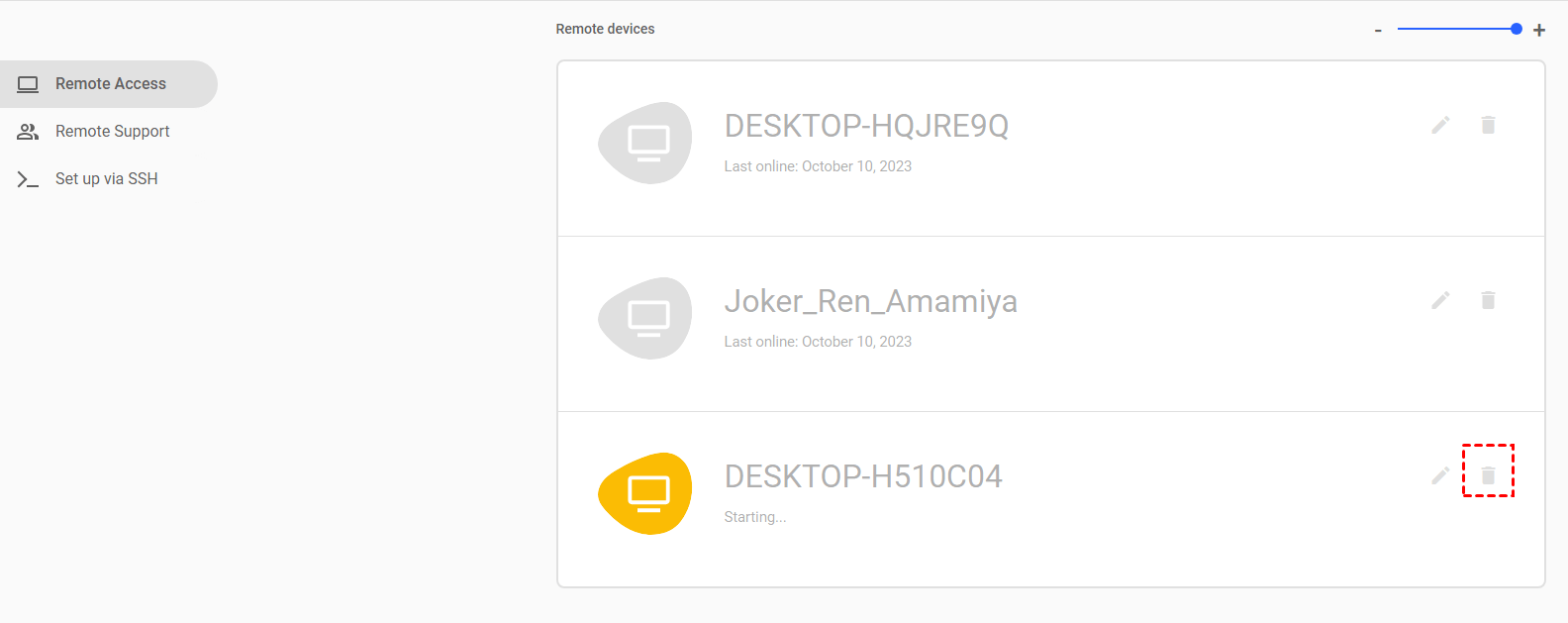
Passo 3. Depois disso, configure o computador remoto novamente.
Solução 3. Desativar a funcionalidade de PIN
O Chrome Remote Desktop permite conectar dispositivos adicionais ao computador local usando o recurso de PIN, embora essa capacidade possa causar problemas de conectividade. Portanto, remover essa funcionalidade pode ajudá-lo a resolver o problema de falha do Chrome Remote Desktop.
Passo 1. Abra a caixa de diálogo Executar, digite “regedit” e clique em OK para abrir o Editor do Registro.

Passo 2. Navegue até: Computer > HKEY_LOCAL_MACHINE > SOFTWARE > Policies. Clique com o botão direito do mouse em Policies e escolha Novo e selecione Chave.

Passo 3. Insira Google como o nome da nova chave. Clique com o botão direito do mouse na chave Google , escolha Novo e selecione Chave (o mesmo que no Passo 2). Insira Chrome como o nome da nova chave.

Passo 4. Clique com o botão direito do mouse no espaço vazio no painel direito e escolha Novo e selecione Valor DWORD (32 bits).

Passo 5. Defina o nome do DWORD como RemoteAccessHostAllowClientPairing.

Passo 6. Dê um duplo clique no DWORD recém-criado. Altere os dados do valor para 1 e clique em OK.

Solução 4. Reparar a instalação do CRD
Você pode usar a ferramenta de reparo do Windows para corrigir problemas com a Área de Trabalho Remota do Chrome.
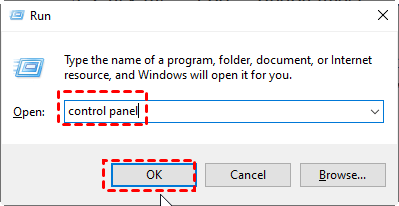
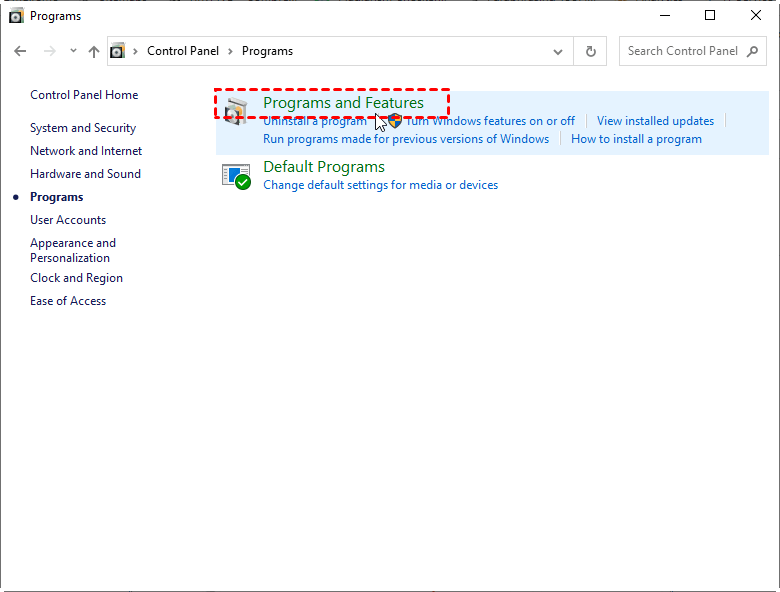
Passo 1. Abra a caixa de diálogo Executar, digite "control panel" e clique em OK.
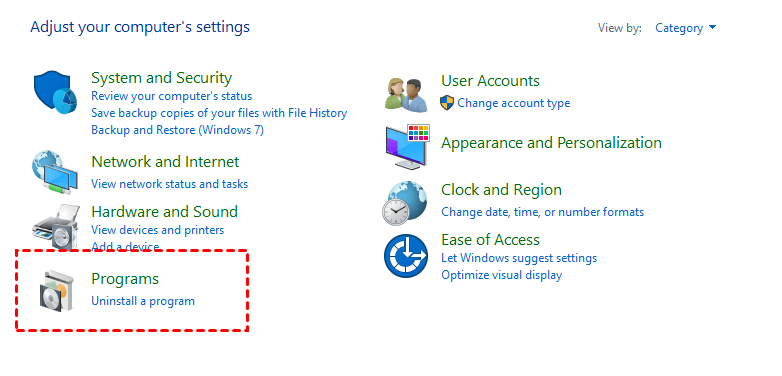
Passo 2. Clique em Programas.
Passo 3. Clique em Programas e Recursos.
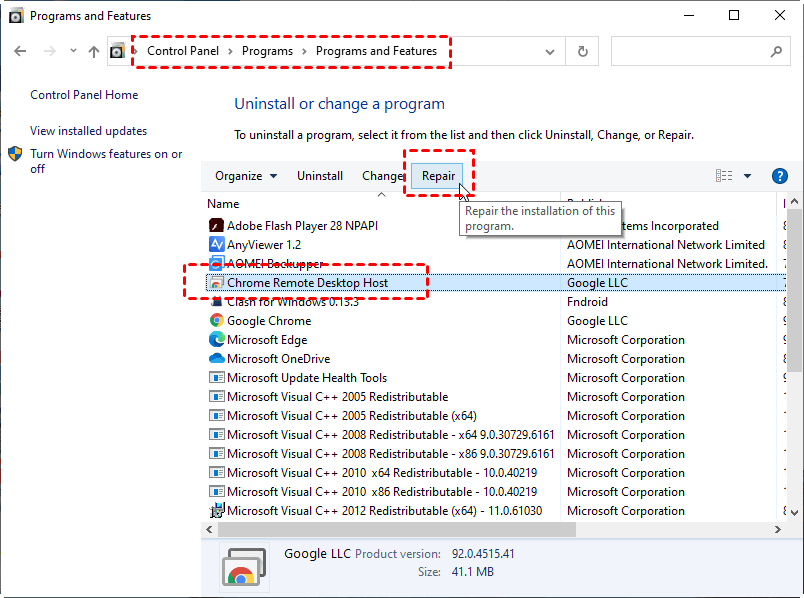
Passo 4. Selecione Chrome Remote Desktop Host na lista de aplicativos instalados. Clique no botão Reparar e aguarde até que a ferramenta de reparo corrija quaisquer problemas com o aplicativo.
Solução 5. Reinstalar a extensão do Chrome Remote Desktop
Reinstalar o Chrome Remote Desktop pode ajudar a resolver o problema de falhas no Chrome Remote Desktop. Às vezes, uma nova instalação é a melhor solução para eliminar o erro.
Passo 1. Abra Programas e Recursos, localize Chrome Remote Desktop Host, e clique em Desinstalar.

Passo 2. Após a desinstalação, acesse o Google Chrome e reinstale o Chrome Remote Desktop.
Solução 6. Reinstalar o Google Chrome
Se reinstalar a extensão do Chrome Remote Desktop não funcionar, tente reinstalar o Google Chrome. Isso limpará dados corrompidos do navegador e o atualizará para a versão mais recente.
Passo 1. Abra Programas e Recursos, localize Google Chrome, e clique em Desinstalar.
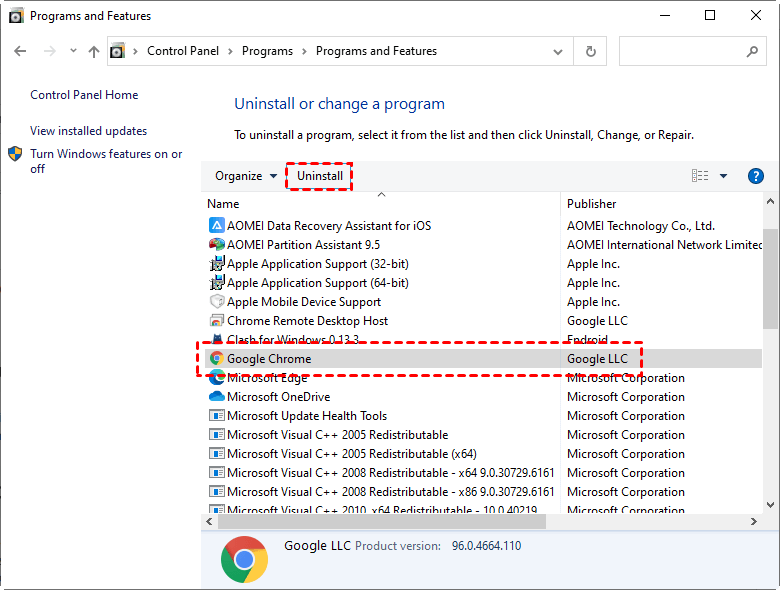
Passo 2. Após a desinstalação, reinstale o Google Chrome e também reinstale o Chrome Remote Desktop.
Solução 7. Desativar a conexão VPN
Vários clientes relataram que o uso de uma VPN faz com que o Chrome Remote Desktop falhe com frequência. Portanto, é recomendável que você desative sua VPN primeiro antes de tentar usar o Chrome Remote Desktop.
Passo 1. Pesquise por VPN na caixa de pesquisa e clique em Configurações de VPN para abri-la.
Passo 2. Na janela Rede e Internet, mude para a guia VPN à esquerda, localize a VPN conectada na janela à direita e clique em Remover.
Solução 8. Tente uma alternativa ao CRD com conexão estável
A solução final é escolher uma alternativa ao Chrome Remote Desktop, por exemplo, o AnyViewer. O AnyViewer é um software de área de trabalho remota gratuito que funciona em Windows, iOS e Android. Suas vantagens sobre o Chrome Remote Desktop são as seguintes:
✔ ✍Bate-papo em tempo real. O AnyViewer permite que o usuário local converse com o usuário remoto por meio de uma caixa de bate-papo instantânea, mas o Chrome Remote Desktop não permite que os usuários conversem.
✔ ✍Várias sessões remotas. O AnyViewer permite que os usuários iniciem várias sessões remotas ao mesmo tempo, mas o Chrome Remote Desktop não oferece suporte a múltiplas sessões.
✔ ✍Reiniciar o computador remoto. O AnyViewer permite que os usuários reiniciem o computador remotamente e se reconectem a ele, enquanto o Chrome Remote Desktop não consegue reiniciar a máquina remota e se reconectar.
Passo 1. Em ambos os computadores, baixe, instale e abra o AnyViewer. Vá para Entrar no computador controlador e clique em Cadastrar-se (se você já tiver se cadastrado no site oficial, poderá fazer login diretamente).

Passo 2. Preencha o formulário de cadastro.

Passo 3. Agora você deverá ver que fez login com sucesso no AnyViewer. Seu dispositivo será atribuído automaticamente à conta em que você fez login.

Passo 4. Faça login com a mesma conta do AnyViewer em ambos os computadores e clique em Controle com um clique para acesso remoto não supervisionado.

- Notas:✎...
- É recomendável atualizar sua conta para um plano Professional ou Enterprise. O que um plano professional ou enterprise pode oferecer a você:
- Mais dispositivos poderão ser atribuídos à mesma conta para acesso não supervisionado.
- Mais canais de conexão para que mais dispositivos possam iniciar conexões remotas ao mesmo tempo.
- Um dispositivo pode se conectar a vários dispositivos simultaneamente.
- Tornar a tela do PC remoto preta e desativar os cliques do mouse e do teclado remotos para proteger a privacidade.
- Transferir arquivos de 1TB a 10 MB/s.
Conclusão
Esta postagem apresenta principalmente 8 soluções para corrigir o problema de travamento do Chrome Remote Desktop. Esperamos que, ao seguir as correções acima, você tenha conseguido resolver o problema de travamento do Chrome Remote Desktop. Se você está cansado de lidar com esses problemas persistentes, experimente o AnyViewer.

