

Corrigido: Atraso de Áudio no Chrome Remote Desktop no Windows 10, 11 [3 Soluções]
Lidar com o atraso de áudio do Chrome Remote Desktop durante a edição de vídeos pode ser frustrante, mas você não está sozinho ao encontrar esse problema. A boa notícia é que existem três soluções práticas disponíveis para ajudar você a resolver esse problema incômodo de forma eficaz.

Por Tyler / Publicado em 16/09/2026


O áudio parece estar sendo reproduzido à metade da velocidade
Uso o Chrome Remote Desktop para edição de vídeo em um computador de escritório mais potente. Recentemente, a reprodução de áudio ficou lenta, não devido a problemas de sincronização, mas parecendo uma fala em câmera lenta. Tentei isso em vários dispositivos com o mesmo resultado. Parece haver uma configuração na máquina remota que precisa de ajuste, mas não tenho certeza de por onde começar.”
- Pergunta do Reddit
Como corrigir o atraso de áudio do Chrome Remote Desktop no Windows 10, 11 [3 soluções]
O atraso de áudio do Chrome Remote Desktop no Windows 10 ou 11 pode ser frustrante, mas há várias etapas que você pode seguir para tentar resolver esse problema. Aqui estão algumas etapas de solução de problemas para ajudar você a corrigir o atraso de áudio do Chrome Remote Desktop.
Solução 1. Alterar o dispositivo de saída de áudio do PC
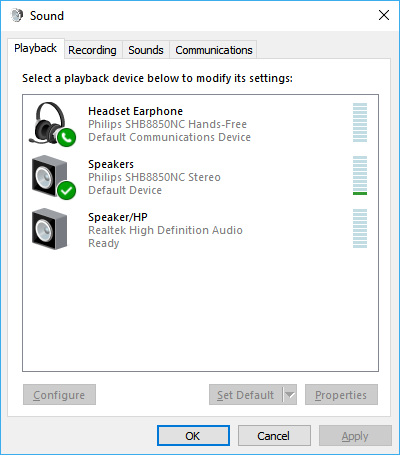
Um método comum para resolver o atraso de áudio do Chrome Remote Desktop no Windows 10 ou 11 é alterar o dispositivo de saída de áudio do PC. Certificar-se de que o dispositivo de saída de áudio do seu PC está definido como Alto-falantes em vez de Headset fará com que o áudio do Chrome Remote Desktop funcione bem.
Passo 1. Clique no menu Iniciar e selecione Configurações.

Passo 2. No menu Configurações, clique em Sistema.

Passo 3. Escolha Som e, à direita, em Configurações relacionadas, selecione Painel de controle de som.

Passo 4. No Painel de controle de som, na guia Reprodução, certifique-se de que o dispositivo de saída de áudio pretendido esteja definido como Alto-falantes.
Solução 2. Usar o aplicativo Chrome Remote Desktop
O Chrome Remote Desktop possui uma versão de extensão web e uma versão de aplicativo. Muitos usuários relataram que o atraso de áudio do Chrome Remote Desktop no Windows 11 ou 10 ocorre apenas na extensão web, e não na versão do aplicativo. Portanto, outra solução para você é usar o aplicativo Chrome Remote Desktop. Isso pode proporcionar uma experiência de áudio mais suave e estável, reduzindo o atraso.
Solução 3. Experimente uma alternativa ao Chrome Remote Desktop
Se você ainda estiver enfrentando problemas de atraso de áudio, apesar de tentar as soluções acima, considere usar uma alternativa ao Chrome Remote Desktop. O AnyViewer é um software de área de trabalho remota gratuito, porém robusto, que se concentra em conexões de baixa latência. Ele foi projetado para fornecer streaming de áudio e vídeo fluido, tornando-se uma solução potencial para problemas de atraso de áudio.
Além disso, o AnyViewer apresenta vantagens adicionais sobre o Chrome Remote Desktop:
- Chat de texto durante a sessão: O AnyViewer oferece um recurso exclusivo de chat de texto durante a sessão que aprimora a comunicação em sessões remotas, proporcionando vantagem sobre o Chrome Remote Desktop.
- Transferência de arquivos fácil de usar: O AnyViewer se destaca por simplificar a transferência de arquivos, oferecendo uma experiência mais amigável em comparação com as limitações impostas pelo Chrome Remote Desktop.
- Gerenciamento de várias sessões: O AnyViewer permite que você acesse remotamente vários dispositivos simultaneamente, um recurso não suportado pelo Chrome Remote Desktop, que restringe você a uma única conexão por vez.
Começar a usar o AnyViewer é um processo simples. Aqui está um guia passo a passo para ajudar você a iniciar:
Passo 1. Comece instalando o AnyViewer nos dispositivos de sua preferência.
Passo 2. Prepare o terreno registrando-se e fazendo login com a mesma conta em ambos os dispositivos.

Passo 3. No seu dispositivo local, inicie conexões sem esforço localizando o computador remoto de destino listado na seção Dispositivos. Você pode fazer isso com facilidade, graças ao recurso conveniente de Controle com um clique.

Passo 4. Se desejar ativar o som remoto, certifique-se de que a opção de som esteja ativada na barra de ferramentas.

- ★Dicas:
- Ao considerar uma atualização para um plano Profissional ou Corporativo, você pode desbloquear uma infinidade de vantagens adicionais, incluindo:
- Alocação de dispositivos aumentada: Isso simplifica o controle com um clique e permite gerenciar mais dispositivos de forma eficaz.
- Velocidades de transferência de arquivos aprimoradas: Experimente um aumento notável na eficiência ao transferir arquivos.
- Conexões seguras com o modo de privacidade: Proteja seus dados ativando o modo de privacidade, garantindo conexões seguras.
- Renderização de imagem de alta qualidade: Desfrute de uma experiência remota imersiva com renderização de imagem de primeira linha.
- Gerenciamento eficiente de dispositivos: Em um contexto empresarial, simplifique o gerenciamento de dispositivos por meio da criação de grupos para melhor organização e controle.
Conclusão
Lidar com o atraso de áudio do Chrome Remote Desktop durante a edição de vídeo pode ser frustrante, mas existem soluções eficazes disponíveis para amenizar esse problema. Seja ajustando as configurações de áudio do seu PC, alternando para o aplicativo Chrome Remote Desktop ou explorando alternativas como o AnyViewer, você tem opções para garantir uma experiência de área de trabalho remota mais suave e produtiva.

