

Como usar o Chrome Remote Desktop em um dispositivo Android?
Você pode usar o Chrome Remote Desktop em um telefone ou tablet Android para acessar e controlar o computador sem esforço.

Por Tyler / Publicado em 19/08/2026


Sobre o Chrome Remote Desktop
O Chrome Remote Desktop é um software de área de trabalho remota bem conhecido. Foi lançado pela Google em 8 de outubro de 2011. Ele permite que você acesse remotamente arquivos em um PC ou controle outro computador para fornecer suporte de TI. É bastante fácil executar o Chrome Remote Desktop para conexão remota. A ferramenta de área de trabalho remota está disponível em dispositivos com vários sistemas operacionais, incluindo Windows, Mac, Linux, iOS e Android. Obviamente, com ele, você pode se conectar a um computador e visualizar o conteúdo dele a partir de um celular ou tablet Android.

Como usar o Chrome Remote Desktop no Android?
Como mencionado anteriormente, você pode usar o Chrome Remote Desktop para acessar um PC remoto a partir de um dispositivo Android usando o Chrome Remote Desktop. Para concluir a conexão remota, os dois dispositivos devem ter um navegador Chrome; você deve ter uma conta do Google e entrar na mesma conta do Google no PC e no Android. Agora, veja como usar o Chrome Remote Desktop no Android para acessar computadores.
Passo 1. Instale a extensão Remote Desktop no seu PC
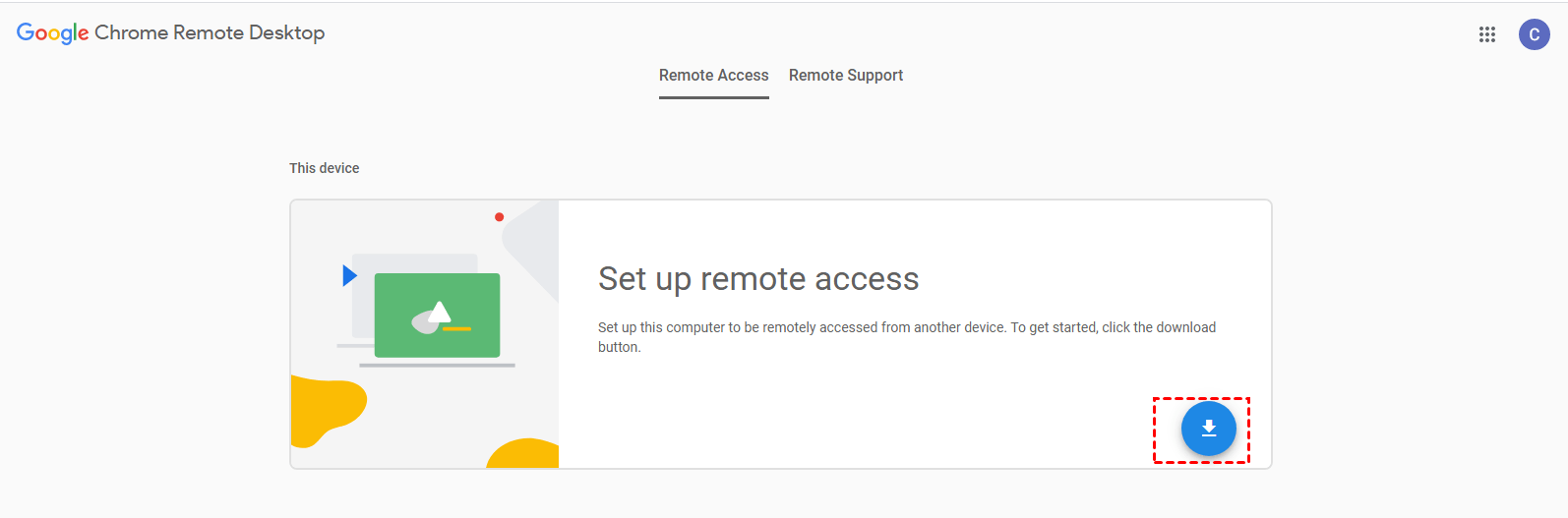
Abra o navegador Google Chrome, acesse o site do Google Chrome Remote Desktop e vá para a interface Chrome Remote Desktop Access. Em seguida, clique no ícone de download e clique em “Adicionar ao Chrome” para instalar a extensão Chrome Remote Desktop.
Passo 2. Ative a conexão remota para o computador
Após a instalação, vá para chrome://apps/, localize o Chrome Remote Desktop e clique nele para abri-lo. Será necessário autorizar o computador com o ID do Gmail. Em seguida, clique em “Começar” em “Meus computadores”. Clique em “Ativar conexão remota”, baixe o Instalador do Host do Chrome Remote Desktop e execute o aplicativo. Por fim, será solicitado que você insira um “PIN” seguro de seis dígitos para acessar o PC e ativar o acesso remoto.

Passo 3. Acesse o computador a partir de um dispositivo Android
Depois de configurar o Chrome Remote Desktop no PC, é hora de baixar o aplicativo da Google Play e executá-lo. No seu dispositivo Android, depois de entrar na mesma conta do Google usada no computador, você pode ver o nome do computador no Chrome Remote Desktop. Toque no computador e insira o PIN do computador remoto e, então, você pode se conectar ao seu PC a partir do dispositivo Android usando o Chrome Remote Desktop.
Notas:
Para desativar a conexão remota, vá até a extensão do Chrome Remote Desktop e clique em “desativar conexão remota”.
Para remover um PC da lista, selecione e segure o computador que deseja remover, toque em “Excluir” e em “OK”.
Alternativa gratuita ao Chrome Remote Desktop para Android
Se o Chrome Remote Desktop para Android parar de funcionar ou se o processo for um pouco complicado para você, você pode usar esta alternativa gratuita ao Chrome Remote Desktop para acessar um PC pelo Android, AnyViewer. Ele usa criptografia ECC de ponta a ponta para proteger a sessão remota e oferece formas flexíveis de conexão pelo Android (por conta, solicitação remota, ou código de segurança). Agora, veja como usá-lo para controlar um computador sem supervisão a partir de um dispositivo Android.
Passo 1. Baixar AnyViewer para Windows no computador.
Passo 2. Baixar AnyViewer para Android no dispositivo Android.
Passo 3. Crie uma conta AnyViewr e faça login nela nos dois dispositivos.

Passo 4. No dispositivo Android, vá em “Dispositivo” e toque no computador que deseja controlar.
Passo 5. Toque em “Controle com um clique,” e você pode se conectar ao computador remoto pelo celular ou tablet Android.

Resumo
Agora, você sabe como usar o Chrome Remote Desktop no dispositivo Android para controlar um PC remoto. E se o Chrome Remote Desktop não estiver funcionando ou você quiser buscar uma solução mais simples para acessar o PC remotamente pelo Android, é recomendável usar o AnyViewer.

