

Tutorial Passo a Passo: Alterar o Nome do Computador Remotamente Usando o Windows PowerShell
Esta publicação apresenta um tutorial completo sobre como alterar o nome do computador remotamente usando o PowerShell. Ao seguir as instruções passo a passo descritas abaixo, você poderá modificar perfeitamente o nome do computador em uma máquina remota.

Por Tyler / Publicado em 16/09/2026


Posso alterar o nome de um computador remotamente no Windows 10?
“Posso alterar o nome do computador remotamente no Windows 10?” Com certeza! Indivíduos que possuem privilégios administrativos na rede ou no domínio têm a capacidade de alterar o nome de outro computador dentro da mesma rede ou domínio. Essa funcionalidade se mostra particularmente vantajosa para administradores de TI, pois elimina a necessidade de se deslocar fisicamente sempre que for preciso atribuir um nome distinto a um computador remoto.
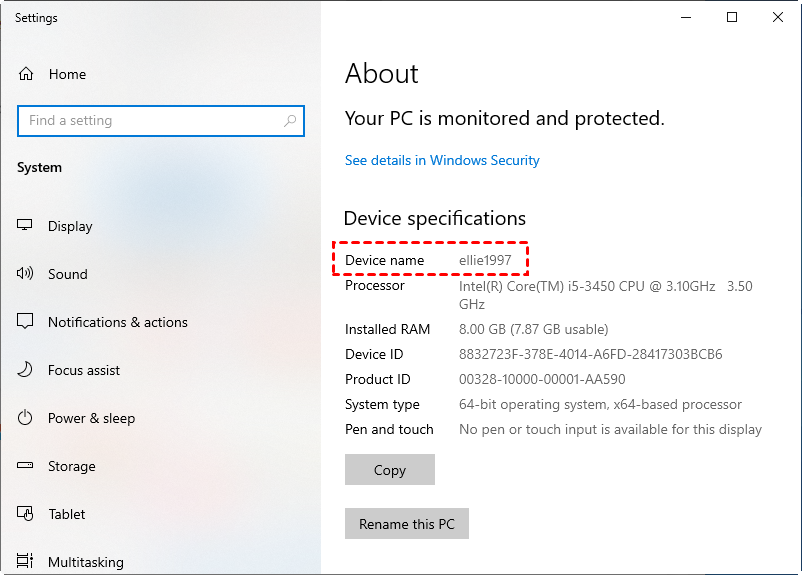
Como alterar o nome do computador remotamente no Windows 10 e 11
O PowerShell é uma ferramenta poderosa. Ele permite que você assuma o controle de um computador remotamente, por exemplo, reiniciar ou desligar um computador remoto. Ele também é amplamente reconhecido como o método preferido para modificar o nome de um computador remoto. Ao aproveitar o cmdlet Rename-Computer, que estreou no Windows PowerShell 3.0, os usuários podem renomear convenientemente sua máquina local ou um computador localizado remotamente. Para ajudá-lo, descrevi o procedimento completo abaixo, abordando especificamente como alterar remotamente o nome do computador via PowerShell no Windows 10 e 11.
Passo 1. Comece abrindo o Windows PowerShell com privilégios administrativos.

Passo 2. Utilize o comando a seguir:
Rename-Computer -ComputerName "ExistingRemoteName" -NewName "NewRemoteName" -DomainCredential DomainUsername -Force
Certifique-se de substituir "ExistingRemoteName" pelo nome atual do computador remoto, "NewRemoteName" pelo novo nome desejado para o PC remoto e "DomainUsername" por uma conta de usuário de domínio administrativa. Consulte o exemplo abaixo:

Passo 3. Forneça as credenciais necessárias para o usuário do domínio e prossiga clicando em OK.
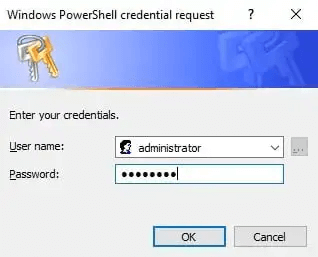
Passo 4. Uma mensagem aparecerá solicitando que você reinicie o computador remoto para que as alterações tenham efeito. Empregue o seguinte comando para iniciar a reinicialização do computador remoto:
Restart-Computer -ComputerName ExistingRemoteName -Credential DomainUsername -Force
Substitua "ExistingRemoteName" pelo nome anterior do computador e "DomainUsername" pela conta de usuário de domínio administrativa. Observe o exemplo fornecido abaixo:

Passo 5. Insira as credenciais da sua conta de usuário de domínio mais uma vez e clique em OK. O computador remoto iniciará agora o processo de reinicialização. Após a conclusão da reinicialização, o computador remoto refletirá o nome recém-atribuído conforme pretendido.
Dica bônus: Ferramenta de interface gráfica simples e intuitiva para alterar o nome do computador remotamente
Caso você ache difícil trabalhar com cmdlets, uma opção alternativa é utilizar uma ferramenta de interface gráfica amigável para alterar remotamente o nome do computador. Uma ferramenta altamente recomendada é o AnyViewer, um software de área de trabalho remota gratuito confiável que concede acesso remoto a um computador, permitindo o controle total sobre ele. Ao aproveitar esta ferramenta, você pode modificar sem esforço o nome do computador a partir de um local remoto, como se estivesse fisicamente presente em frente à máquina.
Para orientá-lo no processo de alteração remota do nome do computador usando a interface gráfica por meio do AnyViewer, siga gentilmente as etapas descritas abaixo.
Passo 1. Baixe, instale e execute a ferramenta de acesso remoto em dispositivos locais e remotos.
Passo 2. No dispositivo remoto, cadastre-se no AnyViewer e faça login na conta com antecedência.

Passo 3. No dispositivo local, faça login na mesma conta, vá para "Dispositivo" e localize o PC remoto. Clique nele e escolha "Controle com um clique" para acessar o dispositivo não supervisionado com um clique.
Passo 4. Em seguida, você pode acessar o computador remoto via conexão remota e alterar o nome dele como se estivesse sentado em frente a ele. Navegue até o seguinte: Iniciar Menu > Configurações > Sistema > Sobre. Agora clique em Renomear este computador em Especificações do dispositivo.
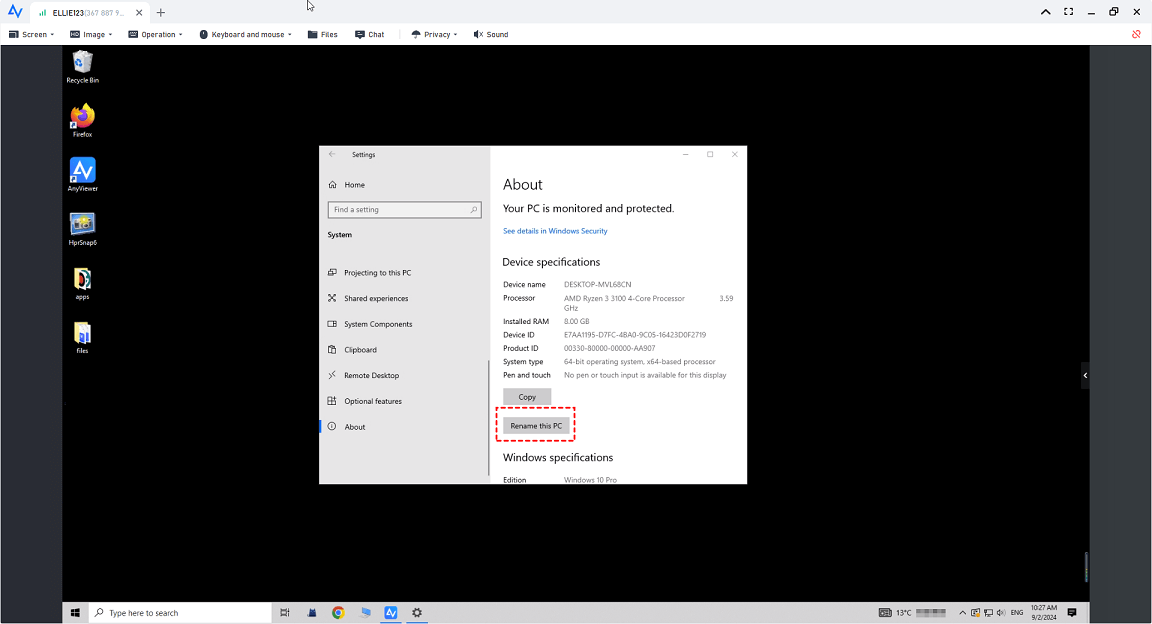
É recomendável atualizar para um plano avançado para aproveitar mais direitos:
▶ Conectar no modo de privacidade: Você pode escurecer a tela e bloquear o mouse e o teclado do computador remoto para proteger sua privacidade quando o computador remoto estiver localizado em um local aberto.
▶Atribuir mais dispositivos: Você pode atribuir mais dispositivos à mesma conta para uma conexão remota segura com um clique.
▶ Controlar mais PCs: Você pode controlar mais computadores a partir de um computador ao mesmo tempo.
▶ Alta qualidade de imagem: Você pode alterar o modo para alta qualidade de imagem para uma melhor experiência de conexão remota.
▶ ...
Conclusão
Em conclusão, quando se trata de alterar o nome do computador remotamente no Windows 10 e 11, os usuários têm várias opções disponíveis. Embora o PowerShell ofereça uma abordagem de linha de comando poderosa, para aqueles que buscam uma experiência mais intuitiva e amigável, o AnyViewer surge como uma escolha altamente recomendada. Como um software de área de trabalho remota confiável e gratuito, o AnyViewer permite acesso contínuo e controle total sobre computadores remotos, tornando a alteração de nomes de computadores tão fácil quanto se você estivesse fisicamente presente. Ao escolher o AnyViewer, os usuários podem simplificar e aprimorar suas tarefas de gerenciamento remoto com facilidade e eficiência.

