

Como Conectar o Celular ao Computador via Bluetooth [iPhone e Android]
Este artigo fornece um tutorial passo a passo sobre como conectar o celular ao computador via Bluetooth. Se você deseja conectar iPhone e Android ao computador via Bluetooth, leia-o atentamente.

Por Tyler / Publicado em 16/09/2026


Como conectar meu telefone ao computador via Bluetooth?
É possível conectar meu telefone ao computador via Bluetooth, para que eu possa controlar meu computador pelo telefone ou transferir arquivos do telefone para o computador?"
- Pergunta do Quora
Conectar telefone Bluetooth ao computador [iPhone e Android]
O Bluetooth permite que os usuários pareiem seus telefones com seus computadores para poderem bloquear remotamente os computadores pelo telefone ou transferir arquivos do telefone para o computador. Não é difícil conectar o telefone via Bluetooth ao computador com Windows 10/11. Aqui, apresentaremos como conectar o iPhone e o Android ao computador via Bluetooth.
Parte 1. Como conectar o Android ao computador via Bluetooth
Vamos ver como ativar o Bluetooth no Android e no computador e, em seguida, conectá-los.
Passo 1. Na parte superior da tela do telefone Android, deslize para baixo para encontrar o ícone do Bluetooth e ative-o.

Passo 2. No computador, acesse Configurações e clique em Dispositivos.
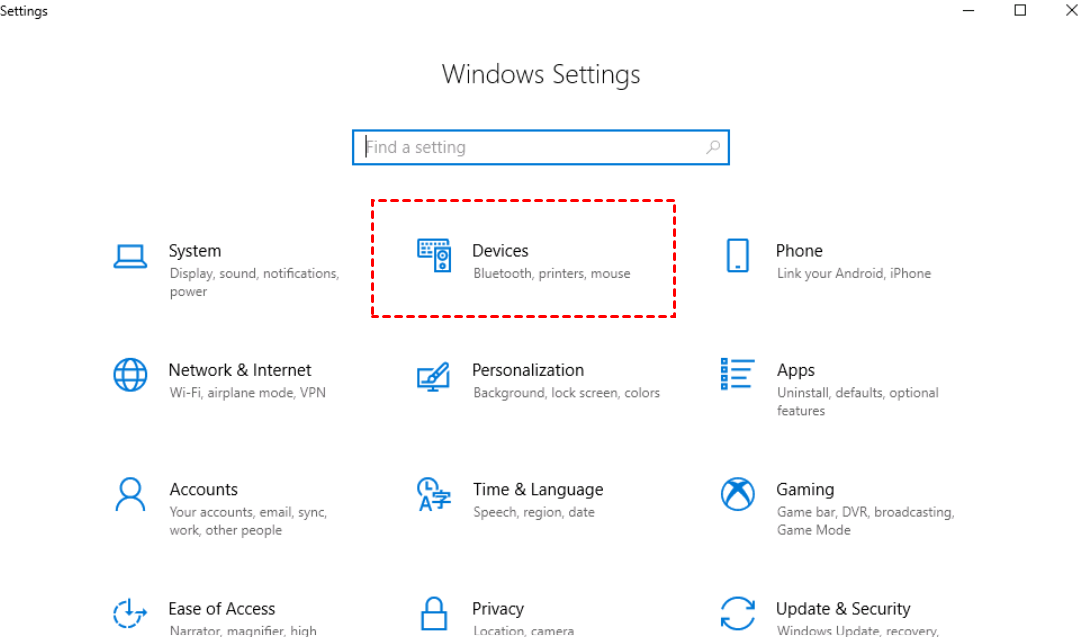
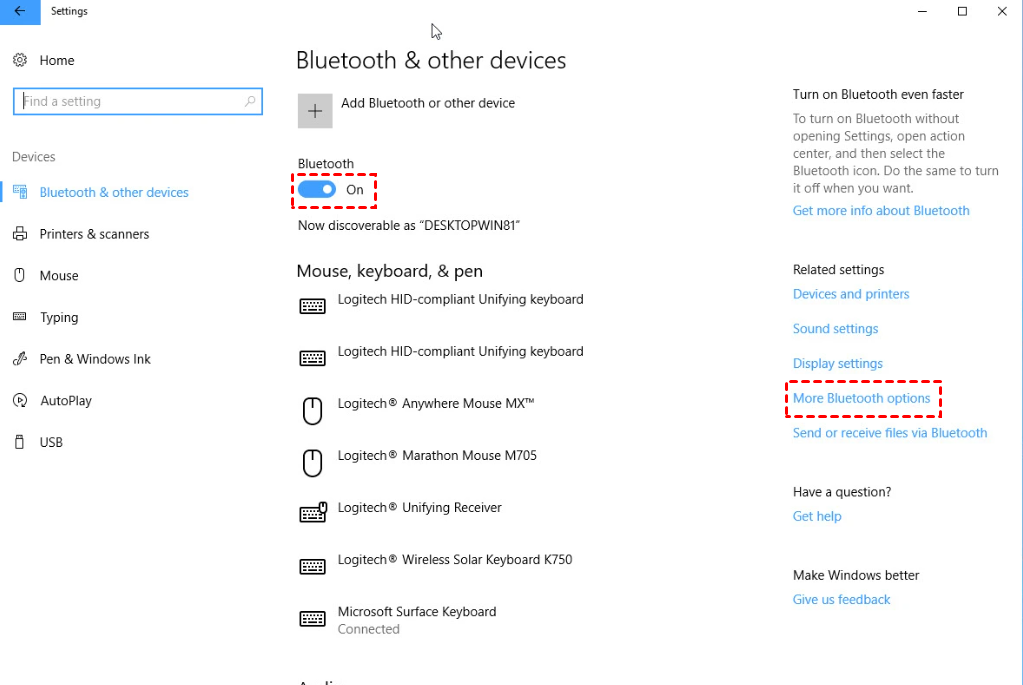
Passo 3. Verifique se a opção Bluetooth está Ativada e clique em Mais opções de Bluetooth no painel direito.
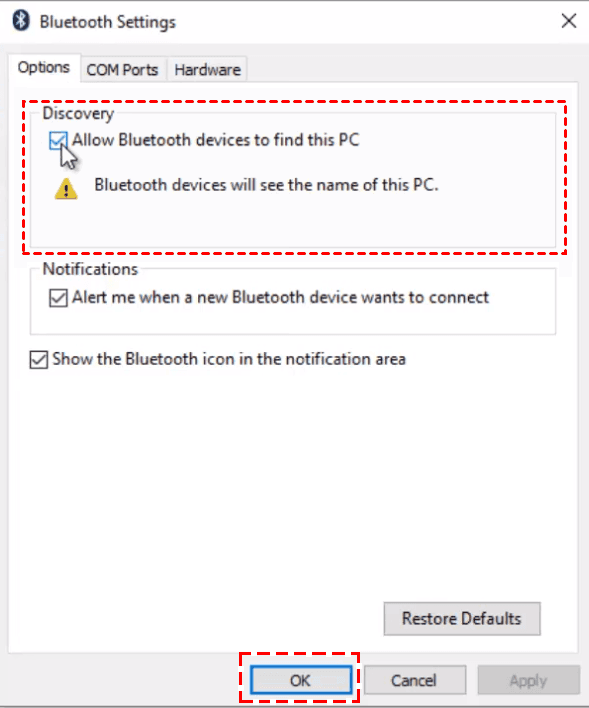
Passo 4. Marque Permitir que dispositivos Bluetooth encontrem este computador e clique em OK para aplicar a configuração.
Passo 5. Clique em Adicionar Bluetooth ou outro dispositivo.
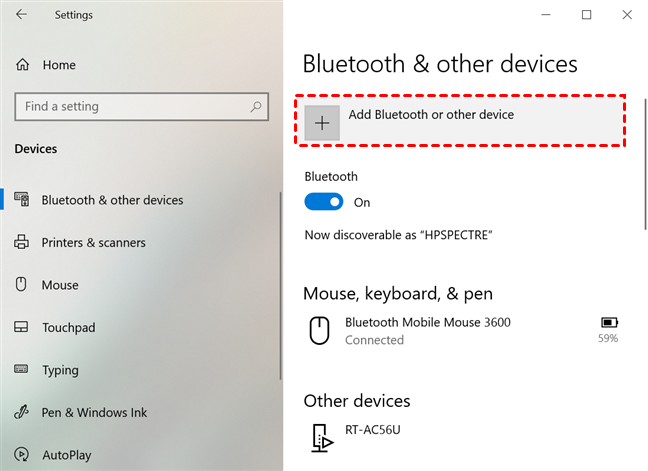
Passo 6. Na janela Adicionar um dispositivo , selecione Bluetooth e clique no telefone Android que você deseja emparelhar e clique em Conectar.
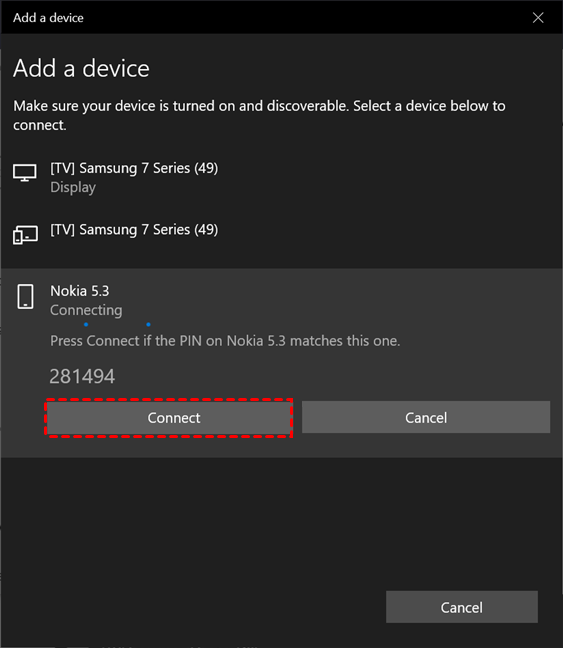
Passo 7. Em seguida, seu telefone receberá uma solicitação de emparelhamento, clique em Emparelhar > OK.

Agora você conectou com sucesso seu telefone Android ao computador via Bluetooth. Se você quiser controlar seu computador remotamente a partir do telefone Android, por exemplo, bloquear, reiniciar ou encerrar a sessão do seu computador, você pode usar a ferramenta Remote Link (PC Remote) para Android.
Passo 1. Baixe, instale e abra o Remote Link em ambos os seus dispositivos.
Passo 2. No seu telefone, marque Bluetooth e clique em Pesquisar dispositivo.
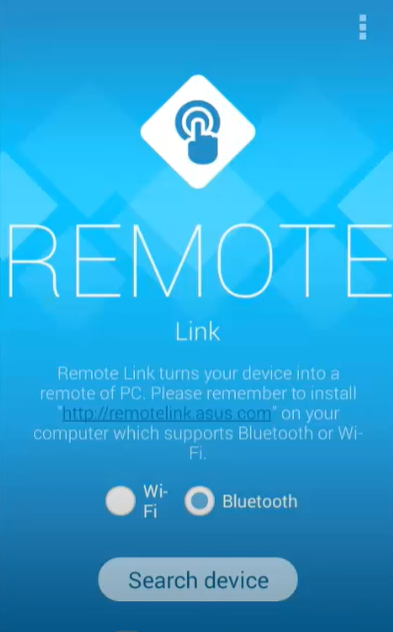
Passo 3. Em seguida, toque no dispositivo que você deseja controlar.
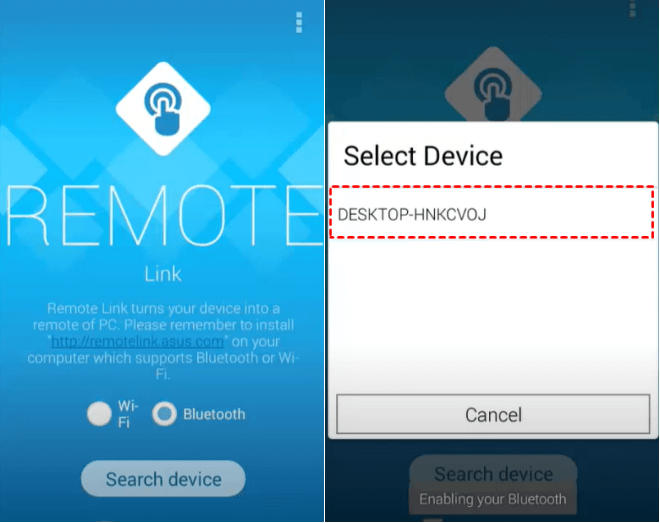
Passo 4. Em seguida, seu telefone se transforma em um touchpad para o seu PC. Você pode controlar o PC remoto clicando nos botões esquerdo e direito do mouse, ou também pode colocar em hibernação/reiniciar/desligar seu computador remoto, etc.
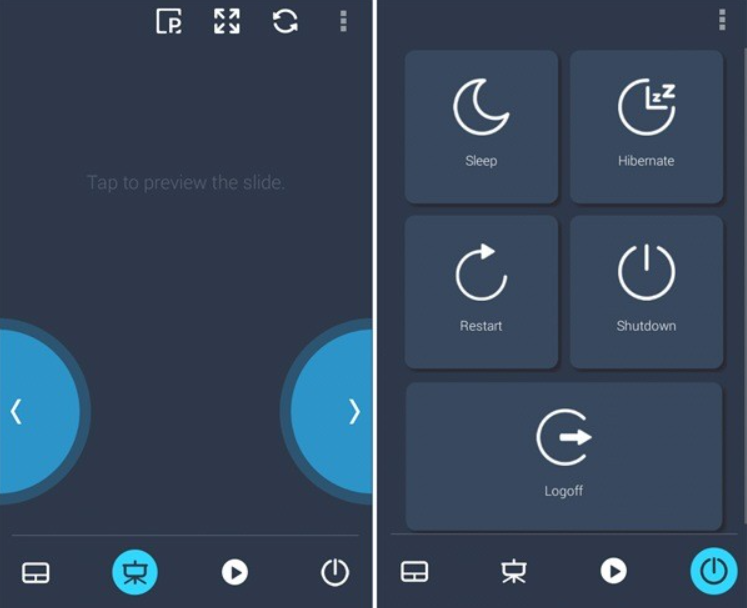
Se você quiser conectar o telefone Bluetooth para transferência de arquivos no computador, poderá usar a ferramenta Unified Remote para Android.
Passo 1. Baixe, instale e inicie a versão mais recente do Unified Remote no seu PC e no seu telefone Android.
Passo 2. No seu telefone, toque em INSTALEI O NOVO SERVIDOR.
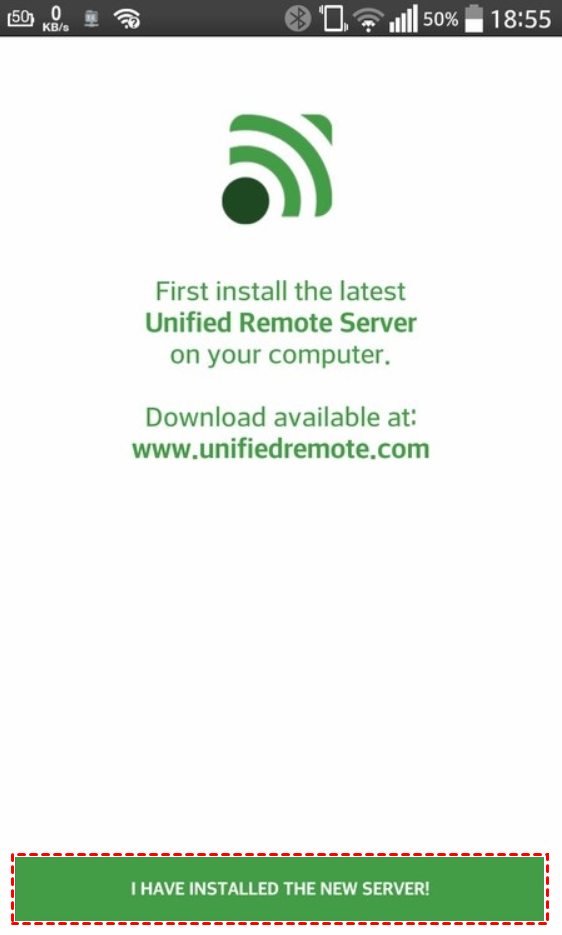
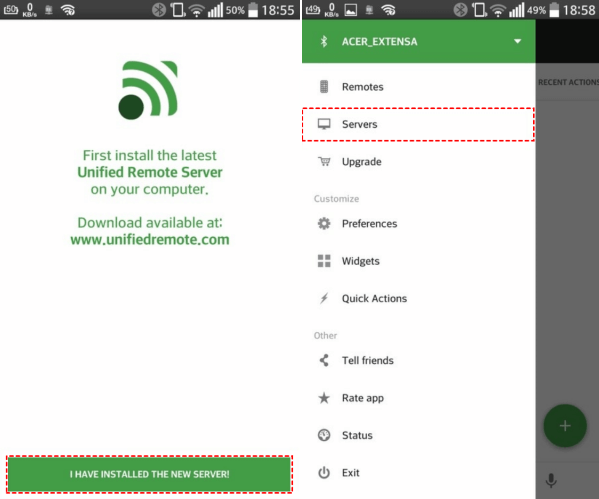
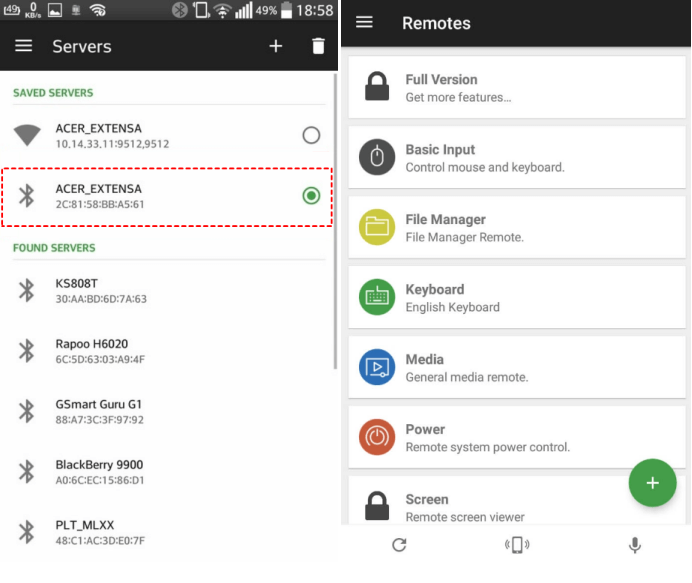
Passo 3. Você verá a interface principal. Toque no ícone de menu adicional e selecione Servidores.
Passo 4. Encontre e toque no seu computador de destino na lista de servidores disponíveis.
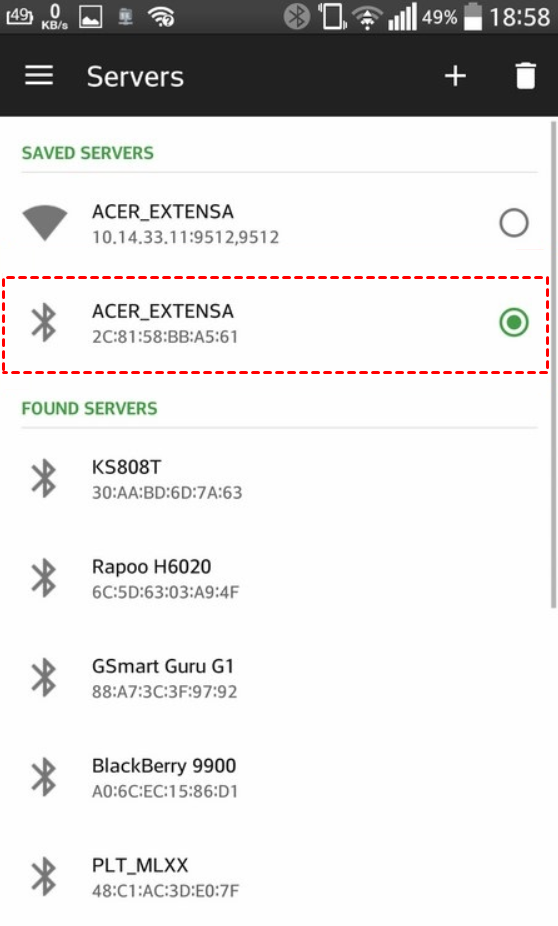
Passo 5. Agora você pode controlar o seu PC via Bluetooth.
Parte 2. Como conectar o iPhone ao computador via Bluetooth
Se você quiser conectar o iPhone ao computador via Bluetooth, poderá seguir os passos abaixo.
Passo 1. Vá para Ajustes > Acesso Pessoal no seu iPhone.
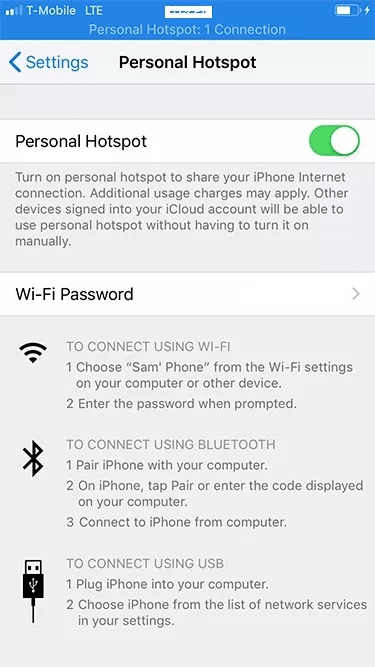
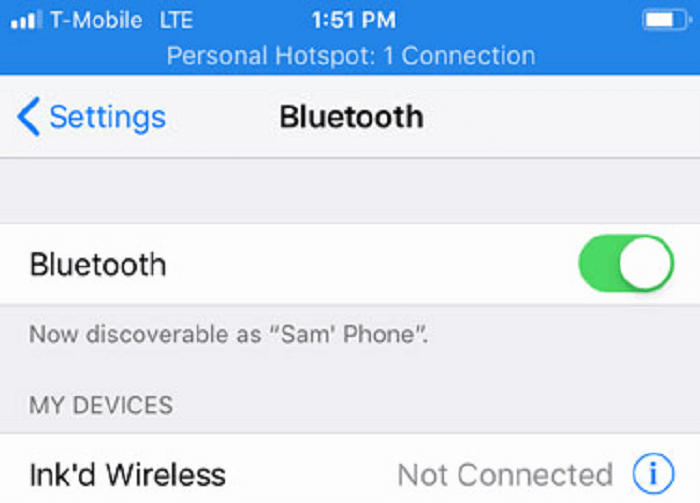
Passo 2. Em seguida, vá para Bluetooth e ative-o.
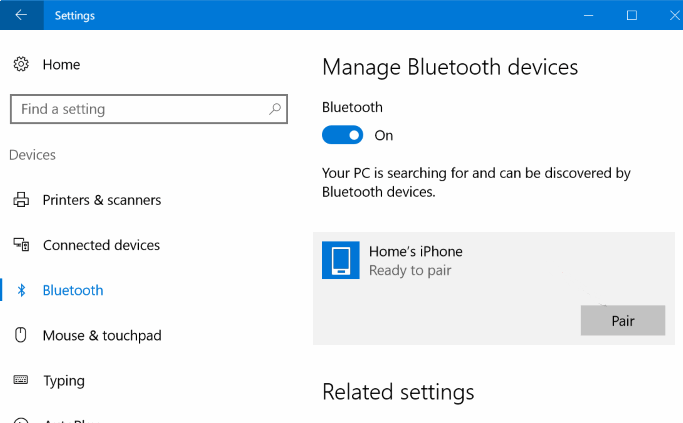
Passo 3. No seu PC, siga os passos mencionados acima para abrir o Bluetooth e fazer com que o seu PC seja emparelhado com o iPhone.
Passo 4. Vá para Rede e Internet > Status > Alterar opções do adaptador para fazer seu PC se conectar à internet usando o iPhone com tethering Bluetooth.

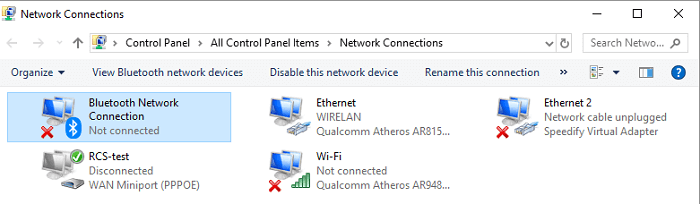
Passo 5. Vá para Conexão de Rede Bluetooth para verificar se está conectado. Se estiver, o seu iPhone será espelhado no seu PC automaticamente.
Passo 6. Agora, se você quiser enviar fotos do iPhone para o computador. Basta abrir o aplicativo Fotos do seu iPhone e selecionar as fotos que deseja transferir, depois clicar na opção Enviar e selecionar o uso do Bluetooth. Aguarde um momento e as fotos serão transferidas para o seu computador e salvas na pasta Imagens.
Dica bônus: Como controlar o PC remotamente com o celular de qualquer lugar
Se você quiser controlar seu computador a partir do seu iPhone ou celular Android, o Bluetooth não é a única escolha. Na verdade, você tem uma opção melhor. É altamente recomendável controlar o seu computador a partir do seu celular com o AnyViewer, o software gratuito de área de trabalho remota para Windows. Ele permite que você assuma o controle total dos seus computadores Windows a partir do seu iPhone ou celular Android sem limitação de distância. Você também pode bloquear, reiniciar ou desligar computadores remotamente com o seu celular.
O processo de conexão do Android ou iPhone ao computador é o mesmo. Aqui usaremos o iPhone como exemplo.
Passo 1. Baixe a edição AnyViewer para Windows no seu PC. Instale-a e inicie-a.
Passo 2. Baixe o AnyViewer para iOS no seu iPhone. Instale-o e execute-o.
Passo 3. No seu PC, cadastre-se e preencha as informações para criar uma conta no AnyViewer. Uma vez conectado, o PC será atribuído à conta automaticamente.

Passo 2. Após iniciar sessão, você poderá ver sua interface na imagem a seguir. E acesse a guia Dispositivo e você descobrirá que seu PC foi atribuído automaticamente ao dispositivo.

Passo 3. No seu iPhone, insira o E-mail e a Senha para iniciar sessão na mesma conta do AnyViewer no seu iPhone.

Passo 4. Agora você verá o seu PC nos seus dispositivos.

Passo 5. Clique no laptop que deseja controlar e, em seguida, várias opções serão listadas na captura de tela a seguir. Clique em Controle remoto se quiser visualizar a tela com controle total do computador remoto.
Nota: Clique em Visualizar tela se você deseja apenas espelhar a tela do computador no seu iPhone sem obter o controle do PC.

Passo 6. Em seguida, a tela da área de trabalho do computador aparecerá no seu iPhone. Você pode visualizar arquivos, executar aplicativos do Windows, desligar o PC e assim por diante.

Conclusão
Esta postagem apresenta principalmente como conectar o telefone via Bluetooth ao computador para realizar determinadas tarefas, por exemplo, controlar o computador pelo telefone, bloquear ou reiniciar computadores ou transferir arquivos. Se você precisar controlar um computador pelo telefone sem limitação de distância, também pode experimentar o AnyViewer, o melhor software de área de trabalho remota para Windows, iOS e Android.

