

O Azure Virtual Machine RDP Não Está Funcionando? 4 Maneiras Fáceis de Corrigir
Se você está travado com o Azure Virtual Machine RDP não funcionando, este guia oferece quatro correções rápidas: verificar regras do NSG, verificar a saúde da VM, redefinir configurações e reimplantar. Também apresentamos o AnyViewer—uma alternativa mais simples e amigável ao firewall em comparação ao RDP tradicional.

Por Tyler / Atualizado em 28/02/2026


Conectar-se a uma Máquina Virtual do Azure (VM) via Protocolo de Área de Trabalho Remota (Porta 3389) é uma tarefa diária para muitos profissionais de TI. No entanto, encontrar o erro "RDP da Máquina Virtual do Azure não funciona" é uma frustração comum. Esses problemas de conectividade geralmente se originam de três áreas: Bloqueio de Rede, Estado/Configuração da VM ou falhas no Lado do Cliente.
Se você está atualmente bloqueado fora de sua instância, siga esta lista de verificação priorizada para restaurar sua conexão.
Como Corrigir o RDP da Máquina Virtual do Azure que Não Funciona: Um Guia Passo a Passo
Aqui estão as instruções detalhadas, passo a passo, para cada um dos quatro métodos de solução de problemas para corrigir questões de RDP da Máquina Virtual do Azure que não funciona.
Método 1: Verificar e Configurar Regras do Grupo de Segurança de Rede (NSG)
Esta é a correção mais comum. Você precisa garantir que o firewall "externo" do Azure está permitindo o tráfego RDP.
Passo 1. Faça login no Portal do Azure.
Passo 2. Pesquise por Máquinas Virtuais na barra de pesquisa superior e selecione sua VM problemática.
Passo 3. No menu à esquerda, na seção Configurações, clique em Rede.
Passo 4. Clique no botão "Adicionar regra de porta de entrada".
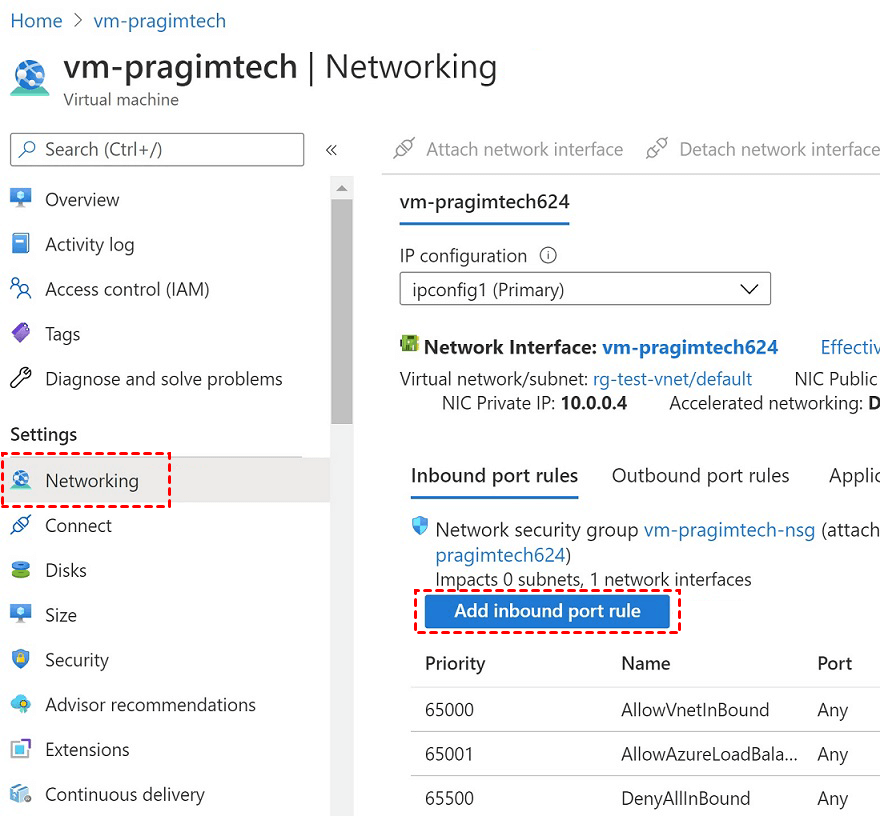
Passo 5. Procure por uma regra que permita a Porta 3389.
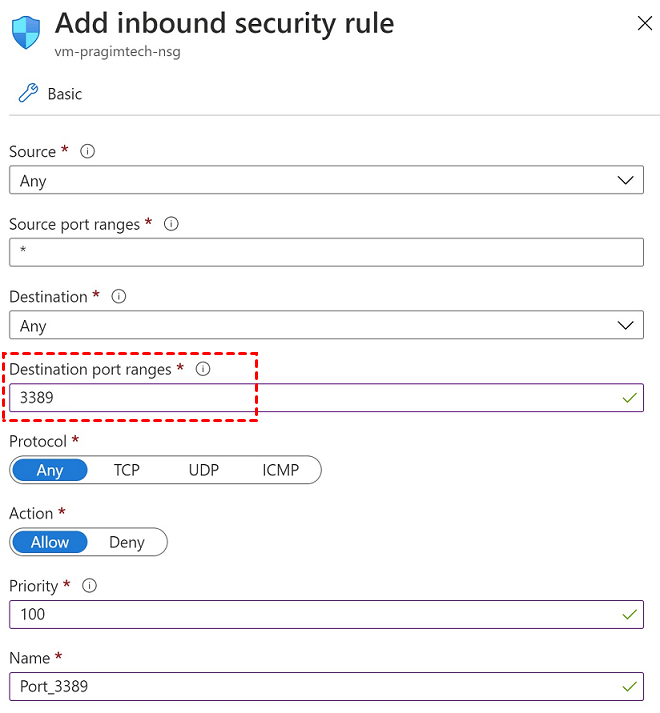
- Se ela não existir: Clique em Adicionar regra de porta de entrada. Defina Serviço como RDP, Protocolo como TCP, Porta como 3389 e Ação como Permitir. Atribua um número de prioridade baixo (ex.: 100).
- Se ela existir: Verifique a Prioridade. Certifique-se de que nenhuma regra "Negar" tenha um número menor que sua regra "Permitir".
Passo 6. Verificação: Do seu PC local, abra o PowerShell e execute:
- Test-NetConnection -ComputerName -Port 3389
Método 2: Verificar a Integridade da VM via Diagnóstico de Inicialização
Se a rede está aberta, mas você ainda não consegue conectar, o sistema operacional Windows dentro da VM pode estar congelado ou atualizando.
Passo 1. Permaneça na folha da Máquina Virtual no Portal do Azure.
Passo 2. Role para baixo o menu esquerdo até a seção Ajuda e clique em Diagnóstico de inicialização.
Passo 3. Clique na aba Screenshot.
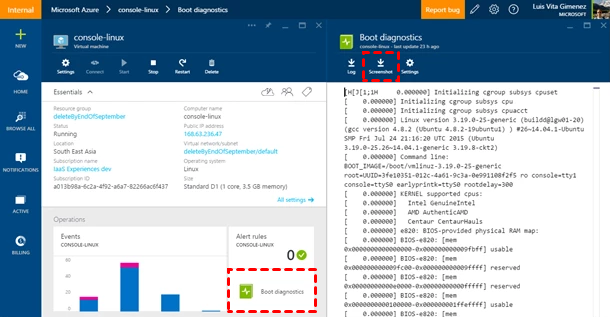
Passo 4. Analise a imagem:
- Tela de Login do Windows: A VM está em execução; o problema provavelmente é de rede ou credenciais.
- Tela Preta / Tela Azul: O sistema operacional travou. Clique em Reiniciar no topo da página de Visão Geral da VM.
- "Aplicando Atualizações": Aguarde o processo terminar; o RDP é desativado durante as atualizações.
Método 3: Use a Ferramenta "Redefinir Configuração"
Esta ferramenta é um "botão mágico" que corrige o serviço RDP e as configurações do Firewall do Windows dentro da VM sem que você precise estar logado.
Passo 1. No menu esquerdo da VM, role até Ajuda e selecione Redefinir senha.
Passo 2. No menu suspenso Modo, selecione Redefinir apenas a configuração.
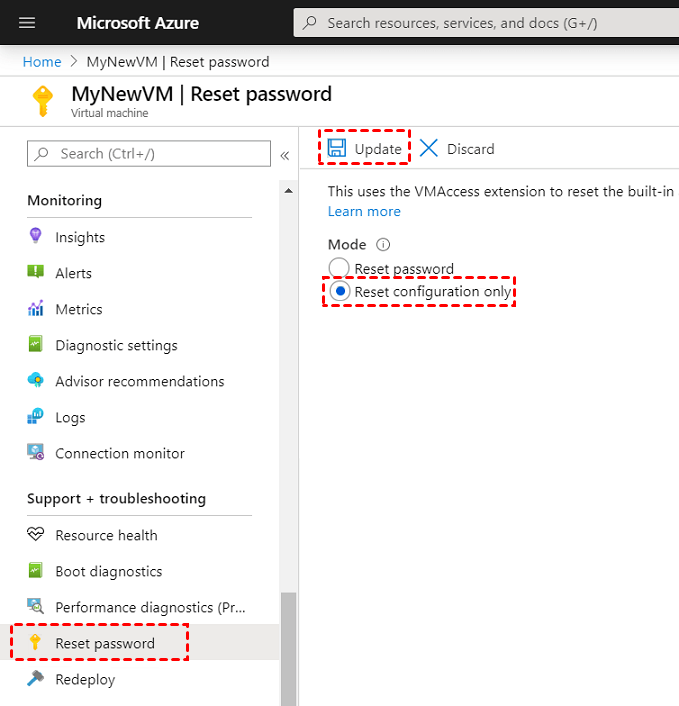
Observação: Isso não altera seu nome de usuário ou senha; apenas redefine a extensão RDP.
Passo 3. Clique no botão Atualizar na parte inferior.
Passo 4. Aguarde 2–3 minutos para que o Azure sinalize à VM para reiniciar seus serviços de área de trabalho remota e, em seguida, tente conectar novamente.
Método 4: Reimplantar a VM (O "Último Recurso")
Se o hardware subjacente que hospeda sua VM estiver com problemas, a "Reimplantação" move sua VM para um servidor físico íntegro.
Passo 1. No menu esquerdo da VM, role até Ajuda e selecione Reimplantar reaplicar.
Passo 2. Clique no botão Reimplantar.
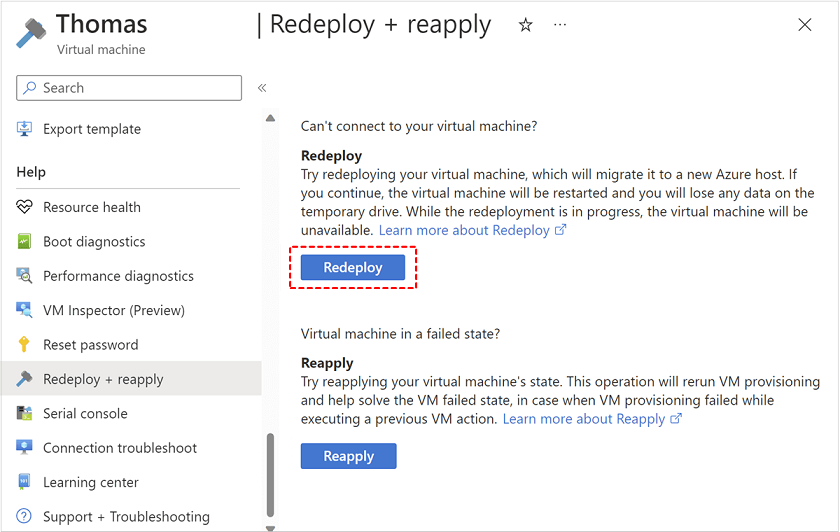
Aviso: A VM será desligada e movida. Quaisquer dados armazenados na Unidade Temporária (D:) serão excluídos. Os dados na unidade C: e nos discos de dados permanecerão seguros.
Passo 3. Quando o status mudar de volta para "Em execução", tente acessar via RDP usando o (potencialmente novo) endereço IP.
Cansado de Problemas com RDP? Experimente o AnyViewer como uma Alternativa Melhor
Embora o RDP do Azure seja o padrão, ele é notoriamente sensível a configurações de rede e regras de firewall. Se você deseja uma maneira mais estável e amigável de acessar suas VMs do Azure, o AnyViewer é uma excelente alternativa.
Por que escolher o AnyViewer para o Azure?
O AnyViewer é um software profissional de área de trabalho remota projetado para conectividade perfeita. Ao contrário do RDP padrão, que requer configurações complexas de encaminhamento de porta de área de trabalho remota e NSG, o AnyViewer usa um protocolo de conexão proprietário que contorna facilmente NAT e firewalls restritivos.
- Configuração Fácil: Não é necessário abrir manualmente a porta 3389 ou gerenciar VPNs complexas.
- Alto Desempenho: Otimizado para conexões de baixa latência, proporcionando uma experiência suave mesmo em redes mais lentas.
- Segurança: Possui criptografia ECC de 256 bits de ponta a ponta, garantindo que seus dados no Azure permaneçam privados.
- Rico em Recursos: Inclui transferência de arquivos integrada, suporte a vários monitores e chat de texto.
Passos para configurar o AnyViewer no Azure:
Passo 1. Instalar: Faça o download e instale o AnyViewer na sua VM do Azure com antecedência e no seu PC local.
Passo 2. Cadastrar-se: Crie uma conta gratuita e faça login em ambas as máquinas.

Passo 3. Iniciar Acesso Não Supervisionado: A partir do seu PC local, encontre a VM do Azure na sua lista de dispositivos e clique em Controle com um clique.

Como o AnyViewer usa um protocolo de área de trabalho otimizado que atravessa firewalls automaticamente, você não precisará mais se preocupar com a Porta 3389 ou regras de NSG.
Conclusão
Resolver o problema "RDP da Máquina Virtual do Azure não está funcionando" geralmente se resume a identificar se a barreira está no nível de rede (regras NSG), no nível do SO (atualizações congeladas) ou no nível da plataforma Azure (hardware do host). Seguindo nossa lista de verificação de quatro etapas, você pode corrigir a maioria dos erros de conexão em minutos. Para quem está cansado das constantes dores de cabeça de configuração, o AnyViewer fornece uma conexão confiável "com um clique" que funciona mesmo quando o RDP padrão falha.
Perguntas Frequentes
Como habilitar o RDP em uma VM do Azure?
Como solucionar problemas de RDP no Azure?
1. Rede: Use a "Verificação de fluxo de IP" ou "Diagnóstico de NSG" para garantir que a Porta 3389 esteja aberta.
2. Status: Verifique os Diagnósticos de Inicialização para ver se a VM está travada em uma atualização do Windows ou em uma Tela Azul.
3. Serviço: Use a ferramenta Redefinir Senha/Configuração no portal do Azure para reiniciar a extensão RDP.
4. Hardware: Use o botão Redistribuir para mover a VM para um host diferente.

