

4 Maneiras Fáceis de Corrigir o Software de Área de Trabalho Remota Aguardando Imagem
Esta postagem é um guia de solução de problemas intuitivo para o erro de software de área de trabalho remota aguardando imagem. Ela ajudará muito se você enfrentar o mesmo problema ao estabelecer uma sessão de software de área de trabalho remota. Continue lendo para saber mais.

Por Tyler / Publicado em 16/09/2026


O problema: Conexão de área de trabalho remota aguardando imagem
Utilizo um software de área de trabalho remota para estabelecer conexões com um host distante. Embora a conexão seja estabelecida, a tela permanece em branco com uma mensagem indicando 'Aguardando imagem.' Há alguma solução para resolver este problema?
- Pergunta de um usuário
Como corrigir o software de área de trabalho remota travado em aguardando imagem no Windows 10, 11 [4 soluções]
O software de acesso remoto é amplamente utilizado para acessar e controlar dispositivos remotos, permitindo que os usuários visualizem telas e arquivos de qualquer lugar do mundo. No entanto, os usuários podem ocasionalmente encontrar problemas durante uma sessão remota. Por exemplo, o computador cliente pode apresentar a situação em que o software de área de trabalho remota está conectado, mas aguardando imagem devido a uma conexão de Internet instável, Firewall bloqueado ou conexão do monitor. Felizmente, existem algumas soluções simples para esse problema.
Solução 1. Verificar a conexão com a Internet
Se você encontrar o software de área de trabalho remota travado em aguardando imagem, pode ser que você tenha uma conexão de Internet instável. Recomendamos verificar sua conexão com a Internet primeiro.
Passo 1. Pressione as teclas Win+ R, digite “cmd” e clique em OK.

Passo 2. Execute o comando “ping -t 8.8.8.8” e verifique o valor de time (tempo). Se os dados indicarem oscilações consideráveis, sua conexão com a Internet precisa de assistência.

Passo 3. Se estiver com problemas na Internet, desligue o computador, desconecte o roteador ou modem, aguarde 30 segundos e conecte-o novamente.
Passo 4. Faça login novamente no roteador e no modem, reinicie o computador e tente novamente.
Solução 2. Configurar o software de área de trabalho remota no Firewall do Windows
Um Firewall mal configurado também pode ser a origem da mensagem de erro. O Firewall do Windows, tanto no lado local quanto no remoto, não deve interferir na conexão da área de trabalho remota. Portanto, você deve garantir que o software de área de trabalho remota esteja na lista de permissões do Firewall do Windows.
Passo 1. Vá para Sistema e Segurança > Firewall do Windows Defender no Painel de Controle. Clique em Permitir um aplicativo ou recurso pelo Firewall do Windows Defender.

Passo 2. Selecione a opção 'Alterar configurações', localize e marque as caixas para o software de área de trabalho remota nas redes Particular e Pública e, em seguida, clique em "OK".
Solução 3. Use as teclas Ctrl + Alt + Del para evocar as configurações de exibição
Às vezes, você encontrará o software de área de trabalho remota aguardando imagem ao se conectar a um PC sem monitor. As etapas a seguir podem ajudar a fazer o software de área de trabalho remota voltar a funcionar.
Passo 1. Na janela da sessão, clique no botão Ações na barra de ferramentas e selecione Ctrl + Alt + Del.
Passo 2. Desconsidere quaisquer avisos que apareçam.
Passo 3. Escolha a opção Modo de Exibição e selecione a resolução Auto-Adaptar para atualizar a tela.
Solução 4. Use uma alternativa confiável
Além disso, você também pode tentar outro software de área de trabalho remota para evitar encontrar esses problemas. Há muitas ferramentas de acesso remoto no mercado, e nossa principal escolha é o software poderoso e seguro AnyViewer.
Como o melhor software de acesso remoto, o AnyViewer oferece as conexões mais estáveis, sem interrupções e erros. Além disso, é uma solução completa e eficaz. Todos os recursos são gratuitos, incluindo acesso não supervisionado, transferência de arquivos de área de trabalho remota, sessões múltiplas, navegação em vários monitores e reinicialização remota.
O AnyViewer é muito fácil de usar. Baixe-o no seu computador e vamos começar.
Passo 1. No dispositivo host, abra o AnyViewer, cadastre-se para obter uma conta clicando em Cadastrar-se e faça login.

Passo 2. Utilize as mesmas credenciais de login do host para iniciar sessão no AnyViewer no dispositivo cliente.

Passo 3. Navegue até a interface Dispositivo para ver uma lista dos seus dispositivos atribuídos. Clique no dispositivo remoto ao qual deseja se conectar e, em seguida, clique em Controle com um clique.

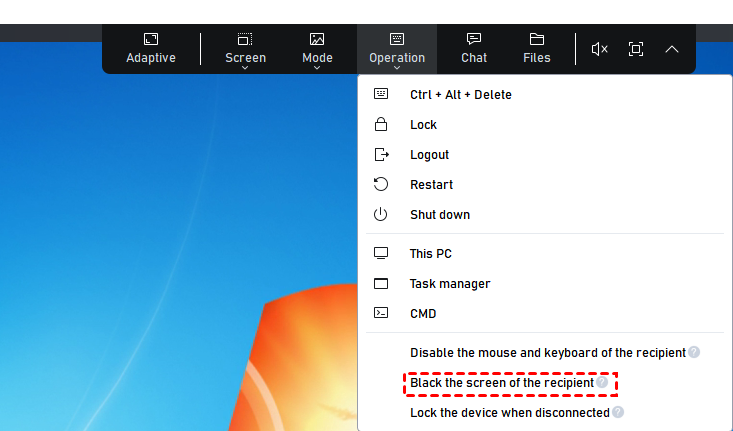
Se não quiser que mais ninguém veja o que você está fazendo no seu computador remoto, em vez de desconectar o computador remoto de um monitor, você pode atualizar a sua conta para escurecer a tela remota ou desativar o mouse e o teclado remotos na sessão. Dessa forma, seus colegas ou colegas de quarto não poderão ver o conteúdo no seu PC remoto.
Dica bônus: Solucionando problemas comuns de Área de Trabalho Remota
Os usuários podem encontrar problemas adicionais com o software de área de trabalho remota, como problemas de áudio, mouse ou teclado. Aqui estão algumas etapas de solução de problemas:
- Para problemas de áudio: Ative a opção 'Transmitir saída de áudio desta área de trabalho' nas configurações de áudio.
- Para problemas com o mouse: Ative a opção 'Controlar o teclado e o mouse do meu computador' nas configurações de segurança.
- Para problemas com o teclado: Ative opções relevantes, como 'Acessar a área de transferência do meu dispositivo', nas configurações de segurança.
Conclusão
Oferecemos várias maneiras de corrigir o erro de aguardando imagem no software de área de trabalho remota. Esse erro ocorre com frequência quando você se conecta a um computador remoto que não possui um monitor. Se você não quiser que o monitor remoto exiba suas ações, recomendamos o uso do AnyViewer, que permite escurecer a tela remota em uma sessão para proteger sua privacidade.

