

AnyViewer vs RDP: Qual é o Melhor?
AnyViewer vs RDP, qual é o melhor? Se você não sabe, não se preocupe, leia este post para conhecer os prós e os contras de cada um.

Por Tyler / Publicado em 16/09/2026


Visão geral do AnyViewer vs RDP
Remote Desktop Protocol (RDP) é uma solução para conexões remotas entre computadores e/ou servidores fornecida pela Microsoft. É uma ferramenta de área de trabalho remota integrada e não requer instalação adicional. Para estabelecer uma conexão remota, são necessárias duas versões de software separadas. A máquina que está sendo controlada (o computador host) deve ter o software de servidor RDP instalado, enquanto a máquina que controla (o computador cliente) deve ter o cliente RDP instalado.

O AnyViewer é um software de área de trabalho remota de terceiros que pode ser considerado uma alternativa ao RDP. Ele pode ser usado em uma variedade de sistemas operacionais. Para conectar remotamente, ambos os computadores precisam baixar e executar o AnyViewer. Uma vez conectados com sucesso, você pode assumir o controle total do teclado e do mouse do computador remoto.
AnyViewer vs RDP: uma comparação detalhada
A comparação entre AnyViewer e RDP pode ser feita sob vários aspectos, por exemplo, funções do AnyViewer vs RDP, largura de banda do AnyViewer vs RDP, preço do AnyViewer vs RDP, etc. Aqui, escolhemos quatro aspectos muito típicos para comparar o desempenho do AnyViewer e do RDP.
Sistemas operacionais
O RDP é uma ferramenta integrada do Windows. Mas ele não funciona apenas no Windows. Quanto aos clientes RDP, eles existem para a maioria das versões do Microsoft Windows (incluindo Windows Mobile), Linux, Unix, macOS, iOS, Android e outros sistemas operacionais. No entanto, os servidores RDP são integrados apenas aos sistemas operacionais Windows, Unix e OS X.
Ao contrário do RDP, o AnyViewer é compatível apenas com Windows, Android e iOS. No entanto, embora os servidores RDP não sejam compatíveis com as edições Windows Home e Standard, o AnyViewer oferece suporte a elas, tornando-o muito mais compatível com o Windows.
Recursos
O RDP permite que você acesse, transfira e até imprima totalmente todos os seus arquivos armazenados no computador remoto. Além da versão para desktop, o RDP também possui um aplicativo móvel. Com um dispositivo móvel, você ainda pode acessar atalhos de teclado tradicionais usando gestos correspondentes. Se você quiser reproduzir áudio pelo RDP, também poderá configurá-lo na seção de áudio remoto na Conexão de Área de Trabalho Remota.
Temos o prazer de informar que o AnyViewer oferece suporte a todos os recursos suportados pelo RDP mencionados acima. Além disso, ele também fornece aos usuários alguns recursos adicionais. Por exemplo, bate-papo por texto, sessões múltiplas, paredes de tela, etc.
Segurança
O RDP emprega o algoritmo de criptografia RC4, os dados são criptografados com uma chave secreta de 128 bits e suporta TLS (segurança da camada de transporte). Cada conexão de entrada deve ser verificada quanto a riscos de segurança. Os usuários podem controlar quem tem acesso ao seu computador adicionando os contatos à lista confiável.
O AnyViewer garante a segurança dos dados por meio de criptografia ponta a ponta usando um robusto algoritmo de Criptografia de Curva Elíptica (ECC) de 256 bits. Além disso, implementa salvaguardas adicionais para proteger a segurança de dados e informações, como autenticação de dois fatores, conformidade com os regulamentos do GDPR e bloqueio automático de tela.
Preço
O RDP é uma solução de área de trabalho remota gratuita. Mas se você precisar conectar-se a vários computadores simultaneamente, precisará comprar uma licença RDS Cal de um fornecedor qualificado.
O AnyViewer oferece dois tipos: gratuito e pago. A versão gratuita é adequada para uso pessoal e comercial. As versões premium vêm em dois planos diferentes: Professional por US$ 3,58 por mês e Enterprise por US$ 16,58 por mês, que podem ser adaptados aos seus requisitos específicos.
Como usar o AnyViewer e o RDP
Depois de aprender o suficiente sobre o AnyViewer e o RDP, vamos ver como eles funcionam.
Como usar o AnyViewer
Passo 1. Baixe, instale e inicie o AnyViewer em ambos os computadores.

Passo 2. Vá para Entrar, e clique em Cadastrar-se. (Se você já tiver se cadastrado no site oficial, poderá fazer login diretamente.)

Passo 3. Preencha as informações de cadastro.

Passo 4. Em seguida, você poderá ver que fez login com sucesso no AnyViewer. Seu dispositivo será atribuído automaticamente à conta em que você fez login.

Passo 5. Faça login na mesma conta do AnyViewer nos dois dispositivos; assim, você poderá estabelecer uma conexão direta clicando em Controle com um clique.

Como usar o RDP
Passo 1. No computador host, clique com o botão direito do mouse em Este PC e selecione Propriedades. Em seguida, clique em Área de Trabalho Remota na barra lateral esquerda e altere a opção Habilitar Área de Trabalho Remota para Ativado.

Passo 2. Encontre Contas de usuário e clique em Selecionar usuários que podem acessar este computador remotamente.

Passo 3. Após abrir a janela Usuários da Área de Trabalho Remota, clique em Adicionar para adicionar os usuários que têm permissão para acessar este computador.

Passo 4. No computador cliente, pesquise por Conexão de Área de Trabalho Remota na caixa de pesquisa. Em seguida, abra-o.

Passo 5. Insira o endereço IP e o Nome de usuário na interface de Conexão de Área de Trabalho Remota para estabelecer a conexão.

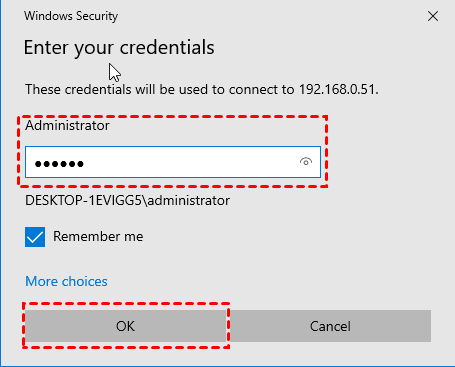
Passo 6. Na janela pop-up de Segurança do Windows, localize o nome de usuário que você acabou de inserir e digite a senha de inicialização. Se não houver senha de inicialização, clique em OK.
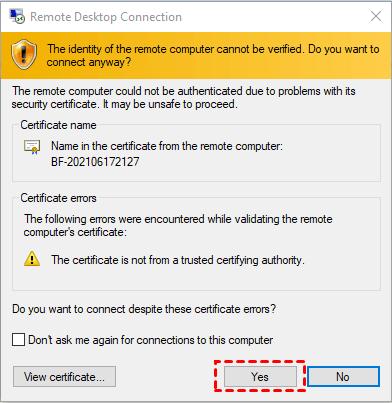
Passo 7. Na janela pop-up de autenticação, clique diretamente em Sim para realizar o acesso remoto (é recomendável marcar Não me perguntar novamente para conexões com este computador).
Conclusão
AnyViewer vs RDP, qual é o melhor? Embora ambas sejam ferramentas úteis para acesso remoto, você pode escolher de acordo com suas próprias preferências. Vale a pena mencionar que o AnyViewer é bastante fácil de usar. Se você deseja sessões remotas estáveis e seguras com excelente qualidade de imagem, experimente o AnyViewer.

