

2026 Correção Fácil: Lentidão em Software de Área de Trabalho Remota [4 Soluções]
Encontrando lentidão no software de área de trabalho remota? Não se preocupe! Este artigo oferece quatro soluções para este problema. Continue lendo este artigo, diga adeus à latência e desfrute de um desempenho fluido!

Por Tyler / Publicado em 16/09/2026


O que causa o atraso na Conexão de Área de Trabalho Remota?
Uso software de área de trabalho remota regularmente há alguns meses e, geralmente, funciona muito bem. No entanto, recentemente a conexão ficou horrível. Há um atraso de 1 a 10 segundos entre cada entrada, mesmo que seja apenas digitar em uma tela em branco. Eu deveria ter uma conexão de altíssima qualidade e baixa latência, mas infelizmente tornou-se quase inutilizável. O que posso verificar ou tentar? Peço desculpas se esqueci alguma informação importante. Obrigado.
- Pergunta do Reddit
Com o software de área de trabalho remota, você pode se conectar a computadores não supervisionados remotamente. No entanto, você pode encontrar ocasionalmente problemas de atraso onde a resposta da tela fica lenta e a transmissão de imagem torna-se instável e com atraso. Isso pode ser muito frustrante, e muitos usuários buscam soluções.
O que causa o atraso no software de área de trabalho remota? Talvez o seu canal esteja sobrecarregado de tráfego devido a uma conexão torrent, um download no navegador ou streaming de vídeo ativado em um dispositivo conectado ao roteador. Continue lendo, este artigo oferece a solução.
Como corrigir o atraso no software de área de trabalho remota [4 soluções]
o software de área de trabalho remota permite que você se conecte remotamente a computadores não supervisionados e acesse as telas e arquivos de dispositivos remotos de qualquer lugar do mundo. No entanto, muitos usuários encontrarão vários problemas, como áudio sem funcionar, atrasos e assim por diante. Se você é um desses usuários, não se preocupe, neste artigo aprenderemos sobre as soluções para corrigir o atraso do software de área de trabalho remota. Aqui estão quatro soluções que você pode escolher quando o software de área de trabalho remota apresentar atrasos.
Solução 1. Verificar a conexão com a internet
Para resolver problemas de atraso no software de área de trabalho remota, avalie a qualidade da sua conexão com a Internet, especialmente ao usar Wi-Fi. Você pode identificar quaisquer problemas de conexão executando outros programas para teste. Ou verifique de acordo com a seguinte operação.
Passo 1. Vá para “Rede e Internet” nas Configurações do Windows.

Passo 2. Clicando na guia "Status" à esquerda, você pode visualizar o status atual da conexão.

Passo 3. Se encontrar algum obstáculo relacionado à rede, role para baixo na tela "Status" até encontrar a opção "Solucionador de problemas de rede". Ao clicar nesta opção, o Windows ativará seus recursos de diagnóstico para identificar e resolver qualquer problema que afete sua conexão de rede.

Solução 2. Modificar as configurações do software de área de trabalho remota
Você também pode tentar corrigir o problema de atraso do software de área de trabalho remota modificando as configurações do software de área de trabalho remota. Por padrão, o renderizador Direct3D é usado, mas seu desempenho depende da placa gráfica e de suas configurações. Se a placa gráfica estiver sobrecarregada, o que pode causar problemas de atraso no software de área de trabalho remota, suspenda a execução de tarefas intensivas em recursos por um período de tempo.
Passo 1. Inicie o software de área de trabalho remota no seu dispositivo, toque no ícone de configurações (geralmente representado por três linhas horizontais) e selecione “Configurações”.
Passo 2. Navegue até as configurações de “Exibição”.
Passo 3. Role para baixo para encontrar “Aceleração de Hardware”.
Passo 4. Altere a configuração para “DirectDraw” para modificar a Aceleração de Hardware.
Solução 3. Ajustando a resolução do computador
Talvez você também possa tentar diminuir a resolução do computador, o que pode ajudar com o atraso do software de área de trabalho remota. No entanto, você precisará reduzi-la em ambos os dispositivos para obter uma conexão de internet mais rápida. Fazer isso consumirá menos dados e resultará em uma conexão remota do software de área de trabalho mais rápida.
Passo 1. Ao mesmo tempo, pressione "Win+R" para abrir a caixa Executar, digite "regedit" e clique em "OK".

Passo 2. No Editor do Registro, navegue até a seguinte entrada do registro:
HKLM\SYSTEM\CurrentControlSet\Control\GraphicsDrivers\Configuration
Passo 3. Selecione o arquivo com o nome "SIMULATED" (ou NOEDID se não houver SIMULATED) e, em seguida, o subarquivo "00".
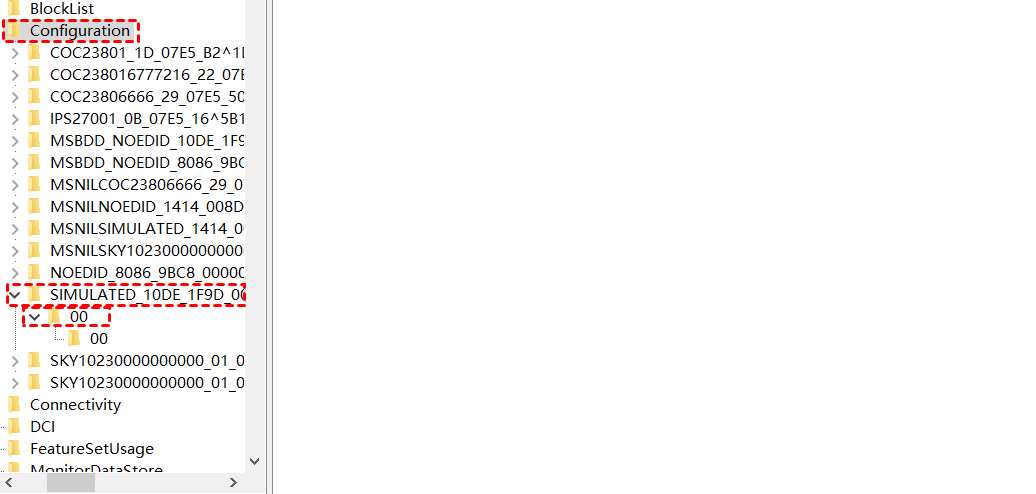
Passo 4. O valor "PrimSurfSize.cx" deve ser alterado para o nível de resolução mais baixo necessário. Certifique-se de selecionar "Decimal" ao alterar esses valores.
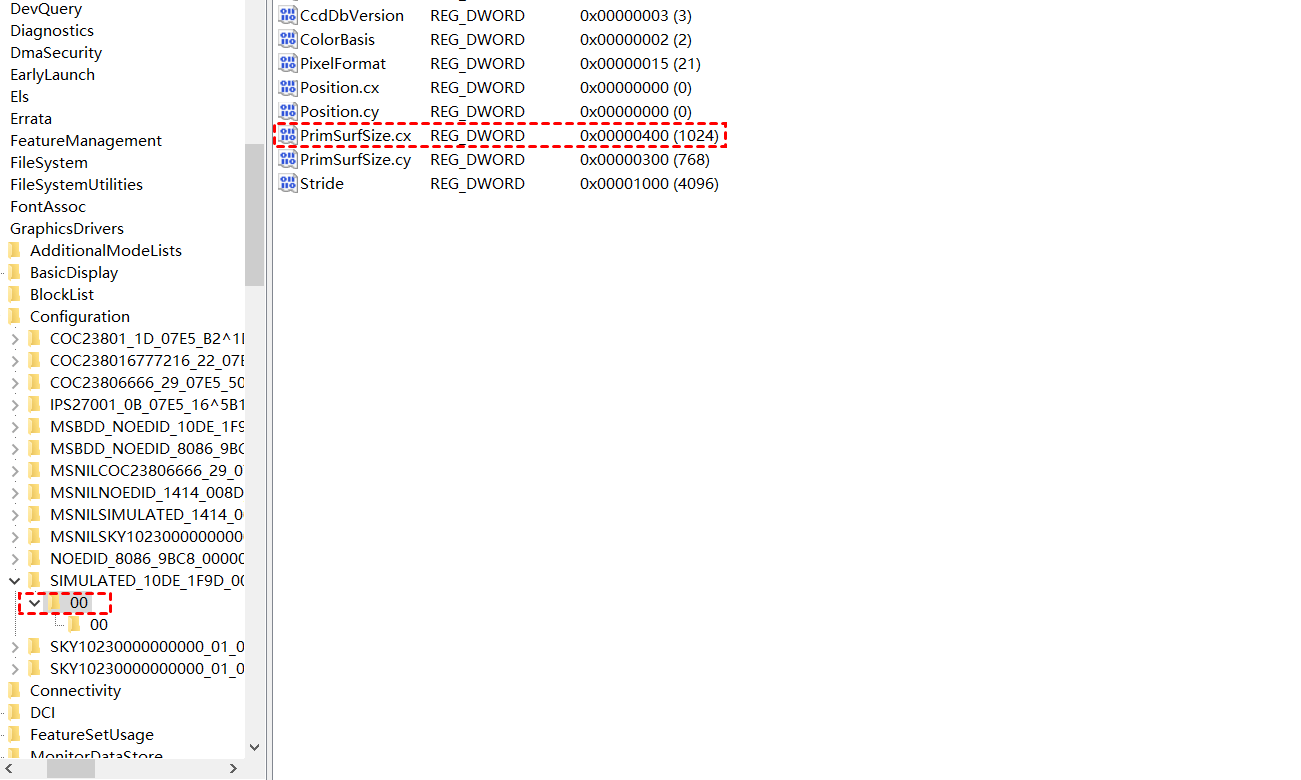
Passo 5. Altere o valor de "PrimSurfSize.cy" para a resolução vertical baixa necessária.
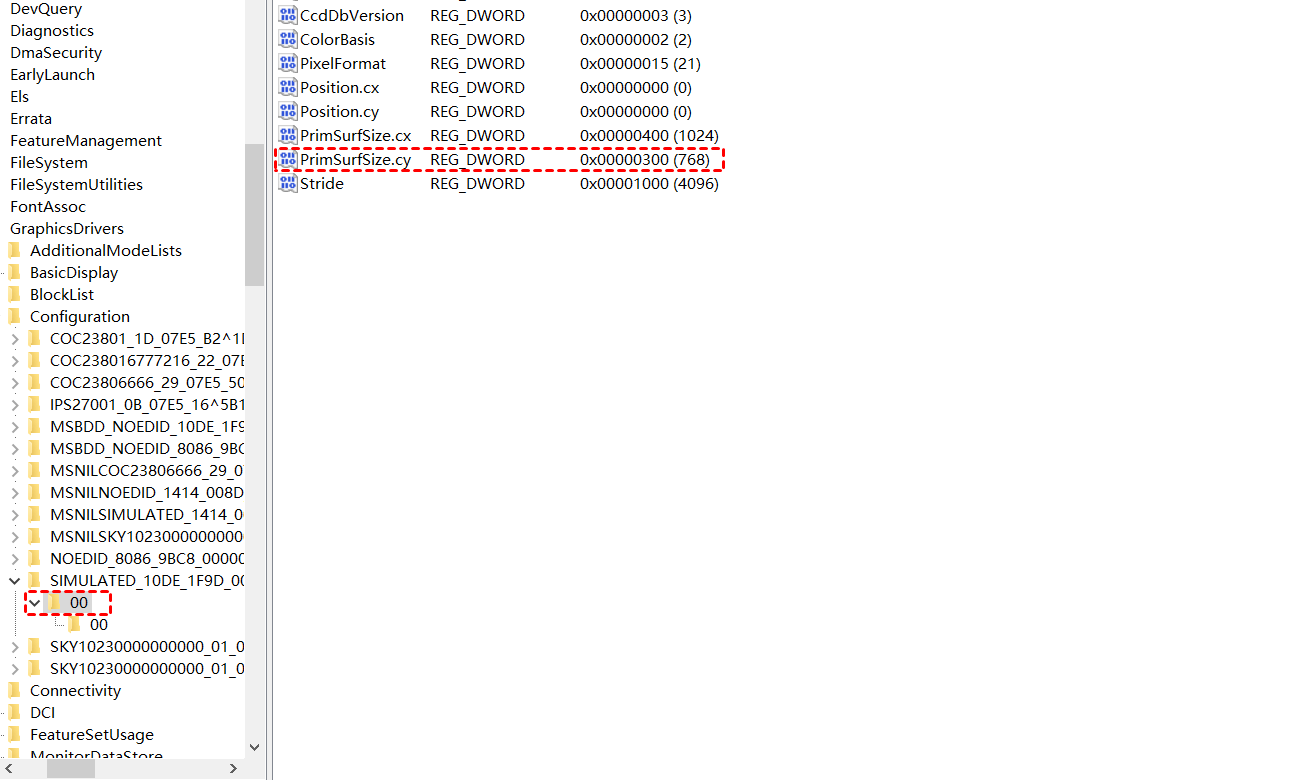
Passo 6. Em seguida, escolha o subarquivo intitulado "00" em 00.
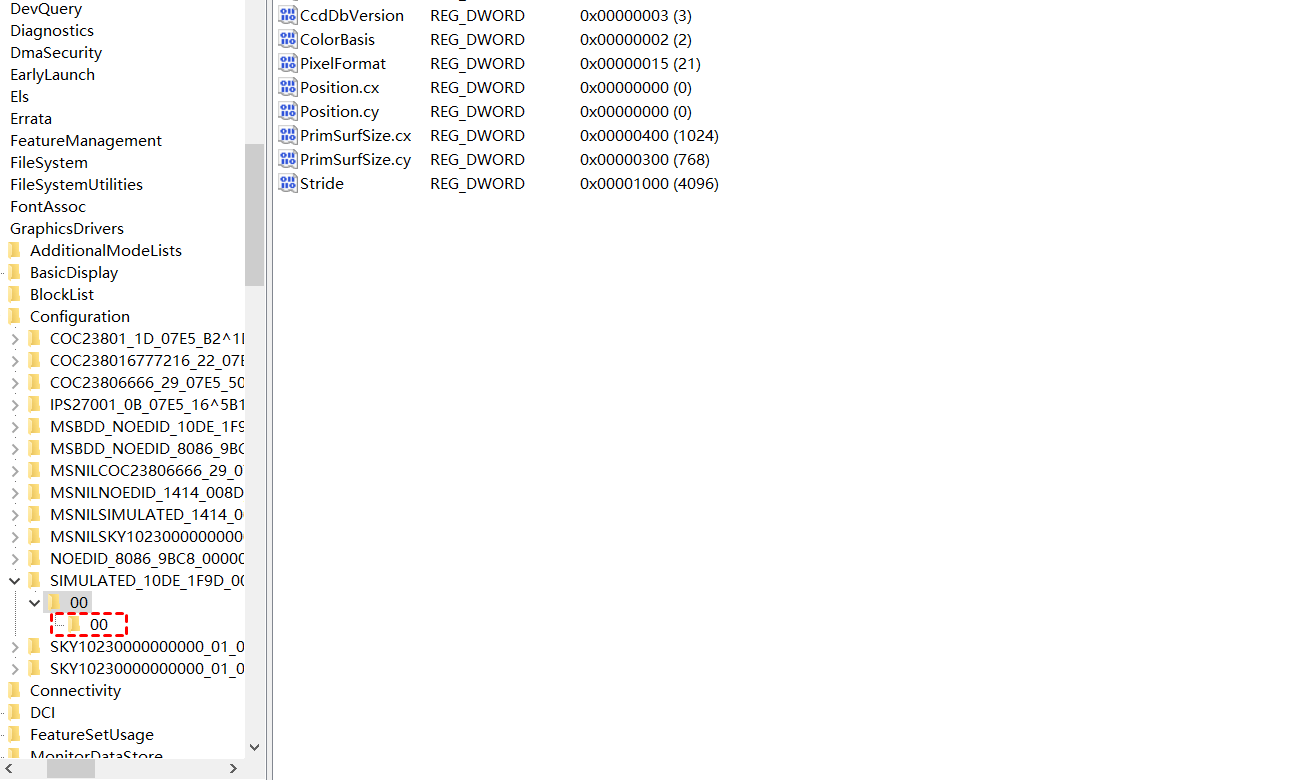
Passo 7. Defina "ActiveSize.cx" para a mesma resolução horizontal de antes.
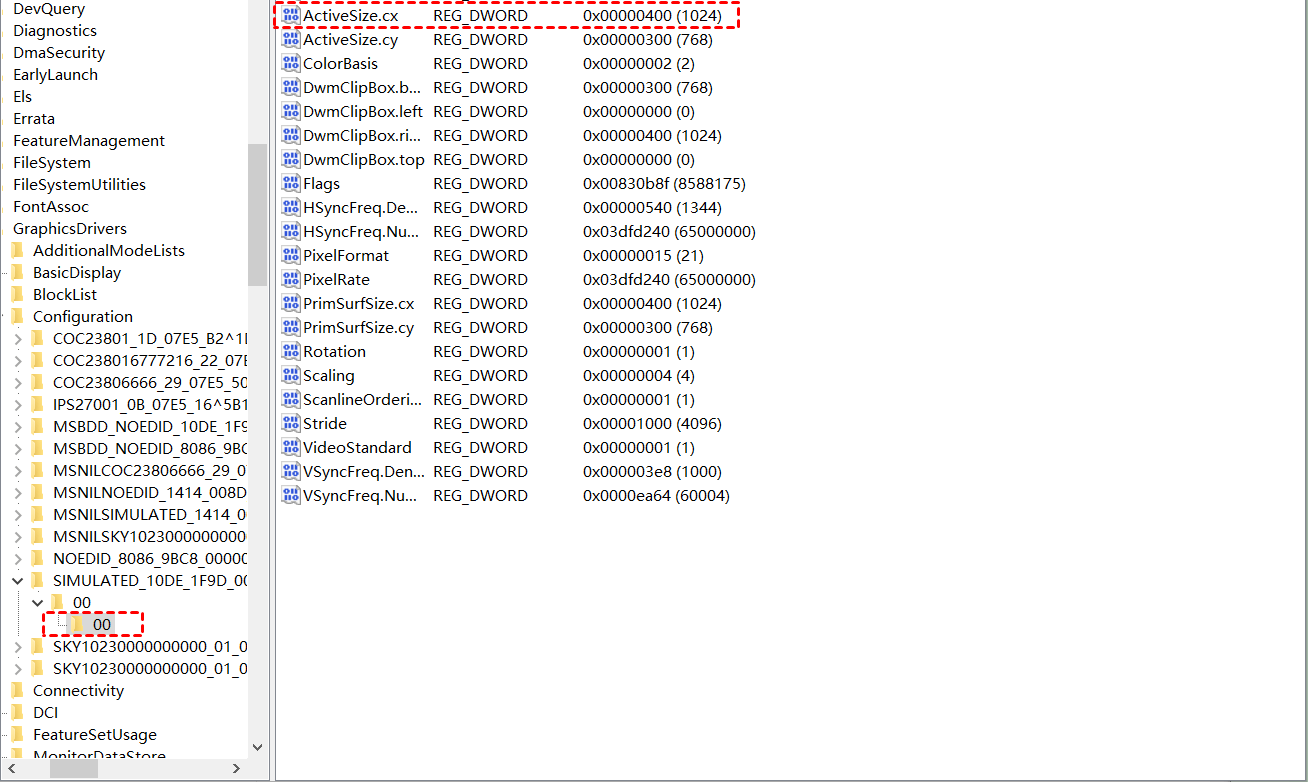
Passo 8. Altere o valor de "ActiveSize.cy" para a mesma resolução vertical de antes também.
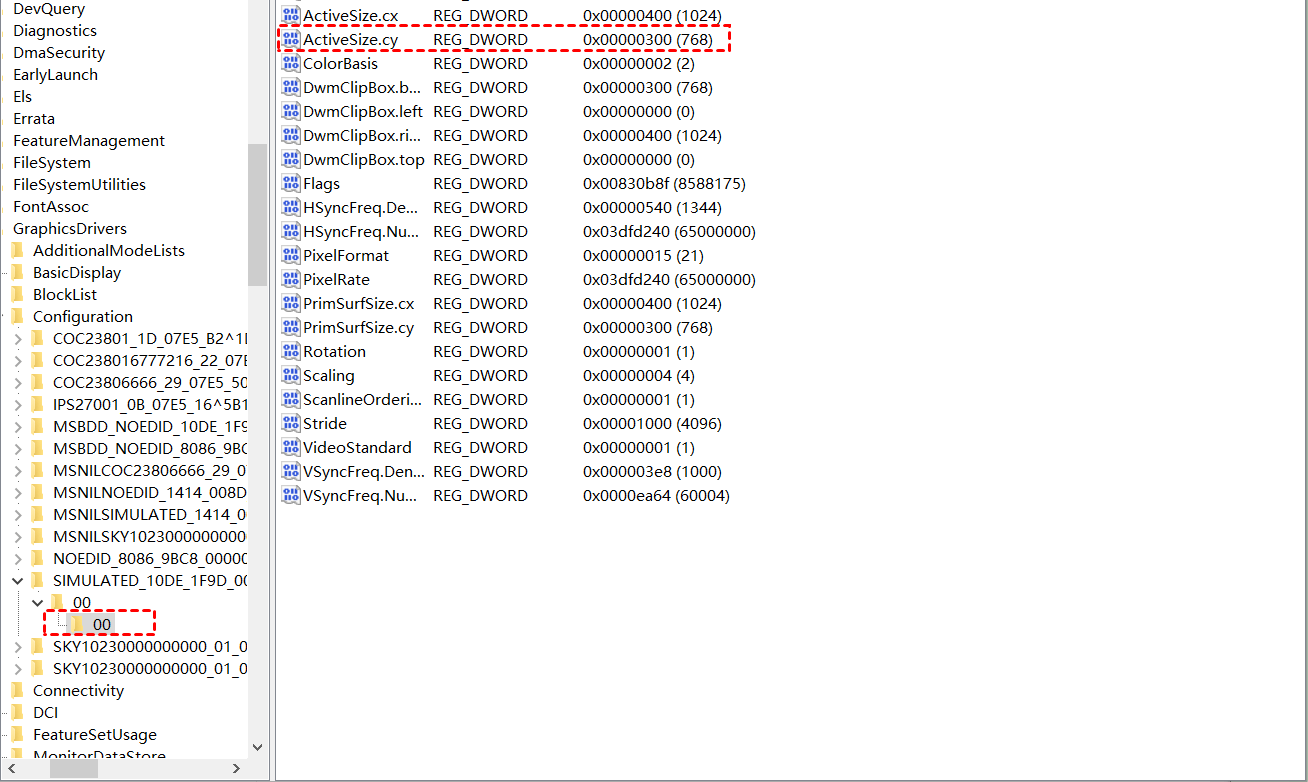
Passo 9. Reinicie o computador após concluir todas as alterações.
Solução 4. Reinstale o software de área de trabalho remota
Se nenhum dos três métodos que você tentou acima funcionar para corrigir o atraso do software de área de trabalho remota, você tem a opção de reinstalar o software de área de trabalho remota para tentar resolver o problema na raiz.
Passo 1. Abra a caixa de diálogo Executar pressionando “Win+R”. Digite o seguinte comando de desinstalação e clique em “OK”:
"C:\Program Files (x86)\YourRemoteDesktopSoftware\YourSoftware.exe" --uninstall
Passo 2. Siga as instruções para concluir o processo de desinstalação.
Passo 3. Baixe e instale a versão mais recente do software a partir do site oficial.
AnyViewer: A melhor alternativa gratuita
É altamente recomendável que você escolha o software de controle remoto rápido, estável e gratuito AnyViewer como alternativa.
O AnyViewer utiliza tecnologia de conexão aprimorada e potente para selecionar automaticamente a melhor conexão de servidor, garantindo latência mínima e fornecendo resposta em tempo real sem precedentes. A interface simples e limpa garante que você possa usá-lo facilmente e fazer conexões de controle remoto fluidas. Forte suporte técnico para a segurança da sua conexão remota.
Além disso, o AnyViewer oferece muitos outros recursos excelentes, incluindo controle com um clique, acesso remoto não supervisionado, transferência de arquivos, áudio remoto, chat de texto em tempo real, navegação em vários monitores, etc.
Não deixe que os atrasos o impeçam por mais tempo. Apresse-se e baixe o AnyViewer para abrir conexões remotas perfeitas e rápidas.
Passo 1. No seu dispositivo, instale e abra o AnyViewer. Vá para “Entrar” e clique em “Cadastrar-se”.

Passo 2. Preencha o cadastro e clique em “Cadastrar-se” para criar uma nova conta no AnyViewer.

Passo 3. Inicie sessão na mesma conta que acabou de criar em ambos os seus dispositivos. Isto permitirá que os seus dispositivos sejam atribuídos automaticamente à sua conta.

Passo 4. Clique em "Dispositivo" e selecione na lista o computador ao qual deseja se conectar. Em seguida, selecione a opção "Controle de um clique" para iniciar o acesso remoto autônomo.

- ★Dicas: Se quiser desbloquear mais benefícios, pode atualizar a sua conta para um plano Professional ou Enterprise:
- Conecte mais dispositivos com o controle de um clique.
- Desfrute de acesso no Modo de Privacidade.
- Não há limite para o número de dispositivos que podem ser controlados simultaneamente por um computador.
- Desfrute de velocidades de transferência de arquivos mais rápidas.
- Crie grupos para empresas para gerenciar de forma mais eficiente um grande número de dispositivos.
- ...
Conclusão
Agora aprendeu a resolver os problemas de atraso do software de área de trabalho remota através de 4 maneiras fáceis. Se precisar de uma experiência de acesso remoto perfeita, recomendamos que explore o AnyViewer. O seu desempenho otimizado aliviará os seus problemas de atraso e proporcionará uma conexão suave e eficiente.

