

Como Adicionar um Monitor Virtual a um Dispositivo Remoto

Precisa de mais espaço na tela? Este guia mostra como adicionar monitores virtuais remotamente usando drivers de software, sem necessidade de plugs dummy de hardware.

Tyler

Por Tyler / Publicado em 17/03/2026

Compartilhe isso: instagram reddit

Na era moderna do trabalho híbrido e da gestão de TI remota, as limitações de um único ecrã físico podem ser um grande obstáculo à produtividade. Seja um programador que precisa de mais espaço no ecrã para depurar, um designer gráfico a trabalhar em várias aplicações ou um profissional de TI a gerir um servidor headless, a capacidade de adicionar um monitor virtual a um dispositivo remoto é revolucionária.

Este guia explora por que razão os ecrãs virtuais são essenciais, a mecânica técnica por trás deles e uma análise detalhada das 5 melhores soluções de software para expandir o seu espaço de trabalho remoto.

add-virtual-monitor-to-remote-device

Top 5 de Soluções de Software para Adicionar Ecrãs Virtuais

Apesar de existirem muitas ferramentas de ambiente de trabalho remoto, apenas algumas selecionadas fornecem os drivers especializados necessários para simular um monitor secundário ou terciário. Aqui estão as melhores ferramentas para o trabalho.

1. AnyViewer: Configuração Fácil de Multi-ecrã Virtual

O AnyViewer ganhou rapidamente popularidade entre indivíduos e empresas como um software de ambiente de trabalho remoto fiável, graças às suas velocidades de ligação rápidas e interface limpa e intuitiva. Uma das suas capacidades mais notáveis é a funcionalidade Ecrã Virtual, que permite aos utilizadores simular monitores adicionais sem configuração complicada ou hardware extra.

Baixar GratuitoWin PCs & Servers
Baixar Seguro

Características Principais

  • Sem Hardware Extra Necessário: Gere múltiplos ecrãs virtuais sem usar adaptadores ou conectores dummy físicos.
  • Espaços de Trabalho Independentes: Abra e execute aplicações diferentes em cada monitor virtual, tornando o trabalho em múltiplas tarefas mais eficiente.
  • Janelas de Ecrã Separadas: Exiba múltiplos ecrãs remotos em janelas individuais e reorganize-os facilmente arrastando os separadores para dentro ou para fora.
  • Desempenho Fluido: Taxas de fotogramas otimizadas garantem que os monitores virtuais funcionam sem problemas, proporcionando uma experiência responsiva semelhante à de usar um ecrã real.

Como Criar um Ecrã Virtual no AnyViewer

Passo 1. Abra o AnyViewer e ligue-se ao computador de destino para iniciar uma sessão de controlo remoto.

Device

Passo 2. Uma vez conectado, localize a barra de ferramentas na parte superior da janela da sessão remota e clique na aba Screen.

Passo 3. Nas opções do menu suspenso, selecione Virtual Screen.

Passo 4. Escolha quantos monitores virtuais deseja adicionar, como dois ou três displays.

virtual-screen

Passo 5. As telas virtuais serão criadas instantaneamente. Alterne entre elas usando a barra de ferramentas, ou mova janelas de aplicativos através do limite invisível para posicioná-las em outro display virtual.

virtual-screen-tabs

2. TeamViewer: Suporte a Display Virtual de Nível Empresarial

O TeamViewer é amplamente reconhecido como uma solução líder em conectividade remota, especialmente em ambientes profissionais e empresariais. Sua capacidade de monitor virtual é particularmente útil para sessões remotas de Windows para Windows, tornando-o uma opção eficaz para equipes de TI responsáveis por gerenciar servidores, sistemas desacompanhados ou dispositivos quiosque.

Principais Funcionalidades

  • Integração Suave: Os displays virtuais são integrados diretamente ao menu View padrão, aparecendo ao lado de quaisquer monitores físicos conectados.
  • Modo Grade Multi-Monitor: Todos os displays — tanto físicos quanto virtuais — podem ser visualizados simultaneamente em um layout de grade, fornecendo uma visão clara de cada tela.
  • Otimizado para Acesso Desacompanhado: Funciona perfeitamente com o TeamViewer Host, permitindo que administradores gerenciem sistemas headless com conectividade confiável 24/7.

Como Criar uma Tela Virtual no TeamViewer

Passo 1. Inicie uma sessão de controle remoto com o dispositivo de destino que tenha o Acesso Fácil habilitado.

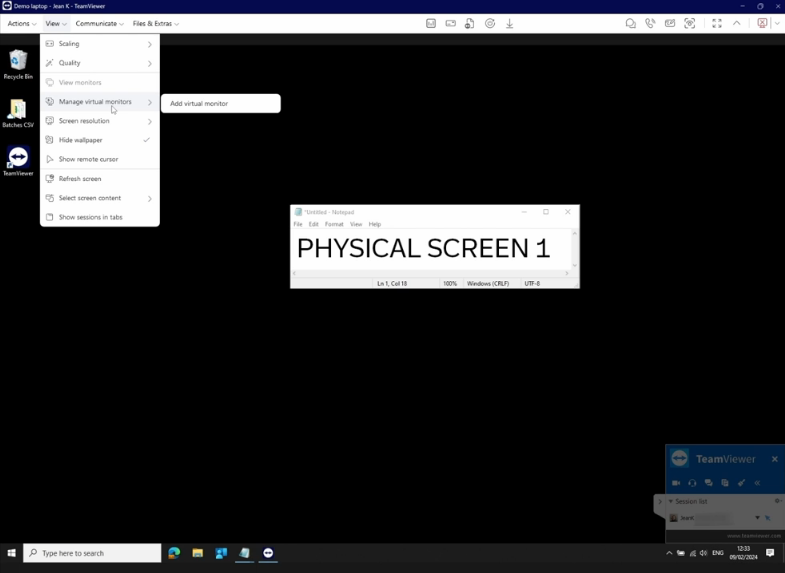
Passo 2. Na janela da sessão remota, abra a barra de ferramentas e selecione o menu View.

Passo 3. Clique em Manage virtual monitors e, em seguida, escolha Add virtual monitor.
add-virtual-screen

Passo 4. Se esta for a primeira vez usando o recurso, pode ser solicitada a instalação do driver de display virtual do TeamViewer. Conclua a instalação quando solicitado.

Passo 5. Após a criação do monitor virtual, use o botão Monitor Switch na barra de ferramentas para alternar entre o display físico e as novas telas virtuais adicionadas.

virtual-screen

3. Zoho Assist: Uma Ferramenta Confiável para Solução de Problemas Remota

O Zoho Assist é projetado principalmente para cenários de suporte remoto e acesso remoto não supervisionado. Sua capacidade de monitor virtual é particularmente valiosa para técnicos que frequentemente se conectam a servidores ou laptops funcionando com a tampa fechada — situações em que a sessão remota poderia exibir uma tela em branco ou preta.

Principais Recursos

  • Configuração Automática de Driver: O ZAVirtualDisplayDriver é instalado e configurado automaticamente para garantir a renderização adequada da tela durante as sessões remotas.
  • Solução para Tela Preta: Ajuda a resolver situações em que laptops param de enviar um sinal de vídeo após a tampa ser fechada.
  • Otimizado para Sistemas Headless: Ideal para gerenciar servidores e computadores industriais que operam sem um monitor conectado.

Como Criar uma Tela Virtual no Zoho Assist

Passo 1. Comece conectando-se ao dispositivo remoto configurado para acesso não supervisionado (Windows 10 ou posterior).

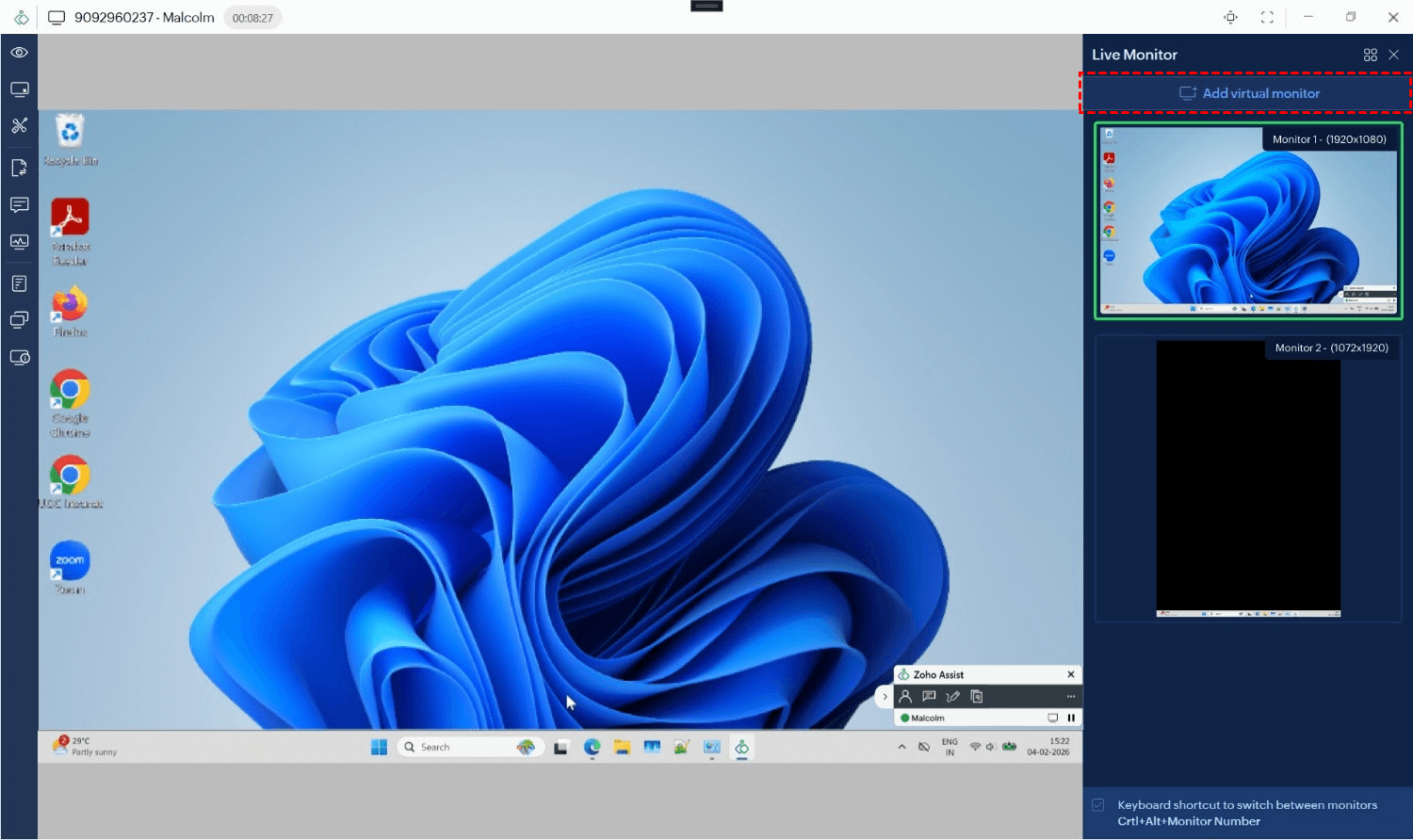
Passo 2. Na interface da sessão remota, abra a aba Sessão na parte superior ou acesse o painel Monitores no lado direito.

Passo 3. Clique em Adicionar Monitor Virtual.
add-virtual-screen

Passo 4. Um prompt aparecerá no computador remoto solicitando a instalação do driver de vídeo. Esta instalação também pode ser pré-aprovada para implantação silenciosa.

Passo 5. Após o driver ser instalado e ativado, o novo monitor virtual aparecerá no seu layout de exibição. Você pode alternar para ele ou mover janelas de aplicativos para este espaço de trabalho adicional.

virtual-screen

4. Splashtop: Suporte de Alto Desempenho para Múltiplos Monitores

O Splashtop é amplamente reconhecido por seu streaming de baixa latência, tornando-o uma escolha de primeira linha para profissionais criativos. Para quem precisa adicionar uma tela virtual a um dispositivo remoto, o Splashtop fornece uma solução sofisticada baseada em driver que permite aos usuários acessar remotamente um computador e usar vários monitores, mesmo quando o computador remoto possui apenas um.

Principais Recursos:

  • Monitor Múltiplo para Múltiplo: Mapeie vários monitores remotos para vários monitores locais 1:1.
  • Driver de Tela Virtual: Os usuários podem injetar um driver de tela virtual para criar telas adicionais sob demanda.
  • Streaming 4K: Suporta telas virtuais de alta resolução para trabalhos detalhados.

Passos para Criar uma Tela Virtual no Splashtop:

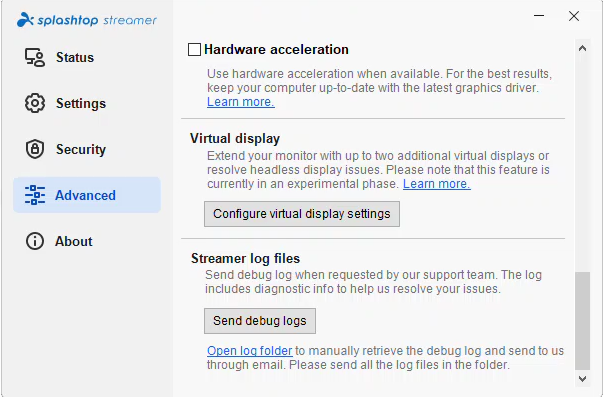
Passo 1. No computador remoto, abra o agente Splashtop Streamer e navegue até a aba Avançado.

Passo 2. Role para baixo até a seção Tela virtual e clique em Configurar definições de tela virtual.
virtual-display

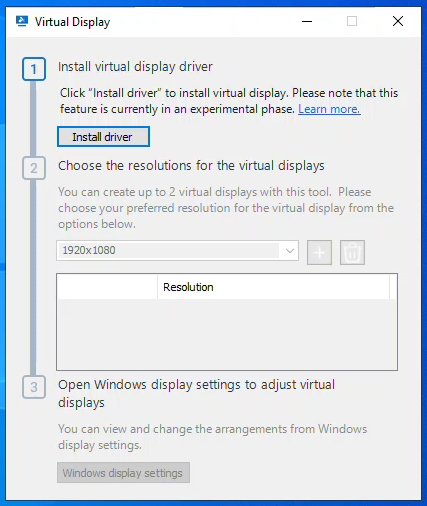
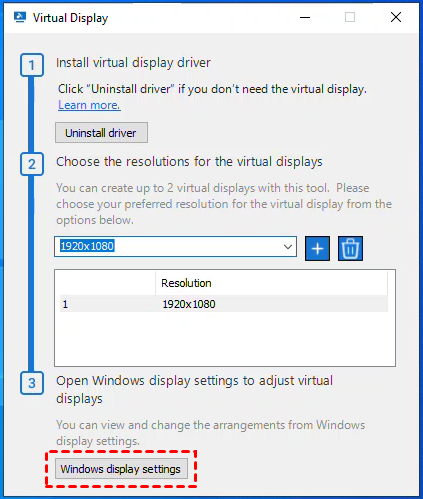
Passo 3. Na janela de configuração que aparece, clique em Instalar driver. Isso pode exigir privilégios administrativos.

Passo 4. Uma vez que o driver esteja ativo, selecione a resolução desejada para as telas virtuais na lista e clique em Adicionar.
install-virtual-display-driver

Passo 5. Se precisar alterar o posicionamento dessas telas, clique em Configurações de tela do Windows dentro da mesma janela para arrastar e organizar os monitores.
windows-display-settings

5. RealVNC: Áreas de Trabalho Virtuais Flexíveis

O RealVNC (especificamente o VNC Connect) utiliza uma abordagem diferente, frequentemente aproveitando a capacidade do sistema operacional subjacente de criar áreas de trabalho virtuais. Embora sua configuração seja mais técnica do que a do AnyViewer, oferece flexibilidade incomparável para usuários avançados de Linux e Windows.

Principais Funcionalidades:

  • Modo Virtual: Crie uma área de trabalho virtual que existe apenas na RAM do sistema, independente do console físico.
  • Resoluções Personalizadas: Defina dimensões exatas em pixels para suas telas virtuais.
  • Multiplataforma: Suporte robusto para adicionar telas virtuais em distribuições Linux.

Passos para Criar uma Tela Virtual no RealVNC:

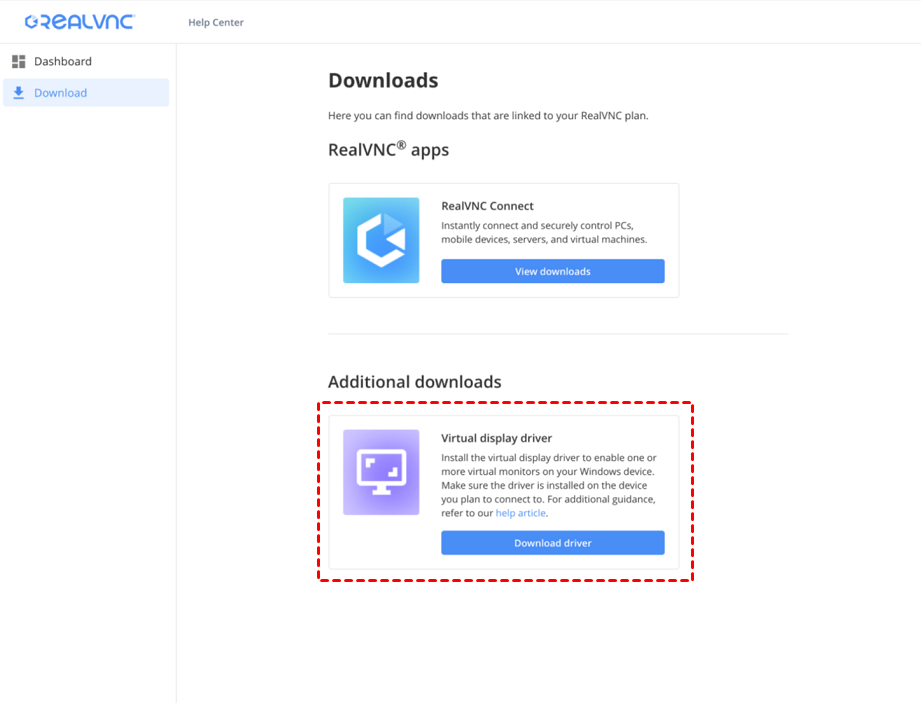
Passo 1. Faça login no Portal RealVNC Connect e navegue até a seção Downloads para encontrar o Driver de Tela Virtual.
install-virtual-display-driver

Passo 2. Transfira e execute o instalador MSI no computador remoto onde deseja adicionar os monitores virtuais.

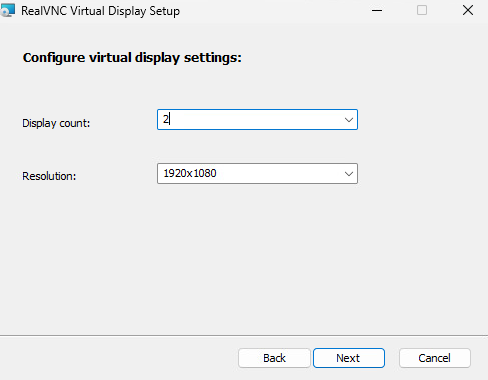
Passo 3. Durante o processo de instalação, será solicitado que selecione:

  • Número de Monitores: Escolha até 3 monitores virtuais.
  • Resolução: Selecione sua resolução preferida (por exemplo, 1920x1080 ou 2560x1440).
configure-virtual-display-settings

Passo 4. Para múltiplos dispositivos, use uma solução de gerenciamento de endpoints para implantar o MSI com parâmetros específicos, como COUNT=2 RESOLUTION=1920x1080.

Passo 5. Uma vez instalado, inicie sua sessão remota. Os novos monitores virtuais funcionarão exatamente como monitores físicos. Você pode gerenciar seu arranjo clicando com o botão direito na área de trabalho remota e selecionando Configurações de Vídeo do Windows.

Por Que Adicionar um Monitor Virtual ao Seu Dispositivo Remoto?

Ao conectar-se a um PC remoto, você normalmente está limitado pelo hardware conectado a essa máquina. Se o computador remoto tiver apenas um monitor, ou pior, nenhum monitor (um sistema "headless"), sua sessão remota ficará apertada ou até mesmo falhará em exibir uma área de trabalho.

Ao adicionar uma tela virtual a um dispositivo remoto, você desbloqueia vários benefícios:

  • Produtividade Aprimorada: Execute múltiplos aplicativos lado a lado sem minimizar janelas constantemente.
  • Gerenciamento de Sistemas Headless: Acesse servidores ou PCs que não têm um monitor físico conectado.
  • Eficiência de Custos: Elimine a necessidade de "adaptadores HDMI dummy" físicos ou hardware adicional.
  • Organização Contínua: Telas dedicadas para e-mail, programação e ferramentas de comunicação.

Conclusão

A capacidade de adicionar um monitor virtual a um dispositivo remoto não é mais um luxo, é uma necessidade para um trabalho remoto eficiente. Ferramentas como o AnyViewer oferecem o caminho mais direto e livre de hardware para usuários que precisam de uma expansão rápida, enquanto o TeamViewer e o Zoho Assist fornecem os recursos robustos necessários para ambientes empresariais e de suporte.

Ao superar as limitações do hardware físico, você pode criar um espaço de trabalho personalizado e de alta produtividade que o segue para onde quer que vá.


Perguntas Frequentes

Preciso de um plugue dummy físico para adicionar um monitor virtual?
 
Não. Embora os plugs dummy de hardware fossem comuns no passado, softwares modernos como o AnyViewer e o Zoho Assist utilizam drivers baseados em software para "enganar" o sistema operacional, fazendo-o pensar que um monitor está conectado.
Posso usar monitores virtuais em um Mac?
 
A maioria dos softwares listados acima suporta Mac como cliente (o computador em que você está sentado). No entanto, adicionar monitores virtuais a um Mac remoto é mais restritivo devido à segurança do macOS; o Windows é atualmente a plataforma mais flexível para este recurso.
Adicionar um monitor virtual deixa minha internet mais lenta?
 
Aumenta o uso de largura de banda porque há mais pixels para transmitir. No entanto, se você tiver uma conexão de banda larga estável, a diferença geralmente é insignificante.
É possível adicionar uma tela virtual gratuitamente?
 
Sim, o AnyViewer oferece uma versão gratuita que inclui recursos robustos de área de trabalho remota, embora algumas configurações avançadas de múltiplos monitores possam fazer parte de seus planos profissionais.
Por que minha tela remota fica preta quando me conecto a um laptop?
 
Isso frequentemente acontece quando a tampa do laptop está fechada. Adicionar um monitor virtual via Zoho Assist ou AnyViewer pode contornar isso criando um sinal de exibição digital que não depende do painel integrado do laptop.
Como Adicionar um Monitor Virtual a um Dispositivo Remoto

Como Adicionar um Monitor Virtual a um Dispositivo Remoto

Precisa de mais espaço na tela? Este guia mostra como adicionar monitores virtuais remotamente usando drivers de software, sem necessidade de plugs dummy de hardware.

Tyler

Por Tyler / Publicado em 17/03/2026

Compartilhe isso: instagram reddit

Na era moderna do trabalho híbrido e da gestão de TI remota, as limitações de um único ecrã físico podem ser um grande obstáculo à produtividade. Seja um programador que precisa de mais espaço no ecrã para depurar, um designer gráfico a trabalhar em várias aplicações ou um profissional de TI a gerir um servidor headless, a capacidade de adicionar um monitor virtual a um dispositivo remoto é revolucionária.

Este guia explora por que razão os ecrãs virtuais são essenciais, a mecânica técnica por trás deles e uma análise detalhada das 5 melhores soluções de software para expandir o seu espaço de trabalho remoto.

add-virtual-monitor-to-remote-device

Top 5 de Soluções de Software para Adicionar Ecrãs Virtuais

Apesar de existirem muitas ferramentas de ambiente de trabalho remoto, apenas algumas selecionadas fornecem os drivers especializados necessários para simular um monitor secundário ou terciário. Aqui estão as melhores ferramentas para o trabalho.

1. AnyViewer: Configuração Fácil de Multi-ecrã Virtual

O AnyViewer ganhou rapidamente popularidade entre indivíduos e empresas como um software de ambiente de trabalho remoto fiável, graças às suas velocidades de ligação rápidas e interface limpa e intuitiva. Uma das suas capacidades mais notáveis é a funcionalidade Ecrã Virtual, que permite aos utilizadores simular monitores adicionais sem configuração complicada ou hardware extra.

Baixar GratuitoWin PCs & Servers
Baixar Seguro

Características Principais

  • Sem Hardware Extra Necessário: Gere múltiplos ecrãs virtuais sem usar adaptadores ou conectores dummy físicos.
  • Espaços de Trabalho Independentes: Abra e execute aplicações diferentes em cada monitor virtual, tornando o trabalho em múltiplas tarefas mais eficiente.
  • Janelas de Ecrã Separadas: Exiba múltiplos ecrãs remotos em janelas individuais e reorganize-os facilmente arrastando os separadores para dentro ou para fora.
  • Desempenho Fluido: Taxas de fotogramas otimizadas garantem que os monitores virtuais funcionam sem problemas, proporcionando uma experiência responsiva semelhante à de usar um ecrã real.

Como Criar um Ecrã Virtual no AnyViewer

Passo 1. Abra o AnyViewer e ligue-se ao computador de destino para iniciar uma sessão de controlo remoto.

Device

Passo 2. Uma vez conectado, localize a barra de ferramentas na parte superior da janela da sessão remota e clique na aba Screen.

Passo 3. Nas opções do menu suspenso, selecione Virtual Screen.

Passo 4. Escolha quantos monitores virtuais deseja adicionar, como dois ou três displays.

virtual-screen

Passo 5. As telas virtuais serão criadas instantaneamente. Alterne entre elas usando a barra de ferramentas, ou mova janelas de aplicativos através do limite invisível para posicioná-las em outro display virtual.

virtual-screen-tabs

2. TeamViewer: Suporte a Display Virtual de Nível Empresarial

O TeamViewer é amplamente reconhecido como uma solução líder em conectividade remota, especialmente em ambientes profissionais e empresariais. Sua capacidade de monitor virtual é particularmente útil para sessões remotas de Windows para Windows, tornando-o uma opção eficaz para equipes de TI responsáveis por gerenciar servidores, sistemas desacompanhados ou dispositivos quiosque.

Principais Funcionalidades

  • Integração Suave: Os displays virtuais são integrados diretamente ao menu View padrão, aparecendo ao lado de quaisquer monitores físicos conectados.
  • Modo Grade Multi-Monitor: Todos os displays — tanto físicos quanto virtuais — podem ser visualizados simultaneamente em um layout de grade, fornecendo uma visão clara de cada tela.
  • Otimizado para Acesso Desacompanhado: Funciona perfeitamente com o TeamViewer Host, permitindo que administradores gerenciem sistemas headless com conectividade confiável 24/7.

Como Criar uma Tela Virtual no TeamViewer

Passo 1. Inicie uma sessão de controle remoto com o dispositivo de destino que tenha o Acesso Fácil habilitado.

Passo 2. Na janela da sessão remota, abra a barra de ferramentas e selecione o menu View.

Passo 3. Clique em Manage virtual monitors e, em seguida, escolha Add virtual monitor.

add-virtual-screen

Passo 4. Se esta for a primeira vez usando o recurso, pode ser solicitada a instalação do driver de display virtual do TeamViewer. Conclua a instalação quando solicitado.

Passo 5. Após a criação do monitor virtual, use o botão Monitor Switch na barra de ferramentas para alternar entre o display físico e as novas telas virtuais adicionadas.

virtual-screen

3. Zoho Assist: Uma Ferramenta Confiável para Solução de Problemas Remota

O Zoho Assist é projetado principalmente para cenários de suporte remoto e acesso remoto não supervisionado. Sua capacidade de monitor virtual é particularmente valiosa para técnicos que frequentemente se conectam a servidores ou laptops funcionando com a tampa fechada — situações em que a sessão remota poderia exibir uma tela em branco ou preta.

Principais Recursos

  • Configuração Automática de Driver: O ZAVirtualDisplayDriver é instalado e configurado automaticamente para garantir a renderização adequada da tela durante as sessões remotas.
  • Solução para Tela Preta: Ajuda a resolver situações em que laptops param de enviar um sinal de vídeo após a tampa ser fechada.
  • Otimizado para Sistemas Headless: Ideal para gerenciar servidores e computadores industriais que operam sem um monitor conectado.

Como Criar uma Tela Virtual no Zoho Assist

Passo 1. Comece conectando-se ao dispositivo remoto configurado para acesso não supervisionado (Windows 10 ou posterior).

Passo 2. Na interface da sessão remota, abra a aba Sessão na parte superior ou acesse o painel Monitores no lado direito.

Passo 3. Clique em Adicionar Monitor Virtual.

add-virtual-screen

Passo 4. Um prompt aparecerá no computador remoto solicitando a instalação do driver de vídeo. Esta instalação também pode ser pré-aprovada para implantação silenciosa.

Passo 5. Após o driver ser instalado e ativado, o novo monitor virtual aparecerá no seu layout de exibição. Você pode alternar para ele ou mover janelas de aplicativos para este espaço de trabalho adicional.

virtual-screen

4. Splashtop: Suporte de Alto Desempenho para Múltiplos Monitores

O Splashtop é amplamente reconhecido por seu streaming de baixa latência, tornando-o uma escolha de primeira linha para profissionais criativos. Para quem precisa adicionar uma tela virtual a um dispositivo remoto, o Splashtop fornece uma solução sofisticada baseada em driver que permite aos usuários acessar remotamente um computador e usar vários monitores, mesmo quando o computador remoto possui apenas um.

Principais Recursos:

  • Monitor Múltiplo para Múltiplo: Mapeie vários monitores remotos para vários monitores locais 1:1.
  • Driver de Tela Virtual: Os usuários podem injetar um driver de tela virtual para criar telas adicionais sob demanda.
  • Streaming 4K: Suporta telas virtuais de alta resolução para trabalhos detalhados.

Passos para Criar uma Tela Virtual no Splashtop:

Passo 1. No computador remoto, abra o agente Splashtop Streamer e navegue até a aba Avançado.

Passo 2. Role para baixo até a seção Tela virtual e clique em Configurar definições de tela virtual.

virtual-display

Passo 3. Na janela de configuração que aparece, clique em Instalar driver. Isso pode exigir privilégios administrativos.

Passo 4. Uma vez que o driver esteja ativo, selecione a resolução desejada para as telas virtuais na lista e clique em Adicionar.

install-virtual-display-driver

Passo 5. Se precisar alterar o posicionamento dessas telas, clique em Configurações de tela do Windows dentro da mesma janela para arrastar e organizar os monitores.

windows-display-settings

5. RealVNC: Áreas de Trabalho Virtuais Flexíveis

O RealVNC (especificamente o VNC Connect) utiliza uma abordagem diferente, frequentemente aproveitando a capacidade do sistema operacional subjacente de criar áreas de trabalho virtuais. Embora sua configuração seja mais técnica do que a do AnyViewer, oferece flexibilidade incomparável para usuários avançados de Linux e Windows.

Principais Funcionalidades:

  • Modo Virtual: Crie uma área de trabalho virtual que existe apenas na RAM do sistema, independente do console físico.
  • Resoluções Personalizadas: Defina dimensões exatas em pixels para suas telas virtuais.
  • Multiplataforma: Suporte robusto para adicionar telas virtuais em distribuições Linux.

Passos para Criar uma Tela Virtual no RealVNC:

Passo 1. Faça login no Portal RealVNC Connect e navegue até a seção Downloads para encontrar o Driver de Tela Virtual.

install-virtual-display-driver

Passo 2. Transfira e execute o instalador MSI no computador remoto onde deseja adicionar os monitores virtuais.

Passo 3. Durante o processo de instalação, será solicitado que selecione:

  • Número de Monitores: Escolha até 3 monitores virtuais.
  • Resolução: Selecione sua resolução preferida (por exemplo, 1920x1080 ou 2560x1440).

configure-virtual-display-settings

Passo 4. Para múltiplos dispositivos, use uma solução de gerenciamento de endpoints para implantar o MSI com parâmetros específicos, como COUNT=2 RESOLUTION=1920x1080.

Passo 5. Uma vez instalado, inicie sua sessão remota. Os novos monitores virtuais funcionarão exatamente como monitores físicos. Você pode gerenciar seu arranjo clicando com o botão direito na área de trabalho remota e selecionando Configurações de Vídeo do Windows.

Por Que Adicionar um Monitor Virtual ao Seu Dispositivo Remoto?

Ao conectar-se a um PC remoto, você normalmente está limitado pelo hardware conectado a essa máquina. Se o computador remoto tiver apenas um monitor, ou pior, nenhum monitor (um sistema "headless"), sua sessão remota ficará apertada ou até mesmo falhará em exibir uma área de trabalho.

Ao adicionar uma tela virtual a um dispositivo remoto, você desbloqueia vários benefícios:

  • Produtividade Aprimorada: Execute múltiplos aplicativos lado a lado sem minimizar janelas constantemente.
  • Gerenciamento de Sistemas Headless: Acesse servidores ou PCs que não têm um monitor físico conectado.
  • Eficiência de Custos: Elimine a necessidade de "adaptadores HDMI dummy" físicos ou hardware adicional.
  • Organização Contínua: Telas dedicadas para e-mail, programação e ferramentas de comunicação.

Conclusão

A capacidade de adicionar um monitor virtual a um dispositivo remoto não é mais um luxo, é uma necessidade para um trabalho remoto eficiente. Ferramentas como o AnyViewer oferecem o caminho mais direto e livre de hardware para usuários que precisam de uma expansão rápida, enquanto o TeamViewer e o Zoho Assist fornecem os recursos robustos necessários para ambientes empresariais e de suporte.

Ao superar as limitações do hardware físico, você pode criar um espaço de trabalho personalizado e de alta produtividade que o segue para onde quer que vá.

Perguntas Frequentes

Preciso de um plugue dummy físico para adicionar um monitor virtual?
 
Não. Embora os plugs dummy de hardware fossem comuns no passado, softwares modernos como o AnyViewer e o Zoho Assist utilizam drivers baseados em software para "enganar" o sistema operacional, fazendo-o pensar que um monitor está conectado.
Posso usar monitores virtuais em um Mac?
 
A maioria dos softwares listados acima suporta Mac como cliente (o computador em que você está sentado). No entanto, adicionar monitores virtuais a um Mac remoto é mais restritivo devido à segurança do macOS; o Windows é atualmente a plataforma mais flexível para este recurso.
Adicionar um monitor virtual deixa minha internet mais lenta?
 
Aumenta o uso de largura de banda porque há mais pixels para transmitir. No entanto, se você tiver uma conexão de banda larga estável, a diferença geralmente é insignificante.
É possível adicionar uma tela virtual gratuitamente?
 
Sim, o AnyViewer oferece uma versão gratuita que inclui recursos robustos de área de trabalho remota, embora algumas configurações avançadas de múltiplos monitores possam fazer parte de seus planos profissionais.
Por que minha tela remota fica preta quando me conecto a um laptop?
 
Isso frequentemente acontece quando a tampa do laptop está fechada. Adicionar um monitor virtual via Zoho Assist ou AnyViewer pode contornar isso criando um sinal de exibição digital que não depende do painel integrado do laptop.