

Como Ativar e Habilitar a Área de Trabalho Remota no Windows 10?

Este artigo descreve como habilitar a área de trabalho remota no Windows 10. Ele descreve as opções do menu de configurações usadas para permitir o acesso à área de trabalho remota para várias necessidades do usuário.

Iota

Por Iota / Atualizado em 09/02/2026

Compartilhe isso: instagram reddit

🌟Pontos-chave

Este artigo explica o que é a Área de Trabalho Remota, o que você precisa antes de usá-la e as principais formas de ativá-la no Windows 10 e 11. Abaixo está um resumo rápido para ajudá-lo a entender os pontos centrais de relance.

Ponto-chaveResumo
AnyViewerO AnyViewer é a opção mais fácil para acesso remoto, oferecendo conexões seguras, suporte a todas as edições do Windows, sem necessidade de encaminhamento de portas e recursos avançados como múltiplas sessões e transferência de arquivos.
Noções básicas da Área de Trabalho RemotaA Área de Trabalho Remota permite acessar e controlar outro computador remotamente, mas depende de configurações corretas do sistema, da rede e de permissões.
Requisitos do sistemaDireitos de administrador, Área de Trabalho Remota ativada, acesso no firewall, conectividade de rede e permissões de usuário adequadas são necessários para conexões bem-sucedidas.
Métodos integradosO Windows oferece várias maneiras de ativar a Área de Trabalho Remota, incluindo Configurações, Editor do Registro, PowerShell e Propriedades do Sistema.

Com esses pontos-chave em mente, você pode agora começar do início deste artigo e seguir o método que melhor corresponde à sua configuração e nível de experiência.

O que é a Área de Trabalho Remota?

A Área de Trabalho Remota é uma tecnologia que permite acessar e controlar um computador de outro local através da internet. É especialmente útil quando você precisa trabalhar fora do escritório, mas ainda depende de arquivos, software ou sistemas armazenados em seu computador principal. Quando conectado, a tela do computador remoto aparece no seu dispositivo, permitindo que você use programas e gerencie dados como se estivesse fisicamente presente.

Este processo funciona através de uma configuração cliente-servidor, onde o computador remoto fornece o acesso e seu dispositivo atual o recebe. Profissionais de TI frequentemente dependem deste método para resolver problemas técnicos sem visitar o local pessoalmente. Também é prático para executar software poderoso em um computador do escritório enquanto usa um dispositivo leve em outro lugar.

Um ponto importante a notar é que nem todas as edições do Windows oferecem esta função, pois algumas versões padrão ou domésticas não suportam a área de trabalho remota. Quando configurada com segurança, a Área de Trabalho Remota se torna uma forma confiável de manter a produtividade de qualquer local.

Os pré-requisitos para ativar a Área de Trabalho Remota no Windows 10

Não é algo que você possa usar o Remote Desktop instantaneamente sem preparação. O computador que você deseja acessar precisa atender a alguns requisitos básicos para que a conexão seja segura e confiável.

  • Privilégios administrativos: Você deve estar conectado como administrador. Contas de usuário padrão não podem alterar as configurações do Remote Desktop.

  • Energia e conexão de rede: O computador host precisa estar ligado e conectado a uma rede. O Remote Desktop não pode se conectar a um PC completamente desligado, a menos que o Wake on LAN esteja configurado.

  • Remote Desktop habilitado: O recurso está desabilitado por padrão no Windows e deve ser ativado manualmente nas configurações do sistema.

  • Permissão de usuário: Sua conta deve ser adicionada à lista de Usuários do Remote Desktop mesmo após o Remote Desktop ser habilitado.

  • Acesso à rede: Um caminho de rede desobstruído é necessário. Para conexões via internet, o encaminhamento de portas pode ser necessário.

  • Permissão no firewall: O Firewall do Windows ou software de segurança de terceiros deve permitir o tráfego do Remote Desktop, ou as conexões serão bloqueadas.

Uma vez que todas essas condições forem atendidas, você pode prosseguir para habilitar e usar o Remote Desktop no Windows 10 sem problemas.

Como habilitar e ativar o Remote Desktop no Windows 10

🔥 Método 1. Executar o AnyViewer (A maneira mais fácil)

Quando o Remote Desktop falha ao conectar, o problema geralmente está relacionado a configurações desabilitadas, problemas de rede, restrições de firewall ou permissões de usuário ausentes. Antes de solucionar problemas adicionais, confirme que o Remote Desktop está ativado e permitido através do firewall. Depois disso, verificar a estabilidade da rede, os direitos de acesso da conta, as atualizações do sistema, o software de segurança e as configurações de porta pode ajudar a restaurar a conexão.

Se você prefere uma solução mais rápida e simples, AnyViewer é uma alternativa prática e gratuita aos recursos internos do Windows. Ele permite acessar remotamente o Windows 10 e outras versões do Windows pela internet ou LAN com configuração mínima. O AnyViewer suporta acesso assistido e não assistido, facilitando a conexão em diferentes situações sem configurações complicadas. É fácil de usar, não requer encaminhamento de portas ou configuração de IP, usa criptografia ECC para segurança, suporta todas as edições do Windows e oferece recursos avançados como múltiplas sessões, transferência de arquivos e modo de privacidade.

Baixar GratuitoWin PCs & Servers
Baixar Seguro

Passo 1. Baixe o AnyViewer em seus dispositivos. Abra-o no computador remoto e crie uma nova conta para fazer login.

Log in Anyviewer

Passo 2. Abra o AnyViewer no computador local e faça login na mesma conta. Então, o computador será automaticamente associado à conta.

Free Editions

Passo 3. Vá para a seção Dispositivo. Selecione o computador ao qual deseja se conectar e escolha a opção Controle com um clique para estabelecer a conexão.

Connect to My Devices

Passo 4. Repita o mesmo passo para controlar outros computadores remotos clicando em Controle com um clique. Você pode alternar facilmente entre os computadores nas abas de sessão ao realizar múltiplas sessões.

Remotely Access Multiple Computers

Dicas:
✔️ Se você tiver mais de dois PCs remotos ou precisar controlar a partir de mais de dois computadores, recomendamos fazer upgrade da sua conta para aproveitar sessões simultâneas ilimitadas, canais ilimitados e a capacidade de atribuir até 300 dispositivos para controle com um clique.
✔️ Se você usa vários monitores, o AnyViewer simplifica o controle remoto. Seu recurso de exibição em múltiplas telas permite que você gerencie dispositivos com múltiplos monitores de forma suave a partir de outra configuração multimonitor, ajudando você a trabalhar com eficiência sem alternar telas ou perder o foco.

Método 2. Habilitar Área de Trabalho Remota no Windows 10 com o Registro

Siga as etapas abaixo para habilitar a Área de Trabalho Remota no Windows 10 e 11 ajustando as configurações de registro relevantes que controlam as permissões de acesso remoto. Como edições inadequadas podem afetar a estabilidade do sistema, é altamente recomendável fazer backup do registro ou do seu sistema antecipadamente.

Etapa 1. Pressione Windows R, digite "regedit" e pressione Enter para abrir o Editor do Registro.

Etapa 2. Navegue até a seguinte chave do Registro:

HKEY_LOCAL_MACHINE\CurrentControlSet\Control\Terminal Server

RDP Registry Key

Etapa 3. No painel direito, clique duas vezes na entrada "fDenyTSConnections" e altere os dados do valor de "1" para "0". Em seguida, clique em "OK".

Método 3. Habilitar Área de Trabalho Remota no Windows 10 com o PowerShell

Outra opção é usar o PowerShell para modificar as configurações do sistema que permitem o acesso à Área de Trabalho Remota seguindo estas etapas.

Etapa 1. Na caixa de pesquisa, digite "Powershell", clique com o botão direito do mouse em "Windows Powershell" e escolha "Executar como administrador".

Run Powershell from Search

Etapa 2. Na janela do Windows PowerShell, digite o seguinte comando e pressione Enter.

Set-ItemProperty -Path 'HKLM:\System\CurrentControlSet\Control\Terminal Server' -name "fDenyTSConnections" -value 0

Enable Remote Desktop from Powershell

Método 4. Permitir Área de Trabalho Remota pelas Propriedades do Sistema

Você também pode habilitar conexões remotas neste computador através da interface de Propriedades do Sistema, que fornece uma opção gráfica integrada para gerenciar as configurações da Área de Trabalho Remota. Este método é adequado para usuários que preferem ajustar recursos do sistema sem usar ferramentas de linha de comando.

Passo 1. Pressione Windows R para abrir a caixa Executar. Digite "sysdm.cpl" na barra de entrada e pressione Enter para abrir as Propriedades do Sistema.

Abrir Propriedades do Sistema

Passo 2. Na janela Propriedades do Sistema, vá para a aba "Remoto" e marque "Permitir conexões remotas com este computador".

Permitir Conexão Remota

Todos os cinco métodos podem ajudá-lo a ativar o recurso de Área de Trabalho Remota no Windows 10 e Windows 11, e você pode escolher aquele que preferir. Você também pode precisar configurar as definições do firewall para permitir a Área de Trabalho Remota através do Firewall do Windows para uma conexão remota bem-sucedida. Aqui está a instrução.

Passo 1. Pesquise por "Segurança do Windows" e abra o aplicativo correspondente.

Passo 2. Clique em "Permitir aplicativos se comunicarem através do Firewall do Windows Defender" e clique em "Alterar configurações".

Passo 3. Role para baixo, localize Área de Trabalho Remota e certifique-se de que as caixas de seleção estão marcadas para permitir o RDP através do firewall.

Área de Trabalho Remota

Método 5. Habilitar Área de Trabalho Remota Windows 10/11 a partir de Configurações

Se você não se sente confortável usando ferramentas de linha de comando ou fazendo alterações no registro, pode configurar o computador para permitir acesso remoto diretamente através da interface de Configurações do Windows, que oferece uma maneira mais segura e amigável de gerenciar as opções de Área de Trabalho Remota.

Passo 1. Pressione Windows S para abrir a caixa de Pesquisa.

Passo 2. Pesquise por "configurações de área de trabalho remota" na caixa de pesquisa e clique duas vezes para abrir as Configurações de Área de Trabalho Remota.

Passo 3. Alterne o botão para a posição Ativado para habilitar a Área de Trabalho Remota no Windows 10 e Windows 11.

Habilitar Área de Trabalho Remota

Observação: Aqui você pode ver o nome do PC deste computador em "Use este nome do PC para conectar-se a partir do seu dispositivo remoto". Mantenha-o em mente, pois você precisará dele ao usar a Conexão de Área de Trabalho Remota de outro computador para se conectar a este computador.

Passo 4. Será solicitada a confirmação para abrir o aplicativo; clique em "Confirmar" para continuar.

Confirm

Dica extra: Configurações necessárias para uma conexão de Área de Trabalho Remota bem-sucedida

Se você optar por ativar manualmente a Área de Trabalho Remota no Windows 10, para garantir que ela funcione corretamente, as seguintes configurações devem ser definidas antecipadamente. Esses ajustes ajudam a manter a disponibilidade do sistema, atribuir permissões de acesso adequadas e evitar bloqueios de conexão durante sessões remotas. Por conveniência, é recomendado usar o AnyViewer para evitar essas configurações.

1. Desativar o Modo de Suspensão para Manter o Computador Acessível

Um computador em modo de suspensão não pode receber conexões de Área de Trabalho Remota, portanto, mantê-lo ativo é essencial para acesso ininterrupto.

Passo 1. Abra Configurações e vá para Sistema.
Passo 2. Selecione Energia e suspensão no painel esquerdo.
Passo 3. Defina a opção Suspender como Nunca para os modos de bateria e conectado à energia.

Uma vez desativado o modo de suspensão, o computador permanecerá disponível para conexões remotas sempre que necessário.

2. Adicionar Usuários Autorizados e Conceder Permissões de Acesso Remoto

Apenas usuários com permissões adequadas podem se conectar remotamente, portanto, as contas de usuário corretas devem ser adicionadas à lista de acesso da Área de Trabalho Remota.

Passo 1. Abra Configurações e navegue até Sistema > Área de Trabalho Remota.
Passo 2. Role para baixo e clique em Selecionar usuários que podem acessar este PC remotamente.
Passo 3. Clique em Adicionar e, em seguida, escolha a conta de usuário à qual deseja conceder acesso.

Após adicionar os usuários autorizados, as contas selecionadas terão permissão para estabelecer conexões de Área de Trabalho Remota.

3. Permitir Área de Trabalho Remota pelo Firewall do Windows

O Firewall do Windows pode bloquear conexões de Área de Trabalho Remota por padrão, portanto, permitir o recurso nas configurações do firewall é necessário.

Passo 1. Abra o Painel de Controle e vá para Sistema e Segurança > Firewall do Windows Defender.
Passo 2. Clique em Permitir um aplicativo ou recurso pelo Firewall do Windows Defender à esquerda.
Passo 3. Selecione Alterar configurações, encontre Área de Trabalho Remota e marque ambas as caixas Privada e Pública.

Com o acesso do firewall habilitado, o tráfego da Área de Trabalho Remota pode passar com segurança sem ser bloqueado. Em seguida, você pode se conectar ao Windows 10 com o aplicativo cliente da Área de Trabalho Remota.

4. Conecte-se ao Windows 10/11 com o aplicativo cliente da Área de Trabalho Remota

Uma vez que a Área de Trabalho Remota esteja habilitada e permitida pelo firewall no Windows 10 ou 11, o sistema estará pronto para aceitar conexões de entrada. Você pode então acessar o computador remoto usando um cliente de Área de Trabalho Remota, como a Conexão de Área de Trabalho Remota, seguindo os passos abaixo.

Passo 1. Pressione Windows R ao mesmo tempo e digite "mstsc" para iniciar a Conexão de Área de Trabalho Remota no seu computador local.

Passo 2. Digite o endereço IP ou o nome do computador remoto ao qual deseja se conectar e clique em "Conectar".

Computer

Passo 3. Na janela pop-up, você precisa inserir o nome de usuário e a senha da conta do computador remoto em que deseja fazer login e clicar em "OK".

🔶Notas:
  • Os passos são para acessar um computador Windows a partir de outro computador Windows.Para acessar um computador Windows a partir de um dispositivo iOS ou um dispositivo Android, você precisa baixar o cliente RD da AppStore ou do Google Play.

  • Os passos são adequados para acessar um PC pela LAN; para acessar um computador pela internet via RDP, você precisa realizar o encaminhamento de portas ou configurar uma VPN, o que pode ser complicado e demorado.

  • Se você não tem ideia de como descobrir o endereço IP, nome do computador ou nome de usuário, pressione Windows R, digite cmd para abrir o Prompt de Comando, execute os comandos "whoami" e "ipconfig", e você poderá encontrar o que precisa.

Conclusão

Em conclusão, ativar a Área de Trabalho Remota no Windows 10 e 11 é possível através de vários métodos, dependendo do seu nível de conforto técnico e das necessidades de conexão. Embora as ferramentas integradas funcionem bem com a configuração adequada, elas frequentemente exigem configurações adicionais e resolução de problemas. Para usuários que desejam uma experiência mais rápida, segura e flexível, o AnyViewer oferece uma alternativa simples que reduz a complexidade da configuração e garante acesso remoto confiável.

Baixar GratuitoWin PCs & Servers
Baixar Seguro

Perguntas Frequentes

🗨️ Por que não consigo ativar a Área de Trabalho Remota?
A Área de Trabalho Remota pode estar indisponível devido ao uso do Windows Home, falta de direitos de administrador, configurações do sistema desativadas ou restrições de firewall e rede.

🗨️ Como ativar a Área de Trabalho Remota no desktop?
Vá para Configurações > Sistema > Área de Trabalho Remota, ative-a, confirme o prompt e certifique-se de que sua conta está permitida e o firewall permite RDP.

🗨️ Qual versão do Windows permite Área de Trabalho Remota?
O host da Área de Trabalho Remota é suportado nas edições Windows Pro, Education e Enterprise. O Windows Home só pode se conectar como cliente, não como host.

🗨️ Como tornar a Conexão de Área de Trabalho Remota ativa?
Certifique-se de que a Área de Trabalho Remota está ativada, o PC permanece ligado, sua conta de usuário tem permissão e o firewall permite o tráfego da Área de Trabalho Remota.

🗨️ Ainda posso usar a Área de Trabalho Remota no Windows 10 após outubro de 2025?
O Windows 10 atinge o fim do suporte em outubro de 2025, então o RDP pode ainda funcionar, mas sem atualizações de segurança. Para uma opção mais segura, ferramentas como AnyViewer fornecem acesso remoto seguro sem limites de edição do SO, e continuará a receber atualizações.

Como Ativar e Habilitar a Área de Trabalho Remota no Windows 10?

Como Ativar e Habilitar a Área de Trabalho Remota no Windows 10?

Este artigo descreve como habilitar a área de trabalho remota no Windows 10. Ele descreve as opções do menu de configurações usadas para permitir o acesso à área de trabalho remota para várias necessidades do usuário.

Iota

Por Iota / Atualizado em 09/02/2026

Compartilhe isso: instagram reddit

🌟Pontos-chave

Este artigo explica o que é a Área de Trabalho Remota, o que você precisa antes de usá-la e as principais formas de ativá-la no Windows 10 e 11. Abaixo está um resumo rápido para ajudá-lo a entender os pontos centrais de relance.

Ponto-chaveResumo
AnyViewerO AnyViewer é a opção mais fácil para acesso remoto, oferecendo conexões seguras, suporte a todas as edições do Windows, sem necessidade de encaminhamento de portas e recursos avançados como múltiplas sessões e transferência de arquivos.
Noções básicas da Área de Trabalho RemotaA Área de Trabalho Remota permite acessar e controlar outro computador remotamente, mas depende de configurações corretas do sistema, da rede e de permissões.
Requisitos do sistemaDireitos de administrador, Área de Trabalho Remota ativada, acesso no firewall, conectividade de rede e permissões de usuário adequadas são necessários para conexões bem-sucedidas.
Métodos integradosO Windows oferece várias maneiras de ativar a Área de Trabalho Remota, incluindo Configurações, Editor do Registro, PowerShell e Propriedades do Sistema.

Com esses pontos-chave em mente, você pode agora começar do início deste artigo e seguir o método que melhor corresponde à sua configuração e nível de experiência.

O que é a Área de Trabalho Remota?

A Área de Trabalho Remota é uma tecnologia que permite acessar e controlar um computador de outro local através da internet. É especialmente útil quando você precisa trabalhar fora do escritório, mas ainda depende de arquivos, software ou sistemas armazenados em seu computador principal. Quando conectado, a tela do computador remoto aparece no seu dispositivo, permitindo que você use programas e gerencie dados como se estivesse fisicamente presente.

Este processo funciona através de uma configuração cliente-servidor, onde o computador remoto fornece o acesso e seu dispositivo atual o recebe. Profissionais de TI frequentemente dependem deste método para resolver problemas técnicos sem visitar o local pessoalmente. Também é prático para executar software poderoso em um computador do escritório enquanto usa um dispositivo leve em outro lugar.

Um ponto importante a notar é que nem todas as edições do Windows oferecem esta função, pois algumas versões padrão ou domésticas não suportam a área de trabalho remota. Quando configurada com segurança, a Área de Trabalho Remota se torna uma forma confiável de manter a produtividade de qualquer local.

Os pré-requisitos para ativar a Área de Trabalho Remota no Windows 10

Não é algo que você possa usar o Remote Desktop instantaneamente sem preparação. O computador que você deseja acessar precisa atender a alguns requisitos básicos para que a conexão seja segura e confiável.

  • Privilégios administrativos: Você deve estar conectado como administrador. Contas de usuário padrão não podem alterar as configurações do Remote Desktop.

  • Energia e conexão de rede: O computador host precisa estar ligado e conectado a uma rede. O Remote Desktop não pode se conectar a um PC completamente desligado, a menos que o Wake on LAN esteja configurado.

  • Remote Desktop habilitado: O recurso está desabilitado por padrão no Windows e deve ser ativado manualmente nas configurações do sistema.

  • Permissão de usuário: Sua conta deve ser adicionada à lista de Usuários do Remote Desktop mesmo após o Remote Desktop ser habilitado.

  • Acesso à rede: Um caminho de rede desobstruído é necessário. Para conexões via internet, o encaminhamento de portas pode ser necessário.

  • Permissão no firewall: O Firewall do Windows ou software de segurança de terceiros deve permitir o tráfego do Remote Desktop, ou as conexões serão bloqueadas.

Uma vez que todas essas condições forem atendidas, você pode prosseguir para habilitar e usar o Remote Desktop no Windows 10 sem problemas.

Como habilitar e ativar o Remote Desktop no Windows 10

🔥 Método 1. Executar o AnyViewer (A maneira mais fácil)

Quando o Remote Desktop falha ao conectar, o problema geralmente está relacionado a configurações desabilitadas, problemas de rede, restrições de firewall ou permissões de usuário ausentes. Antes de solucionar problemas adicionais, confirme que o Remote Desktop está ativado e permitido através do firewall. Depois disso, verificar a estabilidade da rede, os direitos de acesso da conta, as atualizações do sistema, o software de segurança e as configurações de porta pode ajudar a restaurar a conexão.

Se você prefere uma solução mais rápida e simples, AnyViewer é uma alternativa prática e gratuita aos recursos internos do Windows. Ele permite acessar remotamente o Windows 10 e outras versões do Windows pela internet ou LAN com configuração mínima. O AnyViewer suporta acesso assistido e não assistido, facilitando a conexão em diferentes situações sem configurações complicadas. É fácil de usar, não requer encaminhamento de portas ou configuração de IP, usa criptografia ECC para segurança, suporta todas as edições do Windows e oferece recursos avançados como múltiplas sessões, transferência de arquivos e modo de privacidade.

Baixar GratuitoWin PCs & Servers
Baixar Seguro

Passo 1. Baixe o AnyViewer em seus dispositivos. Abra-o no computador remoto e crie uma nova conta para fazer login.

Log in Anyviewer

Passo 2. Abra o AnyViewer no computador local e faça login na mesma conta. Então, o computador será automaticamente associado à conta.

Free Editions

Passo 3. Vá para a seção Dispositivo. Selecione o computador ao qual deseja se conectar e escolha a opção Controle com um clique para estabelecer a conexão.

Connect to My Devices

Passo 4. Repita o mesmo passo para controlar outros computadores remotos clicando em Controle com um clique. Você pode alternar facilmente entre os computadores nas abas de sessão ao realizar múltiplas sessões.
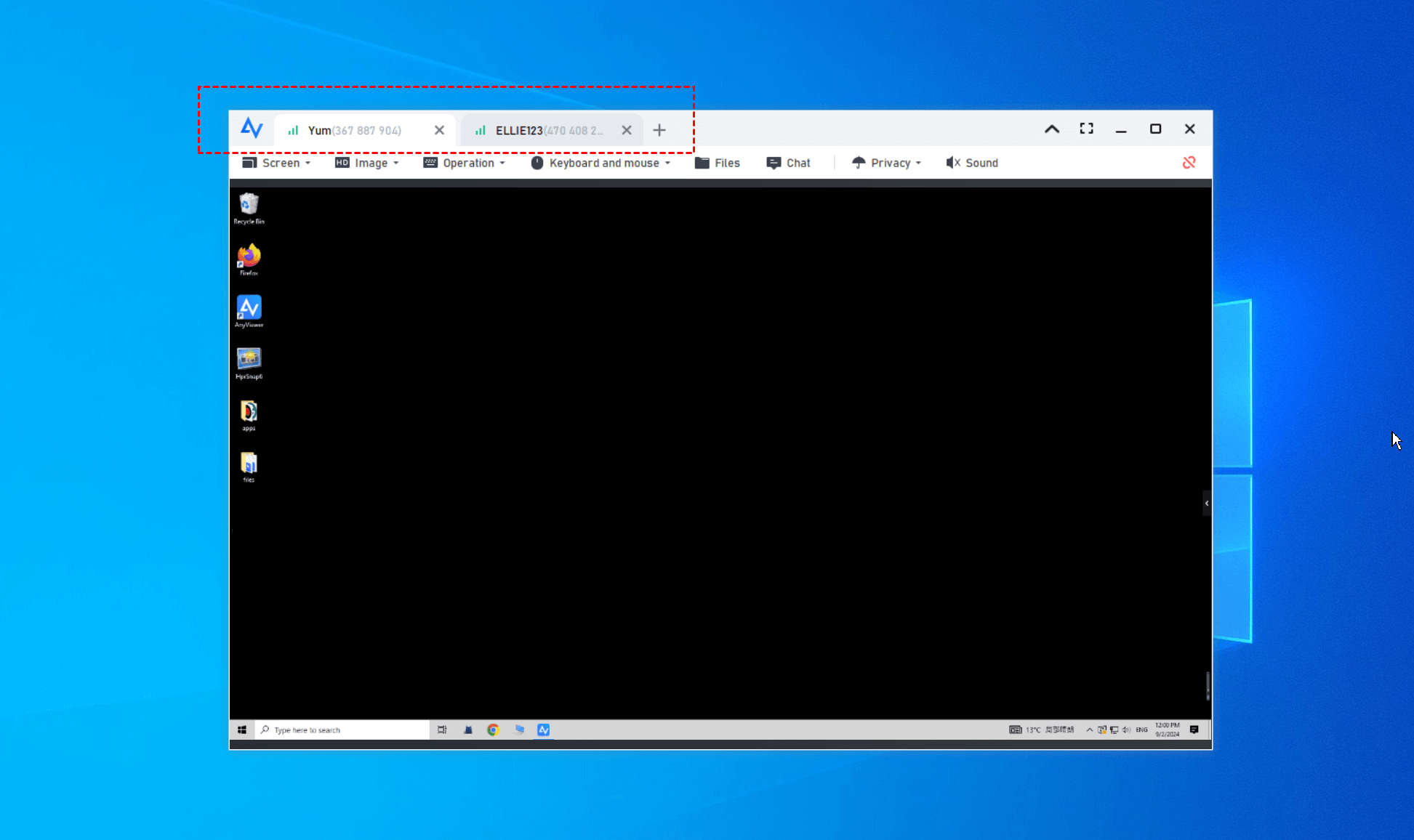
Remotely Access Multiple Computers

Dicas:
✔️ Se você tiver mais de dois PCs remotos ou precisar controlar a partir de mais de dois computadores, recomendamos fazer upgrade da sua conta para aproveitar sessões simultâneas ilimitadas, canais ilimitados e a capacidade de atribuir até 300 dispositivos para controle com um clique.
✔️ Se você usa vários monitores, o AnyViewer simplifica o controle remoto. Seu recurso de exibição em múltiplas telas permite que você gerencie dispositivos com múltiplos monitores de forma suave a partir de outra configuração multimonitor, ajudando você a trabalhar com eficiência sem alternar telas ou perder o foco.

Método 2. Habilitar Área de Trabalho Remota no Windows 10 com o Registro

Siga as etapas abaixo para habilitar a Área de Trabalho Remota no Windows 10 e 11 ajustando as configurações de registro relevantes que controlam as permissões de acesso remoto. Como edições inadequadas podem afetar a estabilidade do sistema, é altamente recomendável fazer backup do registro ou do seu sistema antecipadamente.

Etapa 1. Pressione Windows R, digite "regedit" e pressione Enter para abrir o Editor do Registro.

Etapa 2. Navegue até a seguinte chave do Registro:

HKEY_LOCAL_MACHINE\CurrentControlSet\Control\Terminal Server

RDP Registry Key

Etapa 3. No painel direito, clique duas vezes na entrada "fDenyTSConnections" e altere os dados do valor de "1" para "0". Em seguida, clique em "OK".

Método 3. Habilitar Área de Trabalho Remota no Windows 10 com o PowerShell

Outra opção é usar o PowerShell para modificar as configurações do sistema que permitem o acesso à Área de Trabalho Remota seguindo estas etapas.

Etapa 1. Na caixa de pesquisa, digite "Powershell", clique com o botão direito do mouse em "Windows Powershell" e escolha "Executar como administrador".
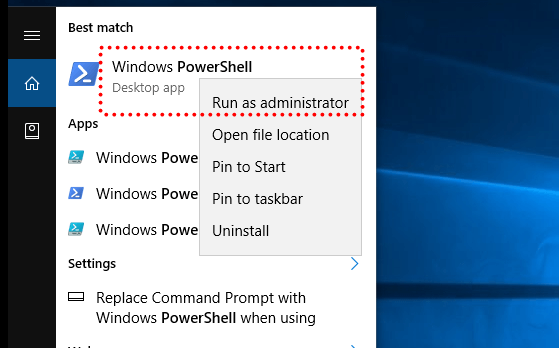
Run Powershell from Search

Etapa 2. Na janela do Windows PowerShell, digite o seguinte comando e pressione Enter.

Set-ItemProperty -Path 'HKLM:\System\CurrentControlSet\Control\Terminal Server' -name "fDenyTSConnections" -value 0

Enable Remote Desktop from Powershell

Método 4. Permitir Área de Trabalho Remota pelas Propriedades do Sistema

Você também pode habilitar conexões remotas neste computador através da interface de Propriedades do Sistema, que fornece uma opção gráfica integrada para gerenciar as configurações da Área de Trabalho Remota. Este método é adequado para usuários que preferem ajustar recursos do sistema sem usar ferramentas de linha de comando.

Passo 1. Pressione Windows R para abrir a caixa Executar. Digite "sysdm.cpl" na barra de entrada e pressione Enter para abrir as Propriedades do Sistema.

Abrir Propriedades do Sistema

Passo 2. Na janela Propriedades do Sistema, vá para a aba "Remoto" e marque "Permitir conexões remotas com este computador".

Permitir Conexão Remota

Todos os cinco métodos podem ajudá-lo a ativar o recurso de Área de Trabalho Remota no Windows 10 e Windows 11, e você pode escolher aquele que preferir. Você também pode precisar configurar as definições do firewall para permitir a Área de Trabalho Remota através do Firewall do Windows para uma conexão remota bem-sucedida. Aqui está a instrução.

Passo 1. Pesquise por "Segurança do Windows" e abra o aplicativo correspondente.

Passo 2. Clique em "Permitir aplicativos se comunicarem através do Firewall do Windows Defender" e clique em "Alterar configurações".

Passo 3. Role para baixo, localize Área de Trabalho Remota e certifique-se de que as caixas de seleção estão marcadas para permitir o RDP através do firewall.

Área de Trabalho Remota

Método 5. Habilitar Área de Trabalho Remota Windows 10/11 a partir de Configurações

Se você não se sente confortável usando ferramentas de linha de comando ou fazendo alterações no registro, pode configurar o computador para permitir acesso remoto diretamente através da interface de Configurações do Windows, que oferece uma maneira mais segura e amigável de gerenciar as opções de Área de Trabalho Remota.

Passo 1. Pressione Windows S para abrir a caixa de Pesquisa.

Passo 2. Pesquise por "configurações de área de trabalho remota" na caixa de pesquisa e clique duas vezes para abrir as Configurações de Área de Trabalho Remota.

Passo 3. Alterne o botão para a posição Ativado para habilitar a Área de Trabalho Remota no Windows 10 e Windows 11.

Habilitar Área de Trabalho Remota

Observação: Aqui você pode ver o nome do PC deste computador em "Use este nome do PC para conectar-se a partir do seu dispositivo remoto". Mantenha-o em mente, pois você precisará dele ao usar a Conexão de Área de Trabalho Remota de outro computador para se conectar a este computador.

Passo 4. Será solicitada a confirmação para abrir o aplicativo; clique em "Confirmar" para continuar.

Confirm

Dica extra: Configurações necessárias para uma conexão de Área de Trabalho Remota bem-sucedida

Se você optar por ativar manualmente a Área de Trabalho Remota no Windows 10, para garantir que ela funcione corretamente, as seguintes configurações devem ser definidas antecipadamente. Esses ajustes ajudam a manter a disponibilidade do sistema, atribuir permissões de acesso adequadas e evitar bloqueios de conexão durante sessões remotas. Por conveniência, é recomendado usar o AnyViewer para evitar essas configurações.

1. Desativar o Modo de Suspensão para Manter o Computador Acessível

Um computador em modo de suspensão não pode receber conexões de Área de Trabalho Remota, portanto, mantê-lo ativo é essencial para acesso ininterrupto.

Passo 1. Abra Configurações e vá para Sistema.
Passo 2. Selecione Energia e suspensão no painel esquerdo.
Passo 3. Defina a opção Suspender como Nunca para os modos de bateria e conectado à energia.

Uma vez desativado o modo de suspensão, o computador permanecerá disponível para conexões remotas sempre que necessário.

2. Adicionar Usuários Autorizados e Conceder Permissões de Acesso Remoto

Apenas usuários com permissões adequadas podem se conectar remotamente, portanto, as contas de usuário corretas devem ser adicionadas à lista de acesso da Área de Trabalho Remota.

Passo 1. Abra Configurações e navegue até Sistema > Área de Trabalho Remota.
Passo 2. Role para baixo e clique em Selecionar usuários que podem acessar este PC remotamente.
Passo 3. Clique em Adicionar e, em seguida, escolha a conta de usuário à qual deseja conceder acesso.

Após adicionar os usuários autorizados, as contas selecionadas terão permissão para estabelecer conexões de Área de Trabalho Remota.

3. Permitir Área de Trabalho Remota pelo Firewall do Windows

O Firewall do Windows pode bloquear conexões de Área de Trabalho Remota por padrão, portanto, permitir o recurso nas configurações do firewall é necessário.

Passo 1. Abra o Painel de Controle e vá para Sistema e Segurança > Firewall do Windows Defender.
Passo 2. Clique em Permitir um aplicativo ou recurso pelo Firewall do Windows Defender à esquerda.
Passo 3. Selecione Alterar configurações, encontre Área de Trabalho Remota e marque ambas as caixas Privada e Pública.

Com o acesso do firewall habilitado, o tráfego da Área de Trabalho Remota pode passar com segurança sem ser bloqueado. Em seguida, você pode se conectar ao Windows 10 com o aplicativo cliente da Área de Trabalho Remota.

4. Conecte-se ao Windows 10/11 com o aplicativo cliente da Área de Trabalho Remota

Uma vez que a Área de Trabalho Remota esteja habilitada e permitida pelo firewall no Windows 10 ou 11, o sistema estará pronto para aceitar conexões de entrada. Você pode então acessar o computador remoto usando um cliente de Área de Trabalho Remota, como a Conexão de Área de Trabalho Remota, seguindo os passos abaixo.

Passo 1. Pressione Windows R ao mesmo tempo e digite "mstsc" para iniciar a Conexão de Área de Trabalho Remota no seu computador local.

Passo 2. Digite o endereço IP ou o nome do computador remoto ao qual deseja se conectar e clique em "Conectar".

Computer

Passo 3. Na janela pop-up, você precisa inserir o nome de usuário e a senha da conta do computador remoto em que deseja fazer login e clicar em "OK".

🔶Notas:
  • Os passos são para acessar um computador Windows a partir de outro computador Windows.Para acessar um computador Windows a partir de um dispositivo iOS ou um dispositivo Android, você precisa baixar o cliente RD da AppStore ou do Google Play.

  • Os passos são adequados para acessar um PC pela LAN; para acessar um computador pela internet via RDP, você precisa realizar o encaminhamento de portas ou configurar uma VPN, o que pode ser complicado e demorado.

  • Se você não tem ideia de como descobrir o endereço IP, nome do computador ou nome de usuário, pressione Windows R, digite cmd para abrir o Prompt de Comando, execute os comandos "whoami" e "ipconfig", e você poderá encontrar o que precisa.

Conclusão

Em conclusão, ativar a Área de Trabalho Remota no Windows 10 e 11 é possível através de vários métodos, dependendo do seu nível de conforto técnico e das necessidades de conexão. Embora as ferramentas integradas funcionem bem com a configuração adequada, elas frequentemente exigem configurações adicionais e resolução de problemas. Para usuários que desejam uma experiência mais rápida, segura e flexível, o AnyViewer oferece uma alternativa simples que reduz a complexidade da configuração e garante acesso remoto confiável.

Baixar GratuitoWin PCs & Servers
Baixar Seguro

Perguntas Frequentes

🗨️ Por que não consigo ativar a Área de Trabalho Remota?
A Área de Trabalho Remota pode estar indisponível devido ao uso do Windows Home, falta de direitos de administrador, configurações do sistema desativadas ou restrições de firewall e rede.

🗨️ Como ativar a Área de Trabalho Remota no desktop?
Vá para Configurações > Sistema > Área de Trabalho Remota, ative-a, confirme o prompt e certifique-se de que sua conta está permitida e o firewall permite RDP.

🗨️ Qual versão do Windows permite Área de Trabalho Remota?
O host da Área de Trabalho Remota é suportado nas edições Windows Pro, Education e Enterprise. O Windows Home só pode se conectar como cliente, não como host.

🗨️ Como tornar a Conexão de Área de Trabalho Remota ativa?
Certifique-se de que a Área de Trabalho Remota está ativada, o PC permanece ligado, sua conta de usuário tem permissão e o firewall permite o tráfego da Área de Trabalho Remota.

🗨️ Ainda posso usar a Área de Trabalho Remota no Windows 10 após outubro de 2025?
O Windows 10 atinge o fim do suporte em outubro de 2025, então o RDP pode ainda funcionar, mas sem atualizações de segurança. Para uma opção mais segura, ferramentas como AnyViewer fornecem acesso remoto seguro sem limites de edição do SO, e continuará a receber atualizações.

