

Corrigido: Não é possível estabelecer uma conexão VPN com o computador remoto
Você encontrou o problema de VPN “Não é possível estabelecer uma conexão com o computador remoto”? Não se preocupe. Esta postagem lista três soluções testadas para ajudar você a corrigir o erro de falha na conexão com a VPN.

Por Tyler / Publicado em 16/09/2026


Erro de VPN: Não é possível conectar à VPN
No Windows 10, encontrei um problema incomum em que todas as conexões VPN pararam de funcionar, acompanhadas de uma mensagem de erro que dizia: Não foi possível estabelecer uma conexão com o computador remoto. Pode ser necessário modificar as configurações de rede para esta conexão. Poderia gentilmente me orientar sobre como proceder? Agradeço sua ajuda.”
- Pergunta do Reddit
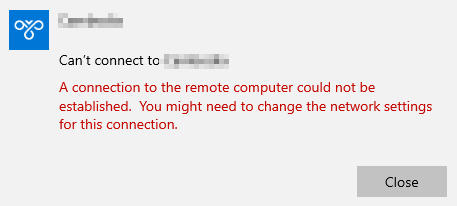
Uma VPN (Rede Privada Virtual) é comumente usada para redes de escritório ou para estabelecer uma conexão mais segura com a internet. No entanto, há ocasiões em que configurar uma conexão VPN pode trazer uma série de problemas. Um problema comum que os usuários encontram é uma mensagem de erro que diz: "Não foi possível estabelecer uma conexão com o computador remoto. Pode ser necessário alterar as configurações de rede para esta conexão".
Como corrigir o erro de VPN “Não foi possível estabelecer uma conexão com o computador remoto” [3 soluções]
Se você enfrentar esse erro, não há necessidade de se preocupar, pois ele pode ser facilmente resolvido. Vamos explorar as soluções.
Solução 1. Usando o Gerenciador de Dispositivos
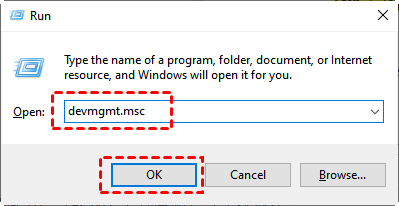
Passo 1. Pressione Windows + R e, em seguida, digite “devmgmt.msc”.
Passo 2. Abra a janela do Gerenciador de Dispositivos e navegue até a seção Adaptador de Rede . Localize WAN Miniport (IKEv2) e clique com o botão direito nele. Entre as opções fornecidas, selecione Desinstalar dispositivo.
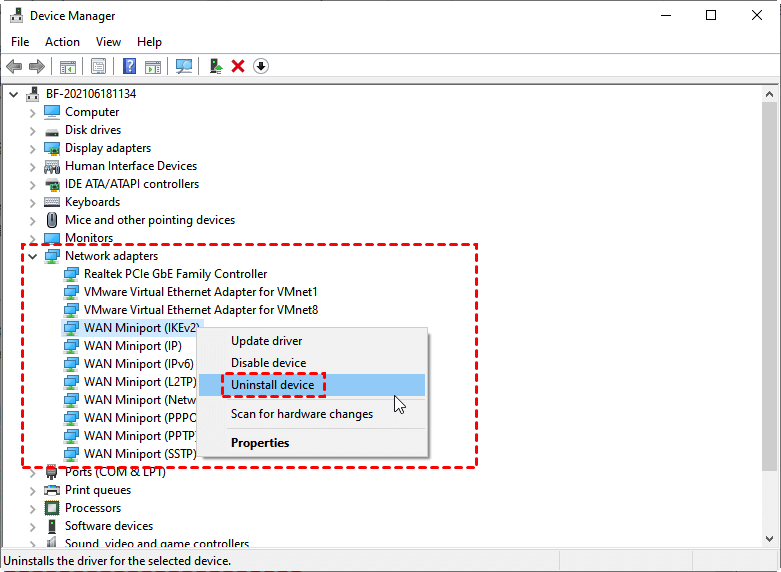
Passo 3. Repita a etapa anterior para cada Miniport listado abaixo individualmente, garantindo que você desinstale o dispositivo para cada um deles:
- WAN Miniport (PPTP)
- WAN Miniport (PPPOE)
- WAN Miniport (Network Monitor)
- WAN Miniport (L2TP)
- WAN Miniport (IPv6)
- WAN Miniport (IP)
- WAN Miniport (SSTP)
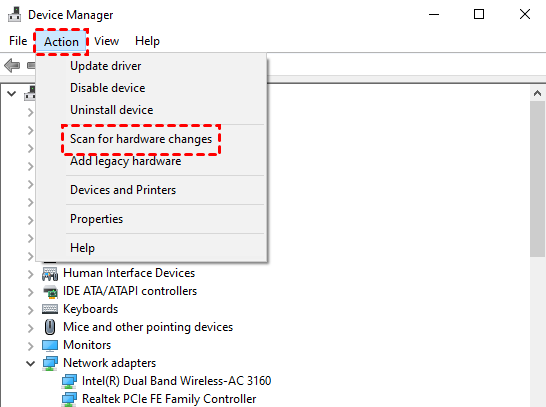
Passo 4. Localize a guia Ação na parte superior da janela e clique nela. Dentre as opções apresentadas, selecione "Verificar se há alterações de hardware". Ao fazer isso, o sistema iniciará o processo de reinstalação de todos os WAN Miniports, restaurando-os efetivamente ao seu estado anterior. Como resultado, sua conexão VPN deverá funcionar corretamente.
Solução 2. Desativar Proxy
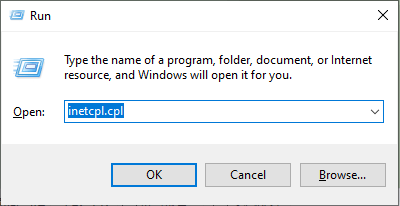
Passo 1. Pressione a tecla Windows + R para abrir a caixa de comando Executar. Digite "inetcpl.cpl" e clique em OK.
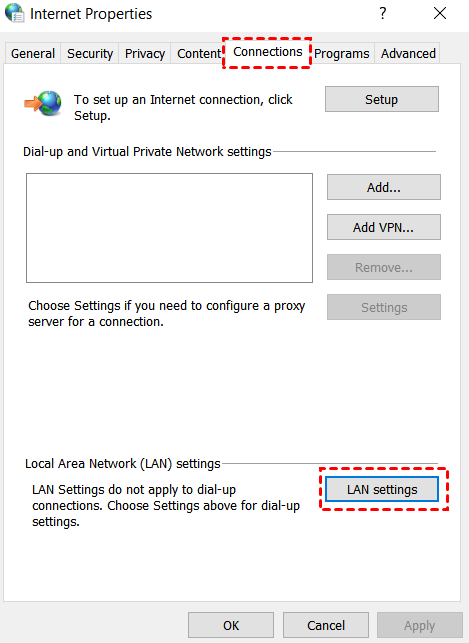
Passo 2. Clique na guia Conexões na parte superior. Em seguida, clique em Configurações da LAN.
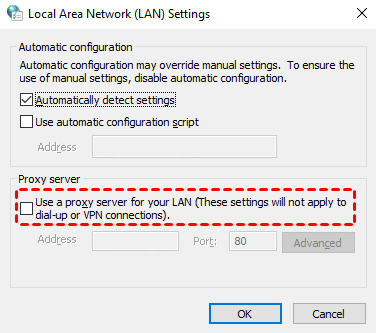
Passo 3. Certifique-se de que a opção "Usar um servidor proxy para a rede local" esteja desmarcada.
Solução 3. Desativar o firewall no lado do servidor e do cliente
Passo 1. Pressione Win + R para abrir a caixa de diálogo de operação, insira "control panel" e clique em OK para abrir o Painel de Controle.

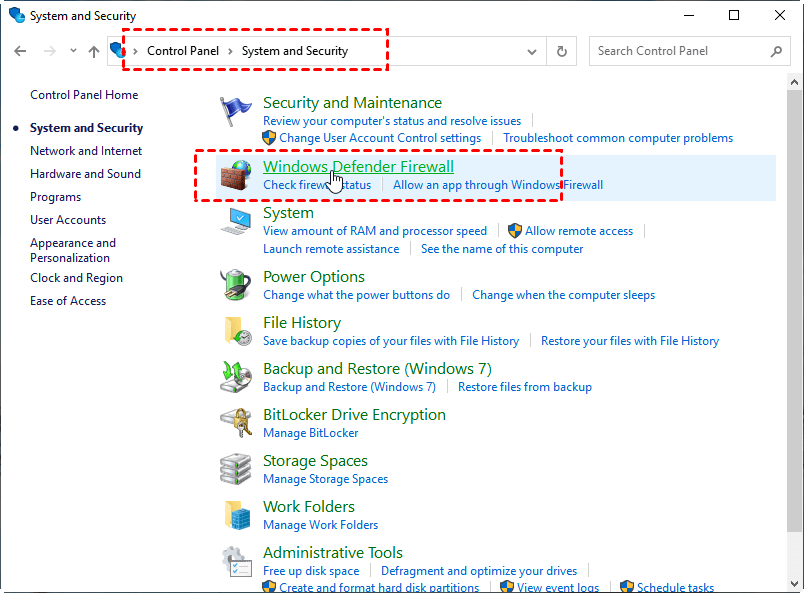
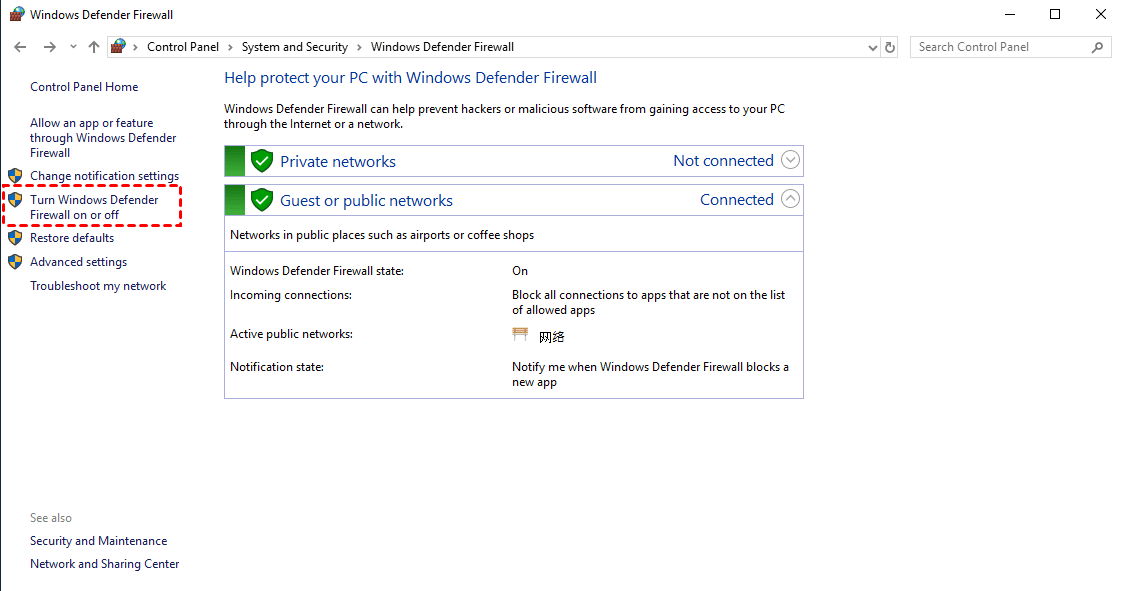
Passo 2. Encontre e clique em Sistema e Segurança na interface principal do painel de controle e, em seguida, selecione Firewall do Windows Defender.
Passo 3. Encontre e clique em Ativar ou desativar o Firewall do Windows Defender na barra lateral esquerda.
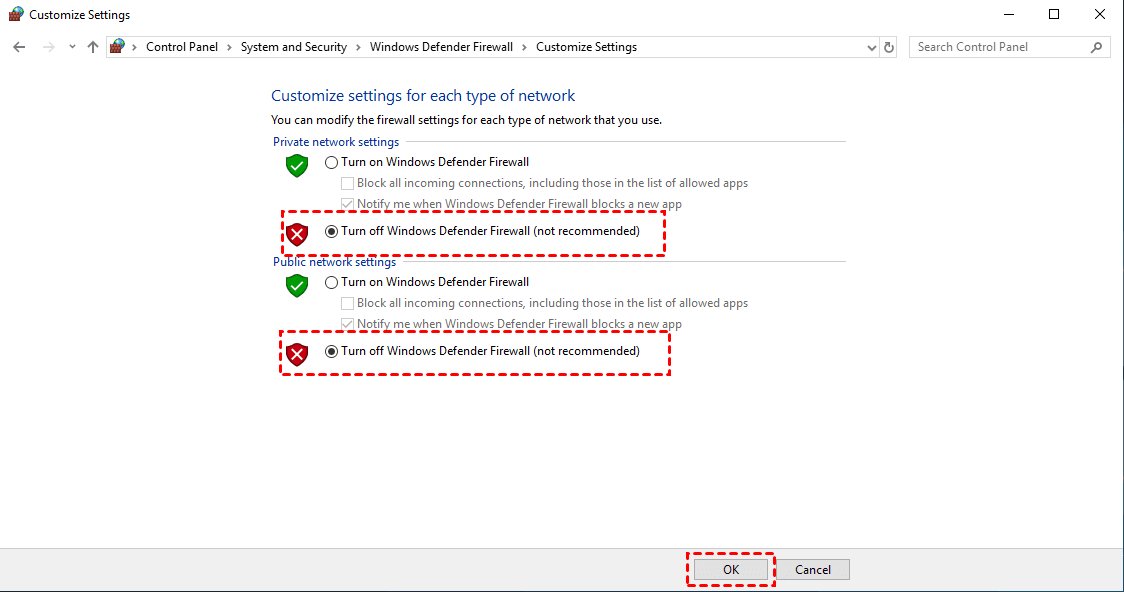
Passo 4. Selecione Desativar o Firewall do Windows Defender em Configurações de rede privada e Configurações de rede pública, respectivamente, e clique em OK.
AnyViewer: Maneira fácil de evitar falhas de conexão VPN no Windows 10/11
Se nenhuma das 3 soluções acima puder resolver o problema de VPN "Não foi possível estabelecer uma conexão com o computador remoto", você pode experimentar uma alternativa de software de controle remoto gratuita e poderosa, como o AnyViewer.
A semelhança entre o AnyViewer e uma VPN é que ambos permitem realizar acesso remoto. Mas as diferenças são:
- O AnyViewer é totalmente gratuito para uso. No entanto, a maioria das VPNs requer pagamento.
- O AnyViewer pode se conectar a dispositivos remotos e acessar recursos remotos sem nenhuma restrição, enquanto a VPN permite apenas o acesso remoto aos recursos compartilhados na rede, incluindo pastas compartilhadas e impressoras.
- O AnyViewer oferece recursos como transferência de arquivos, chat de texto, reinicialização remota, etc., enquanto a VPN não possui essas funcionalidades.
Passos 1. Instale e inicie o AnyViewer em ambos os computadores. Vá para Entrar e clique em Cadastrar-se. (Se você já tiver se cadastrado no site oficial, poderá fazer login diretamente.)

Passo 2. Preencha as informações de cadastro e clique em Cadastrar-se para criar uma conta no AnyViewer.

Passo 3. Em seguida, você poderá ver que fez login com sucesso no AnyViewer. Seu dispositivo será atribuído automaticamente à conta em que você fez login.

Passo 4. Faça login na mesma conta do AnyViewer nos dois computadores. Em seguida, você poderá obter acesso remoto autônomo clicando em Controle com um clique após ir para Dispositivo e clicar no computador que deseja acessar.

Conclusão
A explicação fornecida destacou diferentes métodos para resolver o problema de estabelecimento de conexão com um computador remoto. Caso as três soluções mencionadas anteriormente se provenham ineficazes para resolver o problema da VPN, uma opção alternativa é considerar o AnyViewer, que é considerado a principal alternativa à mensagem "Não foi possível estabelecer uma conexão com o computador remoto" da VPN. Ao recorrer ao AnyViewer, você poderá encontrar uma solução adequada para suas necessidades de conectividade.

