Dlaczego AnyViewer?

AnyViewer to oprogramowanie pulpitu zdalnego dla użytkowników systemu Windows, które umożliwia zdalny dostęp i kontrolę jednego komputera PC z innego komputera PC. Z pewnością będzie to właściwy wybór do zdalnego dostępu.

  • 100% DARMOWE do użytku osobistego i domowego
  • Zabezpieczone przez ECC szyfrowanie, chroniące Twoje dane przed wyciekiem
  • Obsługa połączenia zdalnego w tej samej sieci lub w różnych sieciach
  • Dwie metody połączenia: Połącz za pomocą Żądania Kontroli lub Kodu Zabezpieczającego

Jak korzystać z AnyViewer, aby uzyskać dostęp do komputera zdalnego

Wykorzystanie AnyViewer do zdalnego dostępu i wsparcia jest dość proste. Obsługuje zdalny dostęp bezobsługowy za pomocą kodu zabezpieczającego oraz zdalny dostęp z asystą poprzez wysłanie żądania zdalnego sterowania. Poniżej pokazano, jak wysłać żądanie zdalnego sterowania i zaakceptować to żądanie.

Krok 1. Skonfiguruj AnyViewer na urządzeniu hosta

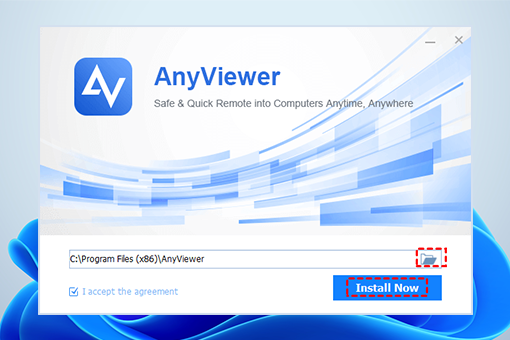
Pobierz AnyViewer dla systemu Windows, zainstaluj go i uruchom.

Krok 2. Zaloguj się do konta AnyViewer

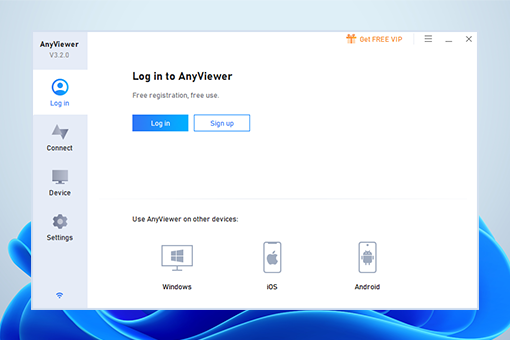
Na urządzeniu klienckim utwórz konto AnyViewer i zaloguj się na nie.

Krok 3. Wyślij żądanie zdalnego sterowania

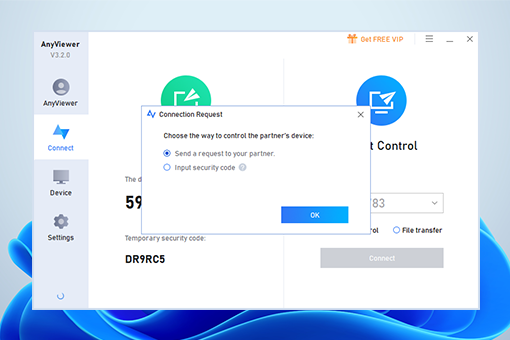
Na urządzeniu klienckim przejdź do Połącz, wprowadź identyfikator urządzenia urządzenia hosta. Kliknij Połącz i wybierz Wyślij zdalne sterowanie do partnera.

Krok 4. Zezwól na żądanie zdalnego sterowania

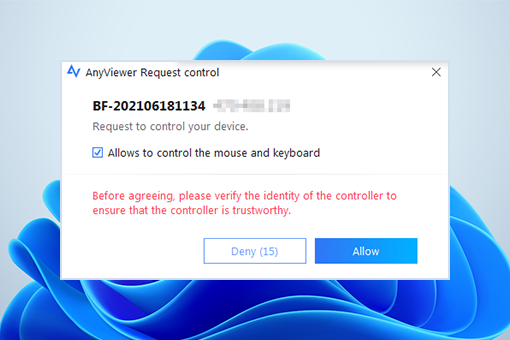
Na urządzeniu hosta pojawi się prośba o sterowanie urządzeniem. Należy wybrać opcję Zezwól.

Co mówią nasi użytkownicy

John

Uwielbiam jego prostotę i płynność! Używam go, aby uzyskać dostęp do zdalnego pulpitu z domu bez żadnego wysiłku.

Susan

Nie mogę uwierzyć, że istnieje tak doskonałe oprogramowanie do zdalnego dostępu, które jest całkowicie darmowe.

Thomas

To zwięzłe i porządne narzędzie do zdalnego sterowania. Działa płynnie i stabilnie. Polecę je znajomym.

Linda

Ta aplikacja pulpitu zdalnego działa płynnie, gdy używam jej do łączenia się z moim komputerem z iPada. Sprawdza się doskonale, praktycznie bez opóźnień i obsługuje obracanie ekranu.