

4 Proste Sposoby na Przenoszenie Zdjęć z Maca na iPhone’a [Przewodnik 2026]
Istnieje kilka sposobów na przenoszenie zdjęć z Maca na iPhone’a. W tym artykule omówiono najlepsze metody, w tym zdalne przesyłanie za pomocą AnyViewer, tradycyjną synchronizację przez iTunes/Finder oraz bezproblemowe opcje bezprzewodowe, takie jak AirDrop i iCloud.

By Tyler / Updated on February 5, 2026


Jak przenieść zdjęcia z Maca na iPhone'a?
Niezależnie od tego, czy właśnie edytowałeś profesjonalne ujęcia na MacBooku, czy chcesz mieć ulubione wspomnienia zawsze przy sobie, umiejętność przenoszenia zdjęć z Maca na iPhone'a jest powszechną potrzebą. Chociaż Apple oferuje wbudowane narzędzia, takie jak iCloud i Finder, wielu użytkowników szuka szybszych i bardziej elastycznych rozwiązań, zwłaszcza gdy chcą przenieść zdjęcia z Maca na iPhone'a bez iTunes, obsłużyć duże pliki lub pracować na różnych identyfikatorach Apple ID.
Poniżej przedstawiono 4 najskuteczniejsze sposoby przenoszenia zdjęć z Maca na iPhone'a, obejmujące opcje bezprzewodowe, przez USB oraz oparte na chmurze.
4 sposoby na przeniesienie zdjęć z Maca na iPhone'a
Niezależnie od tego, czy wolisz szybką synchronizację bezprzewodową, czy stabilne połączenie przewodowe, oto cztery najskuteczniejsze metody na bezproblemowe przeniesienie zdjęć na iPhone'a.
Sposób 1. Zdalne przenoszenie zdjęć z Maca na iPhone'a za pomocą AnyViewer [Najlepszy wybór]
Jeśli szukasz najbardziej elastycznego sposobu na przeniesienie zdjęć z Maca na iPhone'a bez iTunes, AnyViewer jest najlepszym wyborem. W przeciwieństwie do standardowych narzędzi Apple, które często wymagają, aby oba urządzenia były w tej samej sieci Wi-Fi lub fizycznie połączone przez USB, AnyViewer wyróżnia się w zakresie zdalnego przesyłania zdjęć.
Dlaczego wybrać AnyViewer?
- Dostęp zdalny: Możesz uzyskać dostęp do swojego Maca z iPhone'a, nawet będąc wiele kilometrów dalej.
- Brak nadpisywania danych: W przeciwieństwie do iTunes, AnyViewer nie usunie istniejącej biblioteki zdjęć na iPhone'ie.
- Wysoka prędkość: Szybko przenoś duże partie zdjęć w wysokiej rozdzielczości bez utraty jakości.
- Wszechstronność: Służy zarówno jako narzędzie do pulpitu zdalnego, jak i potężne rozwiązanie do transferu plików.
Jak go używać:
Krok 1. Po prostu zainstaluj AnyViewer na Macu i aplikację mobilną na iPhone'ie.
Krok 2. Zaloguj się na to samo konto na obu urządzeniach.
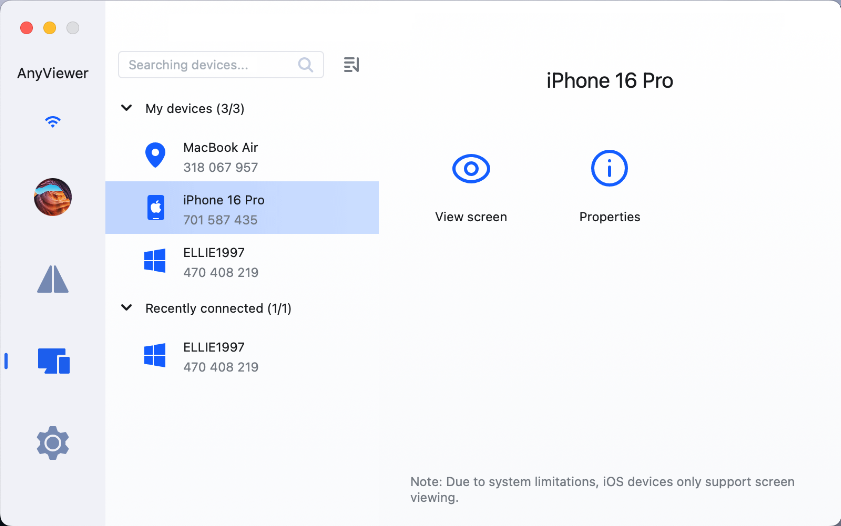
Krok 3. Po zalogowaniu wybierz swój Mac z poziomu iPhone'a > wybierz Transfer plików > wybierz Pobierz > i możesz natychmiast przenieść dowolne zdjęcie lub folder.

Sposób 2. Importowanie zdjęć z Maca na iPhone'a za pomocą iTunes/Finder
Jeśli wolisz przenosić zdjęcia z Maca na iPhone'a za pomocą kabla USB, tradycyjną metodą jest użycie Findera (macOS Catalina i nowsze) lub iTunes (macOS Mojave i starsze).
Uwaga: Synchronizacja za pomocą iTunes/Findera może usunąć istniejącą muzykę, filmy lub biblioteki zdjęć na twoim iPhonie, jeśli nie były one wcześniej zsynchronizowane z tym konkretnym komputerem.
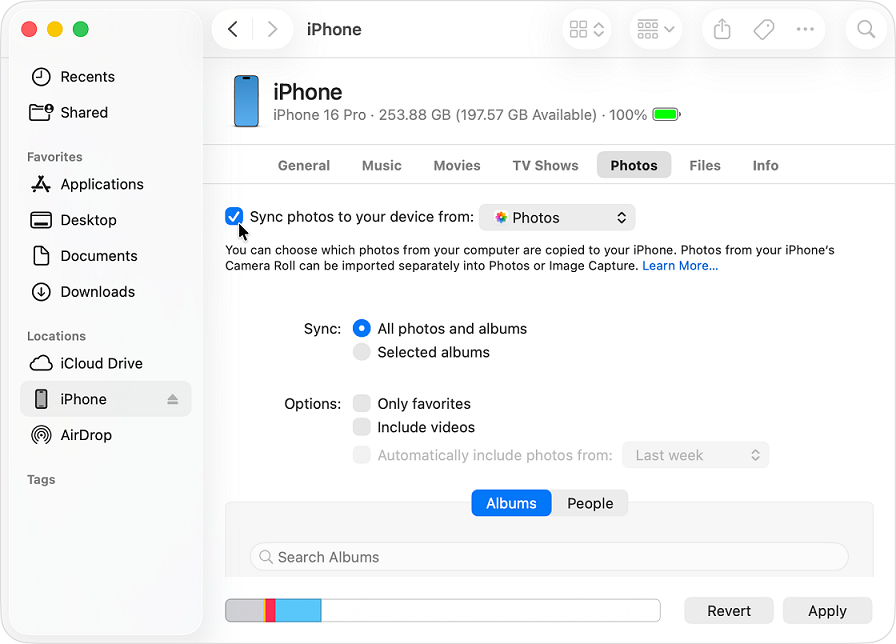
Aby zsynchronizować przez Findera (macOS Catalina i nowsze):
Krok 1. Podłącz iPhone'a do Maca za pomocą kabla USB.
Krok 2. Otwórz Finder i wybierz swojego iPhone'a z paska bocznego.
Krok 3. Kliknij zakładkę Zdjęcia.
Krok 4. Zaznacz "Synchronizuj zdjęcia na twoje urządzenie z" i wybierz folder źródłowy.
Krok 5. Kliknij Zastosuj, aby rozpocząć transfer.
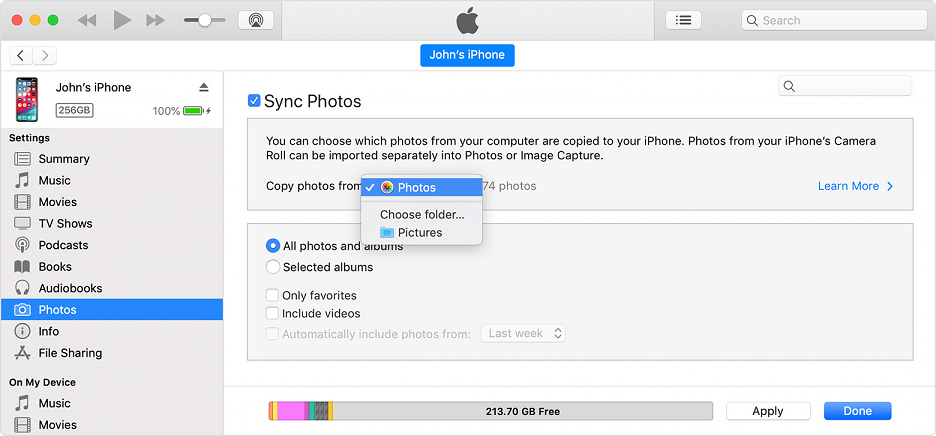
Aby zsynchronizować przez iTunes (macOS Mojave i starsze):
Krok 1. Podłącz iPhone'a i otwórz iTunes.
Krok 2. Kliknij ikonę Urządzenie i przejdź do sekcji Zdjęcia.
Krok 3. Zaznacz Synchronizuj zdjęcia i wybierz żądany folder.
Krok 4. Kliknij Zastosuj.
Sposób 3. Kopiowanie zdjęć z Maca na iPhone'a przez AirDrop
AirDrop jest idealny, gdy potrzebujesz przenieść zdjęcia z Maca na iPhone'a bezprzewodowo dla niewielkiej liczby obrazów.
Przygotowania:
- Włącz Wi-Fi i Bluetooth na obu urządzeniach.
- Wyłącz Hotspot osobisty.
- Trzymaj urządzenia w odległości do 9 metrów (30 stóp).
Kroki do użycia AirDrop:
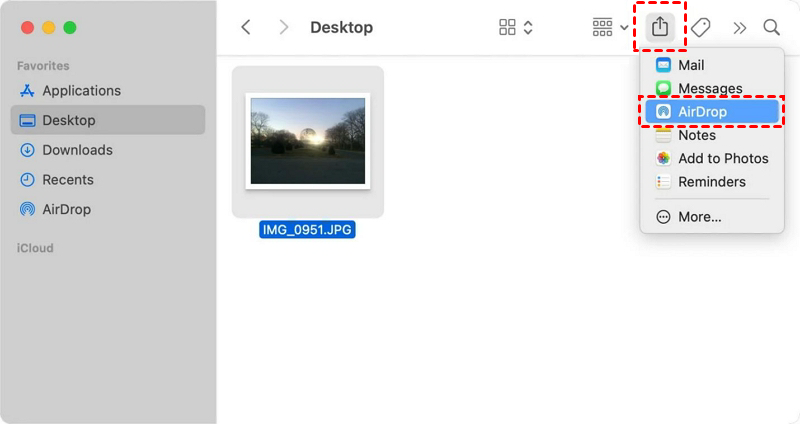
Krok 1. Na Macu: Kliknij prawym przyciskiem myszy na zdjęcie/zdjęcia > Udostępnij > AirDrop.
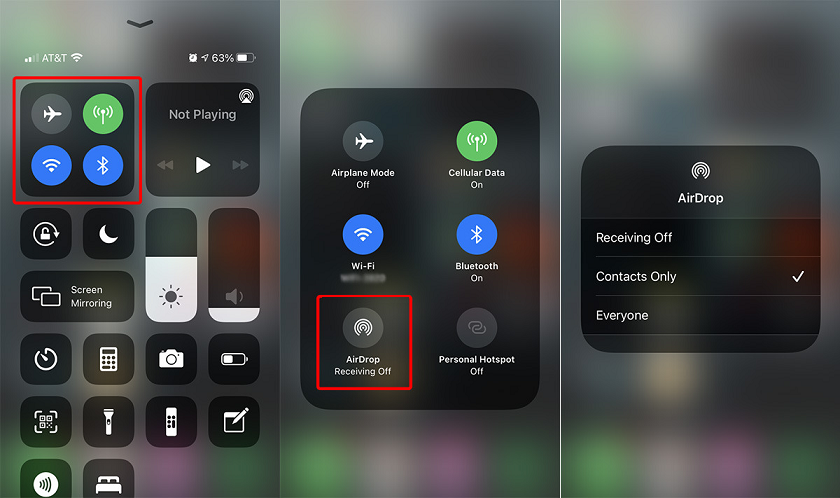
Krok 2. Na iPhonie: Upewnij się, że AirDrop jest ustawiony na "Wszyscy" w Centrum sterowania.
Krok 3. Wybierz ikonę swojego iPhone'a na ekranie Maca.
Krok 4. Stuknij przycisk Akceptuj na iPhonie, aby zapisać zdjęcia w aplikacji Zdjęcia.
Ograniczenia: Największą wadą funkcji AirDrop jest ścisły wymóg bliskości urządzeń. Ponieważ opiera się ona na technologii Bluetooth i lokalnej sieci Wi-Fi, nie można jej używać zdalnie. Oba urządzenia muszą znajdować się w odległości około 9 metrów (30 stóp) od siebie. Jeśli jesteś z dala od swojego Maca, AirDrop nie jest realnym rozwiązaniem do uzyskiwania dostępu do zdjęć.
Sposób 4. Synchronizacja zdjęć z Maca na iPhone'a za pomocą iCloud
Usługa iCloud zapewnia zautomatyzowany sposób na utrzymanie identycznych bibliotek na wszystkich urządzeniach.
Krok 1. Na iPhonie: Przejdź do Ustawienia > [Twoje imię i nazwisko] > iCloud > Zdjęcia iCloud i włącz opcję Synchronizuj tego iPhone'a.

Krok 2. Na Macu: Przejdź do Ustawienia systemu > [Twoje imię i nazwisko] > iCloud i upewnij się, że opcja Zdjęcia jest włączona.
Krok 3. Zdjęcia będą teraz automatycznie przesyłane z Twojego Maca i pobierane na iPhone'a za każdym razem, gdy będziesz podłączony do sieci Wi-Fi.
Ograniczenia: iCloud oferuje tylko 5 GB darmowego miejsca, co zwykle jest niewystarczające dla nowoczesnych bibliotek zdjęć. Aby synchronizować duże ilości danych, prawdopodobnie będziesz musiał wykupić miesięczną subskrypcję. Ponadto wymaga stabilnego i szybkiego połączenia internetowego do początkowego przesłania danych.
Podsumowanie
W tym artykule przedstawiono 4 sposoby przenoszenia zdjęć z Maca na iPhone'a. Każda metoda ma swoje mocne strony: AirDrop jest świetny do pojedynczych zdjęć, iCloud najlepszy do pełnej automatyzacji, a Finder to podstawowe narzędzie do transferów przez USB. Jednak dla użytkowników, którzy chcą ominąć ograniczenia iTunes lub przesyłać pliki z różnych lokalizacji, AnyViewer oferuje najbardziej solidne i profesjonalne rozwiązanie zdalne.
Często zadawane pytania
Jak przenieść bibliotekę zdjęć z Maca na iPhone'a?
Najbardziej efektywnym sposobem jest użycie metody synchronizacji przez Findera (przez USB) lub włączenie opcji Zdjęcia iCloud w Ustawieniach systemu, aby automatycznie synchronizować całą bibliotekę.
Jak łatwo przenieść zdjęcia z komputera na iPhone'a?
Dla bezproblemowego doświadczenia bez obaw o błędy synchronizacji, użyj narzędzia innej firmy, takiego jak AnyViewer, do bezpośredniego zarządzania plikami i ich przesyłania.
Jak przenieść wszystkie zdjęcia z iPhone'a na Maca?
Podłącz iPhone'a przez USB i użyj aplikacji Zdjęcia na Macu, aby "Zaimportuj wszystkie nowe zdjęcia", lub użyj AirDrop dla mniejszych partii.
Jak wyeksportować wszystkie zdjęcia z aplikacji Zdjęcia na Macu?
Otwórz aplikację Zdjęcia na Macu, zaznacz wszystkie zdjęcia i przejdź do Plik > Eksportuj, aby zapisać je w lokalnym folderze.
Jak skopiować dane z Maca na iPhone'a?
Możesz użyć Uniwersalnego Schowka (kopiuj na Macu, wklej na iPhone'ie) dla tekstu i obrazów lub użyć AirDrop dla plików i zdjęć.

