

6 łatwych sposobów na przesyłanie plików z komputera PC na iPhone
Ten przewodnik wyjaśnia wiele sposobów przesyłania plików z komputera PC na iPhone, w tym bezprzewodowe rozwiązania jak AnyViewer, klasyczne transfery przez USB z iTunes oraz usługi w chmurze takie jak iCloud Drive i Dropbox.

By Tyler / Updated on February 5, 2026


Jak przenieść pliki z komputera PC na iPhone'a?
Potrzebujesz przenieść pliki, zdjęcia, filmy lub muzykę z komputera PC na iPhone'a? Niezależnie od tego, czy używasz starszego modelu, czy najnowszego iPhone'a, jest to częste zadanie, które często bywa frustrujące. iTunes od dawna jest domyślnym rozwiązaniem do przesyłania plików z PC na iPhone'a, ale wielu użytkowników uważa je za dalekie od ideału. Częste awarie, powolne działanie i skomplikowany interfejs mogą niepotrzebnie utrudniać ten proces.
W rezultacie niezliczeni użytkownicy zastanawiają się, jak płynnie przenieść pliki z komputera PC na iPhone'a, niezależnie od modelu urządzenia czy wersji iOS. Użytkownicy Maców mogą polegać na AirDrop, ale użytkownicy Windows potrzebują innych niezawodnych opcji. Tutaj z pomocą przychodzi ten przewodnik.
W tym artykule omówiono kilka praktycznych rozwiązań, które pomogą Ci efektywnie przenosić pliki. Wszystkie sześć omówionych metod działa bezproblemowo przy przenoszeniu danych z komputera lub laptopa z systemem Windows na iPhone'a. Tutaj „PC” odnosi się zarówno do komputerów stacjonarnych, jak i laptopów. Niezależnie od tego, czy używasz marki Dell, HP, Lenovo czy innej, proces pozostaje taki sam.
Jak bezprzewodowo przenieść pliki z komputera PC na iPhone'a
Przenoszenie plików z komputera PC na iPhone'a nie wymaga już kabli ani skomplikowanych narzędzi synchronizacji. Dzięki odpowiednim rozwiązaniom bezprzewodowym możesz szybko, bezpiecznie i przy minimalnej konfiguracji wysyłać zdjęcia i inne pliki. Poniżej przedstawiono dwie skuteczne metody przesyłania danych z komputera PC z systemem Windows na iPhone'a bez użycia fizycznego połączenia.
Metoda 1: Zdalne przesyłanie plików z komputera PC na iPhone'a za pomocą AnyViewer
Dla użytkowników, którzy chcą pełnej elastyczności i dostępu zdalnego, AnyViewer oferuje potężny sposób na bezprzewodowe przesyłanie plików z komputera PC na iPhone'a. Jest to aplikacja pulpitu zdalnego, która pozwala połączyć iPhone'a z komputerem PC z systemem Windows z dowolnego miejsca, jednocześnie obsługując bezpieczne przesyłanie plików, w tym zdjęć. W przeciwieństwie do tradycyjnego oprogramowania do synchronizacji, umożliwia bezpieczne zdalne przesyłanie plików przez internet bez konieczności fizycznego połączenia.
Jak to działa:
Krok 1. Pobierz i zainstaluj aplikację AnyViewer na swoim iPhone'ie i komputerze z systemem Windows.
Krok 2. Uruchom aplikację na każdym urządzeniu i zaloguj się, używając tego samego konta AnyViewer. Upewnij się, że oba urządzenia są podłączone do internetu.

Krok 3. Na swoim iPhonie wybierz swój komputer z systemem Windows z listy urządzeń i dotknij Przesyłanie plików, aby uzyskać do niego zdalny dostęp.

Krok 4. Otwórz interfejs zarządzania plikami AnyViewer > dotknij Pobierz. Możesz przeglądać pliki i zdjęcia na swoim komputerze z systemem Windows, a następnie łatwo przenosić je między urządzeniami.

To podejście całkowicie eliminuje potrzebę używania kabli i zapewnia szybki, bezpieczny sposób na zdalne przesyłanie plików. To doskonała opcja dla każdego, kto chce zrozumieć, jak bezprzewodowo przenosić zdjęcia z iPhone'a na komputer z systemem Windows.
Metoda 2: Przesyłanie plików z komputera PC na iPhone'a za pomocą Microsoft Phone Link
Udostępnianie plików między systemami Windows i iOS było kiedyś ograniczone, ale aplikacja Microsoft Phone Link znacznie ułatwiła ten proces. Umożliwia ona bezpośrednią komunikację komputerów z systemem Windows i iPhone'ów w celu podstawowego udostępniania plików.
Konfiguracja Phone Link
Przed przesyłaniem plików upewnij się, że oba urządzenia są prawidłowo skonfigurowane:
Krok 1. Phone Link jest zwykle preinstalowany w systemach Windows 10 i Windows 11. Jeśli go brakuje, pobierz go z Microsoft Store.

Krok 2. Pobierz aplikację Link to Windows ze sklepu Apple App Store.
Krok 3. Użyj identycznych danych logowania do konta Microsoft zarówno na komputerze PC, jak i na iPhonie.
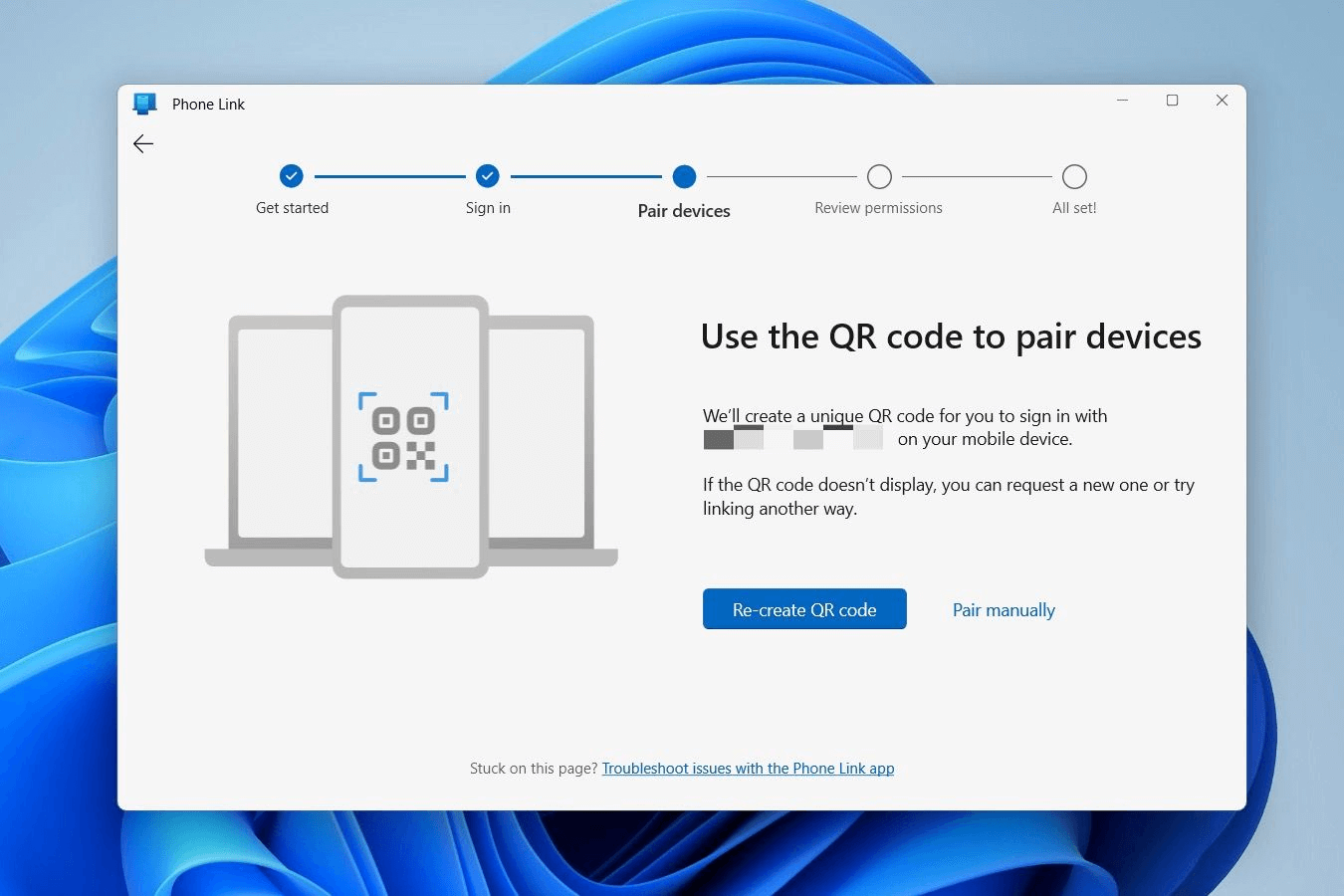
Krok 4. Otwórz Phone Link na swoim komputerze PC i postępuj zgodnie z instrukcjami na ekranie. Parowanie może wymagać zeskanowania kodu QR lub wprowadzenia kodu weryfikacyjnego.
Wysyłanie plików z komputera PC na iPhone'a
Gdy połączenie jest aktywne, przesyłanie plików jest proste:
Krok 1. Znajdź plik na swoim komputerze PC.
Krok 2. Kliknij plik prawym przyciskiem myszy i wybierz Udostępnij.
Krok 3. Wybierz Phone Link (lub Mój telefon) z opcji udostępniania.
Krok 4. Zaakceptuj plik na swoim iPhonie za pośrednictwem powiadomienia Link to Windows.
Ta metoda jest idealna do szybkich, okazjonalnych transferów i dobrze sprawdza się użytkowników już zintegrowanych z ekosystemem Microsoft.
Jak przenieść pliki na iPhone’a za pomocą iTunes (Metoda klasyczna)
iTunes pozostaje klasycznym rozwiązaniem Apple dla użytkowników, którzy wolą przenosić pliki z komputera PC na iPhone’a za pomocą kabla USB. Łącząc iPhone’a bezpośrednio z komputerem, iTunes umożliwia przenoszenie multimediów, dokumentów i plików specyficznych dla aplikacji w kontrolowanym środowisku.
Zarówno Udostępnianie plików iTunes, jak i Synchronizacja iTunes opierają się na połączeniu USB, co czyni je odpowiednimi dla użytkowników preferujących tradycyjną, opartą na kablu metodę transferu.
Metoda 1: Przenoszenie plików z komputera PC na iPhone’a za pomocą Udostępniania plików iTunes
Udostępnianie plików iTunes jest przeznaczone dla aplikacji obsługujących bezpośrednią wymianę plików. Pozwala przenosić dokumenty między komputerem PC a konkretnymi aplikacjami iOS, takimi jak Pages, Keynote i Numbers.
Jeśli potrzebujesz przenieść pliki specyficzne dla aplikacji, a nie ogólne multimedia, Udostępnianie plików jest najbardziej odpowiednim wyborem.
Jak używać Udostępniania plików iTunes:
Krok 1. Zainstaluj najnowszą wersję iTunes na komputerze PC.
Krok 2. Podłącz iPhone’a do komputera i otwórz iTunes.
Krok 3. Kliknij ikonę urządzenia i wybierz Udostępnianie plików z paska bocznego.
Krok 4. Wybierz aplikację obsługującą Udostępnianie plików.
Krok 5. Kliknij Dodaj, a następnie wybierz pliki, które chcesz przenieść z komputera PC.
Krok 6. Otwórz odpowiednią aplikację na iPhone’ie, aby uzyskać dostęp do przeniesionych plików.
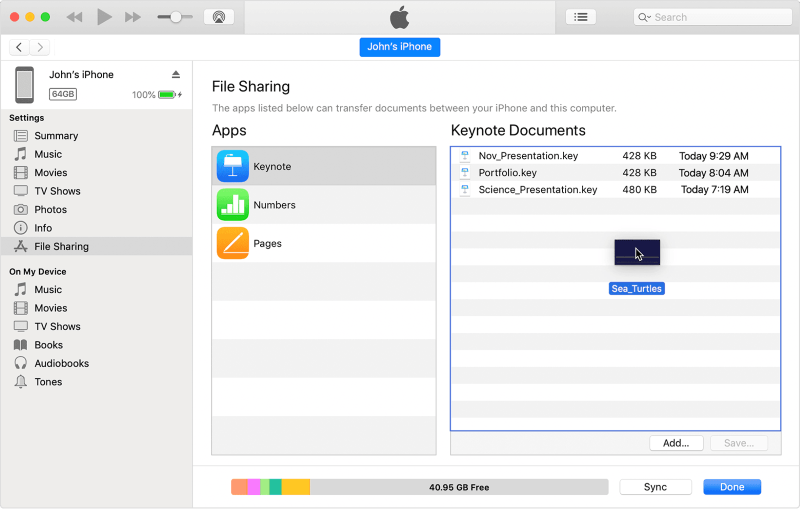
Ta metoda jest idealna do obsługi dokumentów i danych związanych z aplikacjami bez konieczności synchronizowania całego urządzenia.
Metoda 2: Przenoszenie plików z komputera PC na iPhone’a za pomocą Synchronizacji iTunes
Synchronizacja iTunes umożliwia przenoszenie multimediów i innego obsługiwanego zawartości z komputera PC na iPhone’a w bardziej zautomatyzowany sposób. Jeśli Twój iPhone działa pod kontrolą iOS 5 lub nowszego, możesz nawet synchronizować bezprzewodowo przez Wi-Fi po wstępnej konfiguracji.
Możesz wybrać automatyczną synchronizację dla szybkości lub ręczne transfery dla większej kontroli. Obie opcje pozwalają dodawać lub usuwać zawartość według potrzeb.
Kroki synchronizacji plików z iTunes:
Krok 1. Podłącz iPhone’a do komputera PC.
Krok 2. Otwórz iTunes i wybierz swoje urządzenie.
Krok 3. Wybierz kategorię zawartości, którą chcesz synchronizować.
Krok 4. Włącz Synchronizację i wybierz elementy, które chcesz przenieść.
Krok 5. W razie potrzeby powtórz proces dla innych typów zawartości.
Krok 6. Dostosuj preferencje synchronizacji w Podsumowaniu lub Preferencjach, aby kontrolować zachowanie automatycznej synchronizacji.
Krok 7. Kliknij Zastosuj, aby rozpocząć przenoszenie plików.
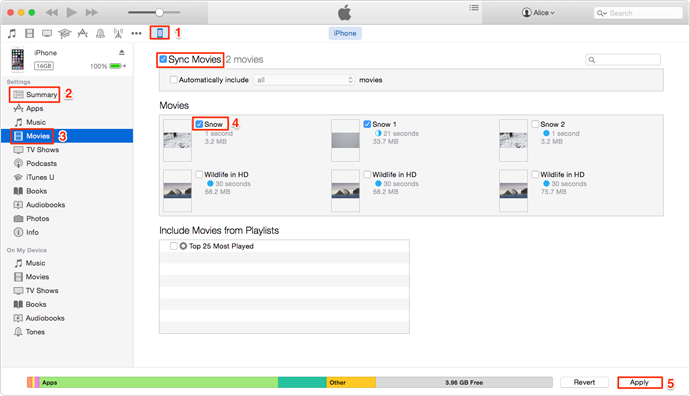
Choć nie jest to najszybsze rozwiązanie, synchronizacja przez iTunes pozostaje niezawodną, wbudowaną opcją dla użytkowników preferujących tradycyjne podejście Apple do zarządzania plikami.
Jak udostępniać pliki bezprzewodowo za pomocą usług w chmurze (iCloud i Dropbox)
Rozwiązania do przesyłania plików oparte na chmurze oferują prosty i bezprzewodowy sposób przenoszenia plików z komputera z systemem Windows na iPhone'a lub iPada. Choć darmowe plany mają ograniczenia przestrzeni dyskowej, usługi w chmurze pozostają jedną z najwygodniejszych opcji bezprzewodowego transferu plików, zwłaszcza dokumentów, zdjęć i codziennych plików roboczych.
Poniżej przedstawiono dwie niezawodne metody oparte na chmurze, które warto rozważyć.
Metoda 1: Udostępnianie plików między komputerem PC a iPhonem za pomocą iCloud Drive
iCloud Drive obsługuje niemal wszystkie popularne typy plików i działa jako skoncentrowana na dokumentach usługa przechowywania w chmurze firmy Apple. W przeciwieństwie do kopii zapasowej iCloud, która działa automatycznie w tle, iCloud Drive jest zaprojektowana do ręcznego udostępniania plików i łatwego dostępu na różnych urządzeniach.
Po włączeniu iCloud Drive na komputerze z systemem Windows i iPhonie możesz przesyłać pliki bezpośrednio z komputera i mieć do nich natychmiastowy dostęp na urządzeniu mobilnym, bez konieczności używania iTunes. Dzięki temu jest to doskonały wybór do przesyłania dokumentów i plików roboczych.
Jak używać iCloud Drive w systemie Windows:
Krok 1. Otwórz panel sterowania iCloud na komputerze i zaloguj się przy użyciu tego samego identyfikatora Apple ID, którego używasz na iPhonie.
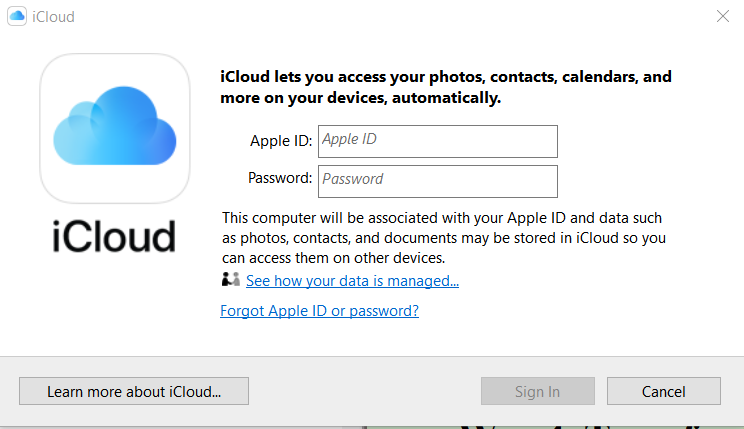
Krok 2. Włącz iCloud Drive, zaznaczając odpowiednią opcję.
Krok 3. Otwórz Ten komputer i znajdź folder iCloud Drive (może pojawić się w obszarze Szybki dostęp).
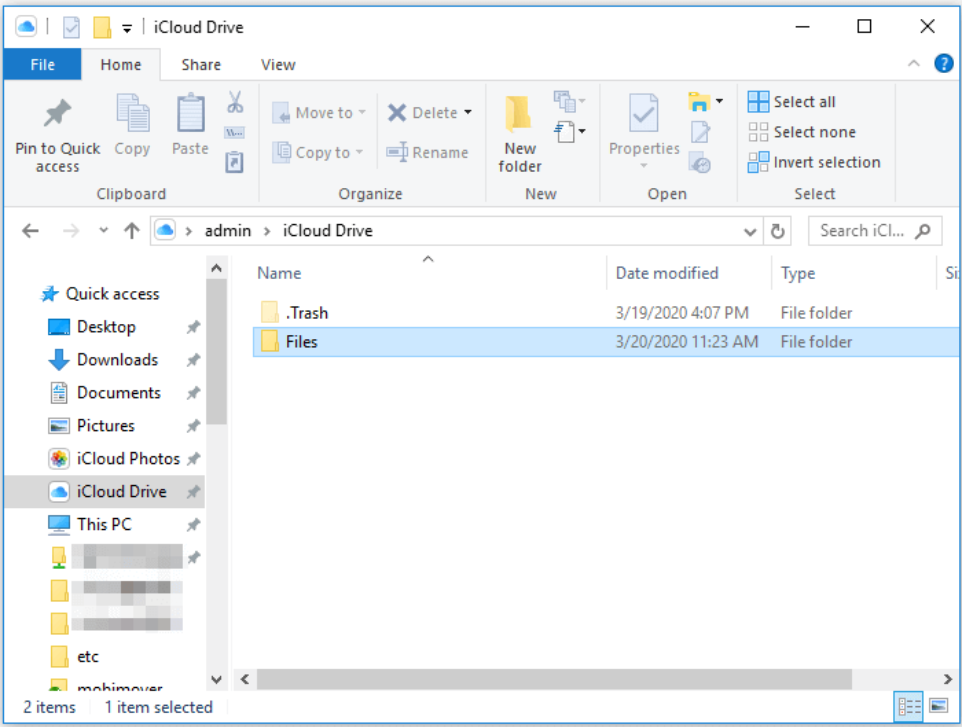
Krok 4. Skopiuj lub przenieś pliki, które chcesz przesłać, do folderu iCloud Drive.
Krok 5. Na iPhonie lub iPadzie przejdź do Ustawienia > [Twoje imię i nazwisko] > iCloud i upewnij się, że iCloud Drive jest włączone.

Krok 6. Otwórz aplikację Pliki, stuknij Przeglądaj, a następnie wybierz iCloud Drive, aby wyświetlić i uzyskać dostęp do przesłanych plików.
Ta metoda sprawdza się płynnie przy udostępnianiu dokumentów i innych obsługiwanych plików między komputerem z systemem Windows a urządzeniami z systemem iOS.
Metoda 2: Udostępnianie plików między komputerem PC a iPhonem za pomocą Dropbox
Dropbox to kolejna popularna opcja przechowywania w chmurze, która obsługuje szeroki zakres typów plików, w tym obrazy, dokumenty Word, arkusze Excel, pliki PDF, prezentacje, pliki tekstowe i wiele innych. Podobnie jak wiele platform chmurowych, oferuje darmowy plan, który wystarcza do lekkiego lub umiarkowanego użytkowania.
Dla użytkowników, którzy już polegają na wieloplatformowych usługach chmurowych, Dropbox zapewnia prostą metodę przesyłania plików z systemu Windows na iPhone'a.
Kroki do przesyłania plików za pomocą Dropbox:
Krok 1. Zainstaluj Dropbox na swoim komputerze z systemem Windows i na iPhonie, a następnie zaloguj się przy użyciu tego samego konta.
Krok 2. Prześlij pliki ze swojego komputera do Dropbox.
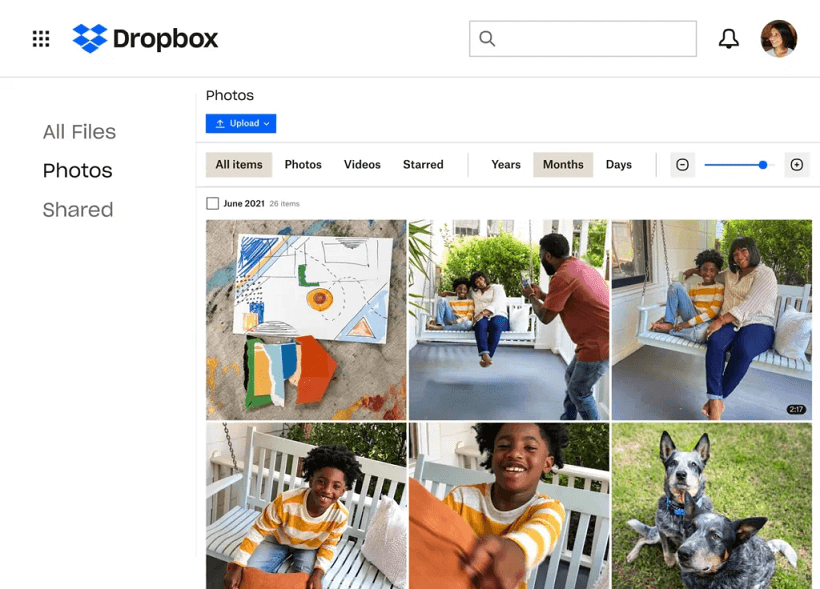
Krok 3. Otwórz aplikację Dropbox na swoim iPhonie, aby wyświetlić podgląd lub pobrać pliki na swoje urządzenie.
To podejście jest idealne dla użytkowników, którzy chcą szybkiego dostępu do plików na wielu platformach bez konieczności używania kabli lub oprogramowania komputerowego.
Podsumowanie
Przenoszenie plików z komputera PC na iPhone'a nie musi już być skomplikowane ani uzależnione od iTunes. Jak pokazuje ten przewodnik, masz teraz wiele elastycznych opcji w zależności od swoich potrzeb. Jeśli wolisz bezprzewodowe i zdalne rozwiązanie, AnyViewer oferuje bezpieczny i bezprzewodowy sposób przenoszenia plików z dowolnego miejsca. W przeciwieństwie do tradycyjnych narzędzi, takich jak iTunes, które polegają na kablach i skomplikowanych zasadach synchronizacji, AnyViewer umożliwia w pełni bezprzewodowe transfery plików poprzez bezpieczny dostęp zdalny. Dopóki oba urządzenia są podłączone do internetu, możesz przeglądać, zarządzać i przenosić pliki między komputerem z systemem Windows a iPhonem w dowolnym czasie i miejscu.
Często zadawane pytania (FAQ)
Jak przenieść pliki z komputera PC na iPhone'a bez iTunes?
Możesz przenosić pliki bez iTunes, używając bezprzewodowych narzędzi takich jak AnyViewer, Microsoft Phone Link lub usług chmurowych takich jak iCloud Drive i Dropbox. Te metody nie wymagają kabla USB ani instalacji iTunes.
Jak włączyć transfer przez USB na iPhonie?
Kiedy podłączysz iPhone'a do komputera PC za pomocą kabla USB, odblokuj iPhone'a i stuknij „Zaufaj temu komputerowi”, jeśli zostaniesz o to poproszony. Pozwala to komputerowi na dostęp do twojego urządzenia w celu transferu plików za pośrednictwem iTunes lub obsługiwanych aplikacji.
Jak mogę przenieść pliki z komputera PC na telefon?
Możesz przenosić pliki z komputera PC na telefon, używając narzędzi dostępu zdalnego takich jak AnyViewer, aplikacji do bezprzewodowego udostępniania, kabli USB z oprogramowaniem komputerowym lub usług przechowywania w chmurze, które synchronizują pliki między urządzeniami.
Jak przenieść lokalne pliki z komputera na telefon?
Lokalne pliki można przenieść, przesyłając je do usługi chmurowej, wysyłając je bezprzewodowo za pomocą narzędzi takich jak AnyViewer lub przesyłając je bezpośrednio przy użyciu połączenia USB i obsługiwanego oprogramowania do udostępniania plików.
Dlaczego nie mogę kopiować plików na telefon przez kabel USB?
Zwykle dzieje się tak z powodu braku sterowników, niezaufanego połączenia, nieobsługiwanych typów plików lub problemów związanych z iTunes. W takich przypadkach użycie rozwiązania bezprzewodowego, takiego jak AnyViewer, lub metody opartej na chmurze może być bardziej niezawodną alternatywą.

