

8 sposobów na bezprzewodowe przesyłanie plików z komputera PC na Androida
Przesyłanie plików z komputera PC na Androida nie musi być trudne. Możesz użyć metod takich jak Bluetooth lub przechowywanie w chmurze, ale AnyViewer jest najłatwiejszą i najszybszą opcją do bezprzewodowych transferów.

By Tyler / Updated on February 5, 2026


Jaki jest najszybszy sposób na bezprzewodowe przesyłanie danych z komputera PC na Androida?
Przenoszenie danych z komputera PC na urządzenie z Androidem nie musi być uciążliwe. Niezależnie od tego, czy przenosisz obszerny film, ważny dokument, czy tylko kilka zdjęć, prawdopodobnie doświadczyłeś już frustracji z powodu wolnego Bluetootha, kabli USB, które nigdy nie są wystarczająco długie, czy irytujących limitów załączników w poczcie e-mail.
Jeśli utknąłeś w tym błędnym kole, nie martw się, nie jesteś sam. Wielu użytkowników boryka się z tym samym problemem: jaki jest najszybszy, najłatwiejszy i najbardziej niezawodny sposób na przesyłanie plików z komputera PC na Androida bezprzewodowo? Ten przewodnik przedstawi najlepsze metody wysyłania plików bez potrzeby używania kabli, pomagając znaleźć rozwiązanie dopasowane do Twoich potrzeb.
Jak przesyłać pliki z komputera PC na Androida bezprzewodowo
Jeśli szukasz płynnego, bezproblemowego przesyłania plików, jesteś we właściwym miejscu. Niezależnie od tego, czy masz do czynienia z kilkoma małymi plikami, czy dużymi plikami multimedialnymi, istnieją różne sposoby, aby to zrobić. Przeanalizujmy najskuteczniejsze metody bezprzewodowego przesyłania plików z komputera PC na Androida, od prostych rozwiązań po bardziej zaawansowane techniki.
Część 1: Idealne, kompleksowe narzędzie do bezprzewodowego przesyłania plików - AnyViewer
Do płynnego, bezprzewodowego przesyłania plików między komputerem PC a Androidem, AnyViewer jest jednym z najlepszych kandydatów. Upraszcza ten proces, czyniąc go szybkim, prostym i wolnym od kłopotów z kablami czy skomplikowaną konfiguracją.
Dzięki AnyViewer możesz bez wysiłku przesyłać różne pliki, zdjęcia, filmy, muzykę i dokumenty, ciesząc się płynnym doświadczeniem użytkownika. Ponadto oprogramowanie pozwala organizować i przeglądać pliki bezpośrednio na komputerze PC, dając wygodę pracy na jednym urządzeniu bez ciągłego przełączania się między nimi.
Kroki przesyłania plików z komputera PC na Androida za pomocą AnyViewer:
Krok 1. Pobierz AnyViewer zarówno na swój komputer PC, jak i urządzenie z Androidem za pośrednictwem App Store lub Google Play Store.
Krok 2. Zaloguj się na swoje konto AnyViewer na obu urządzeniach.

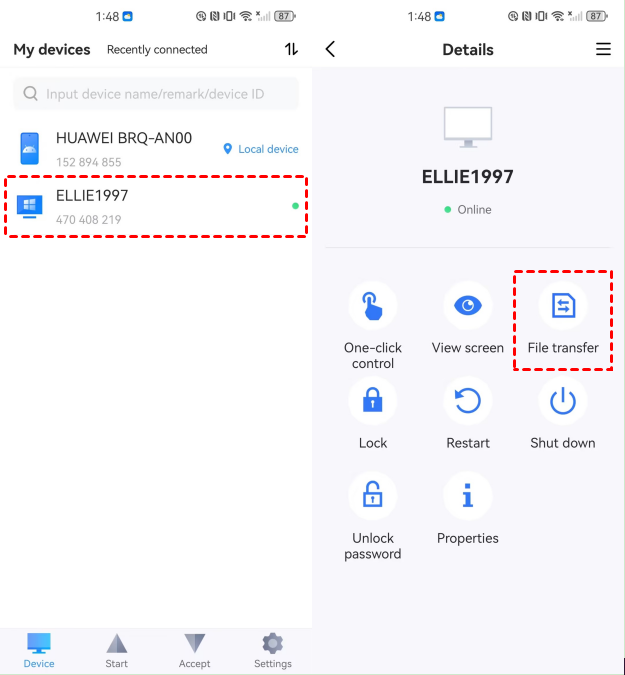
Krok 3. Na swoim telefonie z Androidem dotknij ikony swojego komputera PC i wybierz Przesyłanie plików.
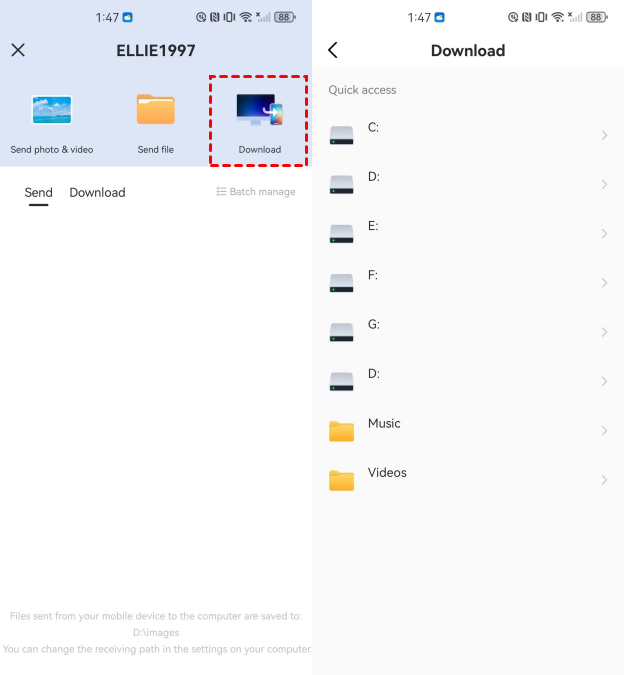
Krok 4. Stuknij Pobierz, gdzie uzyskasz dostęp do plików wysłanych z komputera. Stamtąd możesz je wybrać i pobrać bezpośrednio na swoje urządzenie.
Część 2: Typowe metody - Bluetooth, chmura, e-mail i aplikacje do czatów
Dla mniejszych plików i szybkich transferów, te metody oferują wygodne rozwiązania bez konieczności instalacji. Choć nie są najszybsze, są proste i dobrze sprawdzają się w codziennym przesyłaniu plików.
Metoda 1. Bluetooth
Bluetooth jest dostępny w większości komputerów i urządzeń z Androidem, oferując bezprzewodowe przesyłanie plików bez potrzeby połączenia z internetem. Jest jednak wolniejszy w porównaniu z innymi metodami, co czyni go odpowiednim do przesyłania małych plików, takich jak dokumenty lub garść zdjęć.
Jak przesłać pliki przez Bluetooth:
Krok 1. Włącz Bluetooth zarówno na komputerze, jak i urządzeniu z Androidem.
Krok 2. Sparuj swoje urządzenia. Gdy komputer wyszuka pobliskie urządzenia, telefon z Androidem wyświetli monit o połączenie.

Krok 3. Wybierz pliki, które chcesz przesłać z komputera, i wybierz swoje urządzenie z Androidem z opcji Bluetooth.
Krok 4. Na urządzeniu z Androidem zaakceptuj powiadomienie o przychodzącym transferze pliku.
Ograniczenia:
- Bardzo wolny, szczególnie dla dużych plików
- Nieidealny dla filmów lub wielu dużych zdjęć
Metoda 2. Usługi w chmurze
Usługi przechowywania w chmurze i udostępniania plików, takie jak Google Drive, Dropbox i OneDrive, pozwalają przesłać pliki z komputera i pobrać je na urządzenie z Androidem, gdy tylko są potrzebne. Ta metoda jest idealna do dostępu między urządzeniami, ale wymaga połączenia z internetem.
Jak przesłać pliki przez przechowywanie w chmurze:
Krok 1. Otwórz preferowaną usługę przechowywania w chmurze (Google Drive, Dropbox itp.) na komputerze.
Krok 2. Prześlij pliki, które chcesz przenieść.

Krok 3. Na urządzeniu z Androidem otwórz tę samą aplikację chmurową i zaloguj się.
Krok 4. Znajdź przesłane pliki i pobierz je na swoje urządzenie.
Ograniczenia:
- Wymaga dostępu do internetu
- Darmowe miejsce do przechowywania jest ograniczone (Google Drive oferuje 15 GB, Dropbox tylko 2 GB dla darmowych użytkowników)
- Pliki muszą być najpierw przesłane, a następnie pobrane osobno, więc nie jest to natychmiastowy transfer
Metoda 3. E-mail
Jeśli wysyłasz mniejsze pliki, takie jak dokument lub kilka obrazów, wysłanie ich do siebie e-mailem jest prostą opcją. Większość usług poczty elektronicznej obsługuje załączniki o rozmiarze do 25 MB.
Jak przenieść pliki za pomocą e-maila:
Krok 1. Otwórz klienta poczty (Gmail, Outlook itp.) na swoim komputerze PC.
Krok 2. Utwórz nową wiadomość e-mail.
Krok 3. Dołącz plik, który chcesz wysłać (upewnij się, że ma mniej niż 25 MB).
Krok 4. Wyślij e-mail na swój własny adres e-mail.

Krok 5. Na swoim urządzeniu z Androidem otwórz aplikację pocztową i pobierz załącznik.
Ograniczenia:
- Limit rozmiaru pliku na e-mail: 25 MB
- Nie nadaje się do dużych filmów wideo lub wielu plików
Metoda 4. Aplikacje do czatowania
Aplikacje do przesyłania wiadomości, takie jak WhatsApp, Telegram i Messenger, pozwalają na wysyłanie plików bezpośrednio w czacie. Jest to szybki i prosty sposób na przenoszenie dokumentów lub obrazów między urządzeniami. Jednak niektóre aplikacje kompresują pliki, co może pogorszyć jakość obrazów i filmów.
Jak przenieść pliki za pomocą aplikacji do czatowania:
Krok 1. Otwórz aplikację do czatowania (WhatsApp, Telegram, Messenger) na swoim komputerze PC (przez stronę internetową lub aplikację desktopową).
Krok 2. Rozpocznij czat ze sobą (jeśli aplikacja to obsługuje) lub z zaufanym kontaktem.
Krok 3. Dołącz plik, który chcesz wysłać, klikając ikonę załącznika.
Krok 4. Na swoim telefonie z Androidem otwórz aplikację i pobierz plik.
Ograniczenia:
- Niektóre aplikacje kompresują obrazy i filmy, wpływając na ich jakość
- Limity rozmiaru plików: WhatsApp pozwala na 16 MB dla filmów, podczas gdy Telegram obsługuje do 2 GB
Część 3: Zaawansowane metody dla technicznie zaawansowanych - Phone Link, FTP, SMB
Do szybszych, bardziej efektywnych transferów plików najlepsze są metody oparte na Wi-Fi. Te metody radzą sobie z dużymi plikami znacznie skuteczniej niż Bluetooth. Phone Link, FTP i SMB umożliwiają bezpośrednią komunikację między komputerem PC a urządzeniem z Androidem, oferując szybkie transfery bez potrzeby używania kabli lub internetu.
Metoda 1. Phone Link
Gdy Twój komputer PC i urządzenie mobilne są połączone za pomocą Phone Link i programu Link to Windows, możesz łatwo udostępniać między nimi pliki.
Jak możesz przenieść pliki z komputera PC na urządzenie z Androidem:
Krok 1. Na komputerze PC wybierz plik, którym chcesz się podzielić.
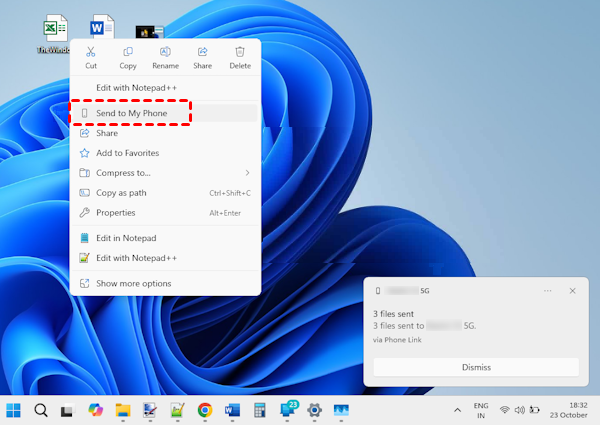
Krok 2. Kliknij plik prawym przyciskiem myszy i wybierz "Udostępnij".
Krok 3. Znajdź łącze do telefonu w sekcji Aplikacje wyskakującego okna udostępniania.
Krok 4. Twoje urządzenie mobilne połączone z Aplikacją Telefon rozpocznie udostępnianie pliku.
Krok 5. Aby monitorować proces udostępniania plików w czasie rzeczywistym, upewnij się, że powiadomienia systemu Windows dla Aplikacji Telefon są włączone.
Krok 6. Po przesłaniu pliku na Twoje urządzenie mobilne pojawi się powiadomienie systemu Windows.
Odbieranie plików na urządzeniu mobilnym:
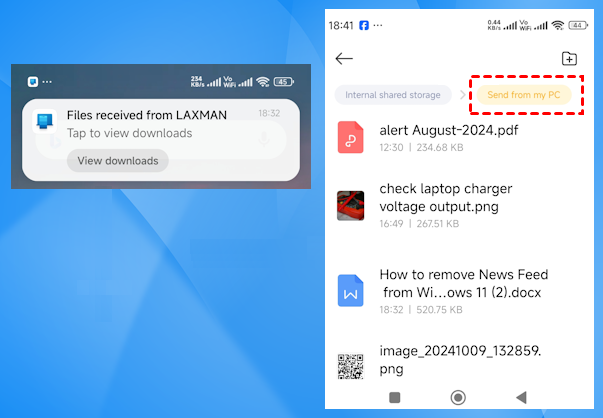
Krok 1. Na Twoim urządzeniu mobilnym pojawi się powiadomienie z aplikacji Połącz z Windows.
Krok 2. Aby sprawdzić odebrany plik, kliknij powiadomienie, aby uruchomić domyślną aplikację do zarządzania plikami.
Krok 3. Każdy odebrany plik będzie przechowywany w folderze "Pobrane" > "Wyślij z komputera".
Metoda 2. FTP (File Transfer Protocol)
FTP umożliwia komunikację między komputerem PC a urządzeniem z Androidem w tej samej sieci Wi-Fi, co czyni go doskonałym wyborem do szybkich, bezprzewodowych transferów. Do skonfigurowania serwera FTP na telefonie potrzebna będzie aplikacja menedżera plików, taka jak MixPlorer, Solid Explorer lub ES File Explorer.
Jak przesyłać pliki przez FTP:
Krok 1. Podłącz zarówno komputer PC, jak i urządzenie z Androidem do tej samej sieci Wi-Fi.
Krok 2. Zainstaluj aplikację menedżera plików na telefonie z Androidem (MixPlorer, Solid Explorer itp.).
Krok 3. Otwórz aplikację i przejdź do sekcji FTP.
Krok 4. Uruchom serwer FTP, który wygeneruje adres (np. ftp://192.168.1.100:2121).
Krok 5. Na komputerze PC otwórz przeglądarkę internetową lub Eksplorator plików (Windows) i wprowadź adres FTP.
Krok 6. Teraz możesz przeciągać i upuszczać pliki między komputerem PC a urządzeniem z Androidem.
Ograniczenia:
- Oba urządzenia muszą znajdować się w tej samej sieci Wi-Fi
- Wymaga ręcznego uruchamiania serwera FTP za każdym razem
Metoda 3. SMB (Server Message Block)
SMB to protokół umożliwiający udostępnianie plików między komputerem PC a urządzeniem z Androidem w sieci lokalnej. W przeciwieństwie do FTP, który wymaga konfiguracji tymczasowego serwera, SMB pozwala na stałe udostępnianie sieciowe, oferując łatwy dostęp do plików z komputera na telefonie.
Jak przesyłać pliki przez SMB:
Krok 1. Na komputerze z Windows przejdź do Panelu sterowania > Centrum sieci i udostępniania > Zmień zaawansowane ustawienia udostępniania.
Krok 2. Włącz "Udostępnianie plików i drukarek" i opcjonalnie wyłącz udostępnianie chronione hasłem.

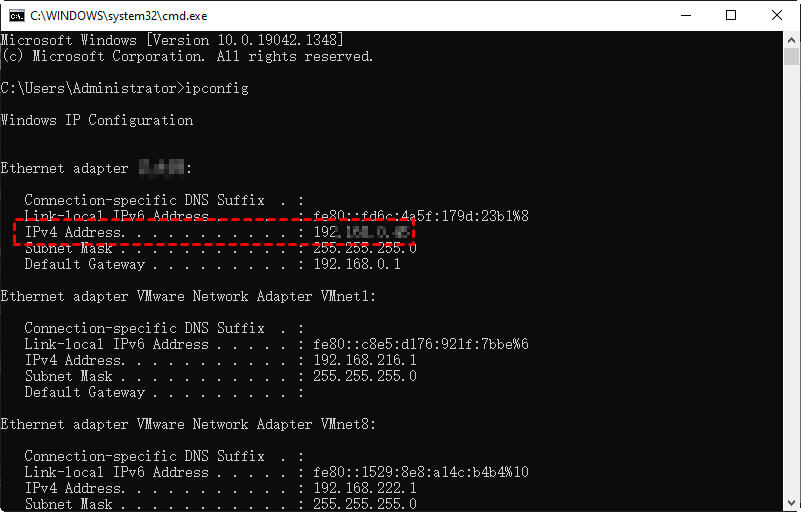
Krok 3. Otwórz Wiersz polecenia i wpisz `ipconfig`, aby znaleźć adres IP swojego komputera (np. 192.168.1.105).
Krok 4. Zainstaluj na swoim urządzeniu z Androidem aplikację menedżera plików, taką jak CX File Explorer lub Solid Explorer.
Krok 5. Dodaj nowe połączenie SMB i wprowadź adres IP swojego komputera oraz dane uwierzytelniające.
Krok 6. Teraz możesz przeglądać i przesyłać pliki między komputerem a telefonem z Androidem.
Ograniczenia:
- Oba urządzenia muszą znajdować się w tej samej sieci Wi-Fi
- Początkowa konfiguracja jest nieco bardziej złożona niż w przypadku FTP
Podsumowanie
Istnieje kilka metod bezprzewodowego przesyłania plików z komputera na Androida, od Bluetooth i przechowywania w chmurze po Phone Link, FTP i SMB. Chociaż każda metoda ma swoje zalety, AnyViewer wyróżnia się jako najszybsze i najbardziej bezproblemowe rozwiązanie. Nie tylko umożliwia płynne przesyłanie plików, ale oferuje również potężne funkcje, takie jak dostęp zdalny i zarządzanie urządzeniami. Wypróbuj go już dziś, aby cieszyć się płynniejszym i bardziej wydajnym doświadczeniem!
Często zadawane pytania
Czy przesyłanie bezprzewodowe jest szybsze niż przez USB?
Przesyłanie bezprzewodowe może być szybsze niż przez USB w niektórych scenariuszach, szczególnie w przypadku metod opartych na Wi-Fi, takich jak Phone Link lub AnyViewer. USB może nadal być bardziej niezawodne przy przesyłaniu dużych plików, ale metody bezprzewodowe, takie jak AnyViewer, zapewniają szybkość, elastyczność i wygodę bez potrzeby fizycznego połączenia.
Jak szybko udostępnić pliki z komputera na Androida?
Najszybszym sposobem udostępniania plików z komputera na Androida jest użycie metody bezprzewodowej, takiej jak AnyViewer, która obsługuje płynne przesyłanie plików bez kabli. Możesz również użyć aplikacji opartych na Wi-Fi, takich jak SHAREit lub Xender, które umożliwiają szybkie transfery w sieci lokalnej.
Jak przesyłać pliki z komputera na telefon z Androidem przez Bluetooth?
Aby przesyłać pliki przez Bluetooth, włącz Bluetooth na obu urządzeniach, sparuj je, wybierz pliki, które chcesz przesłać, a następnie zaakceptuj przychodzący transfer na swoim urządzeniu z Androidem. Chociaż ta metoda jest prosta, jest wolniejsza i lepiej nadaje się do mniejszych plików, takich jak dokumenty lub obrazy.
Jak przenieść pliki z komputera na telefon z Androidem?
Przenoszenie plików z komputera na telefon z Androidem można wykonać bezprzewodowo za pomocą usług w chmurze, Bluetooth, AnyViewer lub Phone Link. AnyViewer zapewnia najszybszą i najbardziej wydajną metodę, umożliwiając wysyłanie plików bezpośrednio z komputera na Androida bez fizycznego połączenia.
Czy można użyć AirDrop na komputerze PC?
Niestety, AirDrop jest wyłączną funkcją urządzeń Apple i nie obsługuje przesyłania plików na komputer PC. Jednak alternatywy, takie jak AnyViewer, Bluetooth i przechowywanie w chmurze, mogą zapewnić podobne możliwości bezprzewodowego transferu między Androidem a komputerem PC.

