

Przenoszenie plików z Maca na iPhone'a: 5 prostych sposobów
Szukasz najlepszego sposobu na przeniesienie plików z Maca na iPhone'a? Ten przewodnik opisuje 5 łatwych i skutecznych metod, w tym rozwiązania do transferu przez USB, bezprzewodowego i zdalnego, takie jak AnyViewer.

By Tyler / Updated on February 5, 2026


Jak przenieść pliki z Maca na iPhone'a?
Integracja systemowa to jedna z kluczowych zalet ekosystemu Apple. Przenoszenie plików między komputerem Mac a iPhonem stało się rutynowym zadaniem w pracy, nauce i codziennym życiu. Od dokumentów i zdjęć po filmy i dane aplikacji, znajomość skutecznych metod przenoszenia plików z Maca na iPhone'a może zaoszczędzić czas i frustrację.

Dobra wiadomość? Masz wiele opcji. W zależności od tego, czy wolisz kabel USB, transfer bezprzewodowy, synchronizację w chmurze czy zewnętrzną pamięć, narzędzia Apple i firm trzecich sprawiają, że proces jest prosty. Poniżej przedstawimy 5 skutecznych sposobów na przeniesienie plików z Maca na iPhone'a, obejmujących zarówno tradycyjne, jak i nowoczesne podejścia.
Jak przenieść pliki z Maca na iPhone'a [5 skutecznych sposobów]
Przenoszenie plików z Maca na iPhone'a nie musi być skomplikowane. Niezależnie od tego, czy wolisz kable, narzędzia bezprzewodowe czy rozwiązania oparte na chmurze, poniższe pięć metod pomoże Ci szybko i łatwo przenieść pliki.
Sposób 1. Zdalne przenoszenie plików z Maca na iPhone'a za pomocą AnyViewer
Jeśli szukasz elastyczności wykraczającej poza lokalne połączenia, AnyViewer oferuje nowoczesne podejście do zdalnego transferu plików. W przeciwieństwie do natywnych narzędzi Apple, AnyViewer umożliwia zdalny dostęp do Maca i zarządzanie nim z iPhone'a, co jest idealne dla użytkowników, którzy muszą bezprzewodowo przenosić pliki z Maca na iPhone'a, gdy nie znajdują się w tym samym pomieszczeniu.
Dzięki AnyViewer możesz:
- Uzyskać dostęp i zdalnie kontrolować Maca z iPhone'a
- Przenosić pliki bez polegania na kablach USB
- Bezpiecznie pracować w różnych sieciach
- Zarządzać plikami nawet gdy urządzenia są daleko od siebie
Ta metoda jest szczególnie przydatna dla profesjonalistów i pracowników zdalnych, którzy często muszą zdalnie przenosić pliki z Maca na iPhone'a bez fizycznej bliskości komputera Mac.
Krok po kroku: Przenoszenie plików za pomocą AnyViewer
Krok 1. Zainstaluj AnyViewer na Macu i iPhonie.
Krok 2. Zaloguj się na to samo konto.
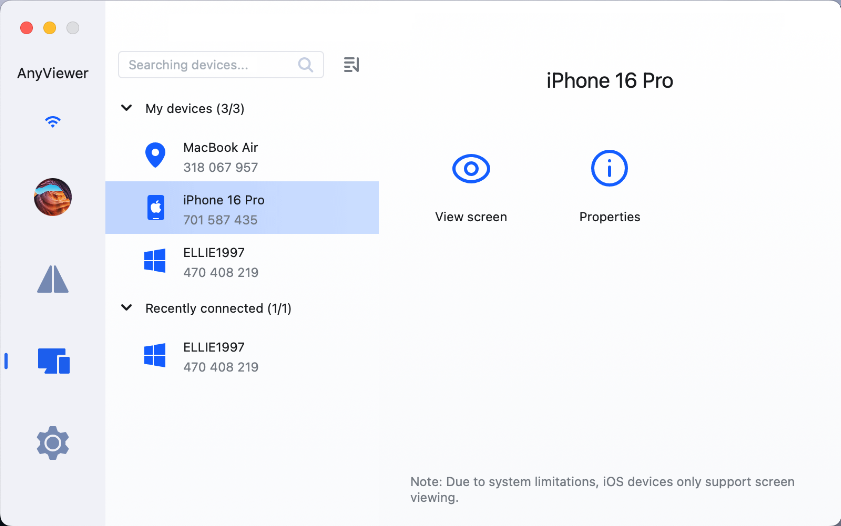
Krok 3. Wybierz swój Mac z poziomu iPhone'a > Wybierz Przesyłanie plików > Wybierz Pobierz.
Krok 4. Wybierz pliki i wyślij je natychmiast.

Sposób 2. Synchronizuj pliki z Maca na iPhone'a za pomocą Findera przez USB
Użycie Findera to jeden z najbardziej tradycyjnych i niezawodnych sposobów przesyłania plików z Maca na iPhone'a przez USB. Jako wbudowane narzędzie macOS, Finder umożliwia zarządzanie i synchronizację obsługiwanych treści, takich jak dokumenty, zdjęcia, filmy, muzyka i pliki aplikacji, poprzez stabilne połączenie przewodowe.
Kroki przesyłania plików za pomocą Findera:
Krok 1. Podłącz iPhone'a do Maca za pomocą kabla USB. Jeśli pojawi się monit, stuknij „Zaufaj” na iPhonie.
Krok 2. Otwórz Findera na Macu.
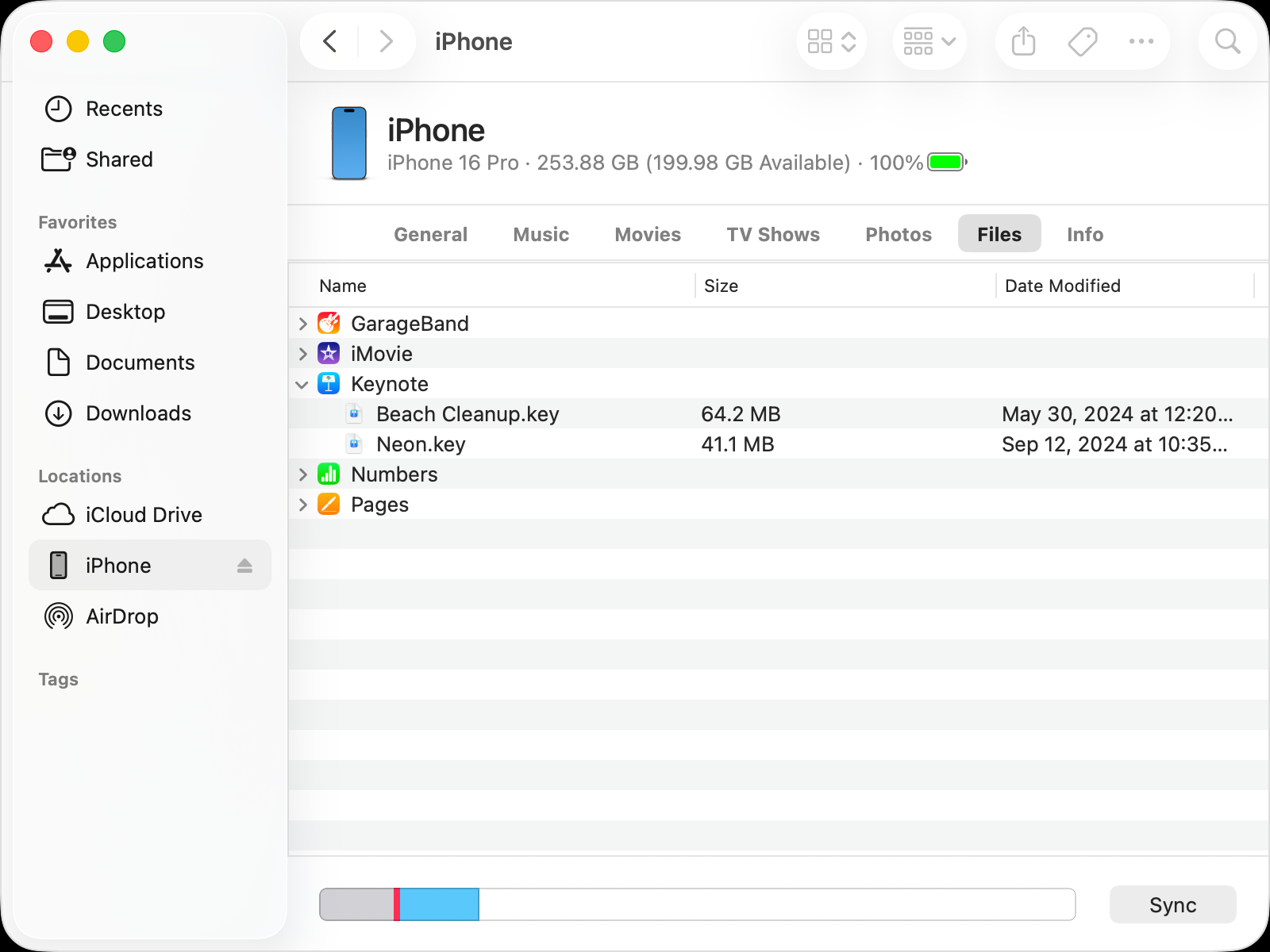
Krok 3. Znajdź swojego iPhone'a w sekcji „Lokalizacje” na lewym pasku bocznym i kliknij go.
Krok 4. Przejdź do zakładki „Pliki”, aby zobaczyć aplikacje obsługujące udostępnianie plików.
Krok 5. Wybierz treści, które chcesz przesłać, i kliknij „Synchronizuj”. Finder automatycznie przekaże pliki z Maca na iPhone'a.
Uwaga:
Finder nie obsługuje podglądu plików przed synchronizacją. Jeśli podgląd plików jest dla Ciebie ważny, narzędzia takie jak FonePaw iOS Transfer mogą zaoferować bardziej wizualne i kontrolowane doświadczenie.
Sposób 3. Wyślij pliki z Maca na iPhone'a przez AirDrop
Do szybkich, bezprzewodowych transferów, AirDrop jest jednym z najwygodniejszych rozwiązań oferowanych przez Apple. Pozwala na natychmiastowe, bezprzewodowe przesyłanie plików z Maca na iPhone'a między pobliskimi urządzeniami Apple bez użycia kabli lub magazynu w chmurze.
Wymagania:
- iOS 7 / iPadOS 13 / macOS OS X 10.10 lub nowszy
- Włączone Wi-Fi, Bluetooth i AirDrop na obu urządzeniach
Jak włączyć AirDrop:
- Na iPhonie: Otwórz Centrum sterowania >Przytrzymaj pole sieciowe > Włącz AirDrop > Wybierz „Tylko kontakty” lub „Wszyscy”
- Na Macu: Otwórz Findera > Kliknij AirDrop > Ustaw widoczność na „Tylko kontakty” lub „Wszyscy”
Kroki przesyłania plików:
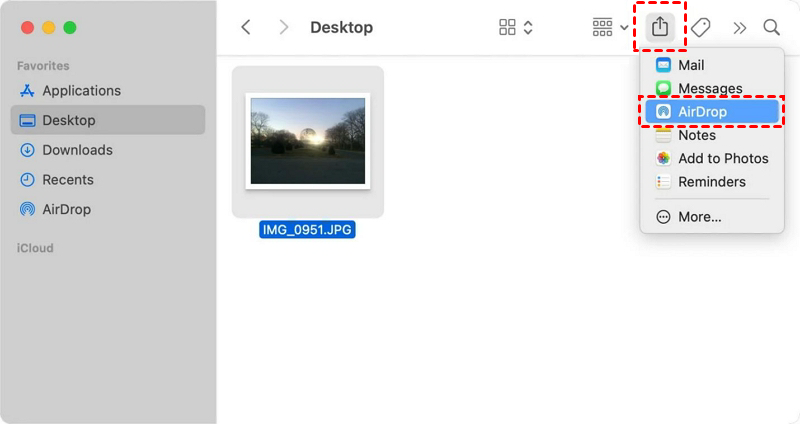
Krok 1. Wybierz pliki na Macu.
Krok 2. Kliknij ikonę Udostępnij i wybierz swojego iPhone'a z listy AirDrop.
Krok 3. Zaakceptuj transfer na iPhonie.
AirDrop działa najlepiej w przypadku małych i średnich plików oraz przesyłania na krótkie odległości.
Sposób 4. Pobieranie plików z Maca na iPhone'a za pomocą iCloud Drive
iCloud Drive to oparte na chmurze rozwiązanie Apple do synchronizacji. To kolejny doskonały sposób na bezprzewodowe przesyłanie plików z Maca na iPhone'a, jeśli masz stabilne połączenie internetowe i wystarczającą ilość miejsca w chmurze.
Ważne: iCloud oferuje tylko 5 GB darmowego miejsca, więc przesyłanie dużych plików może wymagać płatnego planu.
Kroki przesyłania plików przez iCloud Drive:
Krok 1. Włącz iCloud Drive na obu urządzeniach:
- Na iPhonie: Ustawienia > [Twoje imię i nazwisko] > iCloud > Włącz iCloud Drive
- Na Macu: Menu Apple > Preferencje systemowe > iCloud > Włącz iCloud Drive

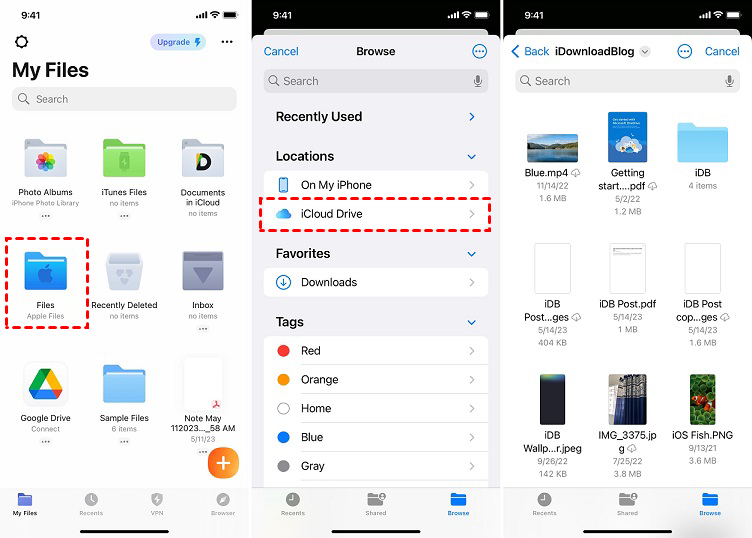
Krok 2. Prześlij pliki z Maca do iCloud Drive.
Krok 3. Otwórz aplikację Pliki na iPhonie i pobierz zsynchronizowane pliki.
Ta metoda jest idealna do ciągłej synchronizacji, a nie do jednorazowych transferów.
Sposób 5. Kopiowanie plików z Maca na iPhone'a za pomocą zewnętrznej pamięci
Dzięki ostatnim aktualizacjom iOS, a zwłaszcza serii iPhone 15 z portem USB-C, użycie zewnętrznej pamięci jest praktycznym sposobem przesyłania plików z Maca na iPhone'a przez USB lub zewnętrzne dyski.
Kroki użycia zewnętrznej pamięci:
Krok 1. Podłącz zewnętrzny dysk (pendrive USB lub SSD) do Maca.
Krok 2. Skopiuj wybrane pliki na zewnętrzną pamięć.
Krok 3. Odłącz ją od Maca i podłącz do iPhone'a.
Krok 4. Otwórz aplikację Pliki na iPhonie.
Krok 5. Znajdź zewnętrzny dysk i skopiuj pliki do „Mój iPhone”.
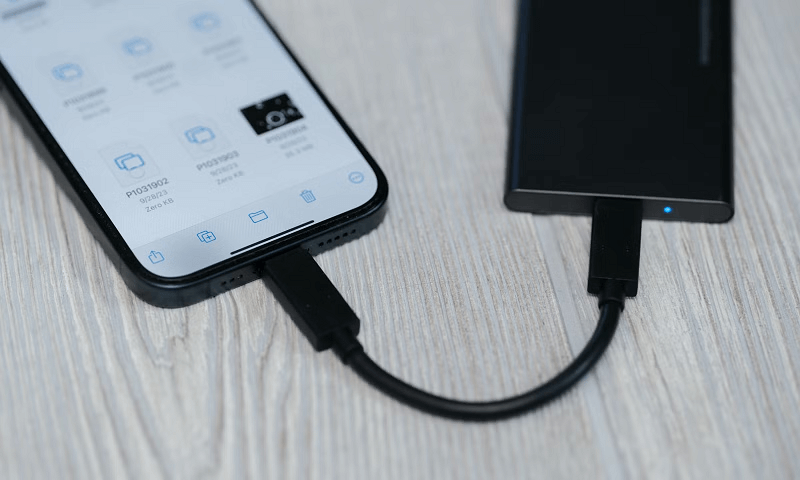
Ta metoda jest doskonała do przesyłania dużych plików bez polegania na dostępie do internetu.
Podsumowanie
Przenoszenie plików z Maca na iPhone jest łatwiejsze niż kiedykolwiek, dzięki ekosystemowi Apple i potężnym narzędziom firm trzecich. Niezależnie od tego, czy wolisz przewodowe połączenie USB przez Findera, opcje bezprzewodowe takie jak AirDrop i iCloud Drive, dostęp zdalny za pomocą AnyViewer, a nawet zewnętrzną pamięć masową, każda metoda ma swoje własne zalety. Najlepsze podejście zależy od rozmiaru pliku, lokalizacji i przepływu pracy. Wybierając odpowiednią metodę, możesz zapewnić szybkie, bezpieczne i bezproblemowe transfery plików za każdym razem.
Najczęściej zadawane pytania
Jak bezpośrednio przenieść pliki z iPhone'a na Maca?
Możesz przenosić pliki z iPhone'a na Maca za pomocą Findera z kablem USB, AirDrop do transferu bezprzewodowego lub iCloud Drive do automatycznej synchronizacji plików.
Jak przesłać pliki z Maca na iPhone'a za pomocą AirDrop?
Włącz AirDrop na obu urządzeniach, wybierz plik na swoim Macu, kliknij Udostępnij, wybierz swój iPhone i dotknij Akceptuj na iPhonie.
Jak przenieść pliki z Maca na telefon z Androidem?
Możesz użyć kabla USB, przechowywania w chmurze lub narzędzi zdalnych takich jak AnyViewer, aby wysyłać pliki z Maca na Androida.
Czy można przeciągać i upuszczać z Maca na iPhone'a?
Tak. Podłącz iPhone'a do Maca, otwórz Findera i przeciągnij pliki do obsługiwanych aplikacji. iCloud Drive również umożliwia łatwe przenoszenie plików.
Czy iPhone z USB-C może przesyłać dane?
Tak. iPhone'y z USB-C mogą przesyłać dane za pomocą kabli USB-C lub zewnętrznych napędów, nawet bez internetu.

