

Jak przenosić pliki między komputerem a urządzeniem z Androidem
W artykule omówiono 6 prostych metod przenoszenia plików między komputerem a urządzeniem z Androidem, od profesjonalnych narzędzi bezprzewodowych, takich jak AnyViewer, po stabilne połączenia USB.

By Tyler / Updated on February 5, 2026


Jak przenosić pliki między komputerem PC a Androidem?
Podczas gdy użytkownicy Apple cieszą się płynnym ekosystemem AirPlay i AirDrop, użytkownicy Windows i Androida często szukają niezawodnego odpowiednika. Niezależnie od tego, czy przenosisz zdjęcia w wysokiej rozdzielczości, długie klipy wideo, czy ważne dokumenty robocze, potrzebujesz rozwiązania, które jest zarówno szybkie, jak i bezpieczne.

Poza tradycyjną metodą przesyłania plików z Androida na PC za pomocą kabla USB, istnieje kilka bezprzewodowych metod, które pomogą połączyć Twój komputer PC z urządzeniem mobilnym. Ten przewodnik przedstawia sześć sprawdzonych rozwiązań, podkreślając najlepsze profesjonalne narzędzie do tego zadania.
6 prostych sposobów na przesyłanie plików między komputerem a urządzeniem z Androidem
Przenoszenie danych między Windows a Androidem jest łatwiejsze niż kiedykolwiek. Niezależnie od tego, czy potrzebujesz profesjonalnego oprogramowania, wbudowanych narzędzi bezprzewodowych, czy synchronizacji w chmurze, oto 6 prostych sposobów na przesyłanie plików między komputerem a urządzeniem z Androidem.
Metoda 1: Profesjonalny zdalny transfer plików z AnyViewer
AnyViewer to potężne narzędzie do zdalnego dostępu i transferu plików, które przewyższa tradycyjne metody. W przeciwieństwie do Bluetooth czy przechowywania w chmurze, AnyViewer umożliwia szybki, bezpośredni transfer plików między Androidem a Windows bez konieczności znajdowania się urządzeń w tej samej sieci. Jest zaprojektowany dla użytkowników, którzy chcą dowiedzieć się, jak przesyłać pliki z komputera PC na telefon bezprzewodowo, bez technicznych problemów.
Dlaczego wybrać AnyViewer?
- Brak ograniczeń odległości: Przesyłaj pliki z drugiego końca pokoju lub z drugiego końca świata.
- Wysoka prędkość: Szybszy niż Bluetooth i stabilniejszy niż wiele transferów opartych na sieci web.
- Bezpieczeństwo: Chroniony szyfrowaniem Elliptic Curve Cryptography (ECC).
- Wszechstronność: Poza transferem plików, możesz w pełni sterować komputerem PC ze swojego telefonu z Androidem.
Kroki do przesyłania plików między komputerem a Androidem za pomocą AnyViewer:
Krok 1. Pobierz i zainstaluj AnyViewer na swoim komputerze z Windows oraz aplikację AnyViewer na swoim urządzeniu z Androidem.
Krok 2. Zaloguj się na to samo konto na obu urządzeniach.

Krok 3. Na urządzeniu z Androidem przejdź do Urządzenie, wybierz swój komputer PC i kliknij Transfer plików.
Krok 4. Następnie możesz przesyłać pliki między komputerem a Androidem:
- Aby przesłać pliki z komputera na Androida, dotknij Pobierz, przejdź przez foldery komputera w lewym panelu, wybierz pliki i przenieś je na swój telefon.
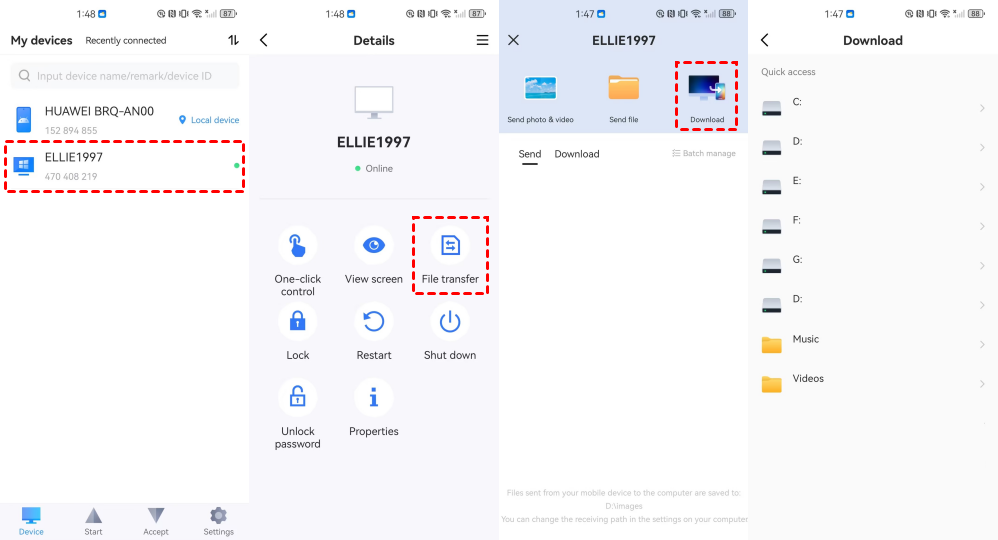
- Aby przesłać pliki z Androida na komputer, wybierz zdjęcia, filmy lub pliki z pamięci Androida i dotknij, aby przesłać je na swój komputer PC.

Metoda 2: Wysyłanie plików między pobliskimi urządzeniami przez Bluetooth
Bluetooth to wbudowana funkcja w większości laptopów i telefonów z Androidem, co czyni go wygodną opcją "bez pobierania" dla małych plików.
Jak przesłać z komputera na Androida
Krok 1. Włącz Bluetooth na obu urządzeniach i sparuj je przez Ustawienia > Bluetooth.
Krok 2. W systemie Windows przejdź do ustawień Bluetooth i kliknij "Wyślij lub odbierz pliki przez Bluetooth" > Wybierz "Wyślij pliki".

Krok 3. Wybierz swoje urządzenie z Androidem i wyszukaj plik, który chcesz wysłać.
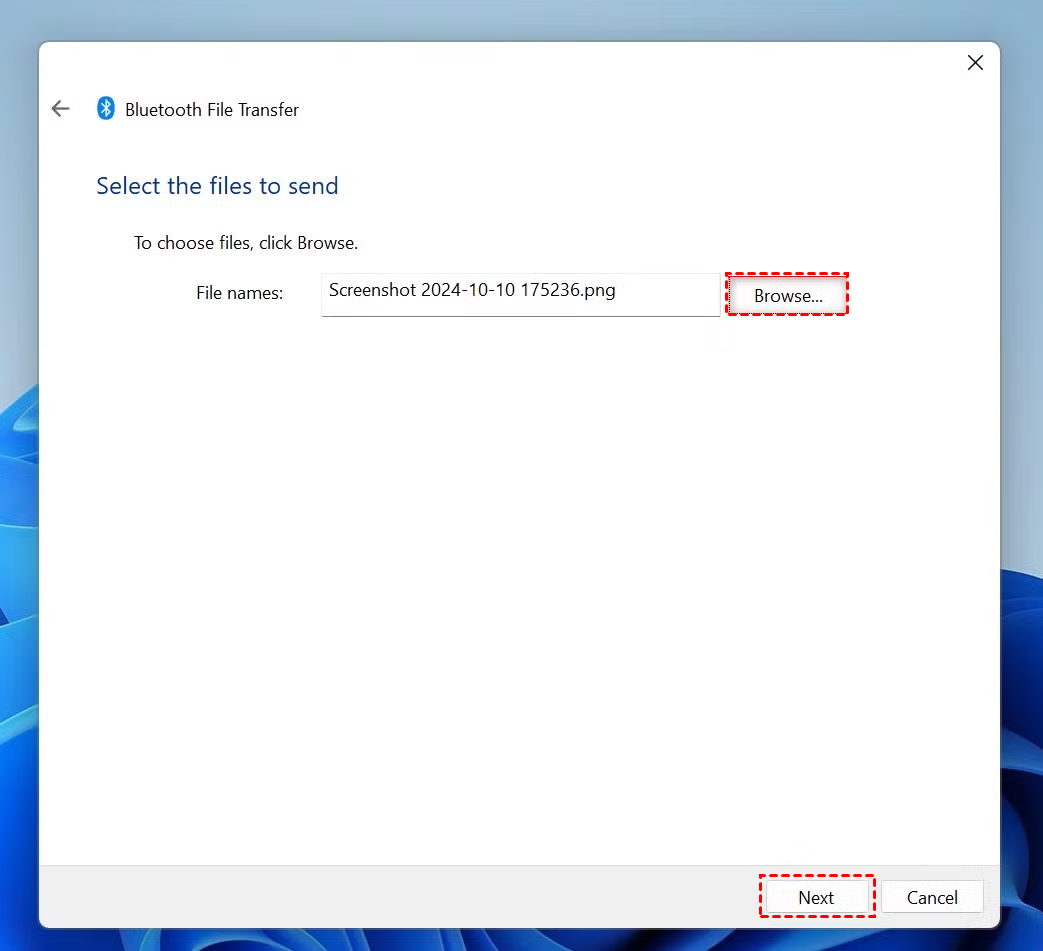
Krok 4. Kluczowe: Musisz natychmiast kliknąć "Zaakceptuj" na wyskakującym powiadomieniu na Androidzie.
Jak przesłać z Androida na komputer
Krok 1. W systemie Windows kliknij "Wyślij lub odbierz pliki przez Bluetooth" i wybierz "Odbierz pliki" (Komputer będzie teraz czekał na sygnał).
Krok 2. Na swoim Androidzie otwórz Menedżer plików, wybierz plik i dotknij Udostępnij. Wybierz Bluetooth i wybierz nazwę swojego komputera PC.
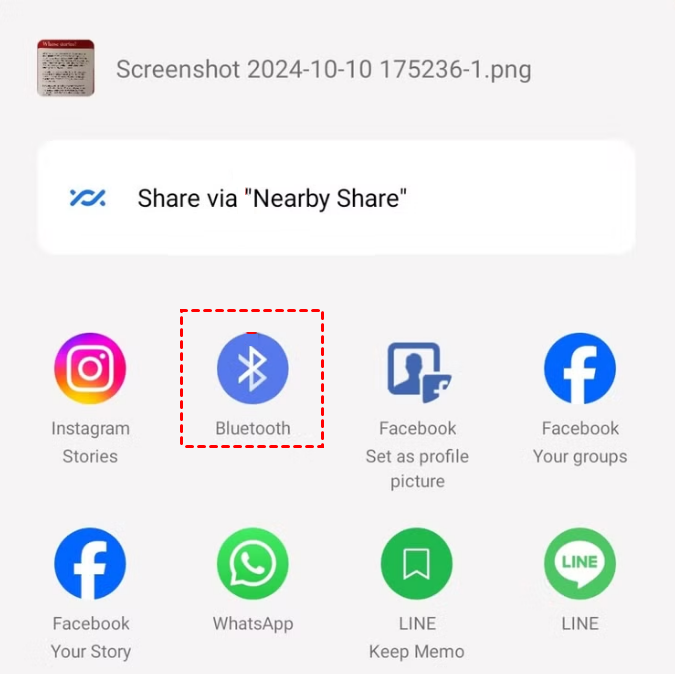
Krok 3. Na komputerze PC zobaczysz postęp przesyłania pliku. Po zakończeniu kliknij Przeglądaj, aby wybrać folder docelowy, a następnie kliknij Zakończ.

Ograniczenia: Bluetooth jest notorycznie wolny i zawodny w przypadku dużych plików. Wymaga, aby urządzenia znajdowały się w bardzo bliskiej odległości, a transfer często się przerywa, jeśli ekran wyłączy się podczas przesyłania.
Metoda 3: Przesyłanie plików za pomocą kabla USB
Jeśli masz dużą ilość danych, możesz preferować przesyłanie plików z Androida na komputer PC za pomocą kabla USB. To nadal jeden z najstabilniejszych sposobów przenoszenia gigabajtów danych.
Jak przesyłać z komputera na Androida
Krok 1. Podłącz urządzenie z Androidem do komputera PC za pomocą wysokiej jakości kabla USB.
Krok 2. Na urządzeniu z Androidem przesuń palcem od góry ekranu w dół, aby zobaczyć centrum powiadomień. Dotknij powiadomienia "USB ładuje to urządzenie" i wybierz Przesyłanie plików (lub MTP).

Krok 3. Na komputerze PC otwórz Eksplorator plików i kliknij "Ten komputer". Znajdź swoje urządzenie z Androidem w sekcji "Urządzenia i dyski".
Krok 4. Następnie możesz przesyłać pliki między komputerem a Androidem:
- Aby przesłać z komputera na Androida: Przejdź do konkretnego folderu na komputerze PC, w którym znajdują się Twoje pliki. Skopiuj je (Ctrl C), następnie przejdź do folderu pamięci wewnętrznej telefonu i wklej je (Ctrl V).
- Aby przesłać z Androida na komputer: Przejrzyj pamięć wewnętrzną telefonu (zwykle folder "DCIM" dla zdjęć i filmów lub "Pobrane" dla dokumentów). Zaznacz elementy, które chcesz przenieść, a następnie przeciągnij je i upuść na pulpicie komputera PC lub do konkretnego folderu.

Ograniczenia: Chociaż połączenie fizyczne jest niezawodne, wymaga posiadania kompatybilnego kabla pod ręką. Ponadto niektóre kable niskiej jakości obsługują tylko ładowanie, a nie transfer danych. Może być też uciążliwe poruszanie się po złożonych strukturach folderów Androida (takich jak Android/data), które w nowszych wersjach systemu operacyjnego są często ograniczone lub ukryte.
Metoda 4: Przesyłanie małych plików między komputerem a Androidem za pomocą poczty e-mail
Poczta e-mail to uniwersalna metoda przesyłania plików między komputerem a urządzeniem z Androidem, nie wymagająca żadnej specjalnej konfiguracji poza połączeniem internetowym.
Jak przenieść pliki z komputera na Androida
Krok 1. Na komputerze stwórz nową wiadomość e-mail i załącz pliki.
Krok 2. Wyślij e-mail do siebie (lub zapisz go jako szkic).
Krok 3. Otwórz aplikację pocztową na urządzeniu z Androidem i pobierz załącznik.

Jak przenieść pliki z Androida na komputer
Krok 1. Otwórz aplikację pocztową na Androidzie, stwórz wiadomość i dotknij ikony Spinacza, aby załączyć pliki.
Krok 2. Wyślij ją na swój własny adres e-mail.
Krok 3. Otwórz przeglądarkę lub Outlooka na komputerze i pobierz pliki.

Ograniczenia: Większość dostawców poczty (takich jak Gmail czy Outlook) ma limit załączników wynoszący 25 MB. Uniemożliwia to wysyłanie wysokiej jakości filmów lub dużych folderów bez ich wcześniejszego spakowania lub użycia linków do chmury.
Metoda 5: Synchronizuj pliki między komputerem a Androidem za pomocą Dysku Google
Usługi przechowywania w chmurze i udostępniania plików, takie jak Dysk Google, oferują sposób na utrzymywanie synchronizacji plików na wszystkich urządzeniach.
Jak przenieść pliki z komputera na Androida
Krok 1. Otwórz Dysk Google w przeglądarce na komputerze i prześlij pliki.

Krok 2. Otwórz aplikację Dysku Google na urządzeniu z Androidem.
Krok 3. Znajdź plik i dotknij trzech kropek, aby wybrać Pobierz.

Jak przenieść pliki z Androida na komputer
Krok 1. Otwórz aplikację Dysku Google na Androidzie i dotknij ikony " " (Plus), a następnie Prześlij.
Krok 2. Wybierz pliki z galerii telefonu lub pamięci.

Krok 3. Na komputerze zaloguj się do Dysku Google i pobierz przesłane pliki.
Ograniczenia: Jest to proces dwuetapowy: musisz przesłać pliki, a następnie je pobrać. Jest to czasochłonne i szybko zużywa darmowy limit 15 GB miejsca. Po zapełnieniu miejsca musisz wykupić miesięczną subskrypcję.
Metoda 6: Przesyłanie plików między komputerem a Androidem za pomocą aplikacji komunikacyjnych
Aplikacje takie jak WhatsApp, Telegram czy Line pozwalają wysyłać wiadomości do samego siebie lub korzystać z funkcji typu "Zachowaj", aby przenosić dane.
Jak przenieść pliki z komputera na Androida za pomocą aplikacji komunikacyjnych
Krok 1. Otwórz wersję desktopową aplikacji (np. WhatsApp Web lub Line na PC).
Krok 2. Wyślij plik do czatu "Zapisane wiadomości" lub do czatu z samym sobą.
Krok 3. Otwórz aplikację na swoim urządzeniu z Androidem i dotknij pliku, aby zapisać go w lokalnej pamięci.

Jak przenieść pliki z Androida na komputer za pomocą aplikacji komunikacyjnych
Krok 1. Na swoim urządzeniu z Androidem wybierz zdjęcie lub dokument i udostępnij go za pomocą aplikacji komunikacyjnej do swoich "Zapisanych wiadomości".
Krok 2. Otwórz aplikację na swoim komputerze PC.
Krok 3. Kliknij prawym przyciskiem myszy odebrany plik i wybierz Zapisz jako.

Ograniczenia: Aby oszczędzać przepustowość, te aplikacje często kompresują obrazy i filmy, znacząco obniżając ich jakość. Mają również ścisłe limity rozmiaru plików i mogą nie obsługiwać niektórych profesjonalnych formatów plików.
Podsumowanie
Chociaż istnieje wiele sposobów na przesyłanie plików między komputerem PC a urządzeniem z Androidem, większość z nich ma istotne wady: Bluetooth jest wolny, poczta e-mail ma limity rozmiaru, a aplikacje komunikacyjne psują jakość obrazu.
Dla użytkowników, którzy potrzebują profesjonalnego, szybkiego i nieograniczonego doświadczenia, AnyViewer jest lepszym wyborem. Łączy on szybkość połączenia przewodowego z wygodą bezprzewodowego dostępu zdalnego, czyniąc go ostatecznym narzędziem do zarządzania cyfrowym życiem między urządzeniami.
Gotowy, aby uprościć swój przepływ pracy? Wypróbuj AnyViewer już dziś, aby uzyskać płynne zarządzanie plikami z Androida na Windows.

