

5 Najlepszych Sposobów na Przesyłanie Plików Między iPhone a Windows 10/11
Ten przewodnik zawiera kompleksowy opis 5 sprawdzonych metod przenoszenia danych między iOS a komputerem PC z Windows, wskazując AnyViewer jako najlepsze bezprzewodowe rozwiązanie pod względem szybkości i bezpieczeństwa.

By Tyler / Updated on February 5, 2026


Czy można przesyłać pliki między iPhone a komputerem PC z Windows 10?
We współczesnej erze cyfrowej nasze życie dzieli się między mobilność iPhone'a a produktywność systemu Windows 10. Niezależnie od tego, czy jesteś profesjonalnym fotografem potrzebującym edytować zdjęcia w wysokiej rozdzielczości, czy studentem przenoszącym dokumenty do projektu, znajomość skutecznego sposobu przesyłania plików między iPhone a Windows 10 lub 11 jest przełomowa.

Jednak przenoszenie danych między "ogrodzonym ogrodem" Apple a ekosystemem Microsoftu nie zawsze jest prostym procesem. Od błędów "Urządzenie nieosiągalne" po powolne synchronizacje w iTunes – walka jest prawdziwa. W tym kompleksowym przewodniku zbadamy wszystkie możliwe metody, od natywnych narzędzi po profesjonalne zdalne rozwiązania, takie jak AnyViewer, aby pomóc Ci znaleźć idealny przepływ pracy.
Dlaczego przesyłanie plików między iPhone a Windows 10 jest często trudne?
Zanim przejdziemy do "jak to zrobić", ważne jest, aby zrozumieć "dlaczego". Apple i Microsoft używają różnych systemów plików i protokołów, co może komplikować proces udostępniania plików między iPhone a Windows 11 lub 10.
- Formaty HEIC/HEVC: iPhone'y często zapisują multimedia w formatach, które Windows 10 może nie rozpoznać bez odpowiednich kodeków.
- Wąskie gardło "MTP": Windows używa protokołu Media Transfer Protocol (MTP) do transferów przez USB, który może być niestabilny podczas przenoszenia tysięcy zdjęć.
- Brak AirDrop: Najsłynniejsze narzędzie do transferu dla użytkowników Apple, AirPlay/AirDrop, nie istnieje natywnie w Windows 10.
Jak przesyłać pliki między iPhone a Windows 10
Aby pomóc Ci znaleźć odpowiednie rozwiązanie dla Twojego przepływu pracy, oto pięć najskuteczniejszych sposobów na szybkie i bezpieczne przenoszenie danych.
Metoda 1: Wybór profesjonalistów – AnyViewer (Najłatwiejszy i najszybszy)
Jeśli szukasz sposobu na przesyłanie plików między iPhone a Windows 10 bez kabli, bez limitów przechowywania w iCloud i bez problemów z iTunes, AnyViewer jest najlepszym rozwiązaniem. Jest to również najbardziej niezawodny sposób na bezprzewodowe udostępnianie plików między iPhone a Windows 11.
Czym jest AnyViewer?
AnyViewer to potężne oprogramowanie do zdalnego pulpitu zaprojektowane do bezproblemowej łączności międzyplatformowej. Choć jest znany z obsługi zdalnej i kontroli nad komputerem PC, jego funkcja Przesyłania Plików z Telefonu na PC stała się ulubionym narzędziem użytkowników iPhone'ów, którzy chcą szybkiego, bezpiecznego i bezprzewodowego sposobu na zarządzanie danymi.
Kluczowe korzyści z używania AnyViewer do przesyłania plików:
- Szybkie przesyłanie: W przeciwieństwie do dysków w chmurze, które zależą od prędkości wysyłania i pobierania, AnyViewer optymalizuje połączenie dla transferów do 10 MB/s.
- Bezpieczeństwo: Każdy transfer jest chroniony szyfrowaniem End-to-End ECC (Elliptic Curve Cryptography), zapewniając, że Twoje prywatne zdjęcia i dokumenty pozostaną prywatne.
- Brak ograniczeń typów plików: Przesyłaj pliki PDF, filmy 4K, ogromne pliki ZIP lub rzadkie formaty dokumentów bez problemu.
- Obsługa dużych plików: Podczas gdy darmowe usługi w chmurze ograniczają Cię do kilku gigabajtów, AnyViewer obsługuje pojedyncze pliki do 1 TB dla użytkowników Pro.
Jak przesyłać pliki za pomocą AnyViewer (krok po kroku)
Krok 1. Pobierz i zainstaluj AnyViewer na swoim komputerze z systemem Windows 10 oraz aplikację AnyViewer na swoim iPhonie ze sklepu App Store.
Krok 2. Zarejestruj darmowe konto i zaloguj się na obu urządzeniach.

Krok 3. Na swoim iPhonie przejdź do listy urządzeń, znajdź swój komputer z systemem Windows 10 i wybierz "Przesyłanie plików".
Krok 4. Aby przenieść pliki z iPhone'a na Windows, dotknij Wyślij zdjęcia & filmy lub Wyślij pliki. Aby przesłać pliki z Windows na iPhone'a, dotknij Pobierz. Wybierz pliki, które chcesz przesłać, a transfer rozpocznie się natychmiast.

Porada Pro:
AnyViewer jest również doskonały do pracy zdalnej. Jeśli zapomnisz pliku na domowym komputerze PC, gdy jesteś na zewnątrz z iPhonem, możesz użyć AnyViewer, aby zdalnie uzyskać dostęp do swojego komputera i "ściągnąć" plik na telefon w kilka sekund.
Metoda 2: Korzystanie z aplikacji Zdjęcia w Windows 10 (USB)
Dla tych, którzy potrzebują przenieść tylko zdjęcia i filmy i mają pod ręką kabel, wbudowana aplikacja Zdjęcia to solidny, natywny wybór do przesyłania plików między iPhonem a Windows 11 lub 10.
Kroki:
Krok 1. Podłącz iPhone'a do komputera z systemem Windows 10 za pomocą kabla USB.
Krok 2. Odblokuj swój iPhone i stuknij "Zaufaj", jeśli zostaniesz o to poproszony.
Krok 3. Otwórz aplikację Zdjęcia na swoim komputerze PC (Start > Zdjęcia).
Krok 4. Wybierz Importuj z podłączonego urządzenia.
Krok 5. Aplikacja przeskanuje Twój iPhone w poszukiwaniu multimediów. Wybierz zdjęcia, które chcesz przenieść, i kliknij Importuj.

Wada:
Ta metoda jest znana z awarii przy próbie przeniesienia więcej niż 100 elementów na raz i nie obsługuje plików innych niż multimedialne, takich jak pliki PDF czy dokumenty Word.
Metoda 3: iCloud dla Windows (metoda synchronizacji)
Jeśli masz szybkie połączenie internetowe i dużo miejsca w iCloud, oficjalna aplikacja Apple "iCloud dla Windows" zapewnia synchronizację w tle.
Kroki:
Krok 1. Na swoim iPhonie włącz Zdjęcia iCloud lub iCloud Drive w Ustawieniach.

Krok 2. Na swoim komputerze PC pobierz iCloud dla Windows ze sklepu Microsoft Store.
Krok 3. Zaloguj się przy użyciu swojego Apple ID.
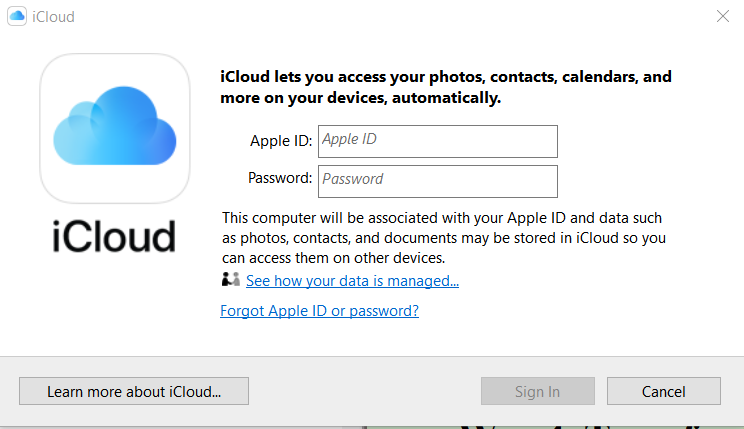
Krok 4. Zaznacz pola "Zdjęcia" i "iCloud Drive".
Krok 5. Twoje pliki pojawią się teraz w dedykowanym folderze w Eksploratorze plików Windows.
Wada:
Otrzymujesz tylko 5 GB darmowego miejsca. Po jego zapełnieniu będziesz musiał opłacać miesięczną subskrypcję. Ponadto synchronizacja może być wolna, jeśli masz do czynienia z plikami wideo 4K.
Metoda 4: Eksplorator plików Windows (ręczne przeciąganie i upuszczanie)
To "stara szkoła". Traktuje Twój iPhone jak aparat cyfrowy.
Kroki:
Krok 1. Podłącz iPhone'a za pomocą kabla USB.
Krok 2. Otwórz Eksplorator plików i przejdź do Ten komputer.
Krok 3. Kliknij dwukrotnie Apple iPhone > Pamięć wewnętrzna > DCIM.
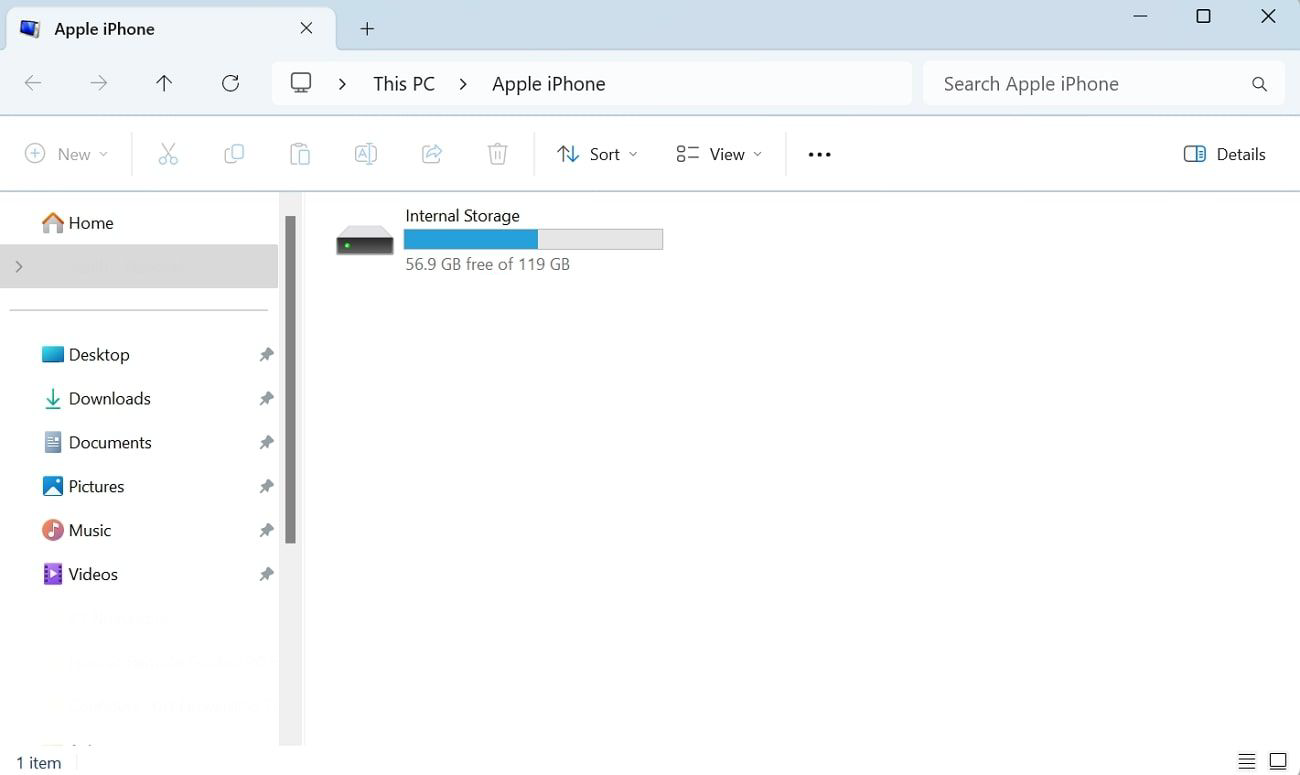
Krok 4. Przejrzyj foldery (np. 100APPLE), aby znaleźć swoje zdjęcia.
Krok 5. Skopiuj je i wklej na pulpit.
Ostrzeżenie:
Nie możesz przenosić plików *z komputera PC *na iPhone'a tą metodą; jest to ruch jednokierunkowy tylko dla zdjęć.
Metoda 5: Korzystanie z aplikacji "Apple Devices" (następca iTunes)
W latach 2024 i 2025 Apple odszedł od nieporęcznego iTunes w systemie Windows 10, zastępując go aplikacją Apple Devices. Dla użytkowników najnowszego systemu operacyjnego jest to usprawniony sposób przesyłania plików między iPhone'em a Windows 11.
Kroki:
Krok 1. Zainstaluj aplikację Apple Devices ze sklepu Microsoft Store.
Krok 2. Podłącz swojego iPhone'a.
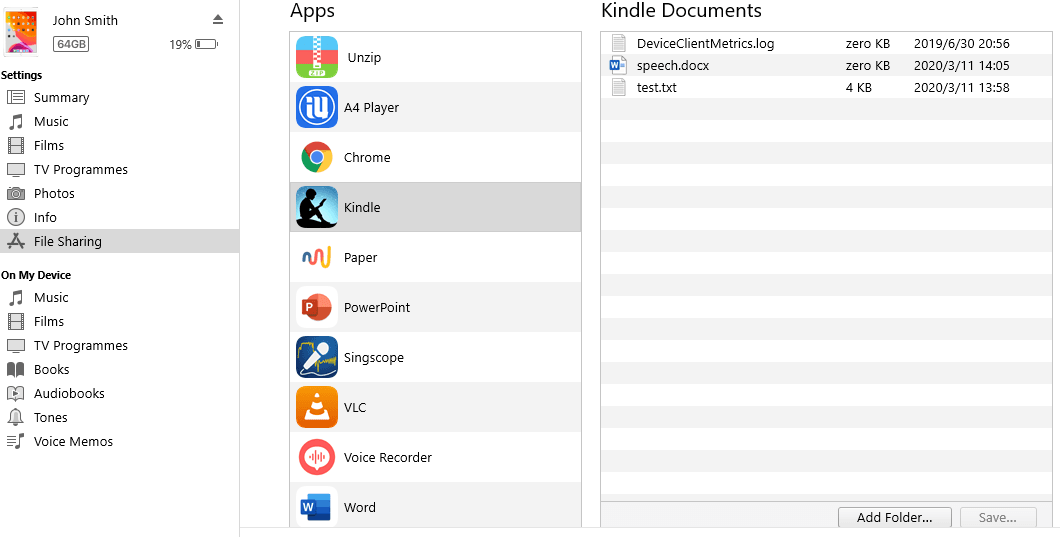
Krok 3. W pasku bocznym kliknij Pliki.
Krok 4. Zobaczysz listę aplikacji na swoim iPhonie, które obsługują udostępnianie plików. Możesz przeciągać i upuszczać pliki bezpośrednio do folderów tych aplikacji.
Wady:
- Ograniczenia specyficzne dla aplikacji: W przeciwieństwie do AnyViewer, który umożliwia dostęp do ogólnego systemu plików, aplikacja Apple Devices pozwala na przesyłanie plików tylko do określonych folderów aplikacji (takich jak VLC czy Acrobat). Nie możesz po prostu upuścić pliku w dowolnym miejscu w telefonie.
- Zależność od przewodu: Chociaż jest szybsza niż stare iTunes, nadal w głównej mierze opiera się na fizycznym połączeniu USB, co jest niewygodne, jeśli jesteś w ruchu.
Podsumowanie
Wybór najlepszego sposobu przesyłania plików między iPhone'em a Windows 10 zależy od konkretnego celu. Podczas gdy natywne narzędzia, takie jak Eksplorator USB czy iCloud, sprawdzają się w podstawowej wymianie zdjęć, często wiążą się z limitami przechowywania.
Dla użytkowników, którzy potrzebują szybkiego, bezprzewodowego i nieograniczonego rozwiązania, AnyViewer jest ostatecznym wyborem. Łączy on ekosystemy Apple i Windows, oferując bezpieczny i profesjonalny sposób obsługi wszystkiego, od małych dokumentów po masywne filmy 4K.
Gotowy, aby uprościć swój przepływ pracy? Pobierz AnyViewer już dziś i doświadcz płynnego udostępniania plików na wszystkich swoich urządzeniach.
Często zadawane pytania
1. Czy mogę użyć AirDrop do przesyłania plików z iPhone'a do Windows 10?
Nie, AirDrop jest zastrzeżoną technologią Apple, która działa tylko między urządzeniami Apple (iPhone, iPad i Mac). System Windows 10 nie obsługuje AirDrop. Możesz jednak osiągnąć "podobne do AirDrop" doświadczenie, używając AnyViewer, który umożliwia szybkie, bezprzewodowe przesyłanie plików między iOS a Windows bez potrzeby użycia kabla.
2. Dlaczego mój komputer z Windows 10 nie rozpoznaje mojego iPhone'a?
Jest to częsty problem, który może być spowodowany kilkoma czynnikami:
- Uszkodzony kabel: Spróbuj użyć oryginalnego kabla certyfikowanego Apple MFi.
- Problemy z zaufaniem: Upewnij się, że odblokowałeś iPhone'a i dotknąłeś "Zaufaj", gdy pojawi się okienko.
- Sterowniki: Może być konieczna aktualizacja sterownika "Apple Mobile Device USB Device" w Menedżerze urządzeń systemu Windows.
- Konflikt oprogramowania: Jeśli Twój komputer nadal nie widzi telefonu, użycie rozwiązania bezprzewodowego, takiego jak AnyViewer, może całkowicie obejść problemy ze sterownikami i kablem.
3. Jak przenieść duże pliki wideo (4K) z iPhone'a na Windows 10 bez utraty jakości?
Kiedy używasz usług w chmurze lub aplikacji do przesyłania wiadomości, filmy są często kompresowane. Aby zachować oryginalną jakość:
- Przewodowo: Użyj Eksploratora plików systemu Windows, aby przeciągnąć i upuścić oryginalne pliki.
- Bezprzewodowo: Użyj AnyViewer. Obsługuje on transfer dużych plików (do 1 TB dla użytkowników Pro) i przenosi rzeczywisty plik bez stosowania kompresji, zapewniając, że Twoje nagrania 4K pozostaną krystalicznie czyste.
4. Czy można przenieść pliki z Windows 10 z powrotem na iPhone'a?
Tak, ale jest to bardziej ograniczone niż w drugą stronę. Podczas gdy Eksplorator plików systemu Windows pozwala tylko na "ściągnięcie" zdjęć z iPhone'a, możesz "wepchnąć" pliki z komputera na iPhone'a za pomocą AnyViewer, aplikacji Apple Devices (do określonych folderów aplikacji) lub iCloud Drive. AnyViewer jest ogólnie najbardziej elastyczny, ponieważ z łatwością obsługuje różne typy plików.
5. Jaki jest najszybszy sposób na przeniesienie tysięcy zdjęć na raz?
Połączenie przewodowe przez aplikację Zdjęcia jest teoretycznie szybkie, ale często ulega awarii podczas masowych transferów. Dla bardziej stabilnego doświadczenia z tysiącami elementów zaleca się AnyViewer, ponieważ zarządza on połączeniem wydajniej niż standardowy protokół MTP systemu Windows, zmniejszając ryzyko zawieszenia transferu w połowie.

