

Pełny poradnik: Jak przesłać dane z systemu Android na komputer [Windows i Mac]
Ten post to kompletny poradnik na temat przesyłania danych z systemu Android na komputer, obejmujący komputery z systemami Windows i Mac. Znajdziesz tu metodę odpowiednią dla swojej sytuacji. Czytaj dalej, jeśli jesteś zainteresowany.

By Tyler / Published on September 16, 2026


Jaki jest najszybszy sposób na przesyłanie plików z systemu Android na komputer PC?
Chcę przesłać dane z urządzenia z systemem Android na komputer PC. Jaki jest najlepszy i najszybszy sposób, aby to zrobić? Wszelkie sugestie mile widziane”.
- Pytanie z serwisu Reddit
Przesyłanie danych z systemu Android na komputer PC nie jest trudne. Musisz jednak podjąć działania odpowiednie do sytuacji. Na przykład, czy Twój telefon i komputer znajdują się blisko siebie, czy w różnych miejscach? A może Twój komputer działa pod kontrolą systemu Windows lub macOS? Oto kluczowe czynniki przy wyborze konkretnej metody.
Nie martw się. Przedstawimy kilka metod przesyłania danych z systemu Android na komputer PC. Tutaj znajdziesz sposób, który najbardziej odpowiada Twojej sytuacji.
Jak przesyłać dane z systemu Android na komputer PC [Windows i Mac]
Sprawdźmy sposoby przesyłania danych z systemu Android na komputer z systemem Windows lub Mac.
Część 1. Przesyłanie danych z systemu Android na komputer z systemem Windows
W przypadku systemu Windows masz mnóstwo opcji. Poniżej przedstawiamy 5 sposobów na przesyłanie danych z systemu Android na komputer PC z systemem Windows. Nawiasem mówiąc, te metody mają również zastosowanie do przesyłania danych z komputera PC na Androida.
Metoda 1. Przesyłanie danych z systemu Android na komputer z systemem Windows przy użyciu kabla USB
Jeśli urządzenie z systemem Android znajduje się w tym samym miejscu co komputer z systemem Windows, najprostszą metodą jest użycie kabla USB.
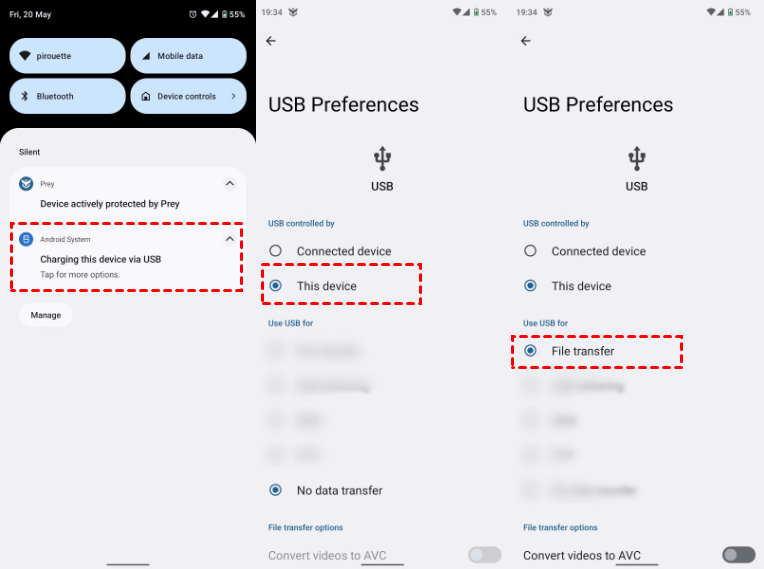
Krok 1. Podłącz telefon do dowolnego wolnego portu USB w komputerze. Przesuń palcem od góry ekranu w dół, dotknij opcji Przesyłanie pliku przez USB > To urządzenie > Przesyłanie plików.
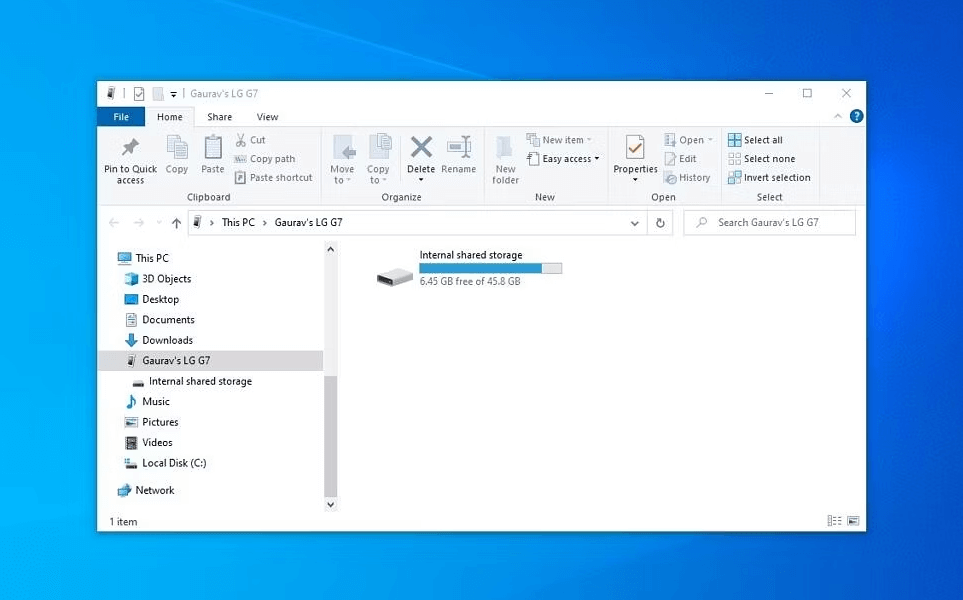
Krok 2. Twój telefon zacznie teraz pojawiać się w Eksploratorze plików komputera. Następnie możesz przeciągać i upuszczać pliki między urządzeniem z systemem Android a komputerem z systemem Windows.
Metoda 2. Przesyłanie danych z systemu Android na komputer z systemem Windows przez Bluetooth
Jeśli wolisz przesyłać dane z systemu Android na komputer bez kabla USB, możesz użyć technologii Bluetooth. Oba urządzenia muszą również znajdować się w określonej odległości od siebie, aby można je było sparować.
Krok 1. Przesuń palcem w dół od górnej części ekranu telefonu z systemem Android, aby znaleźć ikonę Bluetooth, i włącz ją.

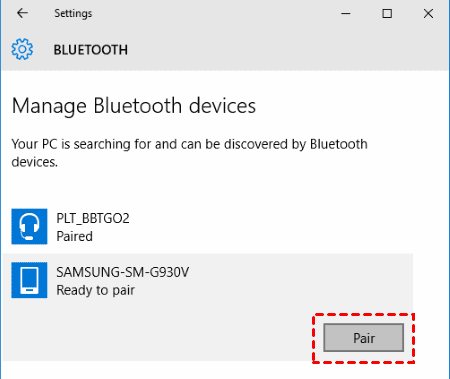
Krok 2. Przejdź do Start > Ustawienia > Bluetooth na komputerze. Urządzenie z systemem Android powinno pojawić się na liście urządzeń. Wybierz opcję Paruj obok niego.
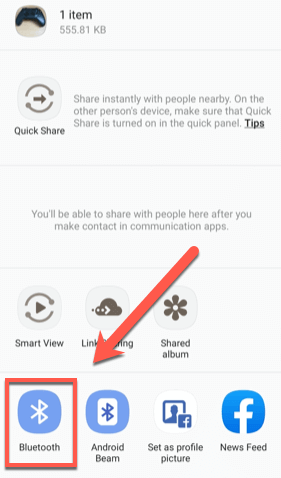
Krok 3. Teraz Twój telefon z systemem Android i komputer są połączone przez Bluetooth. Wybierz pliki, które chcesz przesyłać, użyj przycisku Udostępnij i wybierz Bluetooth, aby przesłać dane.
Metoda 3. Synchronizacja danych z systemu Android z komputerem z systemem Windows przy użyciu usług pamięci masowej w chmurze
Jeśli urządzenie z systemem Android znajduje się w innym miejscu niż komputer z systemem Windows, bezprzewodowe przesyłanie danych z systemu Android na komputer odbywa się za pomocą usług pamięci masowej w chmurze. OneDrive, Google Drive, iCloud itp. to dostawcy usług pamięci masowej w chmurze. Tutaj jako przykład posłuży nam dysk Google (Google Drive).
Krok 1. Pobierz Dysk Google ze sklepu z aplikacjami na telefonie z systemem Android.
Krok 2. Zaloguj się do aplikacji za pomocą swojego konta Google. W przeciwnym razie musisz zarejestrować osobiste konto Google na stronie głównej.
Krok 3. Stuknij ikonę „Plus” w interfejsie, aby wybrać Prześlij, a następnie wybierz Prześlij zdjęcia lub filmy. Wybierzesz zdjęcia w telefonie z systemem Android, aby przesłać je na Dysk Google.

Krok 4. Przejdź do oficjalnej witryny Dysku Google na komputerze i zaloguj się przy użyciu swojego konta Google. Pobierz właśnie przesłane pliki.

Metoda 4. Przesyłanie danych z systemu Android na komputer z systemem Windows za pomocą zewnętrznych narzędzi do przesyłania plików
Możesz również przesyłać dane z systemu Android na komputer z systemem Windows za pomocą zewnętrznych narzędzi do przesyłania plików, takich jak na przykład AirDroid.
Krok 1. Odwiedź witrynę internetową programu AirDroid ze swojego komputera i utwórz konto.
Krok 2. Pobierz aplikację AirDroid Personal ze sklepu z aplikacjami na swoim urządzeniu z systemem Android i zaloguj się na swoje konto AirDroid.

Krok 3. Postępuj zgodnie z instrukcjami, aby przyznać odpowiednie uprawnienia. Upewnij się, że zezwalasz na dostęp do plików

Krok 4. W aplikacji AirDroid wybierz opcję Transfer, znajdź i wybierz swój komputer. Użyj ikony spinacza do papieru, aby przeglądać i wybierać pliki do wysłania na komputer, lub przeciągnij i upuść pliki, aby je przenieść.

Część 2. Przesyłanie danych z systemu Android na komputer Mac
Aby przesyłać dane z systemu Android na komputer Mac, możesz skorzystać ze wspomnianych wcześniej usług w chmurze, takich jak Google Drive, oraz zewnętrznych narzędzi do przesyłania plików, takich jak AirDroid. Istnieje również inny oficjalny program firmy Google o nazwie Android File Transfer, który również na to pozwala. Aby z niego korzystać, na komputerze Mac musi być zainstalowany system macOS 10.7 lub nowszy, a na urządzeniu z systemem Android wersja 3.0 lub nowsza.
Krok 1. Przejdź do głównej witryny internetowej programu Android File Transfer i pobierz go. Następnie uruchom instalator i przeciągnij ikonę Android File Transfer do folderu Aplikacje (Applications).
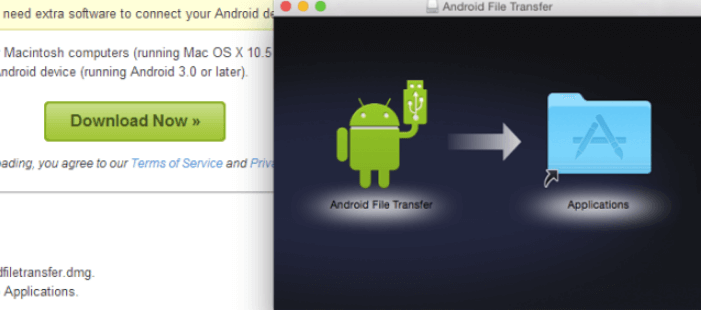
Krok 2. Podłącz urządzenie z systemem Android do komputera Mac za pomocą kabla USB, upewniając się, że ekran jest odblokowany.
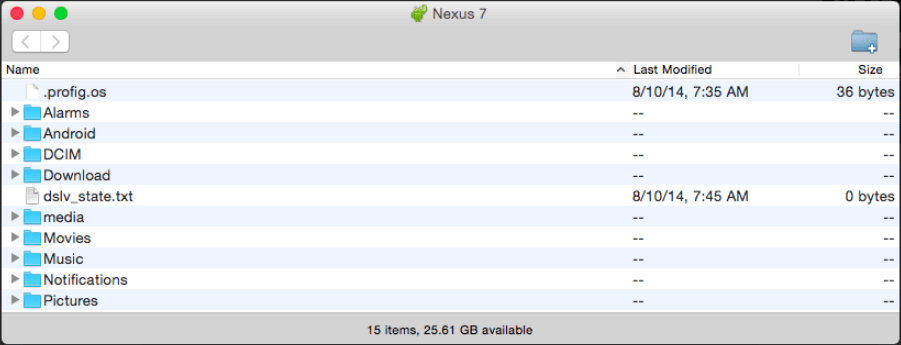
Krok 3. Po pierwszym podłączeniu urządzenie oprogramowanie otworzy się automatycznie. Przeglądaj pliki i foldery na urządzeniu z systemem Android, skopiuj je, a następnie wklej na komputer Mac.
Dodatkowa wskazówka: Jak uzyskać dostęp do wszystkiego na komputerze z urządzeń z systemem Android
Gorąco polecamy skorzystanie z programu AnyViewer do zdalnego dostępu i sterowania komputerem z systemem Windows z urządzeń z systemem Android. AnyViewer to bezpłatna aplikacja pulpitu zdalnego dostępna dla systemów Windows, Android i iOS. Dzięki AnyViewer możesz uzyskać pełny dostęp do niemal wszystkiego na komputerze z systemem Windows poziomu telefonu lub tabletu z Androidem. Możesz uruchamiać aplikacje systemu Windows na Androidzie, grać w gry komputerowe lub zdalnie ponownie uruchomić komputer z poziomu systemu Android.
Krok 1. Pobierz program AnyViewer dla systemu Windows na swój komputer.
Krok 2. Uruchom program AnyViewer na swoim komputerze. Kliknij Zarejestruj się, aby utworzyć nowe konto i zalogować się.

Krok 3. Pobierz aplikację mobilną AnyViewer na urządzenie z systemem Android i zaloguj się na to samo konto, co na komputerze.

Krok 4. Przejdź do karty Urządzenie, wybierz komputer, z którym chcesz się połączyć, i kliknij Sterowanie jednym kliknięciem.

Krok 5. Następnie możesz sterować swoim komputerem z systemem Windows za pomocą urządzenia z systemem Android.

Uwaga: Zaleca się uaktualnienie konta do planu profesjonalnego lub enterprise, aby korzystać z trybu prywatności i wyższej jakości obrazu.
Wnioski
Ten post przedstawia metody przesyłania danych z systemu Android na komputer, w tym komputer z systemem Windows oraz komputer Mac. Wybierz odpowiednie metody w zależności od swojej sytuacji. Wspomina również o narzędziu do pulpitu zdalnego. AnyViewer jest polecany, jeśli chcesz obsługiwać zdalny komputer ze swojego telefonu z systemem Android.

