

Naprawiono: Komputer zdalny wymaga uwierzytelniania na poziomie sieci
Ten artykuł przedstawia głównie cztery sprawdzone rozwiązania błędu „Komputer zdalny wymaga uwierzytelniania na poziomie sieci” (Network Level Authentication).

By Tyler / Published on September 16, 2026


Komputer zdalny wymaga uwierzytelniania na poziomie sieci
„Problem polega na tym, że na moim systemie Windows 10 pojawił się komunikat o błędzie: „Komputer zdalny, z którym próbujesz się połączyć, wymaga uwierzytelniania na poziomie sieci, ale nie można skontaktować się z kontrolerem domeny systemu Windows w celu ukończenia NLA”. Spędziłem już kilka godzin na szukaniu informacji. Chętnie usłyszę opinie osób, które napotkały ten sam problem. Z góry dziękuję”.
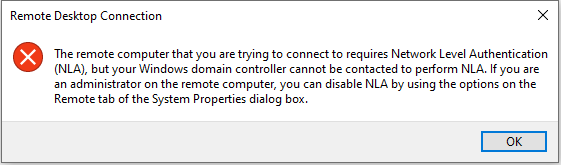
Cztery sposoby na błąd „Komputer zdalny wymaga uwierzytelniania na poziomie sieci” w systemie Windows 10, 11
Zgodnie z pełną treścią komunikatu o błędzie użytkownicy mogą rozwiązać ten problem, wyłączając NLA na komputerze zdalnym podczas korzystania z Podłączania pulpitu zdalnego w systemie Windows 10, 11. Dlatego przedstawiamy tutaj cztery sposoby na osiągnięcie tego celu.
Rozwiązanie 1. Wyłączenie NLA za pomocą Właściwości
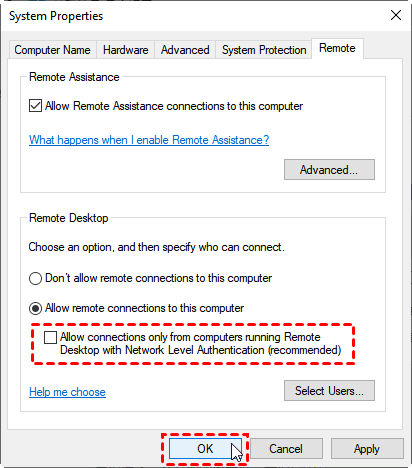
Krok 1. Naciśnij Win + R, aby wywołać okno dialogowe Uruchom. Następnie wpisz „sysdm.cpl” i naciśnij OK, aby otworzyć Właściwości systemu.

Krok 2. Przejdź do karty Zdalne, a następnie usuń zaznaczenie opcji Zezwalaj na połączenia tylko z komputerów z uruchomionym pulpitem zdalnym z uwierzytelnianiem na poziomie sieci (zalecane).
Rozwiązanie 2. Wyłączenie NLA za pomocą rejestru
Krok 1. Naciśnij WIN + R, a następnie wpisz „regedit”, aby otworzyć Edytor rejestru.

Krok 2. Przejdź do: HKEY_LOCAL_MACHINE > SYSTEM > ControlSet001 > Control > Terminal Server > WinStations > RDP-Tcp. W prawym okienku znajdź SecurityLayer oraz UserAuthentication.
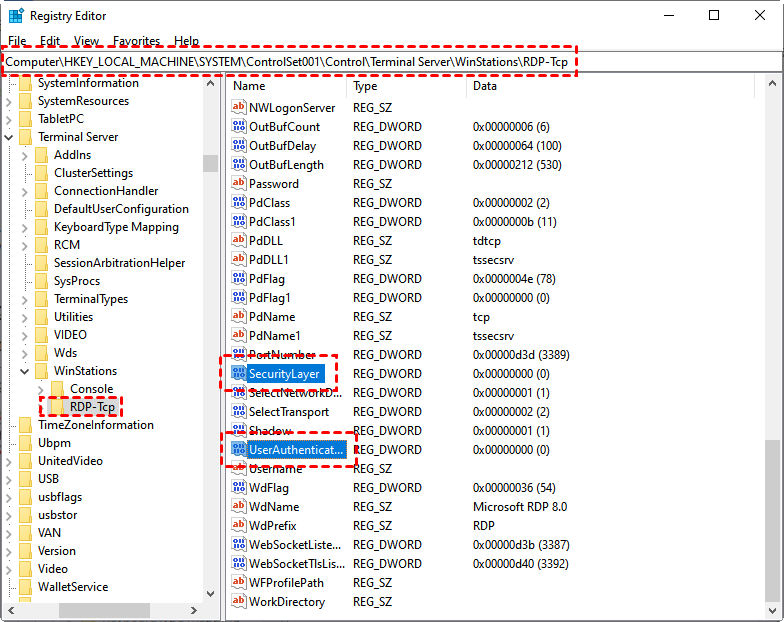
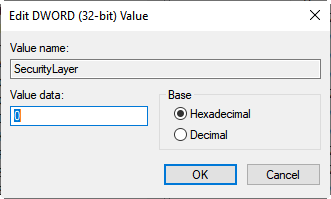
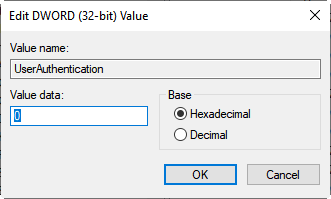
Krok 3. Najpierw kliknij dwukrotnie SecurityLayer i ustaw jego wartość na 0. Następnie powtórz ten sam krok dla UserAuthentication.
Rozwiązanie 3. Wyłączenie NLA za pomocą edytora zasad grupy
Krok 1. Naciśnij Win + R, a następnie wpisz „gpedit.msc”, aby otworzyć Edytor lokalnych zasad grupy.

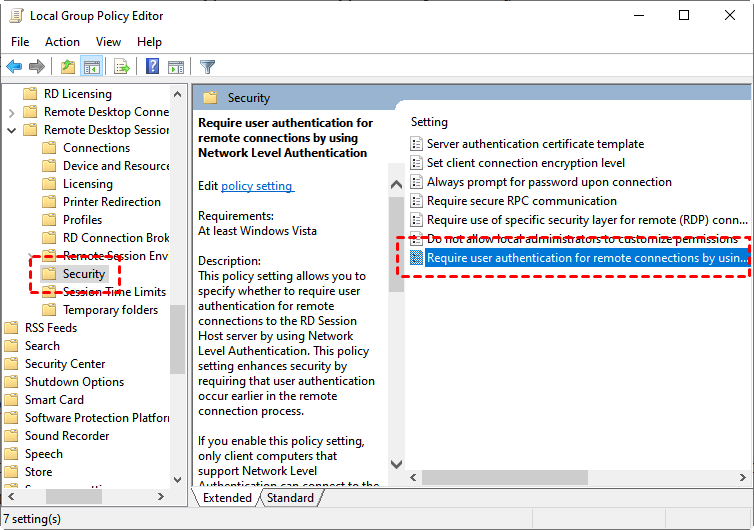
Krok 2. Przejdź do: Konfiguracja komputera > Szablony administracyjne > Składniki systemu Windows > Usługi pulpitów zdalnych > Host sesji pulpitu zdalnego > Zabezpieczenia. W prawym okienku znajdź i kliknij dwukrotnie Wymagaj uwierzytelniania użytkownika dla połączeń zdalnych przy użyciu uwierzytelniania na poziomie sieci.
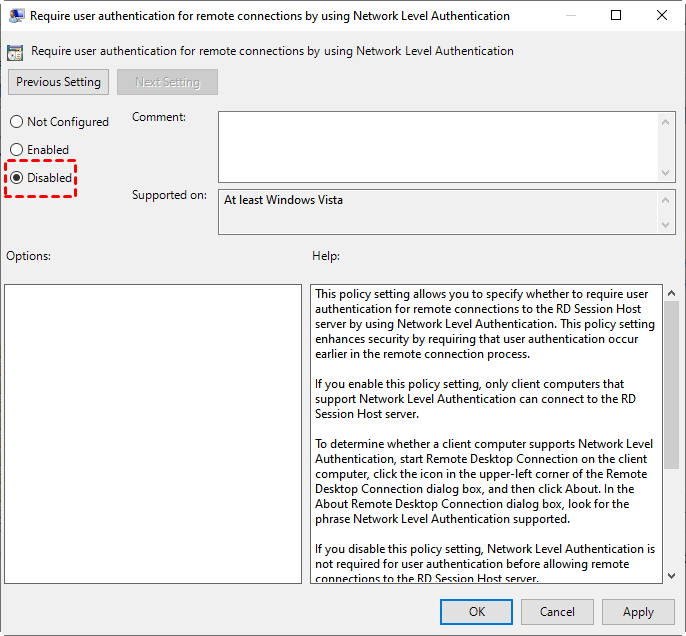
Krok 3. Następnie ustaw tę opcję na Wyłączone.
Rozwiązanie 4. Wyłączenie NLA przy użyciu programu PowerShell
Użytkownicy mogą również wyłączyć NLA na komputerze zdalnym za pomocą programu PowerShell na komputerze lokalnym.
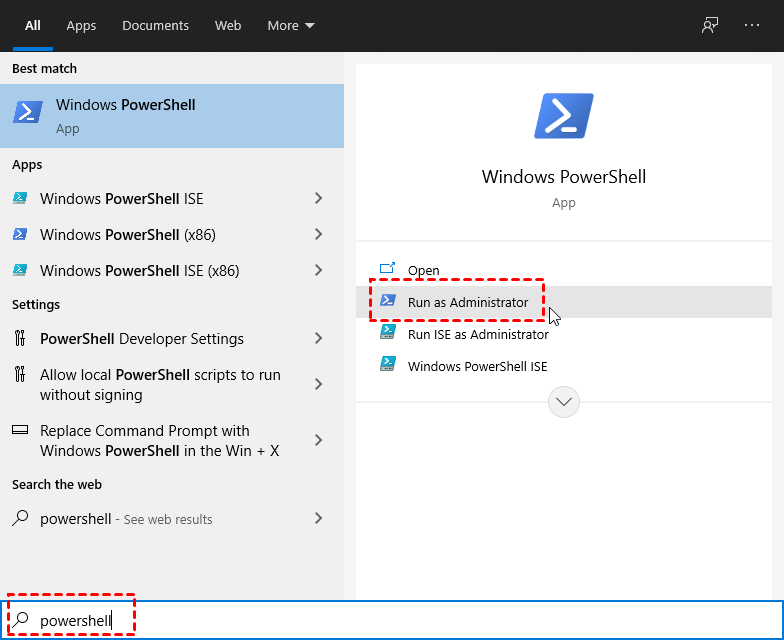
Krok 1. Naciśnij klawisze Windows + S, a następnie wpisz „powershell” i wybierz opcję „Uruchom jako administrator”.
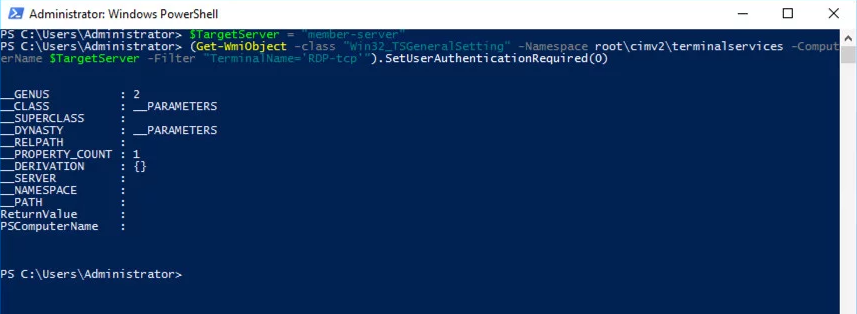
Krok 2. W programie PowerShell wykonaj następujące polecenie:
$TargetMachine = “Target-Machine-Name”
(Get-WmiObject -class “Win32_TSGeneralSetting” -Namespace root\cimv2\terminalservices -ComputerName $TargetMachine -Filter “TerminalName=’RDP-tcp'”).SetUserAuthenticationRequired(0)
W tym miejscu „Target-Machine-Name” to nazwa komputera zdalnego. Na przykład, jeśli nazwa komputera zdalnego to „member-server”.
Uzyskaj dostęp zdalny bez wyłączania NLA za pomocą programu AnyViewer
Zdalny pulpit systemu Windows bywa uciążliwy, ponieważ wymaga licznych konfiguracji do poprawnego działania. Dlatego jeśli szukasz oprogramowania do zdalnego dostępu, które zapewnia szybkie i stabilne połączenie zdalne, a jednocześnie wymaga mniejszej konfiguracji, polecamy Ci AnyViewer.
AnyViewer może z łatwością łączyć się z komputerami zdalnymi bez żadnej specjalnej konfiguracji. Może być używany normalnie, o ile masz dostęp do Internetu. Wykonaj poniższe czynności, aby natychmiast rozpocząć darmowe połączenia zdalne.
Krok 1. Pobierz, zainstaluj i uruchom AnyViewer na obu komputerach.
Krok 2. Przejdź do logowania, a następnie kliknij Zarejestruj się. (Jeśli masz już konto założone na oficjalnej stronie, możesz od razu się zalogować.)

Krok 3. Wprowadź dane rejestracyjne.

Krok 4. Następnie zobaczysz, że pomyślnie zalogowano do programu AnyViewer. Twoje urządzenie zostanie automatycznie przypisane do konta, na które się zalogowano.

Krok 5. Zaloguj się na to samo konto AnyViewer na obu urządzeniach, a następnie możesz uzyskać bezpośrednie połączenie, klikając Sterowanie jednym kliknięciem.

- Uwagi:✎...
- Możesz także uaktualnić swoje konto do planu Professional lub Enterprise. Co daje plan Professional lub Enterprise:
- Większa prędkość przesyłania plików. Prędkość przesyłania dla konta bezpłatnego wynosi 500 KB/s, a dla konta płatnego do 10 MB/s.
- Do tego samego konta można przypisać więcej urządzeń w celu uzyskania nienadzorowanego dostępu zdalnego.
- Połączenie w trybie prywatności w celu ochrony prywatności, co oznacza, że kontroler może zaciemnić ekran zdalnego komputera oraz wyłączyć zdalną klawiaturę i mysz.
Wniosek
Podsumowując, w tym artykule przedstawiono głównie cztery przetestowane rozwiązania mające na celu naprawę błędu „Komputer zdalny wymaga uwierzytelniania na poziomie sieci”. Ponadto przedstawiamy alternatywę dla protokołu RDP – AnyViewer. Dzięki niemu możesz nawiązywać połączenia zdalne bez ograniczeń.

