

Jak udostępniać pliki z Maca użytkownikom systemu Windows
Udostępnianie plików z komputera Mac użytkownikom systemu Windows jest proste przy zastosowaniu odpowiednich metod. Ten przewodnik pokazuje, jak przesyłać pliki za pomocą wbudowanych narzędzi, chmury, dysków USB lub oprogramowania do zdalnego dostępu, takiego jak AnyViewer.

By Tyler / Published on September 7, 2026


Czy mogę udostępniać pliki z Maca na Windows?
Tak, przesyłanie plików z komputera Mac na komputer z systemem Windows jest w pełni wykonalne — często bez dodatkowego oprogramowania, jeśli oba urządzenia znajdują się w tej samej sieci lokalnej. Jeśli jednak nie są one podłączone do tej samej sieci, należy rozważyć inne metody, takie jak użycie profesjonalnego oprogramowania do zdalnego przesyłania plików. Poniżej przedstawiamy wszystkie dostępne opcje.

Jak udostępniać pliki z Maca użytkownikom systemu Windows za pomocą wbudowanych funkcji udostępniania
Gdy komputer Mac i komputer z systemem Windows znajdują się w tej samej sieci, konfiguracja udostępniania plików jest prostym procesem. Zarówno system macOS, jak i Windows są wyposażone we wbudowane narzędzia, które ułatwiają udostępnianie plików między tymi dwoma systemami. Poniżej znajduje się przewodnik krok po kroku, który pomoże Ci bezproblemowo przesyłać pliki między komputerem Mac a komputerem z systemem Windows.
Udostępnianie plików z Maca na Windows
Udostępnianie plików z komputera Mac na komputer z systemem Windows jest proste, gdy oba urządzenia są podłączone do tej samej sieci. Wykonaj poniższe kroki, aby włączyć i uzyskać dostęp do udostępnionych folderów w obu systemach operacyjnych.
Część 1. Włączanie udostępniania plików w systemie macOS
Krok 1. Kliknij menu Apple i przejdź do Ustawień systemowych.

Krok 2. Wybierz Ogólne, a następnie kliknij Udostępnianie.

Krok 3. Włącz Udostępnianie plików, klikając przycisk Informacje .
Krok 4. Kliknij Opcje, a następnie zaznacz „Udostępniaj pliki i foldery przez SMB”.

Krok 5. Wybierz konta użytkowników, którym chcesz przyznać dostęp.
Krok 6. Wprowadź hasło dla każdego wybranego użytkownika, a następnie kliknij OK.
Krok 7. Kliknij Gotowe, aby zastosować zmiany.
Krok 8. Zanotuj adres IP swojego komputera Mac podany u góry okna.
Część 2. Uzyskiwanie dostępu do udostępnionych plików Mac z systemu Windows
Krok 1. Na komputerze z systemem Windows otwórz Eksplorator plików.
Krok 2. W pasku adresu wpisz adres IP swojego komputera Mac w formacie: \\192.168.x.x (pomiń smb://).

Krok 3. Po wyświetleniu monitu wprowadź nazwę użytkownika i hasło komputera Mac dokładnie tak, jak zostały ustawione na urządzeniu.
Krok 4. Po nawiązaniu połączenia zobaczysz udostępnione foldery i będziesz mógł kopiować lub przenosić pliki tak samo, jak w przypadku każdego lokalnego folderu na komputerze PC.
Udostępnianie plików z systemu Windows na komputer Mac
Aby uzyskać dostęp do plików przechowywanych na komputerze z systemem Windows z poziomu komputera Mac, musisz najpierw włączyć udostępnianie plików na komputerze z systemem Windows. Po skonfigurowaniu oba systemy mogą bezproblemowo komunikować się w tej samej sieci lokalnej. Oto przewodnik krok po kroku.
Część 1. Konfiguracja udostępniania plików w systemie Windows
Krok 1. W Eksploratorze plików kliknij prawym przyciskiem myszy folder, który chcesz udostępnić, i wybierz Właściwości.
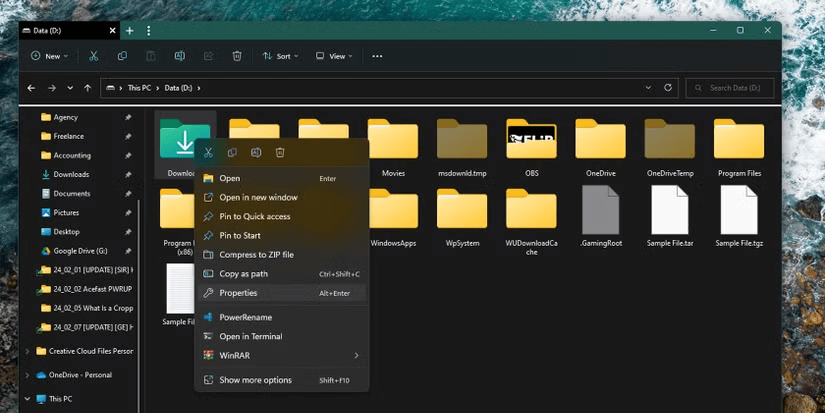
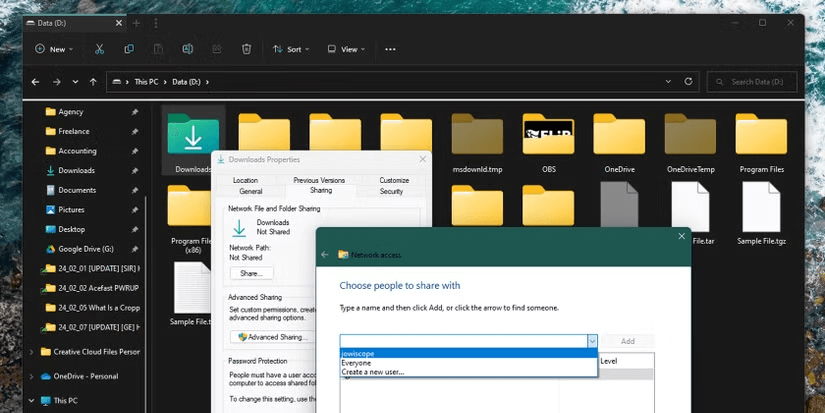
Krok 2. Przejdź do karty Udostępnianie i kliknij przycisk „Udostępnij…”.
Krok 3. Z listy rozwijanej wybierz użytkownika lub wybierz „Wszyscy”, a następnie kliknij Dodaj.
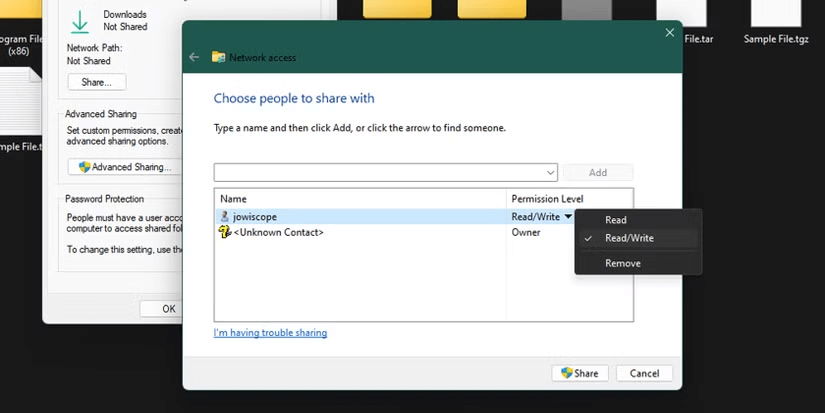
Krok 4. Przypisz uprawnienia — Odczyt (tylko podgląd) lub Odczyt/Zapis (pełny dostęp).
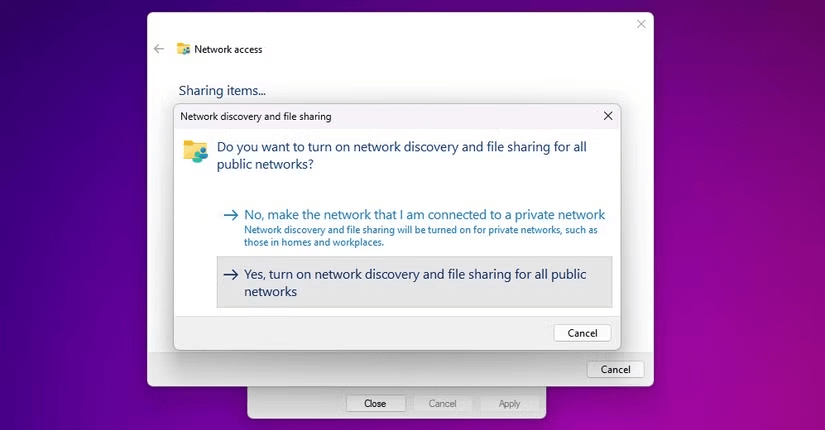
Krok 5. Kliknij Udostępnij, aby potwierdzić. Jeśli pojawi się monit, włącz wykrywanie sieci i udostępnianie plików, wybierając Tak.
Krok 6. Otwórz wiersz polecenia lub program PowerShell, wpisz ipconfig i naciśnij Enter.
Krok 7. Znajdź i zanotuj adres IPv4 swojego komputera w sekcji Ethernet lub Wi-Fi.
Część 2. Łączenie z udostępnionymi folderami systemu Windows z komputera Mac
Gdy udostępnianie plików jest aktywne na komputerze z systemem Windows, wykonaj poniższe kroki, aby połączyć się z nim z komputera Mac:
Krok 1. Otwórz Finder na komputerze Mac.
Krok 2. Na pasku menu kliknij Idź, a następnie wybierz Połącz z serwerem.
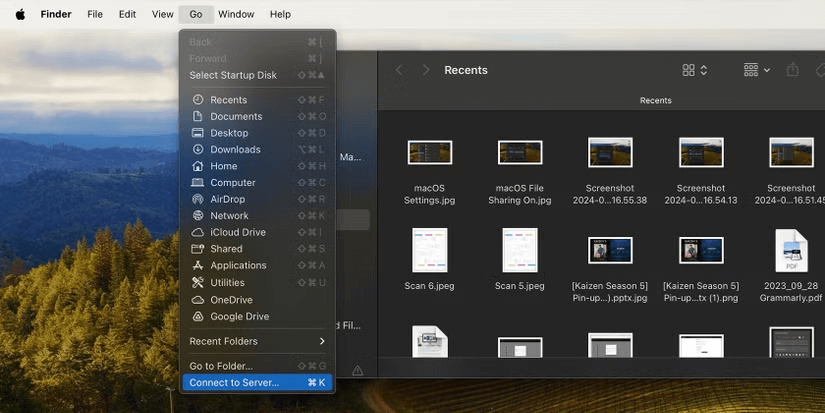
Krok 3. Wprowadź adres IP komputera z systemem Windows w formacie: smb://192.168.x.x i kliknij Połącz.
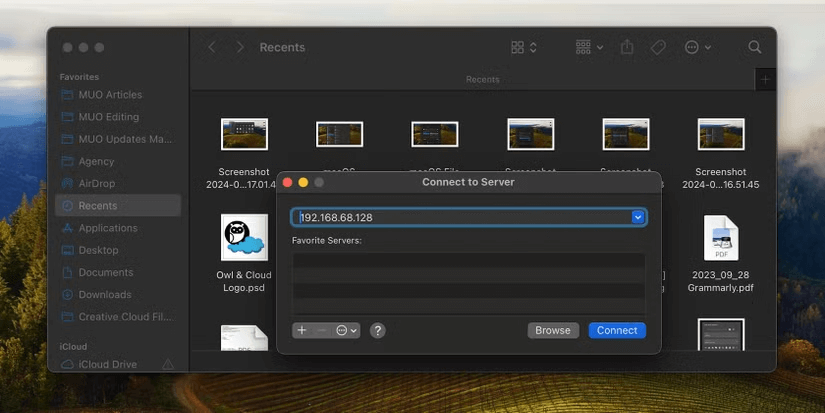
Krok 4. Wprowadź nazwę użytkownika i hasło systemu Windows, a następnie naciśnij Return.
Krok 5. Wybierz udostępniony folder, do którego chcesz uzyskać dostęp, i kliknij OK.
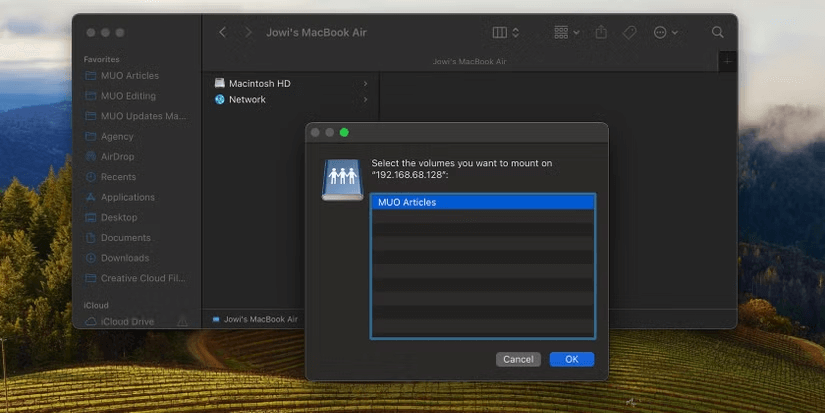
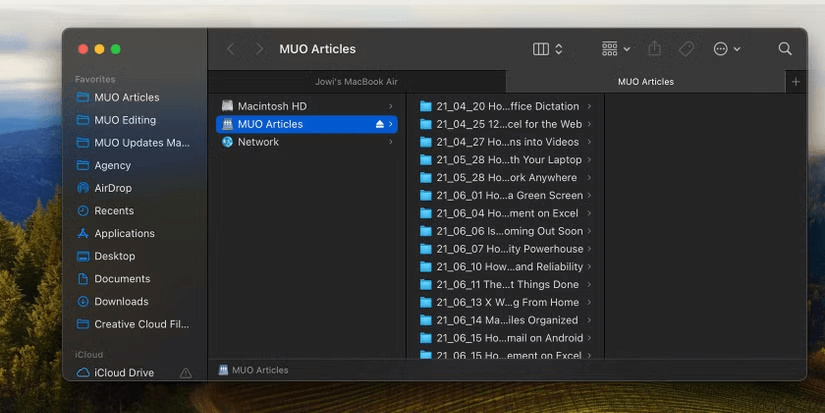
Krok 6. Folder pojawi się teraz w sekcji Lokalizacje na pasku bocznym Findera, co zapewni szybki dostęp.
Alternatywne sposoby zdalnego udostępniania plików między komputerami Mac i Windows
Powyższe kroki sprawdzają się, gdy oba urządzenia znajdują się w tej samej sieci lokalnej. Jeśli jednak musisz przesyłać pliki na odległość lub wolisz uniknąć ręcznej konfiguracji udostępniania sieciowego, dostępnych jest kilka opcji zdalnych. Oto kilka niezawodnych alternatyw, które warto rozważyć:
Sposób 1. Zdalne udostępnianie plików między komputerami Mac i Windows za pomocą AnyViewer
AnyViewer to zaawansowane rozwiązanie do zdalnego dostępu, dzięki któremu przesyłanie plików między systemami macOS i Windows jest bardzo proste. Eliminuje potrzebę skomplikowanej konfiguracji lub zmian w ustawieniach sieci, umożliwiając użytkownikom zdalne sterowanie systemem Windows z komputera Mac oraz bezpieczne i wydajne przenoszenie plików — nawet między różnymi sieciami.
Dlaczego warto używać AnyViewer do udostępniania plików?
- Łatwe przesyłanie: Przenoś pliki i foldery między systemami Mac i Windows, nawet jeśli nie znajdują się w tej samej sieci lokalnej.
- Intuicyjny interfejs: Łatwy w użyciu — nie wymaga uprawnień administratora ani haseł.
- Szybkość i bezpieczeństwo: Transfery są chronione zaawansowanym szyfrowaniem, co zapewnia bezpieczeństwo i szybkość.
- Więcej niż udostępnianie plików: Oferuje pełną zdalną kontrolę, dostęp do aplikacji, dostosowywanie systemu oraz narzędzia do rozwiązywania problemów.
Jak przesyłać pliki między komputerami Mac i Windows za pomocą AnyViewer
Krok 1. Zainstaluj AnyViewer na komputerze Mac i komputerze z systemem Windows.
Krok 2. Zaloguj się na swoje konto AnyViewer na obu urządzeniach. Jeśli nie masz jeszcze konta, możesz szybko utworzyć je za darmo.

Krok 3. Na komputerze Mac otwórz AnyViewer i przejdź do karty "Urządzenie". Znajdź swój komputer z systemem Windows w sekcji "Moje urządzenia", kliknij go i wybierz "Przesyłanie plików", aby uruchomić panel przesyłania.

Opcja alternatywna: Możesz również wybrać "Kontrola jednym kliknięciem", aby zdalnie uzyskać dostęp do komputera z systemem Windows z komputera Mac. Po nawiązaniu połączenia otwórz menedżer przesyłania plików z paska narzędzi, aby rozpocząć transfer.
Krok 4. W panelu przesyłania wybierz plik lub folder, który chcesz przenieść. Kliknij przycisk strzałki, aby rozpocząć przesyłanie z komputera Mac na Windows lub odwrotnie.

- ★Wskazówki: Aby uzyskać lepszą wydajność przesyłania plików, rozważ przejście na plan Professional lub Enterprise, który oferuje:
- Maksymalna prędkość przesyłania plików: 10 MB/s
- 5 jednoczesnych wątków przesyłania plików
- Nieograniczona liczba plików w ramach jednego transferu
- Maksymalny rozmiar pojedynczego pliku: 1 TB
Sposób 2. Synchronizacja folderów między komputerami Mac i Windows przy użyciu pamięci masowej w chmurze
Usługi przechowywania w chmurze i udostępniania plików takie jak iCloud Drive oferują bezproblemowy sposób uzyskiwania dostępu do plików i przesyłania ich między komputerem Mac a komputerem z systemem Windows — bez konieczności używania kabli czy sieci współdzielonych. Po skonfigurowaniu na obu urządzeniach foldery są synchronizowane automatycznie, co umożliwia płynne udostępnianie plików między platformami.
Część 1. Konfiguracja synchronizacji iCloud na komputerze Mac
Krok 1. Otwórz menu Apple i przejdź do Ustawień systemowych.
Krok 2. Kliknij Konto Apple (lub Apple ID w starszych wersjach systemu macOS).
Krok 3. Wybierz iCloud z paska bocznego.
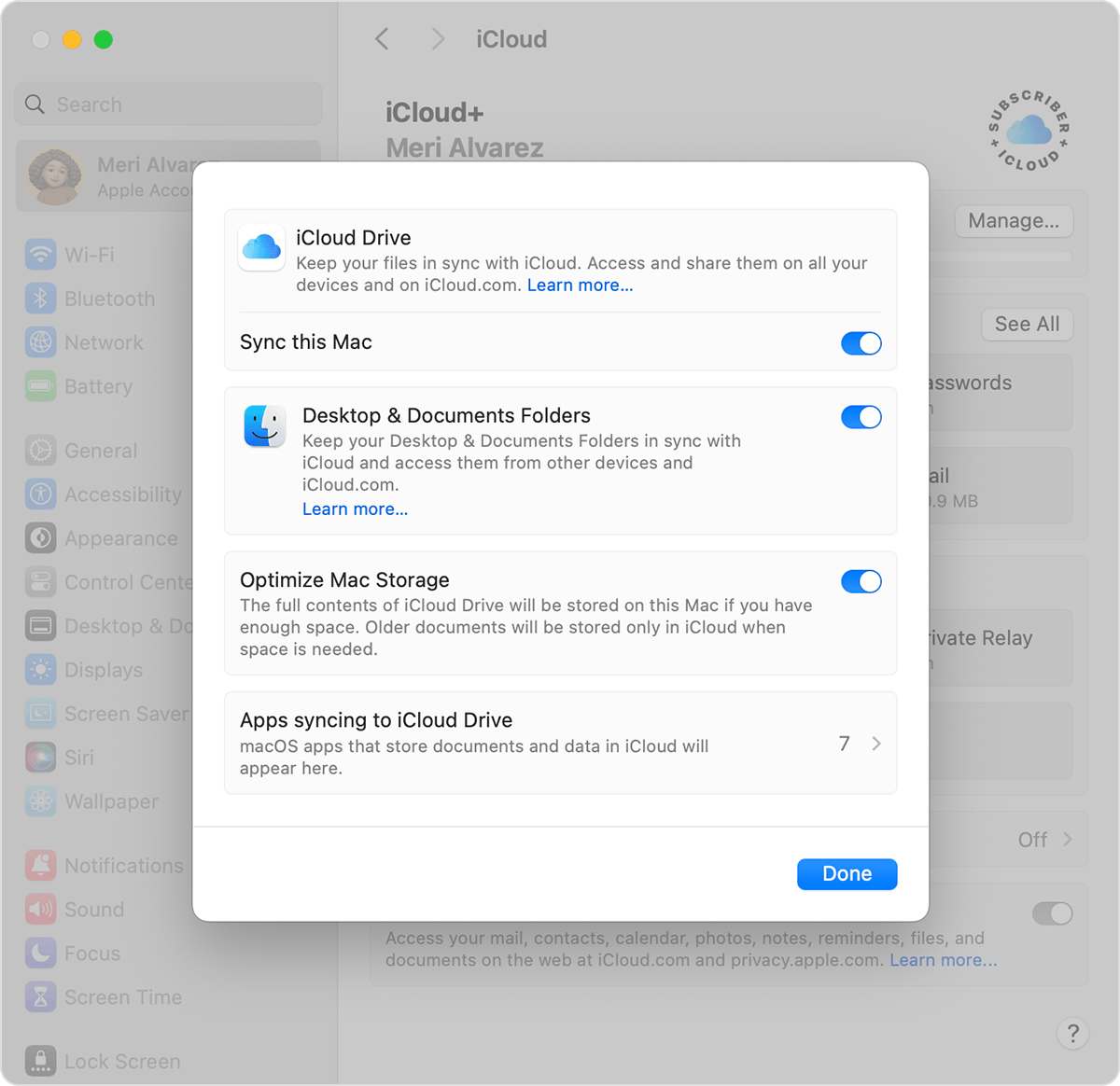
Krok 4. Kliknij iCloud Drive (lub Drive).
Krok 5. Włącz opcję Synchronizuj ten komputer Mac.
Krok 6. Włącz Foldery Biurko i Dokumenty, aby automatycznie synchronizować foldery.
Krok 7. Kliknij Gotowe, aby zastosować ustawienia.
Część 2. Dostęp do zsynchronizowanych plików w systemie Windows
Krok 1. Na komputerze z systemem Windows otwórz przeglądarkę i przejdź do [iCloud.com](https://www.icloud.com).
Krok 2. Zaloguj się przy użyciu swojego Apple ID.
Krok 3. Kliknij iCloud Drive.
Krok 4. Otwórz foldery Biurko lub Dokumenty, aby wyświetlić lub pobrać zsynchronizowane pliki.
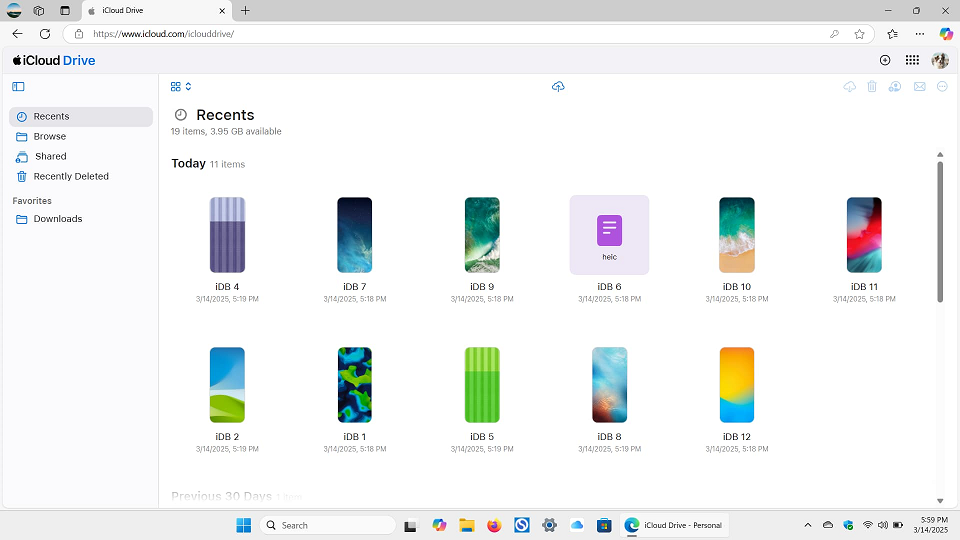
Aby wysłać pliki z systemu Windows z powrotem na komputer Mac, prześlij je do iCloud Drive przez przeglądarkę lub aplikację iCloud dla Windows. Twój komputer Mac automatycznie uwzględni zmiany — ręczne przesyłanie nie jest wymagane.
Sposób 3. Użycie dysku USB do przesyłania plików między komputerami Mac i Windows
Jednym z najłatwiejszych i najbardziej niezawodnych sposobów przenoszenia plików między komputerem Mac a komputerem z systemem Windows jest użycie pamięci USB lub zewnętrznego dysku twardego. Wystarczy podłączyć urządzenie, skopiować pliki i gotowe.
Upewnij się, że dysk jest sformatowany w systemie plików exFAT — jest on obsługiwany zarówno przez system macOS, jak i Windows oraz z łatwością radzi sobie z dużymi plikami. Choć ta metoda nie oferuje synchronizacji w czasie rzeczywistym, jest niezwykle przyjazna dla użytkownika i nie wymaga żadnej konfiguracji ani połączenia z Internetem.
Kolejny plus? To „jednorazowy wydatek”, w przeciwieństwie do usług przechowywania w chmurze, które często wiążą się z miesięcznymi opłatami. Jeśli wybierzesz to rozwiązanie, upewnij się, że dysk dobrze współpracuje z oboma systemami operacyjnymi i spełnia Twoje wymagania dotyczące pojemności.

Podsumowanie
Udostępnianie plików z komputera Mac użytkownikom systemu Windows nie musi być skomplikowane. Niezależnie od tego, czy korzystasz z wbudowanych funkcji udostępniania, chmury, dysku USB czy zaawansowanego narzędzia, takiego jak AnyViewer, istnieje wiele sposobów na wykonanie tego zadania — zarówno lokalnie, jak i zdalnie. Wybierz metodę, która najlepiej odpowiada Twoim potrzebom i ciesz się płynnym przesyłaniem plików między różnymi platformami.

