

6 sprawdzonych sposobów na przesyłanie plików z Androida na PC
Ten poradnik porównuje 6 niezawodnych metod transferu plików z Androida na PC, wyróżniając AnyViewer do zdalnej pracy, USB/karty SD dla dużych plików oraz Chmurę/E-mail dla szybkiego bezprzewodowego udostępniania.

By Tyler / Updated on February 5, 2026


Jak przesłać pliki z Androida na komputer?
W dzisiejszych czasach cyfrowych stale przemieszczamy się między urządzeniami mobilnymi a komputerami. Niezależnie od tego, czy jest to zdjęcie w wysokiej rozdzielczości, ważny dokument czy duży plik wideo, umiejętność szybkiego i bezpiecznego przesyłania plików z Androida na komputer jest niezbędna.
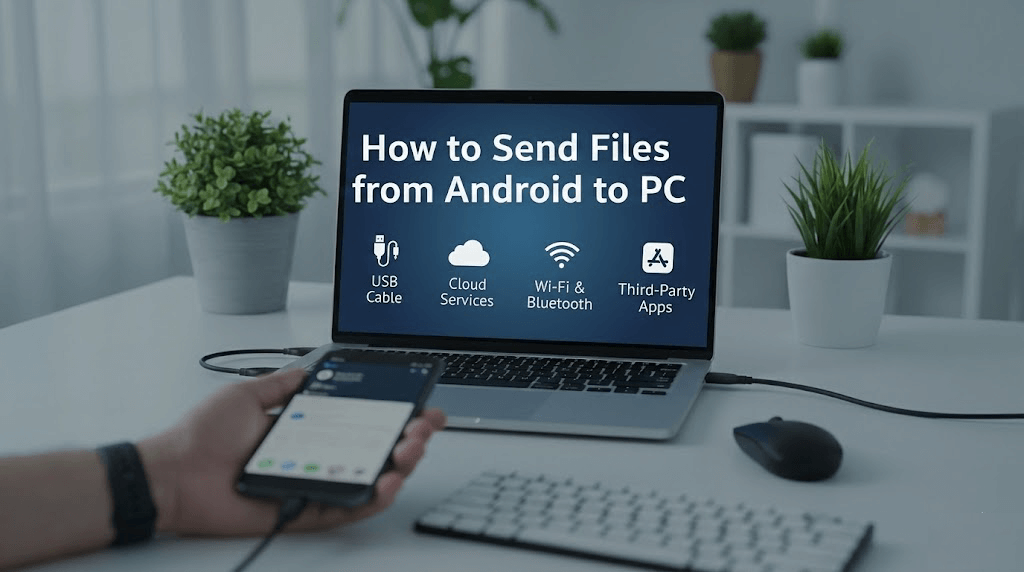
Choć dostępnych jest dziesiątki narzędzi, niektóre są szybsze i bardziej niezawodne od innych. Ten przewodnik przedstawia 6 najlepszych metod transferu danych, od profesjonalnego oprogramowania zdalnego po klasyczne rozwiązania sprzętowe.
Jak przesłać pliki z Androida na komputer [6 sposobów]
Niezależnie od tego, czy potrzebujesz przenieść jedno zdjęcie, czy ogromną bibliotekę wideo, oto najskuteczniejsze metody na połączenie Twojego urządzenia z Androidem z komputerem.
Sposób 1. Przesyłanie plików zdalnie przez AnyViewer [Najlepsze do produktywności]
Jeśli szukasz najbardziej wydajnego, profesjonalnego i wszechstronnego narzędzia do transferu plików do bezprzewodowego przesyłania plików z Androida na komputer, AnyViewer jest najlepszą rekomendacją. W przeciwieństwie do tradycyjnych metod, AnyViewer umożliwia zdalne zarządzanie transferami plików, co czyni go idealnym dla użytkowników, którzy nie siedzą tuż obok swojego komputera.
Dlaczego AnyViewer przewyższa inne metody:
- Szybki transfer zdalny: Szybszy niż Bluetooth i stabilniejszy niż większość przesyłania przez przeglądarkę. Wykorzystuje zoptymalizowane protokoły, aby zapewnić maksymalną prędkość przesyłania danych.
- Bez kabla: Zapomnij o szukaniu kabla USB w szufladach. Działa bezproblemowo przez Wi-Fi, 4G lub 5G.
- Bezpieczeństwo na poziomie bankowym: Twoje dane są chronione 256-bitowym szyfrowaniem krzywych eliptycznych (ECC), co zapewnia, że Twoje prywatne pliki pozostają prywatne przez cały proces transferu.
- Zdalne zarządzanie: Poza prostym udostępnianiem plików możesz zdalnie kontrolować komputer, sprawdzać stan systemu, a nawet restartować komputer z telefonu.
Przewodnik krok po kroku, jak przesłać pliki z Androida na komputer zdalnie przez AnyViewer:
Krok 1. Zainstaluj AnyViewer: Pobierz i zainstaluj AnyViewer na swoim komputerze z systemem Windows. Jednocześnie zainstaluj aplikację mobilną AnyViewer na swoim urządzeniu z Androidem ze sklepu Google Play.
Krok 2. Utwórz konto: Uruchom AnyViewer na komputerze, przejdź do Log in i kliknij Sign up, aby założyć darmowe konto. Zaloguj się na to samo konto w aplikacji na Androida.

Krok 3. Przypisz urządzenia: Po zalogowaniu twój komputer zostanie automatycznie przypisany do twojego konta. Możesz zobaczyć nazwę swojego komputera na liście urządzeń w aplikacji na telefonie z Androidem.
Krok 4. Rozpocznij transfer plików: W aplikacji na Androida dotknij nazwy swojego komputera na liście. Wybierz opcję File Transfer.
Krok 5. Przenieś pliki: Przejdź do plików, które chcesz wysłać, po stronie Androida, zaznacz je i wyślij na swój komputer.

Sposób 2. Przenoszenie plików za pomocą kabla USB [Sprawdzona klasyka]
Kabel USB to "stary, sprawdzony" sposób transferu danych. Jest preferowaną metodą przesyłania plików z Androida na komputer, gdy masz duże ilości danych, takie jak filmy 4K, ponieważ jest odporny na zrywanie połączenia Wi-Fi.
Realizacja krok po kroku:
Krok 1. Połączenie fizyczne: Podłącz telefon do portu USB w komputerze. Dla najlepszej prędkości użyj portu USB 3.0 lub USB-C.
Krok 2. Przełącz preferencje USB: Większość telefonów domyślnie ustawia opcję "Tylko ładowanie" ze względów bezpieczeństwa. Przesuń palcem w dół od górnej krawędzi ekranu, aby otworzyć centrum powiadomień, dotknij "USB do ładowania" i przełącz na "File Transfer" lub "MTP".

Krok 3. Zarządzanie na komputerze: Otwórz Eksplorator plików (Win E). Twój telefon pojawi się jako dysk w "This PC". Teraz możesz kopiować, przenosić lub usuwać pliki, tak jak na pendrive'ie.

Zalety i wady transferu przez USB
| Zalety | Wady |
| Maksymalna prędkość: Najszybszy sposób na przeniesienie gigabajtów danych. | Uwięzienie fizycznym kablem; brak mobilności. |
| Tryb offline: Nie wymaga pakietu danych ani Wi-Fi. | Wadliwe kable lub zabrudzone porty mogą powodować zrywanie połączenia. |
| Prywatność: Dane nigdy nie trafiają do chmury ani na serwery stron trzecich. | Wymaga ręcznej nawigacji po złożonym drzewie folderów w Androidzie. |
Sposób 3. Przesyłanie plików przez Bluetooth [Najlepszy do małych, szybkich zadań]
Bluetooth to podstawowa metoda, gdy nie masz kabli ani internetu. Choć jest to najwolniejsza metoda na tej liście, jej powszechna dostępność czyni ją niezbędnym narzędziem do wysłania pojedynczej wizytówki lub obrazu o niskiej rozdzielczości.
Jak sparować i wysłać pliki z Androida na PC przez Bluetooth:
Krok 1. Przygotowanie PC: Przejdź do Ustawienia > Bluetooth i urządzenia i upewnij się, że Bluetooth jest "Włączony". Kliknij "Odbierz plik" przez link "Wyślij lub odbierz pliki przez Bluetooth".

Krok 2. Udostępnianie z telefonu: Wybierz plik w Galerii lub Menedżerze plików Androida, naciśnij Udostępnij i dotknij Bluetooth.
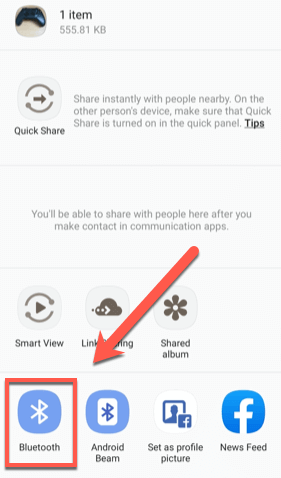
Krok 3. Akceptacja: Kliknij "Zakończ" na swoim PC po zakończeniu paska postępu.
Zalety i wady Bluetooth
| Zalety | Wady |
| Całkowicie bezprzewodowy i nie wymaga internetu. | Ekstremalnie wolny (nieodpowiedni dla plików powyżej 5 MB). |
| Preinstalowany na prawie wszystkich nowoczesnych laptopach. | Proces parowania może być kapryśny i ulegać "przekroczeniu czasu". |
Sposób 4. Użyj karty SD [Najlepszy do masowych kopii zapasowych]
Jeśli twoje urządzenie z Androidem obsługuje rozszerzaną pamięć, karta SD to "potężne" narzędzie. Pozwala przenieść całą bibliotekę zdjęć lub filmów w jednym fizycznym ruchu.
Wskazówki dotyczące wydajności: Upewnij się, że twoja karta SD jest sformatowana w systemie exFAT, jeśli planujesz przenosić pliki większe niż 4 GB.
Przewodnik krok po kroku:
Krok 1. Jeśli twoje pliki są przechowywane w telefonie, zacznij od włożenia karty microSD. Przenieś pliki, które chcesz przesłać, na kartę.
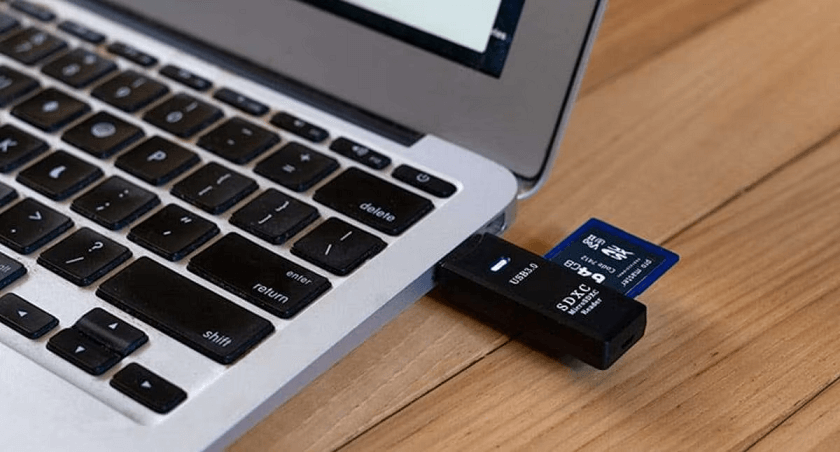
Krok 2. Po zakończeniu transferu wyjmij kartę microSD z telefonu i włóż ją do czytnika kart.
Krok 3. Podłącz czytnik kart do gniazda karty pamięci lub portu USB komputera.
Krok 4. Otwórz kartę na komputerze PC lub Mac i po prostu skopiuj oraz wklej pliki na swój komputer. To szybki i prosty proces.
Zalety i wady kart SD
| Zalety | Wady |
| Zero pasma: Przenieś 1 TB danych bez użycia ani jednego KB transferu. | Ryzyko zgubienia lub uszkodzenia małej karty podczas transferu. |
| Transfer zbiorczy: Przenieś tysiące plików jednocześnie. | Nie wszystkie nowoczesne telefony (jak Pixel czy seria S) mają sloty na karty SD. |
Sposób 5. Dostawcy usług w chmurze [Najlepsze do płynnej synchronizacji]
Usługi przechowywania w chmurze i udostępniania plików, takie jak Google Drive, OneDrive i Dropbox, oferują doświadczenie typu "ustaw i zapomnij". To najbardziej nowoczesny sposób, aby zapewnić, że zdjęcia z telefonu będą już na Ciebie czekać na komputerze, gdy wrócisz do domu.
Porównanie popularnych usług:
- Google Drive: Najlepsze dla użytkowników Androida (zintegrowane z systemem operacyjnym).
- OneDrive: Najlepsze dla użytkowników Windows (preinstalowane na PC).
- Dropbox: Najlepsze do integracji z aplikacjami innych firm.
Przewodnik krok po kroku (przy użyciu Google Drive):
Krok 1. Prześlij z Androida:
- Otwórz aplikację Google Drive na telefonie z Androidem.
- Stuknij ikonę " " (Plus) w prawym dolnym rogu i wybierz "Prześlij".
- Przeglądaj foldery i stuknij pliki (zdjęcia, filmy lub dokumenty), które chcesz przenieść.
- Poczekaj, aż zakończy się powiadomienie "Przesyłanie...".

Krok 2. Dostęp na komputerze PC:
- Przez przeglądarkę internetową: Przejdź na stronę drive.google.com na komputerze i zaloguj się tym samym kontem Google. Twoje przesłane pliki pojawią się w zakładce "Ostatnie" lub "Mój Dysk".
- Przez aplikację komputerową: Jeśli masz zainstalowany "Google Drive na komputer", pliki automatycznie zsynchronizują się z wirtualnym dyskiem (zwykle oznaczonym jako Dysk G:) w Eksploratorze plików.
Krok 3. Pobierz na komputer: Kliknij prawym przyciskiem myszy plik na stronie Google Drive i wybierz "Pobierz", aby zapisać go na lokalnym dysku twardym.

Zalety i wady udostępniania w chmurze
| Zalety | Wady |
| Automatyczna synchronizacja: Pliki przesyłają się w tle, gdy śpisz. | Silnie zależy od prędkości wysyłania (wolne przy słabym Wi-Fi). |
| Uniwersalny dostęp: Dostęp do plików z dowolnego urządzenia z przeglądarką. | Ograniczona darmowa przestrzeń (15 GB dla Google, 5 GB dla OneDrive). |
Sposób 6. Wyślij małe pliki przez e-mail [„Szybka naprawa”]
Wszyscy to robiliśmy – wysyłanie sobie PDF-a lub zrzutu ekranu e-mailem. Jest to skuteczne, ponieważ nie wymaga konfiguracji i zapewnia stały, „opatrzony znacznikiem czasu” zapis pliku w skrzynce odbiorczej.
Szczegółowe instrukcje krok po kroku:
Krok 1. Wybierz plik: Otwórz aplikację Pliki, Galerię lub Zdjęcia na swoim urządzeniu z Androidem.
Krok 2. Użyj menu Udostępnij: Przytrzymaj dłużej plik, który chcesz wysłać (lub zaznacz wiele), i dotknij ikony Udostępnij.
Krok 3. Wybierz aplikację e-mail: Z listy aplikacji wybierz preferowanego klienta poczty (np. Gmail, Outlook lub Yahoo Mail).
Krok 4. Zaadresuj e-mail: W polu "Do" wpisz swój własny adres e-mail. Zasadniczo wysyłasz wiadomość do siebie.

Zalety i wady e-maila
| Zalety | Wady |
| Brak konfiguracji: Każdy już ma konto e-mail. | Ograniczenie rozmiaru: Większość dostawców ogranicza załączniki do 20-25 MB. |
| Wielofunkcyjność: Możesz dodać notatki lub kontekst do pliku w treści. | Zaśmieca skrzynkę odbiorczą i zużywa limit miejsca na e-mail. |
Podsumowanie
Podsumowując, najlepszy sposób przesyłania plików z Androida na PC zależy od rozmiaru pliku i jego lokalizacji. W przypadku dużych ilości danych najszybszy jest kabel USB lub karta SD. Dla małych, okazjonalnych plików w nagłych przypadkach sprawdzi się Bluetooth lub poczta e-mail. Jednak dla najlepszej równowagi między prędkością, bezpieczeństwem i elastycznością przesyłania plików z dowolnego miejsca, AnyViewer jest ostatecznym profesjonalnym rozwiązaniem. Wybierz metodę, która pasuje do Twojego przepływu pracy i zacznij przesyłać z łatwością!

