

Pełny poradnik: Zdalny dostęp do telefonu z Androidem z poziomu komputera i telefonu
Ten artykuł zawiera pełny poradnik dotyczący zdalnego uzyskiwania dostępu do telefonów z Androidem z komputerów i telefonów. Jeśli szukasz najprostszego sposobu na zdalny dostęp do telefonu z Androidem, porównaj przedstawione metody i wybierz tę, która Ci odpowiada.

By Tyler / Published on October 13, 2026


Czy mogę uzyskać zdalny dostęp do mojego telefonu z systemem Android?
Zastanawiasz się, jak uzyskać zdalny dostęp do telefonu z Androidem? W świecie, w którym nasze telefony są kluczowe dla pracy i życia, niechętnie się z nimi rozstajemy, nawet na chwilę. Co jednak, jeśli zapomnisz telefonu z Androidem w domu i nagle będziesz potrzebować plików służbowych lub sprawdzić aktywność urządzenia?

Na szczęście technologia spieszy z pomocą. Twórcy oprogramowania umożliwili użytkownikom zdalne sterowanie telefonami z Androidem. Dzięki narzędziom przeznaczonym do zdalnego dostępu do systemu Android możesz połączyć się ze swoim urządzeniem z odległości. To tak, jakby ekran Twojego telefonu znajdował się na komputerze PC lub innym telefonie z Androidem, co pozwala zarządzać wszystkim nawet wtedy, gdy jesteście osobno. O ile oba urządzenia mają połączenie z Internetem, ten sprytny trik działa doskonale.
3 sposoby na zdalny dostęp do telefonu z Androidem z komputera
Odkrywanie sposobów na zdalny dostęp do telefonu z Androidem z komputera jest prostsze, niż Ci się wydaje. W świecie, w którym łączność ma znaczenie, metody te okazują się skuteczne i bezproblemowe. Przyjrzyjmy się trzem skutecznym sposobom na zdalny dostęp do telefonów z Androidem z komputera:
Sposób 1. Użyj wszechstronnego i darmowego programu AnyViewer
AnyViewer wyróżnia się jako kompleksowe i darmowe oprogramowanie do zdalnego sterowania przeznaczone dla systemu Android. To wszechstronne narzędzie umożliwia użytkownikom zdalny dostęp do telefonu z Androidem i sterowanie nim z komputera z systemem Windows lub innego urządzenia z systemem Android. Dzięki zoptymalizowanemu algorytmowi połączenia AnyViewer zapewnia szybkie i płynne zdalne sterowanie przy minimalnych opóźnieniach. Niezależnie od Twojej lokalizacji na świecie, AnyViewer umożliwia łatwe i wydajne zarządzanie zdalnym urządzeniem z systemem Android.
Krok 1. Rozpocznij od pobrania i zainstalowania programu AnyViewer na swoim komputerze.
Krok 2. Po zainstalowaniu programu AnyViewer uruchom aplikację i zaloguj się przy użyciu danych swojego konta.

Krok 3. Przygotuj swoje urządzenie z systemem Android, pobierając i instalując aplikację AnyViewer ze sklepu z aplikacjami. Po zakończeniu instalacji otwórz aplikację i zaloguj się przy użyciu tych samych danych konta.
Krok 4. Przejdź do sekcji "Urządzenie" na swoim komputerze. Znajdź docelowe urządzenie z systemem Android i wybierz opcję "Zdalne sterowanie."

Krok 5. Na swoim telefonie z systemem Android wyraź zgodę na żądanie zdalnego sterowania.
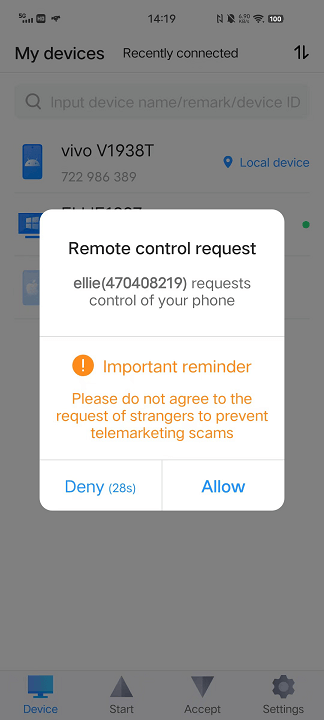
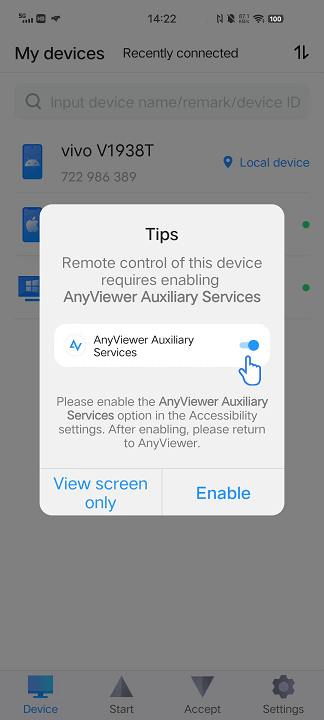
Krok 6. Aktywuj opcję Usługa pomocnicza AnyViewer (AnyViewer Auxiliary Service) w ustawieniach ułatwień dostępu na swoim urządzeniu z systemem Android. Po prostu dotknij opcji "Włącz."
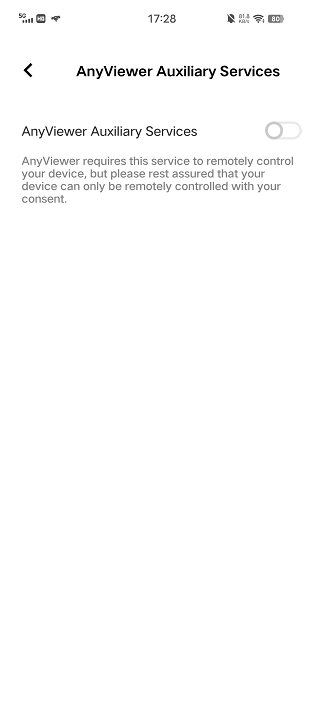
Krok 7. Przejdź do sekcji Zainstalowane usługi, znajdź pozycję AnyViewer i włącz usługę AnyViewer Auxiliary Service.
Krok 8. Gratulacje! Dzięki tej konfiguracji masz teraz pełną kontrolę nad swoim urządzeniem z systemem Android bezpośrednio z poziomu komputera PC.
- ★Wskazówki: Aby uzyskać większą funkcjonalność, rozważ uaktualnienie swojego konta do planu Professional lub Enterprise. To uaktualnienie umożliwi Ci zarządzanie dodatkowymi urządzeniami za pomocą zdalnego dostępu z urządzenia z systemem Android.
Sposób 2. Użyj bezprzewodowej i darmowej aplikacji AirDroid Personal
Odkryj swobodę bezproblemowego zdalnego sterowania za pomocą AirDroid Personal – wszechstronnej aplikacji ułatwiającej zdalne zarządzanie urządzeniem z systemem Android. Ten przewodnik przedstawia prosty proces uzyskiwania dostępu do telefonów lub tabletów z systemem Android oraz ich obsługi z poziomu systemu Android, iPhone'a lub komputera PC. Dzięki AirDroid Personal Twoje urządzenie staje się łatwe w zarządzaniu poprzez połączenie bezprzewodowe.
Krok 1. Pobierz i zainstaluj aplikację AirDroid Personal na swoim urządzeniu z systemem Android oraz komputerze.
Krok 2. Otwórz aplikację na urządzeniu z systemem Android, zaloguj się i przyznaj uprawnienia do zdalnego sterowania.

Krok 3. Zaloguj się do AirDroid Personal na komputerze, używając tego samego identyfikatora.

Krok 4. Kliknij przycisk "Zdalne sterowanie" w menu pulpitu. Wybierz swoje urządzenie z systemem Android z listy i kliknij "Zdalne sterowanie" w prawym dolnym rogu.

Krok 5. Ekran Twojego urządzenia z systemem Android pojawi się na komputerze PC, umożliwiając bezproblemowe zarządzanie nim.
Sposób 3. Użycie klienta internetowego Vysor
Odkryj możliwości programu Vysor – wszechstronnego narzędzia, które zapewnia kontrolę nad telefonem lub tabletem z systemem Android. Dzięki szybkiej konfiguracji połączenia możesz bezproblemowo obsługiwać urządzenie z systemem Android bezpośrednio z komputera, korzystając ze sprawdzonej myszy i klawiatury.
Krok 1. Rozpocznij od pobrania i zainstalowania rozszerzenia Vysor w przeglądarce internetowej.
Krok 2. Podłącz urządzenie z systemem Android do komputera stacjonarnego lub przenośnego. Odczekaj chwilę, aż program do zarządzania systemem Android wykryje nowe urządzenie i połączy się z nim.
Krok 3. Gdy nazwa Twojego urządzenia pojawi się na pasku stanu, kliknij przycisk "Wyświetl".
Krok 4. Teraz możesz sterować urządzeniami z systemem Android za pomocą zaufanej myszy i klawiatury. Poruszaj się po ustawieniach, otwieraj foldery i odtwarzaj pliki – wszystko za pomocą jednego kliknięcia.

2 sposoby na uzyskanie zdalnego dostępu do telefonu z systemem Android z poziomu innego systemu Android lub iPhone'a
Wykonaj poniższe dwie metody, aby dowiedzieć się, jak zdalnie uzyskać dostęp do telefonu z systemem Android z innego urządzenia z systemem Android lub iPhone'a.
Sposób 1. Zdalny dostęp z Androida do Androida za pomocą AnyViewer
Wysoce polecany jako wiodące oprogramowanie do zdalnego sterowania, AnyViewer jest również doskonałą opcją do zdalnego sterowania telefonami z systemem Android z innych urządzeń z systemem Android. To przyjazne dla użytkownika i bezpłatne mobilne narzędzie do obsługi zdalnego pulpitu usprawnia połączenia między urządzeniami z systemem Android. Co więcej, rozszerza swoje możliwości, umożliwiając zdalne sterowanie telefonem z systemem Android zarówno z urządzeń z systemem iOS, jak i komputerów.
Krok 1. Rozpocznij od pobrania i zainstalowania programu AnyViewer na obu urządzeniach z systemem Android.
Krok 2. Na jednym z urządzeń z systemem Android utwórz konto AnyViewer, rejestrując się i logując. Powtórz tę czynność na drugim urządzeniu z systemem Android.

Krok 3. Na urządzeniu z systemem Android, którego zamierzasz używać jako kontrolera, wybierz docelowe urządzenie z systemem Android, które chcesz kontrolować, i kliknij „Zdalne sterowanie”.
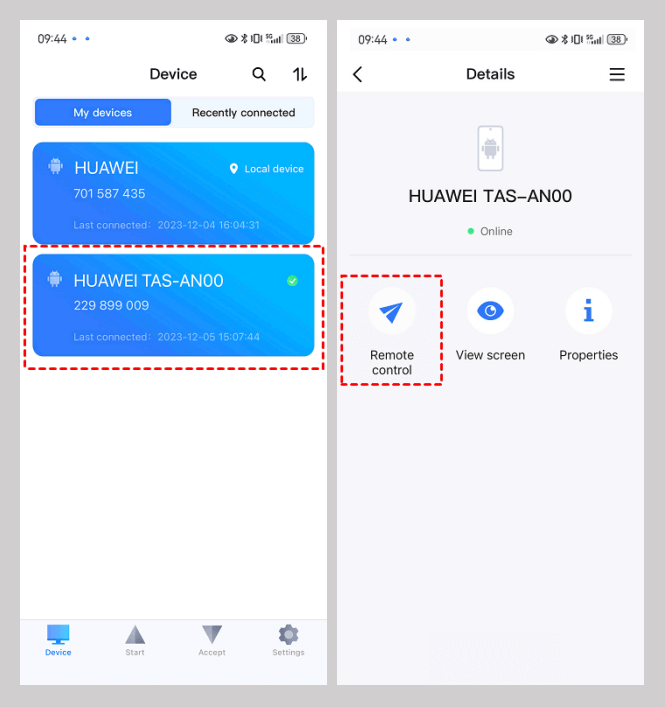
Krok 4. Przyznaj niezbędne uprawnienia do zdalnego sterowania na kontrolowanym urządzeniu.
Krok 5. Przejdź do ustawień ułatwień dostępu i aktywuj usługę pomocniczą AnyViewer, dotykając opcji „Włącz”. Znajdź AnyViewer w zainstalowanych usługach i włącz usługę pomocniczą AnyViewer.

Krok 6. Po wykonaniu tych czynności wszystko jest gotowe do zdalnego sterowania jednym urządzeniem z systemem Android z poziomu innego urządzenia z systemem Android.
Sposób 2. Użyj TeamViewer do zdalnego dostępu z iPhone'a do systemu Android
Wykorzystaj możliwości TeamViewer, wyjątkowego narzędzia, które niweluje różnice między systemami iPhone i Android, oferując pełne możliwości zdalnego sterowania. Z TeamViewer odległość między urządzeniami traci znaczenie, dzięki czemu Twój iPhone może bez wysiłku przejść do kontroli telefonu z systemem Android. Doświadcz czasu rzeczywistego i wysokiej jakości działania, które przekracza granice geograficzne. Oto jak możesz wykorzystać to niezwykłe narzędzie
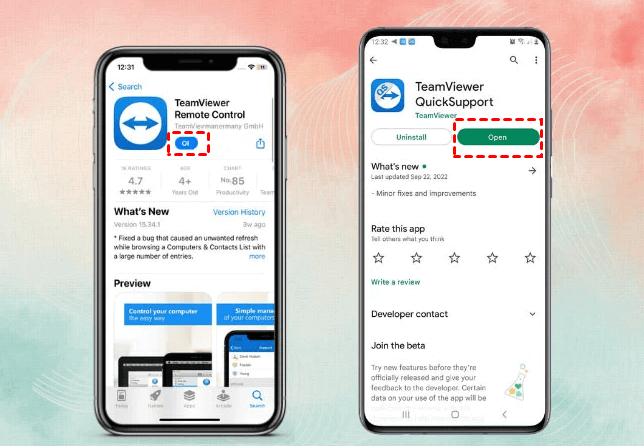
Krok 1. Rozpocznij od zainstalowania aplikacji TeamViewer Quick Support ze sklepu Google Play na swoim urządzeniu z systemem Android. Na iPhonie pobierz aplikację TeamViewer Remote Device z App Store.
Krok 2. Otwórz obie aplikacje. Na iPhonie wprowadź identyfikator partnera wyświetlony na telefonie z systemem Android.
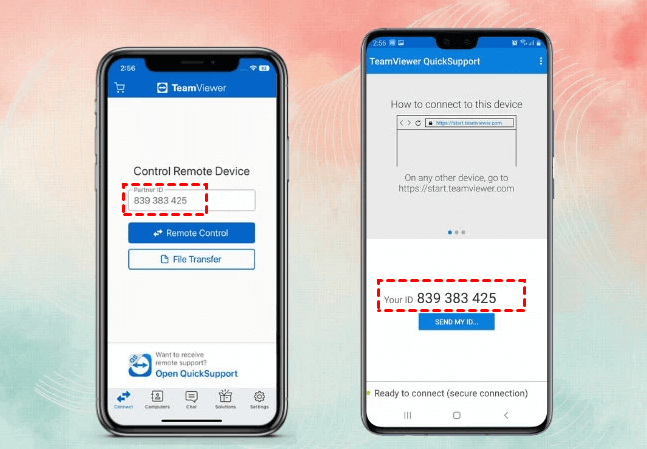
Krok 3. Wróć do telefonu z systemem Android i kliknij "Zezwalaj."

Podsumowanie
W tym przewodniku szczegółowo przedstawiono metody zdalnego dostępu do telefonu z systemem Android, uwzględniając różne scenariusze użytkowników. Niezależnie od tego, czy uzyskujesz dostęp do urządzeń z systemem Android z komputerów PC, czy innych telefonów, przedstawione kroki i narzędzia umożliwiają użytkownikom pozostanie w kontakcie i zachowanie produktywności nawet w sytuacjach wymagających dystansu i separacji. Stosując zalecane techniki, użytkownicy mogą bezproblemowo uzyskiwać dostęp do swoich urządzeń z systemem Android i zarządzać nimi zdalnie, zapewniając ciągłość pracy i łączności.

