

Jak zapobiec blokowaniu komputera bez uprawnień administratora
Dowiedz się, jak zapobiec blokowaniu komputera bez uprawnień administratora za pomocą prostych metod, takich jak AnyViewer, narzędzia przenośne, skrypty AutoHotkey, modyfikacje systemu lub symulator ruchu myszy USB, aby utrzymać aktywność i wydajność komputera.

By Tyler / Published on October 13, 2026


Jak zapobiec przechodzeniu komputera w tryb uśpienia bez zmiany ustawień?
Czy zdarzyło Ci się kiedyś w trakcie długiego pobierania, oglądania wideo lub pracy zdalnej zauważyć, że komputer nagle się blokuje, ponieważ nie masz uprawnień do zmiany zasad systemowych? Denerwujące, prawda? Dla wielu pracowników biurowych, studentów, a nawet specjalistów pracujących zdalnie brak praw administratora utrudnia dostosowanie ustawień zasilania. Na szczęście istnieje kilka sprytnych sposobów na zapobieganie zablokowaniu komputera bez uprawnień administratora, a większość z nich nie wymaga skomplikowanej konfiguracji.

Ten przewodnik przeprowadzi Cię przez rozwiązania krok po kroku: od prostych modyfikacji interfejsu graficznego, przez lekkie narzędzia i skrypty, aż po opcje sprzętowe.
Dlaczego komputery blokują się automatycznie?
Automatyczne blokowanie ekranu to wbudowana w system Windows funkcja bezpieczeństwa i oszczędzania energii. Na urządzeniach zarządzanych przez firmę administratorzy IT często egzekwują surowe zasady blokowania w celu ochrony danych. Choć jest to ważne dla bezpieczeństwa, czasami może przeszkadzać w wydajności, zwłaszcza gdy wykonujesz zadanie niewymagające ciągłej interakcji.
Jeśli nie masz praw administratora, zauważysz, że wiele opcji w Ustawieniach lub Panelu sterowania jest wyszarzonych. Nie martw się jednak – nadal możesz wypróbować alternatywne rozwiązania.
Jak zapobiec blokowaniu komputera bez uprawnień administratora [4 metody]
Przyjrzyjmy się czterem praktycznym metodom, których możesz użyć, aby powstrzymać komputer przed zablokowaniem – nawet jeśli nie masz uprawnień administratora.
Metoda 1. Użyj programu AnyViewer, aby zapobiec uśpieniu
Jeśli często korzystasz z oprogramowania do pulpitu zdalnego, AnyViewer oferuje wygodną, wbudowaną funkcję zapobiegającą automatycznemu blokowaniu lub przechodzeniu komputera w stan uśpienia. Ta funkcja jest szczególnie przydatna dla użytkowników, którzy muszą utrzymywać włączony komputer podczas sesji zdalnych, długotrwałych zadań lub ciągłego monitorowania.
Oto jak to skonfigurować:
Krok 1. Uruchom AnyViewer na swoim urządzeniu.
Krok 2. Przejdź do ustawień i włącz opcję „Zapobiegaj automatycznemu przechodzeniu tego urządzenia w tryb uśpienia”.
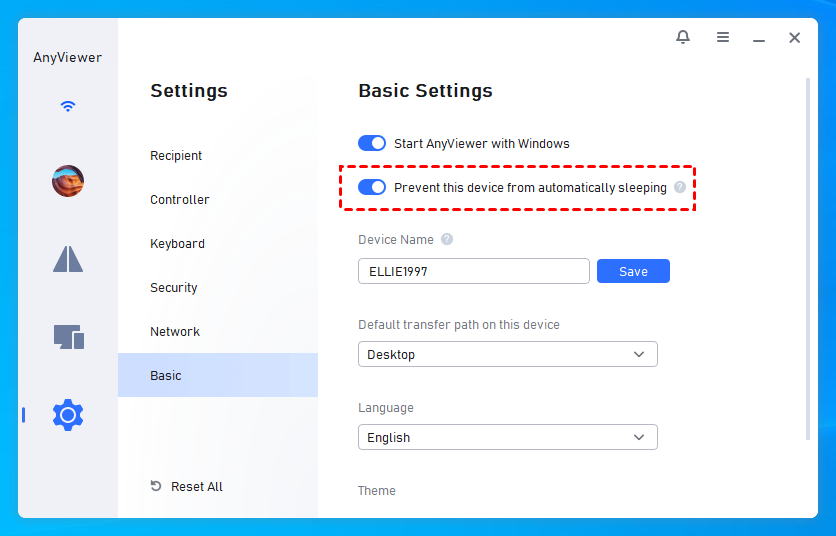
Krok 3. Po włączeniu, tak długo jak AnyViewer jest uruchomiony, Twój komputer pozostanie w stanie aktywności i nie przejdzie w stan uśpienia ani zablokowania.
W przeciwieństwie do podstawowych narzędzi, takich jak symulatory ruchu myszy, AnyViewer nie tylko utrzymuje aktywność systemu, ale także zapewnia pełne możliwości zdalnego dostępu. Możesz kontrolować swój komputer z dowolnego miejsca, przesyłać pliki lub bezproblemowo zarządzać wieloma urządzeniami. Ponadto AnyViewer oferuje obsługę wielu platform, co oznacza, że można go używać w systemach Windows, macOS, a nawet na urządzeniach mobilnych, co czyni go wszechstronnym rozwiązaniem dla profesjonalistów, pracowników zdalnych i każdego, kto potrzebuje nieprzerwanego dostępu.
Łącząc zapobieganie przechodzeniu w stan uśpienia z funkcjami zdalnego zarządzania, AnyViewer zapewnia dodatkowy poziom wydajności i wygody, któremu proste narzędzia zapobiegające uśpieniu nie mogą dorównać.
Metoda 2. Szybkie sprawdzenie interfejsu GUI (jeśli jest dozwolone)
Nawet bez uprawnień administratora niektóre ustawienia mogą być nadal dostępne:
Ustawienia systemu Windows:
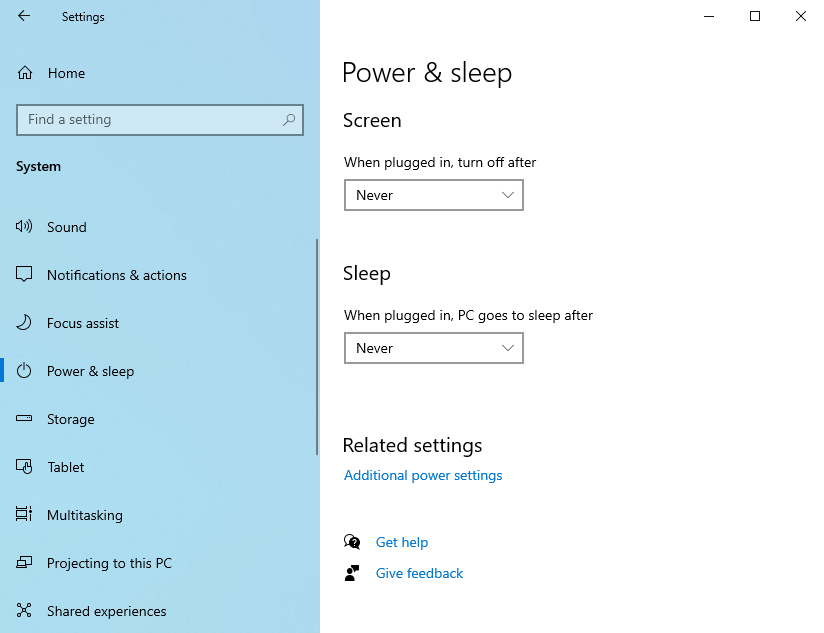
Krok 1. Przejdź do Ustawienia > System > Zasilanie i uśpienie.
Krok 2. Zwiększ czas limitu czasu dla opcji Ekran oraz Uśpienie.
Ustawienia Panelu sterowania:
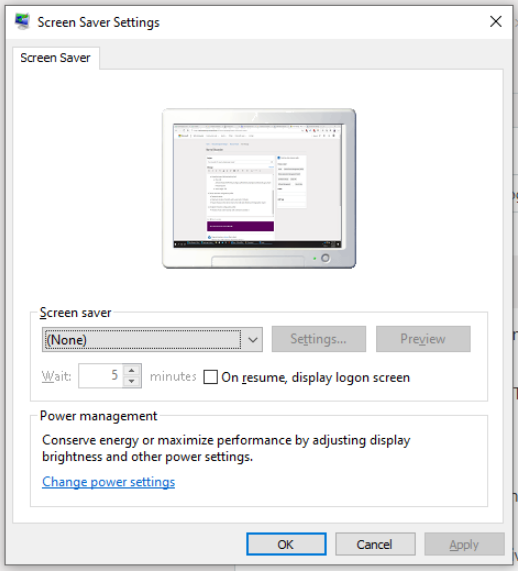
Krok 1. Otwórz Panel sterowania > Wygląd i personalizacja > Zmień wygaszacz ekranu.
Krok 2. Ustaw wygaszacz ekranu na Brak i odznacz opcję „Po wznowieniu ex, wyświetl ekran logowania” (lub „Po wznowieniu wyświetl ekran logowania”).
Uwaga: W przypadku zarządzanych laptopów firmowych opcje te mogą zostać wyłączone lub zablokowane przez dział IT.
Metoda 3. Użycie małego narzędzia (nie wymaga uprawnień administratora)
Narzędzia przenośne są ratunkiem, gdy nie można zmieniać zasad systemowych. Oto dwie popularne opcje:
- Caffeine (Wersja przenośna): Symuluje naciśnięcie klawisza co 59 sekund, zapobiegając przejściu systemu w stan uśpienia.
- Mouse Jiggler (Wersja przenośna): Wykonuje drobne, niemal niezauważalne ruchy myszą, dzięki czemu komputer uważa, że nadal jesteś aktywny.
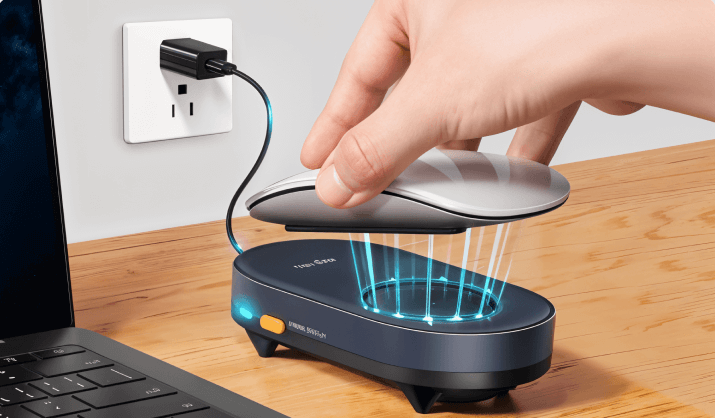
Oba narzędzia są lekkie, łatwe w użyciu i nie wymagają instalacji – wystarczy je pobrać, uruchomić i gotowe.
Metoda 4. Skrypt AutoHotkey (przenośny i konfigurowalny)
Jeśli wolisz podejście typu „zrób to sam”, doskonałą opcją jest AutoHotkey (wersja przenośna). Możesz napisać prosty skrypt, który w określonych odstępach czasu symuluje nieszkodliwe naciśnięcie klawisza.
Oto przykładowy skrypt:
| #NoTrayIcon SetTimer, SendShift, 60000 ; co 60 sekund Return
SendShift: SendInput {Shift} Return |
Uwaga:
- Zapisz plik jako keepawake.ahk.
- Uruchom go za pomocą pliku wykonywalnego AutoHotkey w wersji przenośnej.
- Dostosuj wartość `60000` (w milisekundach) do preferowanego interwału.
Ta metoda jest elastyczna i działa bez uprawnień administratora.
Podsumowanie
Zapobieganie blokowaniu komputera bez praw administratora może wydawać się niemożliwe, ale jak widzisz, istnieje wiele kreatywnych rozwiązań. Od modyfikacji dostępnych ustawień po korzystanie z przenośnych narzędzi, skryptów AutoHotkey, a nawet gadżetów sprzętowych – możesz utrzymać aktywność komputera bez uprawnień administratora.
Jeśli szukasz wielofunkcyjnego rozwiązania, które obsługuje również zdalny dostęp, najlepszym wyborem będzie AnyViewer. Nie tylko zapobiega ono przechodzeniu urządzenia w stan uśpienia, ale także pozwala zarządzać komputerem z dowolnego miejsca.

