

4 Proste Sposoby na Przesyłanie Plików z Telefonu na PC
Ten artykuł przedstawia cztery łatwe metody przesyłania plików z telefonu na komputer: przy użyciu AnyViewer, transferu bezprzewodowego (Bluetooth i Wi-Fi), usług chmurowych oraz kabli USB. Metody te są proste i działają zarówno na Androidzie, jak i iPhone'ie, ułatwiając przenoszenie plików na komputer.

By Tyler / Updated on February 5, 2026


Jak przenieść pliki z telefonu na komputer?
Smartfony stały się niezbędne do prawie wszystkiego – od robienia zdjęć i nagrywania filmów, przez przechowywanie ważnych dokumentów, po utrzymywanie kontaktu przez media społecznościowe. Przy tak dużej ilości danych przechowywanych w telefonie, prędzej czy później zajdzie potrzeba przeniesienia plików na komputer.
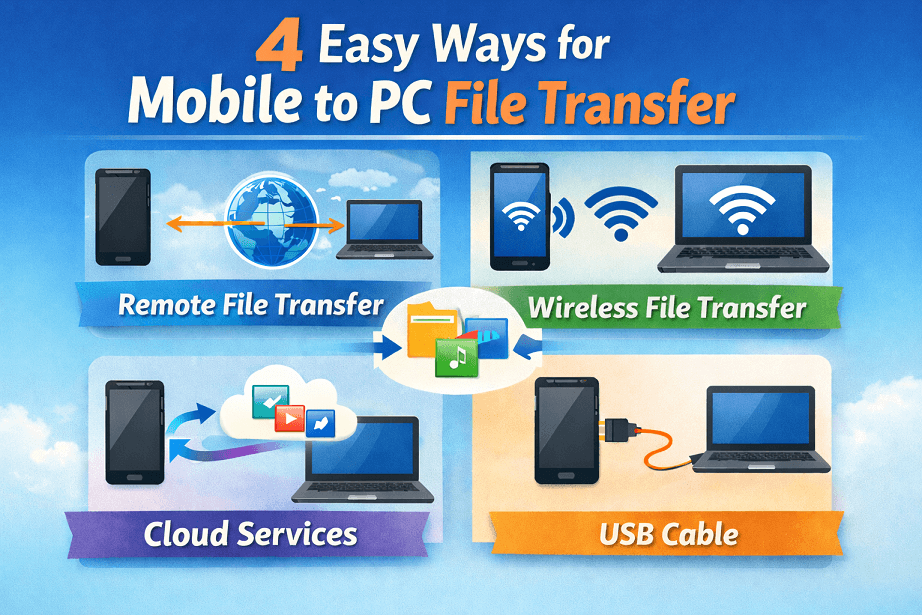
Niezależnie od tego, czy Twój telefon ma dużo pamięci, czy nie, w końcu będziesz musiał przenieść pliki na komputer PC lub Mac. W tym artykule omówimy cztery proste metody przenoszenia plików z telefonu na komputer:
- Korzystanie z AnyViewer, wszechstronnego narzędzia do zdalnego przesyłania plików
- Transfery bezprzewodowe
- Wykorzystanie usług w chmurze do łatwego udostępniania plików
- Przenoszenie za pomocą kabla USB
Przyjrzyjmy się bliżej tym czterem sposobom na przeniesienie plików z telefonu na komputer.
Jak zdalnie przenosić pliki z telefonu na komputer za pomocą AnyViewer
Jeśli szukasz łatwego sposobu na bezprzewodowe przesyłanie plików między telefonem a komputerem, AnyViewer jest doskonałym wyborem. Działa na różnych platformach, więc możesz przesyłać pliki między Androidem a komputerem PC, Androidem a Maciem, iOS a komputerem PC, iOS a Maciem. Nie musisz martwić się o kompatybilność ani korzystać z różnych narzędzi – to prawdziwe wszechstronne rozwiązanie do zdalnego przesyłania plików.
Tym, co wyróżnia AnyViewer, jest funkcja zdalnego przesyłania plików. Umożliwia ona proste i szybkie przenoszenie plików bez potrzeby używania kabli czy skomplikowanej konfiguracji. Możesz szybko i łatwo przesyłać zdjęcia, filmy, muzykę, dokumenty – cokolwiek potrzebujesz. Dodatkowo, pozwala ona na pełne sterowanie zdalnym pulpitem z urządzenia mobilnego.
Jak zdalnie przenosić pliki z komputera PC na Androida za pomocą AnyViewer:
Krok 1. Pobierz AnyViewer zarówno na komputer PC, jak i telefon z systemem Android ze sklepu App Store lub Google Play Store.
Krok 2. Zaloguj się na swoje konto AnyViewer na obu urządzeniach.

Krok 3. Na swoim urządzeniu z Androidem wybierz swój komputer PC i dotknij Przesyłanie plików > przeglądaj swoje zdjęcia, filmy i pliki na Androidzie > przenieś je na swój komputer PC.
Krok 4. Otwórz AnyViewer na swoim komputerze PC, aby znaleźć pliki przeniesione z urządzenia z Androidem.

Dzięki AnyViewer zdalne przesyłanie plików jest bardzo proste, więc możesz przenosić pliki z komputera PC na telefon bez żadnych problemów.
Jak wysyłać pliki bezprzewodowo z telefonu na komputer
Jeśli masz dość używania kabli do wysyłania i odbierania plików, dlaczego nie spróbować przesyłania bezprzewodowego? Możesz łatwo wysyłać pliki z telefonu na komputer PC za pomocą Bluetooth lub Wi-Fi. To doskonała opcja na bezprzewodowe przesyłanie plików z telefonu na komputer PC bez kłopotu z podłączaniem kabli.
Wysyłanie plików z Androida na komputer Windows/Mac przez Bluetooth
Oto prosty przewodnik, jak przesyłać pliki między telefonem z Androidem a komputerem Windows lub Mac za pomocą Bluetooth.
Wysyłanie plików z telefonu z Androidem na komputer Windows:
Krok 1. Na telefonie z Androidem przejdź do Ustawienia i włącz Bluetooth. Upewnij się, że jest wykrywalny dla pobliskich urządzeń.
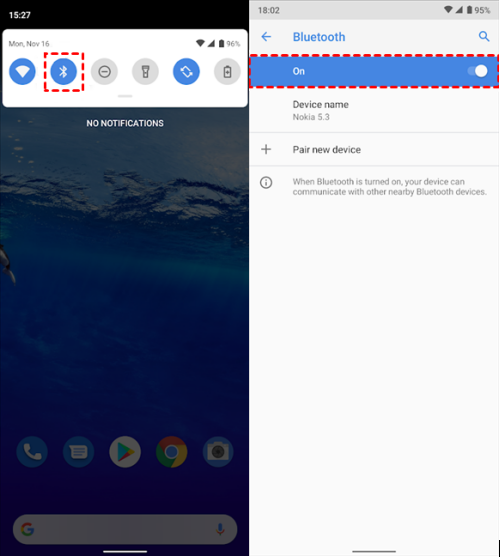
Krok 2. Na komputerze Windows kliknij menu Start, przejdź do Ustawienia (ikona koła zębatego) i wpisz "Bluetooth" w pasku wyszukiwania. Kliknij ustawienia Bluetooth, gdy się pojawią.
Krok 3. W ustawieniach Bluetooth kliknij opcję "Wyślij lub odbierz pliki przez Bluetooth", aby otworzyć kreatora przesyłania plików.

Krok 4. Wybierz "Odbierz pliki", następnie wybierz swoje urządzenie mobilne z listy dostępnych urządzeń i kliknij "Dalej".
Krok 5. Odblokuj telefon, przytrzymaj dowolny plik, który chcesz przesłać, i wybierz "Udostępnij". Jako opcję udostępniania wybierz Bluetooth.
Krok 6. Na telefonie wybierz swój komputer z listy dostępnych urządzeń.
Krok 7. Na komputerze wybierz folder, w którym chcesz zapisać plik, i kliknij "Zakończ", aby dokończyć przesyłanie.

Wysyłanie plików z telefonu z Androidem na komputer Mac:
Krok 1. Na telefonie z Androidem włącz Bluetooth i ustaw go jako wykrywalny.
Krok 2. Na komputerze Mac otwórz preferencje Bluetooth w Ustawieniach i włącz Bluetooth.
Krok 3. Gdy zobaczysz swój komputer Mac na liście dostępnych urządzeń w telefonie, dotknij "Paruj".
Krok 4. Na komputerze Mac przejdź do Preferencje > Udostępnianie i włącz Udostępnianie Bluetooth. Wybierz folder, do którego mają trafiać otrzymane pliki.
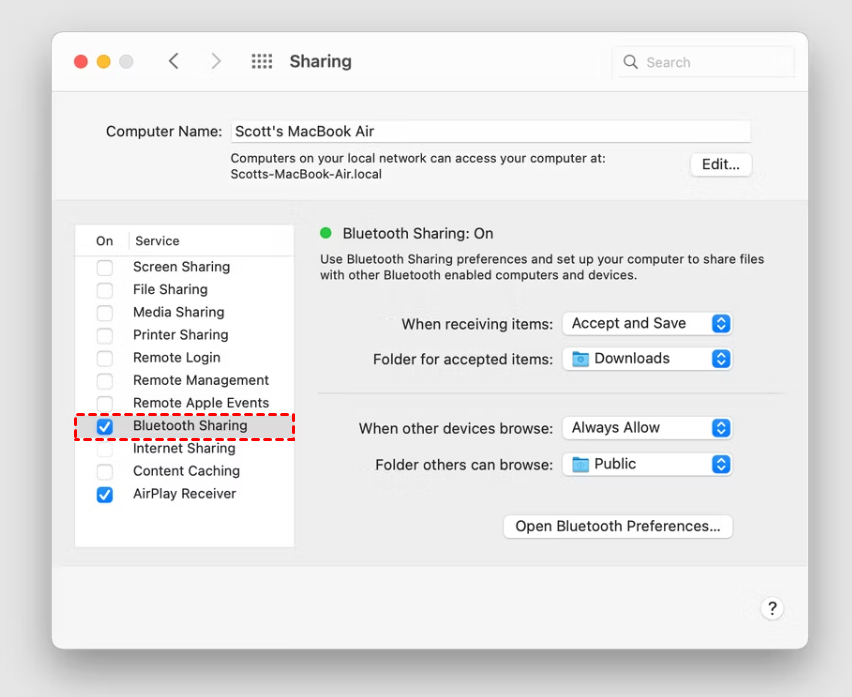
Krok 5. Gdy wyślesz pliki z Androida, na komputerze Mac pojawi się powiadomienie, a pliki zostaną zapisane w wybranym folderze po ich zaakceptowaniu.
Wysyłanie plików z iPhone'a na Maca za pomocą Apple AirDrop
Chociaż Bluetooth nie działa do przesyłania plików na iPhone'ie, Apple ma funkcję o nazwie AirDrop, która umożliwia łatwe udostępnianie plików między urządzeniami Apple przy użyciu Bluetooth i Wi-Fi.
Oto jak używać AirDrop:
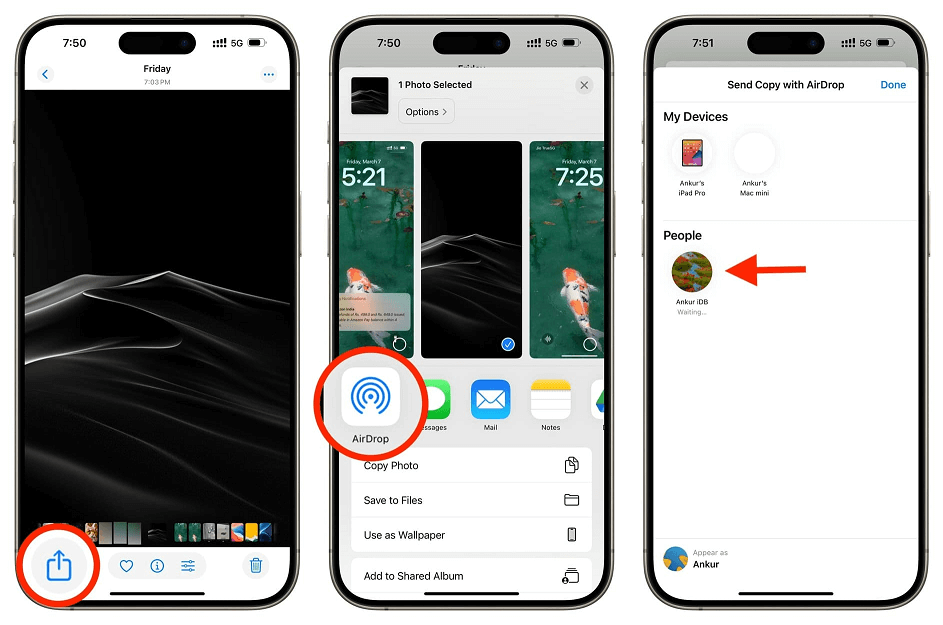
Krok 1. Otwórz Centrum sterowania na iPhone'ie i dotknij ikony AirDrop, aby ją włączyć.
Krok 2. Otwórz aplikację, w której znajdują się twoje pliki (np. Zdjęcia), wybierz pliki, które chcesz wysłać, i dotknij przycisku "Udostępnij" u dołu ekranu.
Krok 3. Z listy pojawiających się urządzeń wybierz swój komputer Mac, a transfer zostanie zakończony.
Wysyłanie plików z telefonu na komputer PC za pomocą Wi-Fi bez internetu
Ta metoda umożliwia bezprzewodowe przesyłanie plików z telefonu na komputer PC lub Mac za pomocą routera Wi-Fi, bez potrzeby połączenia z internetem.
Odbieranie plików z Androida lub iPhone'a na komputer z Windows za pomocą routera Wi-Fi:
Jeśli masz router Wi-Fi, możesz bezprzewodowo przesyłać pliki z telefonu na komputer, nawet bez dostępu do internetu. Oto jak to zrobić:
Krok 1. Przejdź do Ustawień internetowych telefonu i włącz funkcję hotspotu Wi-Fi w sekcji "Hotspot & Udostępnianie połączenia".
Krok 2. Otwórz na telefonie aplikację FTP innej firmy, która wygeneruje adres URL, na przykład Air Transfer.
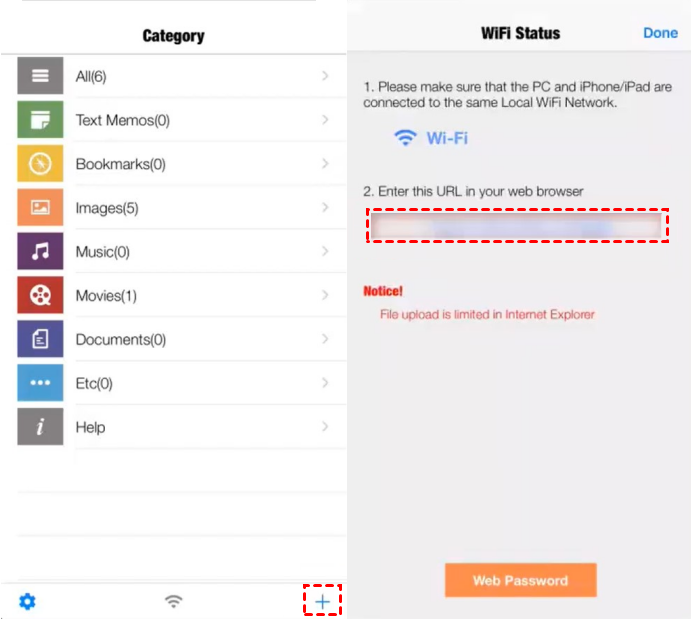
Krok 3. Na komputerze PC otwórz "Mój komputer", a następnie w pasku adresu wprowadź adres URL podany przez aplikację FTP.
Krok 4. Pamięć telefonu będzie teraz widoczna na komputerze i możesz przesyłać pliki.
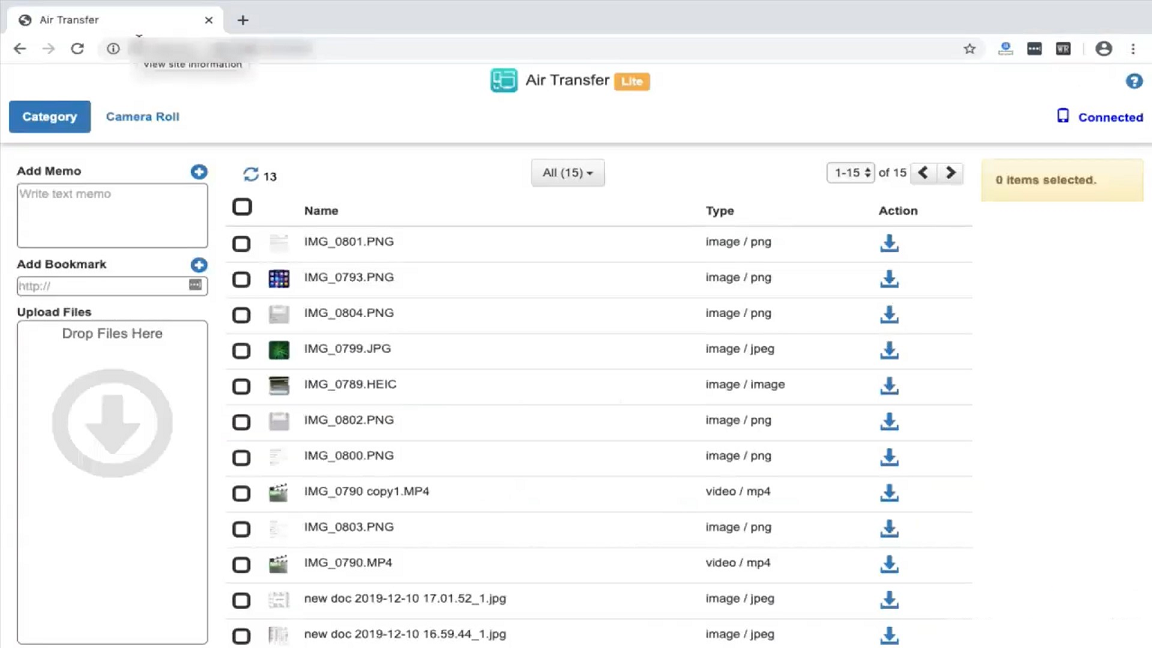
Przesyłanie plików z telefonu z Androidem na Maca przy użyciu routera Wi-Fi:
Możesz użyć tej samej metody FTP, aby udostępniać pliki z telefonu z Androidem na Maca. Będziesz jednak potrzebować również aplikacji obsługującej FTP na swoim Macu.
Krok 1. Skopiuj adres URL z aplikacji FTP na swoim urządzeniu z Androidem.
Krok 2. Wklej adres URL do aplikacji FTP na swoim Macu, a uzyskasz dostęp do pamięci telefonu na ekranie komputera.
Zalety i wady bezprzewodowego przesyłania plików
Bezprzewodowe przesyłanie plików to wygodna opcja, ale ma pewne ograniczenia, szczególnie przy pracy z różnymi urządzeniami lub większymi plikami.
Zalety:
- Brak potrzeby używania kabli — wystarczy kilka dotknięć, aby połączyć się z innymi urządzeniami.
- Możesz łączyć się z wieloma urządzeniami jednocześnie.
- AirDrop sprawia, że udostępnianie plików jest bardzo wygodne i łatwe.
Wady:
- Bluetooth nie działa przy udostępnianiu plików między iPhone'ami a komputerami PC z systemem Windows.
- Przesyłanie bezprzewodowe jest zazwyczaj wolniejsze niż połączenia przewodowe.
- W przypadku niektórych metod może być konieczna instalacja aplikacji FTP w telefonie.
- AirDrop nie działa między urządzeniami z Androidem a urządzeniami z systemem Windows.
- AirDrop wymaga włączenia zarówno Wi-Fi, jak i Bluetooth.
- Oba urządzenia muszą znajdować się w tej samej sieci Wi-Fi, co ogranicza odległość między nimi.
Jak udostępniać pliki z telefonu na komputer PC przy użyciu usług w chmurze
Jeśli masz połączenie z internetem, korzystanie z udostępniania plików w chmurze jest jedną z najskuteczniejszych metod przesyłania plików z telefonu na komputer bez użycia kabla.
Oto jak to działa:
Krok 1. Pobierz odpowiednie aplikacje do przechowywania w chmurze zarówno na telefon, jak i na komputer PC. Popularne opcje to Google Drive, iCloud, Microsoft OneDrive i Dropbox.
Krok 2. Prześlij pliki, które chcesz udostępnić, do folderów swojej aplikacji w chmurze. Włącz automatyczną synchronizację zarówno na telefonie, jak i na komputerze, aby wszystko było aktualne.

Krok 3. Teraz możesz uzyskiwać dostęp do swoich plików i je udostępniać z dowolnego miejsca i o dowolnej porze.
To takie proste!
Zalety i wady korzystania z usług w chmurze do udostępniania plików
Zalety:
- Wiele urządzeń, takich jak telefony Google Pixel, już korzysta z chmurowych metod przechowywania i udostępniania.
- Każdy plik w chmurze ma unikalny adres URL, który można udostępnić, umożliwiając każdemu dostęp do pliku z dowolnego miejsca na świecie.
- Niektóre usługi chmurowe nie mają ścisłego limitu na to, ile można wysłać, a jeśli zabraknie miejsca, zawsze można dokupić więcej.
Wady:
- Brak internetu? Brak udostępniania plików.
- Nie można wysyłać ani odbierać plików bez stabilnego połączenia internetowego. Ponadto niektóre usługi mogą wymagać zakupu dodatkowej przestrzeni.
- Niektóre usługi chmurowe nie pozwalają na wysyłanie bardzo dużych plików.
Jak przenieść pliki z telefonu na komputer za pomocą kabla USB
Przesyłanie za pomocą kabla USB nadal jest popularną metodą dla wielu osób i łatwo zrozumieć dlaczego. Wystarczy podłączyć telefon do komputera i kilkoma prostymi krokami można szybko rozpocząć transfer plików. Bez zbędnych komplikacji, po prostu niezawodne udostępnianie plików.
Przenoszenie plików z Androida na PC/Mac za pomocą kabla USB
Przejdźmy przez proces przenoszenia plików z telefonu z Androidem na komputer PC lub Mac za pomocą kabla USB.
Jak przenieść pliki z Androida na komputer PC za pomocą kabla USB:
Krok 1. Podłącz telefon z Androidem do komputera za pomocą kabla USB.
Krok 2. Na telefonie pojawi się powiadomienie o połączeniu USB. Upewnij się, że jest ustawiony w trybie "Transfer plików".

Krok 3. Na komputerze PC kliknij dwukrotnie "Mój komputer", a zobaczysz swój telefon wymieniony w sekcji "Urządzenia i dyski".
Krok 4. Stąd możesz przenosić pliki z telefonu do folderu na komputerze PC.
Jak przenieść pliki z telefonu z Androidem na Maca za pomocą kabla USB:
Ten proces nie jest tak prosty jak w przypadku Windows, ale nadal jest do wykonania.
Krok 1. Zainstaluj aplikację Android File Transfer na swoim Macu. Aplikacja powinna zainstalować się automatycznie.
Krok 2. Podłącz telefon do Maca za pomocą kabla USB.
Krok 3. Otwórz aplikację Android File Transfer i przeglądaj zawartość telefonu. Wybierz pliki, które chcesz przenieść, i skopiuj je do folderu na Macu.
Przenoszenie plików z iPhone'a na PC/Mac za pomocą kabla USB
W przypadku iPhone'ów proces wymaga nieco więcej wysiłku, ponieważ trzeba będzie użyć iTunes.
Jak przenieść pliki z iPhone'a na komputer PC za pomocą kabla USB:
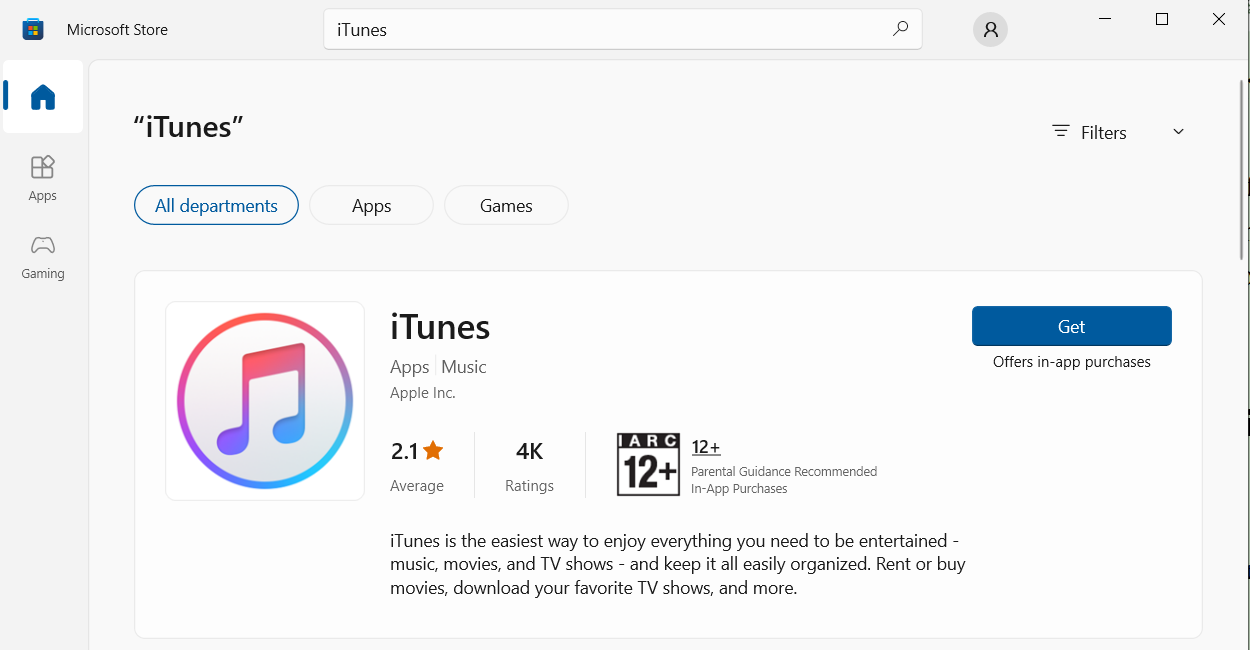
Krok 1. Upewnij się, że masz zainstalowaną najnowszą wersję iTunes na swoim komputerze PC z Windows.
Krok 2. Podłącz iPhone'a do komputera PC za pomocą kabla Lightning do USB.
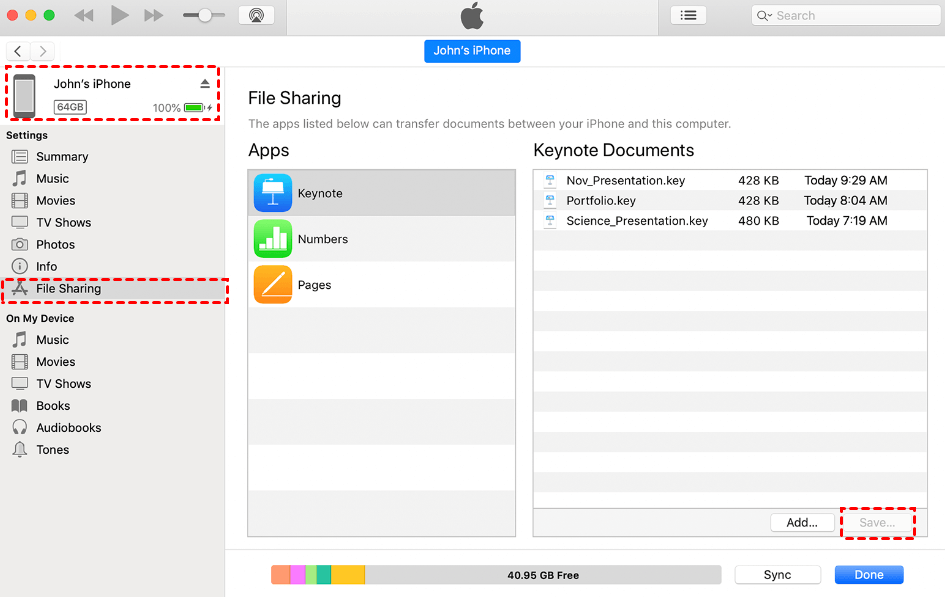
Krok 3. Otwórz iTunes na komputerze. Kliknij zakładkę "Device" (Urządzenie) w lewym górnym rogu ekranu, a następnie kliknij "Next" (Dalej) w sekcji File Sharing (Udostępnianie plików).
Krok 4. Wybierz docelowe aplikacje. iTunes umożliwi wybranie plików z tych aplikacji do przeniesienia na komputer PC.
Krok 5. Po wybraniu plików kliknij "Save To" (Zapisz do), aby rozpocząć przesyłanie danych na komputer.
Jak przenieść pliki z iPhone'a na Maca za pomocą kabla USB:
Krok 1. Podłącz iPhone'a do Maca za pomocą kabla Lightning do USB.
Krok 2. iTunes powinien otworzyć się automatycznie; jeśli nie, należy uruchomić go ręcznie.
Krok 3. Kliknij ikonę iPhone'a w lewym górnym rogu, aby otworzyć nowe okno.
Krok 4. Zobaczysz sekcje dotyczące pamięci urządzenia, w tym pliki audio, zdjęcia, filmy, aplikacje i inne.
Krok 5. Wybierz sekcję zawierającą pliki, które chcesz przenieść, a następnie rozpocznij kopiowanie ich na Maca.
Zalety i wady korzystania z kabla USB do przesyłania plików
Zalety:
- Szybki i prosty proces transferu.
- Nie wymaga połączenia z internetem.
- Kable USB są niedrogie i łatwe do wymiany.
Wady:
- Musisz znajdować się fizycznie blisko komputera, ograniczeni długością kabla USB.
Podsumowanie
Podsumowując, przenoszenie plików z telefonu komórkowego na komputer PC lub Mac jest łatwe dzięki różnorodnym dostępnym metodom. Niezależnie od tego, czy preferujesz bezprzewodowe podejście z AnyViewer, Bluetooth lub usługami w chmurze, czy też niezawodny transfer za pomocą kabla USB, istnieje rozwiązanie dla każdego. Każda metoda ma swoje zalety i ograniczenia, więc możesz wybrać tę, która najlepiej odpowiada Twoim potrzebom. Dzięki tym opcjom możesz zapewnić bezpieczne przeniesienie ważnych plików, dając sobie elastyczność w łatwym zarządzaniu danymi.
Najczęściej zadawane pytania (FAQ)
Czy mogę bezprzewodowo przesyłać pliki z telefonu na komputer PC?
Tak, możesz bezprzewodowo przesyłać pliki z telefonu na komputer PC, korzystając z metod takich jak AnyViewer, Bluetooth lub Wi-Fi. Upewnij się tylko, że oba urządzenia są podłączone do tej samej sieci lub prawidłowo sparowane.
Czy mogę podłączyć telefon z Androidem do komputera PC z systemem Windows?
Tak, telefony z systemem Android można połączyć z komputerami PC z systemem Windows za pomocą metod takich jak kable USB, Bluetooth, a nawet bezprzewodowe transfery przez aplikacje FTP lub AnyViewer.
Dlaczego mój telefon nie łączy się z komputerem PC przez kabel USB?
Jeśli twój telefon nie łączy się przez USB, spróbuj sprawdzić, czy telefon jest ustawiony w trybie "Transfer plików". Upewnij się również, że kabel USB i porty nie są uszkodzone. Jeśli problemy się utrzymują, upewnij się, że masz zainstalowane najnowsze sterowniki dla swojego urządzenia.
Kiedy podłączam telefon do komputera, nie pojawia się on na liście urządzeń.
Może to wynikać z problemów z połączeniem lub sterownikami. Spróbuj użyć innego kabla USB, uruchom ponownie oba urządzenia lub sprawdź ustawienia połączenia telefonu, aby upewnić się, że jest ustawiony w trybie "Transfer plików".
Jak połączyć telefon z Androidem z komputerem PC za pomocą USB?
Po prostu podłącz swój telefon z Androidem do komputera PC za pomocą kabla USB, a następnie wybierz tryb "Transfer plików" lub "MTP" na telefonie. Twój komputer PC powinien wykryć urządzenie, umożliwiając transfer plików.

