

Poradnik: Jak włączyć aparat w telefonie zdalnie [PC i urządzenia mobilne]
W wielu przypadkach zdalne otwieranie aparatu w telefonie komórkowym może ułatwić życie. W tym artykule szczegółowo opisujemy różne metody i narzędzia, które pomogą Ci uzyskać zdalny dostęp do aparatu w telefonie. Pod koniec tego artykułu będziesz wiedzieć, jak z łatwością i pewnością włączyć aparat w telefonie zdalnie.

By Tyler / Published on October 13, 2026


Jak zdalnie włączyć aparat?
Czy zastanawiałeś się kiedyś, czy można włączyć aparat w telefonie bez fizycznego dotykania urządzenia? W erze łączności i wygody możliwość zdalnego sterowania aparatem w telefonie może być niezwykle przydatna z różnych powodów – od kwestii bezpieczeństwa i wygody po po prostu uwiecznianie chwil z odległości. Niezależnie od tego, czy jesteś informatykiem szukającym sposobu na wyświetlenie ekranu pulpitu innego klienta z poziomu jednego komputera, czy użytkownikiem zdalnie sterującym aparatem na urządzeniu z systemem Android, posiadanie odpowiedniej aplikacji do zdalnego podglądu aparatu ma kluczowe znaczenie. Ale jak zdalnie włączyć aparat w telefonie? Oto kompleksowy, krok po kroku poradnik, jak zdalnie włączyć aparat w telefonie:
Jak zdalnie włączyć aparat w telefonie
Jeśli szukasz najlepszego rozwiązania tego problemu, trafiając tutaj, podjąłeś właściwą decyzję. W tym artykule przedstawimy dwie metody. Możesz wybrać tę, która najbardziej Ci odpowiada.
Sposób 1. AnyViewer
W dziedzinie nowoczesnych technologii możliwość zdalnego dostępu i sterowania aparatem w telefonie otwiera drzwi do niezliczonych możliwości – od nadzoru po uwiecznianie cennych chwil z odległości. Program AnyViewer stał się wiodącą darmową aplikacją do zdalnego podglądu aparatu, zaprojektowaną specjalnie do tego celu. Oferuje bezpieczne, łatwe w obsłudze oprogramowanie do zdalnego sterowania bez żadnych opłat. Użytkownicy mogą sprawnie sterować zdalnymi urządzeniami z systemem Android i w razie potrzeby monitorować aparaty, co upraszcza zadania związane z zarządzaniem. AnyViewer umożliwia elastyczne zarządzanie zdalnymi urządzeniami z systemem Android oraz ich kontrolowanie, ułatwiając podgląd z aparatu w dowolnym miejscu i czasie.
Co więcej, ta wszechstronna platforma wykracza poza podstawowe monitorowanie, oferując niezbędne funkcje zdalnego sterowania, takie jak przesyłanie plików, udostępnianie ekranu i funkcje zdalnej komunikacji.
AnyViewer wyróżnia się jako intuicyjne i skuteczne rozwiązanie do zdalnego włączania aparatu w telefonie, zapewniając elastyczność i spokój ducha, niezależnie od tego, czy jesteś w domu, w biurze, czy w podróży. Wykonując te czynności, możesz płynnie włączyć zdalny dostęp do aparatu do swojej codziennej rutyny, z łatwością zwiększając zarówno produktywność, jak i wygodę.
Krok 1. Pobierz i zainstaluj aplikację AnyViewer na swoim urządzeniu z systemem Android. Po zainstalowaniu otwórz aplikację i zarejestruj nowe konto, dotykając opcji „Zarejestruj się teraz”.

Krok 2. Następnie pobierz i zainstaluj program AnyViewer na swoim drugim urządzeniu. Aby się zalogować, wprowadź swoje dane logowania.

Krok 3. W programie AnyViewer przejdź do sekcji "Urządzenia", wybierz swoje urządzenie z systemem Android i wybierz opcję "Zdalne sterowanie."

Krok 4. Na urządzeniu z systemem Android przyznaj uprawnienia, dotykając opcji "Zezwól" i aktywując "Usługę pomocniczą AnyViewer" w zainstalowanych usługach.

Krok 5. Wszystko gotowe! Teraz możesz zdalnie sterować swoim telefonem za pomocą programu AnyViewer lub oglądać obraz z aparatu telefonu z systemem Android z innego urządzenia.
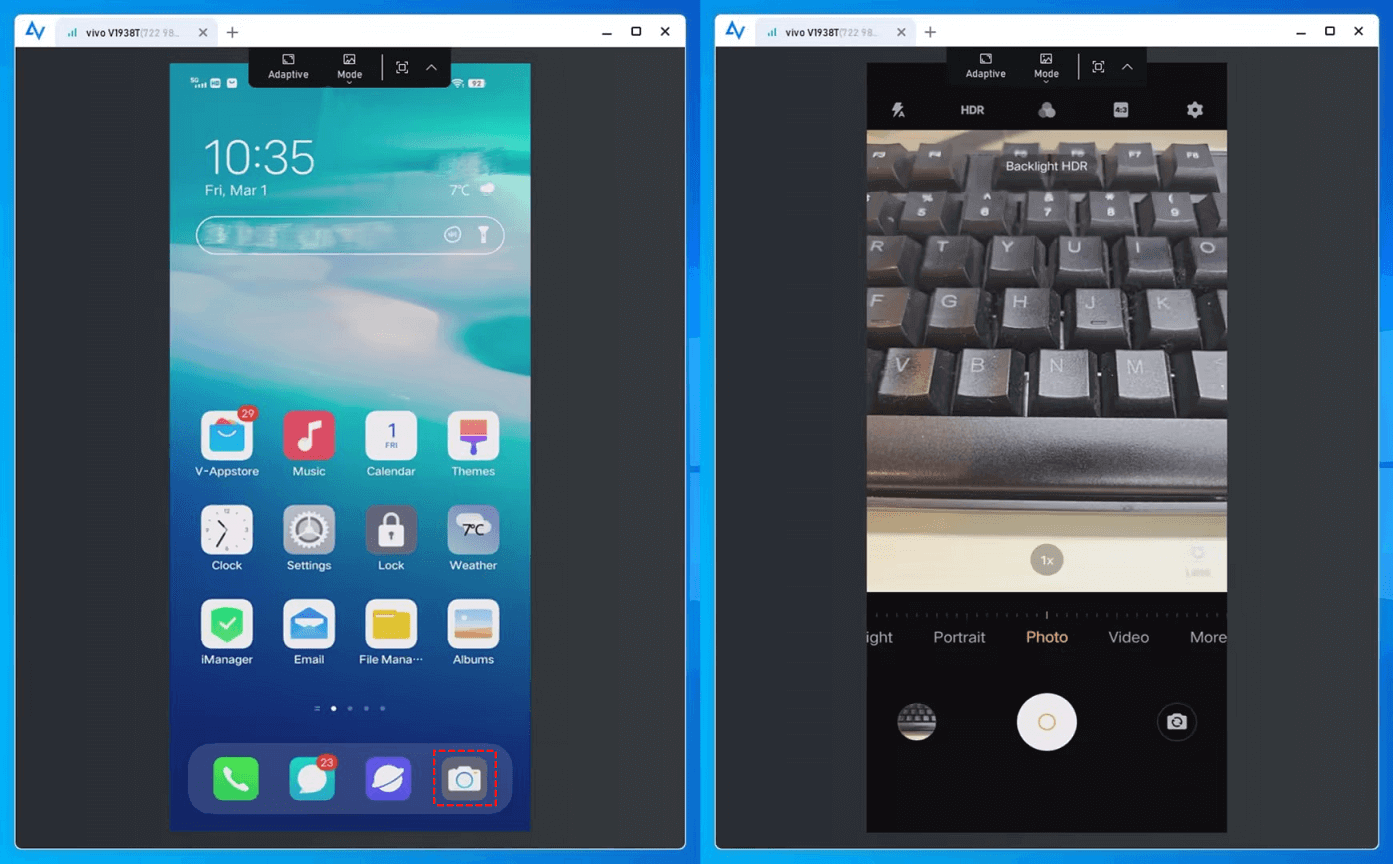
Jak zdalnie włączyć aparat telefonu z systemem Android z poziomu innego telefonu z systemem Android:
Krok 1. Rozpocznij od pobrania i zainstalowania programu AnyViewer na obu telefonach z systemem Android.
Krok 2. Na każdym telefonie z systemem Android utwórz konto AnyViewer, rejestrując się i logując.

Krok 3. Na telefonie z systemem Android, którego chcesz używać jako kontrolera, wybierz docelowy telefon z systemem Android, którym chcesz sterować, i dotknij "Zdalne sterowanie".
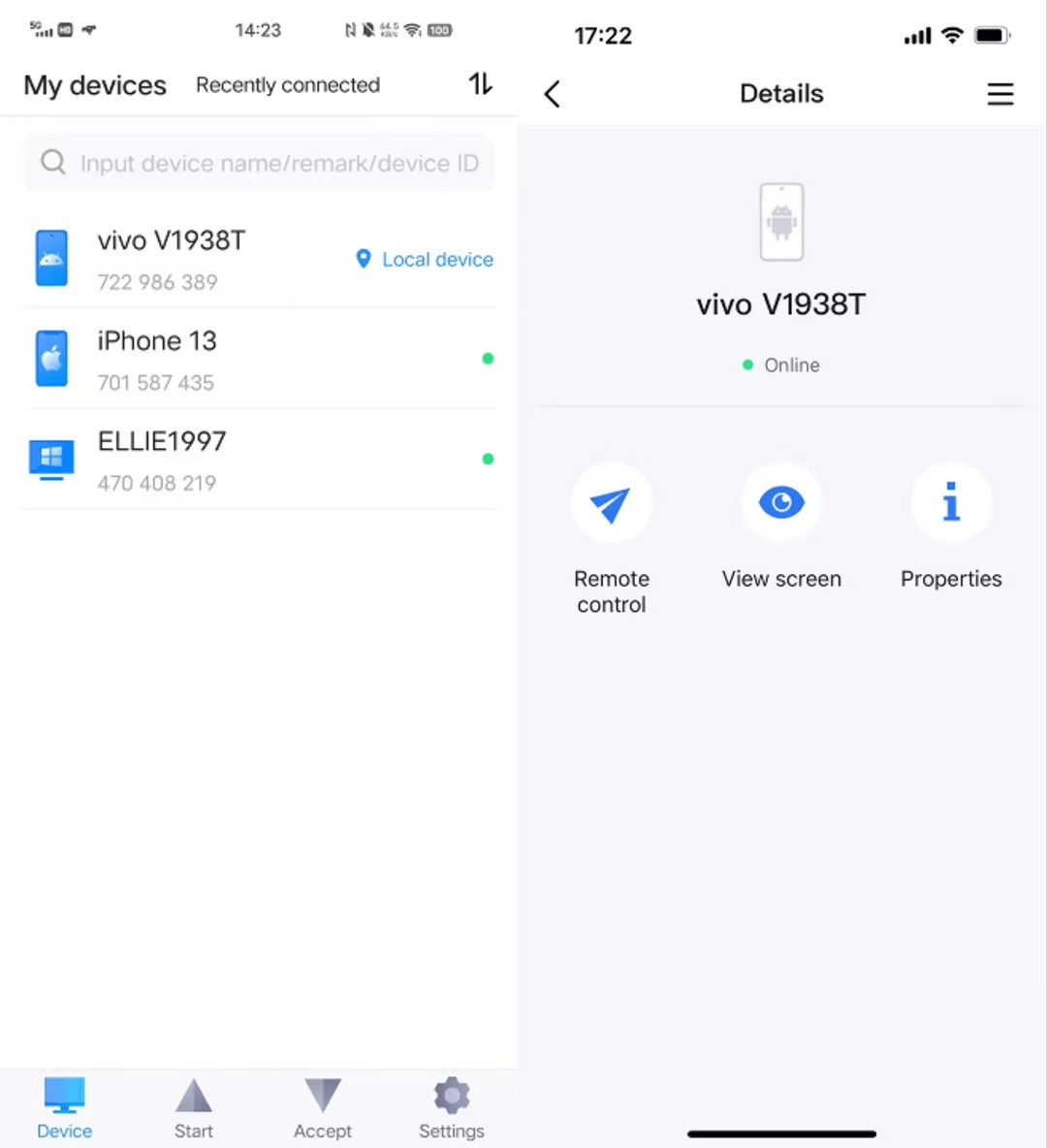
Krok 4. Przyznaj niezbędne uprawnienia do zdalnego sterowania na urządzeniu, którym chcesz sterować.
Krok 5. Przejdź do ustawień ułatwień dostępu i włącz usługę pomocniczą AnyViewer, dotykając "Włącz". Przejdź do zainstalowanych usług, znajdź AnyViewer i wybierz "Usługa pomocnicza AnyViewer".
Krok 6. Po wykonaniu tych kroków możesz zdalnie sterować jednym urządzeniem z systemem Android z poziomu innego. Teraz możesz łatwo kontrolować zdalny telefon z systemem Android i uzyskać dostęp do jego aparatu.
- ★Wskazówki: Aby zapewnić sobie wygodniejsze i pełniejsze środowisko zdalnego sterowania na wielu urządzeniach, możesz uaktualnić swoje konto do planu Professional lub Enterprise.
Sposób 2. AirDroid
AirDroid Personal to aplikacja do zdalnego sterowania aparatem systemu Android, która umożliwia użytkownikom dostęp zarówno do przedniego, jak i tylnego aparatu w czasie rzeczywistym z komputera lub innego telefonu z systemem Android. Umożliwia korzystanie z aparatu w telefonie z poziomu laptopa lub komputera bez konieczności fizycznego dotykania telefonu, co pozwala na natychmiastowe robienie zdjęć. Ta aplikacja zamienia dowolne urządzenie z systemem Android w zdalny aparat fotograficzny i zapewnia dodatkowe funkcje zdalnego dostępu.
AirDroid Personal nie oferuje jednak darmowej wersji i wymaga opłaty, co może nie być idealnym rozwiązaniem dla wielu użytkowników.
Krok 1. Zainstaluj klient mobilny AirDroid Personal na swoim telefonie z systemem Android i zaloguj się przy użyciu swojego konta AirDroid.
Krok 2. Zainstaluj klient komputerowy AirDroid Personal na swoim komputerze i zaloguj się na to samo konto AirDroid.
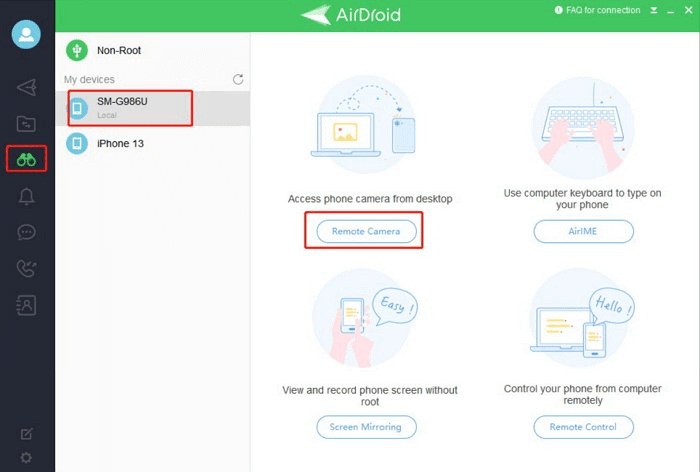
Krok 3. Uruchom klient komputerowy AirDroid i kliknij ikonę teleskopu na lewym pasku bocznym.
Krok 4. Wybierz swój telefon z systemem Android z listy i kliknij „Zdalny aparat”, aby nawiązać połączenie.
Podsumowanie
Opanowanie sztuki zdalnego włączania aparatu otwiera świat wygody i możliwości, niezależnie od tego, czy zwiększasz bezpieczeństwo w domu, czy uwieczniasz niezapomniane chwile z odległości. Ucząc się, jak zdalnie włączyć aparat w telefonie za pomocą aplikacji takich jak AnyViewer czy AirDroid, zyskujesz niezrównaną kontrolę i elastyczność w zarządzaniu urządzeniami. Narzędzia te nie tylko upraszczają zdalny dostęp, ale także gwarantują bezpieczeństwo dzięki zaawansowanym funkcjom szyfrowania i uwierzytelniania. Niezależnie od tego, czy jesteś pasjonatem technologii, czy profesjonalistą szukającym wydajnych rozwiązań, wdrożenie zdalnej aktywacji aparatu do swojej codziennej rutyny jest teraz prostsze niż kiedykolwiek. Odkryj przyszłość łączności i zyskaj pełną swobodę bezproblemowej zdalnej kontroli aparatu już dziś!

