

Jak przenieść zdjęcia z iPhone'a na laptopa
Przenoszenie zdjęć z iPhone'a na laptopa nie musi być skomplikowane. Niezależnie od tego, czy wolisz bezprzewodowe rozwiązania, takie jak iCloud i AnyViewer, czy tradycyjne metody USB z wykorzystaniem narzędzi Windows, ten przewodnik przeprowadzi Cię krok po kroku przez każdą niezawodną opcję.

By Tyler / Updated on February 5, 2026


Jaki jest najłatwiejszy sposób przenoszenia zdjęć z iPhone'a na laptopa?
Jeśli zastanawiasz się, jak przenieść zdjęcia z iPhone'a na laptopa, nie jesteś sam. Wielu użytkowników szuka szybkiego, bezpiecznego i bezproblemowego sposobu na przeniesienie zdjęć z iPhone'a na laptopa z systemem Windows, czy to w celu tworzenia kopii zapasowych, edycji czy udostępniania.
Dobra wiadomość? Istnieje kilka prostych metod, w tym jak przenieść zdjęcia z iPhone'a na laptopa bezprzewodowo lub za pomocą kabla USB. Poniżej omówimy najlepsze opcje, abyś mógł wybrać tę, która odpowiada Twoim potrzebom.
Jak przenieść zdjęcia z iPhone'a na laptopa bezprzewodowo
Metody bezprzewodowe są idealne, jeśli nie masz pod ręką kabla lub wolisz automatyczną synchronizację. Jeśli wygoda jest Twoim priorytetem, nauczenie się, jak przenieść zdjęcia z iPhone'a na laptopa bezprzewodowo, może zaoszczędzić Ci dużo czasu.
Sposób 1. Zdalne przenoszenie zdjęć z iPhone'a na laptopa za pomocą AnyViewer
AnyViewer to potężne narzędzie do zdalnego przesyłania plików między platformami, które umożliwia bezprzewodowe przenoszenie zdjęć z iPhone'a na laptopa bez polegania na iCloud lub kablach.
W przeciwieństwie do narzędzi opartych na chmurze, które zależą od limitów przechowywania lub wolnej synchronizacji, AnyViewer umożliwia przesyłanie plików w czasie rzeczywistym między Twoim iPhonem a laptopem. To sprawia, że jest doskonałym wyborem, jeśli szukasz elastycznego rozwiązania, jak przenieść zdjęcia z iPhone'a na laptopa bezprzewodowo, z pełną kontrolą.
Kluczowe zalety AnyViewer obejmują:
- Prawdziwie bezprzewodowe przesyłanie: Bez kabla USB, bez potrzeby fizycznego połączenia
- Brak zależności od iCloud: Unikaj ograniczeń Apple ID i limitów przechowywania w iCloud
- Szybkość transferu: Zoptymalizowane pod kątem stabilnej, wysokiej prędkości transmisji plików
- Prosta konfiguracja: Łatwe w instalacji i konfiguracji, nawet dla początkujących
- Bezpieczne połączenie: Szyfrowany transfer danych chroniący Twoje zdjęcia
- Kompatybilność międzyplatformowa: Działa płynnie między urządzeniami mobilnymi, komputerami macOS i Windows
Kiedy AnyViewer jest najlepszym wyborem:
- Chcesz przenieść zdjęcia wybiórczo, a nie całą bibliotekę
- Twoja przestrzeń w iCloud jest pełna lub wyłączona
- Nie masz dostępnego kabla USB
- Potrzebujesz zdalnego dostępu i przenoszenia zdjęć, nawet gdy nie jesteś w pobliżu laptopa
- Wolisz szybszą i bardziej elastyczną alternatywę dla tradycyjnych narzędzi do przenoszenia zdjęć
Przewodnik krok po kroku:
Krok 1. Pobierz i zainstaluj AnyViewer na swoim laptopie z systemem Windows.
Krok 2. Zainstaluj aplikację mobilną AnyViewer na swoim iPhonie.
Krok 3. Utwórz konto i zaloguj się na obu urządzeniach.

Krok 4. Na iPhonie wybierz swój laptop z Windowsem > wybierz Przesyłanie plików.
Krok 5. Wybierz zdjęcia lub dowolne pliki, które chcesz przenieść, i przesłać je bezpośrednio na laptopa.

Wskazówka: AnyViewer jest szczególnie przydatny, jeśli chcesz zarządzać plikami zdalnie lub przenosić zdjęcia, będąc z dala od laptopa.
Sposób 2. Przenoszenie zdjęć z iPhone'a na laptop za pomocą iCloud Photos
iCloud Photos to oficjalne rozwiązanie do przechowywania w chmurze i udostępniania plików firmy Apple do automatycznej synchronizacji zdjęć między urządzeniami. To kolejne popularne podejście dla użytkowników szukających sposobu, jak przenieść zdjęcia z iPhone'a na laptop bezprzewodowo przy minimalnym wysiłku ręcznym.
Krok 1: Włącz iCloud Photos na swoim iPhonie
- Otwórz Ustawienia.
- Stuknij swój Apple ID na górze.
- Wybierz iCloud > Zdjęcia.
- Włącz iCloud Photos.

Po włączeniu, Twoje zdjęcia będą przesyłane do iCloud, gdy tylko iPhone będzie podłączony do Wi-Fi.
Krok 2: Zainstaluj i skonfiguruj iCloud dla Windows
- Pobierz iCloud dla Windows ze strony Apple.
- Zainstaluj i uruchom aplikację.
- Zaloguj się tym samym Apple ID, którego używasz na iPhonie.
- Zaznacz pole obok Zdjęcia.
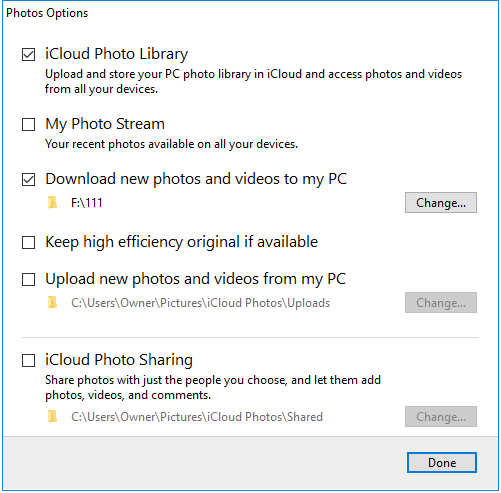
- Kliknij Opcje obok Zdjęć.
- Włącz iCloud Photo Library.
- Wybierz Pobierz nowe zdjęcia i filmy na mój komputer.
- Kliknij Gotowe > Zastosuj.
Krok 3: Uzyskaj dostęp do zdjęć na laptopie
- Otwórz Eksplorator plików
- Przejdź do Ten komputer > Zdjęcia iCloud > Pobrane
- Wszystkie zsynchronizowane zdjęcia pojawią się tutaj automatycznie.

Wskazówka: Ta metoda jest idealna dla użytkowników, którzy chcą synchronizacji bez konieczności ręcznego pobierania.
Sposób 3. Pobieranie zdjęć z iPhone'a na laptop za pomocą iCloud.com
Jeśli nie chcesz instalować żadnego oprogramowania, iCloud.com oferuje rozwiązanie oparte na przeglądarce.
Szczegółowe kroki:
Krok 1. Włącz Zdjęcia iCloud na swoim iPhonie.
Krok 2. Otwórz przeglądarkę na laptopie i przejdź do iCloud.com.
Krok 3. Zaloguj się za pomocą swojego Apple ID.

Krok 4. W razie potrzeby ukończ uwierzytelnianie dwuetapowe.
Krok 5. Kliknij Zdjęcia, aby otworzyć swoją bibliotekę zdjęć.

Krok 6. Przeglądaj zdjęcia według albumów lub dat.
Krok 7. Wybierz jedno lub wiele zdjęć.
Krok 8. Kliknij ikonę Pobierz u góry.
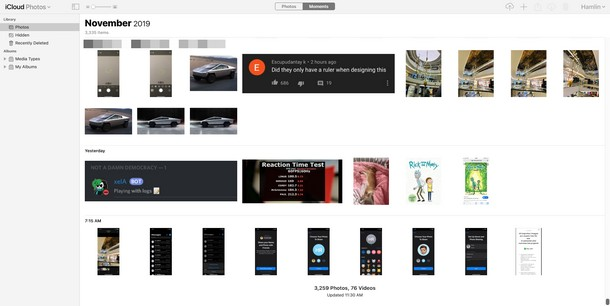
Pobrane obrazy pojawią się w folderze Pobrane.
Jak przenieść zdjęcia z iPhone'a na laptop za pomocą kabla USB
Jeśli wolisz połączenie przewodowe, nauka przenoszenia zdjęć z iPhone'a na laptop za pomocą USB jest idealna. Transfery USB są szybkie, stabilne i nie wymagają połączenia z internetem.
Sposób 1. Importowanie zdjęć z iPhone'a na laptop za pomocą aplikacji Zdjęcia Windows
To jedna z najczęstszych metod przenoszenia zdjęć z iPhone'a na laptopa za pomocą kabla USB w systemach Windows 8, 10 i 11.
Instrukcje krok po kroku:
Krok 1. Zainstaluj najnowszą wersję iTunes na swoim laptopie.
Krok 2. Podłącz iPhone'a za pomocą kabla USB.
Krok 3. Odblokuj iPhone'a i stuknij Zaufaj temu komputerowi.
Krok 4. Otwórz aplikację Zdjęcia na laptopie.
Krok 5. Kliknij Importuj w prawym górnym rogu.
Krok 6. Wybierz Z urządzenia USB.
Krok 7. Zaznacz zdjęcia, które chcesz przenieść.
Krok 8. Kliknij Importuj zaznaczone.

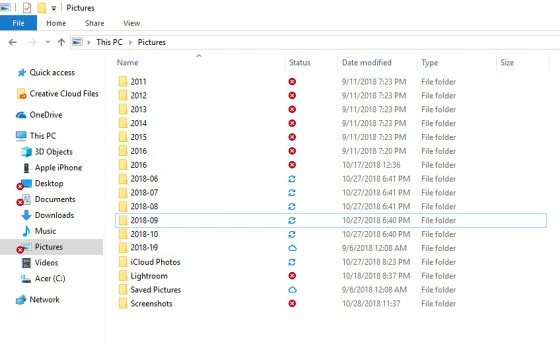
Krok 9. Zdjęcia zostaną zapisane w folderze Obrazy i uporządkowane według daty.
Sposób 2. Kopiowanie zdjęć z iPhone'a na laptopa za pomocą funkcji AutoPlay (Windows 7)
Użytkownicy Windows 7 mogą skorzystać z funkcji AutoPlay.
Kroki:
Krok 1. Podłącz iPhone'a do laptopa za pomocą kabla USB.
Krok 2. Zezwól na dostęp na swoim iPhonie.
Krok 3. Gdy pojawi się okno AutoPlay, wybierz Importuj zdjęcia i filmy.
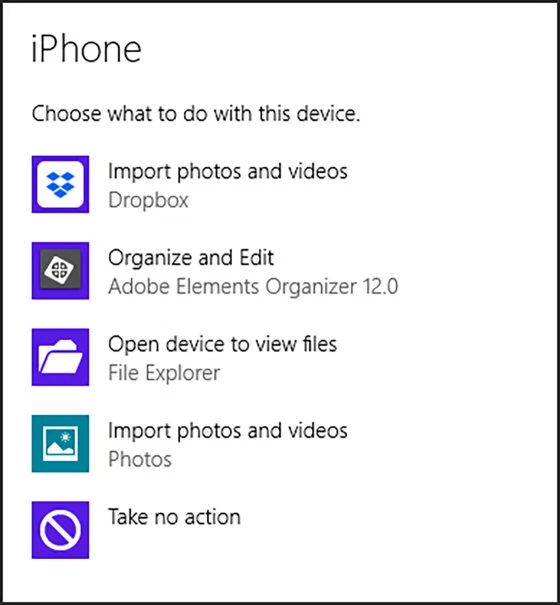
Krok 4. System Windows automatycznie skopiuje wszystkie zdjęcia do folderu Obrazy.
Sposób 3. Pobieranie zdjęć z iPhone'a na komputer za pomocą Eksploratora plików
Ta ręczna metoda daje pełną kontrolę.
Szczegółowe kroki:
Krok 1. Podłącz iPhone'a do laptopa za pomocą kabla USB.
Krok 2. Odblokuj iPhone'a i zatwierdź uprawnienia.
Krok 3. Otwórz Eksplorator plików.
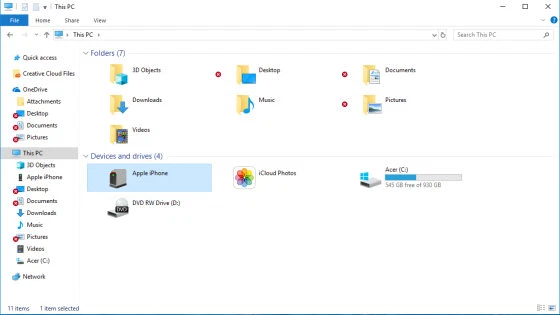
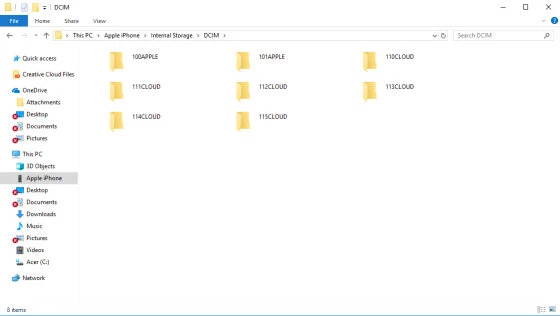
Krok 4. Przejdź do Ten komputer > Apple iPhone > Pamięć wewnętrzna > DCIM.
Krok 5. Otwórz foldery, takie jak 100APPLE lub 101APPLE.
Krok 6. Zaznacz konkretne zdjęcia lub całe foldery.
Krok 7. Skopiuj je i wklej do folderu Obrazy.
Wskazówka: Ta metoda jest idealna do selektywnego przenoszenia zdjęć.
Podsumowanie
Teraz, gdy wiesz, jak przenieść zdjęcia z iPhone'a na laptopa, możesz wybrać metodę, która najlepiej pasuje do Twojego przepływu pracy. Opcje bezprzewodowe, takie jak AnyViewer i iCloud, oferują wygodę, podczas gdy transfery przez USB zapewniają szybkość i niezawodność. Niezależnie od wybranej metody, postępowanie zgodnie z powyższymi krokami gwarantuje płynne i bezproblemowe przenoszenie zdjęć.

