

Jak przenieść pliki z Androida na Maca: 4 sprawdzone metody
Ten przewodnik wyjaśnia, jak szybko i bezpiecznie przenieść pliki z Androida na Maca. Porównujemy AnyViewer do zdalnego udostępniania bezprzewodowego, oficjalną metodę USB, karty SD i przechowywanie w chmurze, aby pomóc Ci wybrać najlepsze narzędzie.

By Tyler / Updated on February 5, 2026


Jak przenieść pliki z Androida na MacBooka?
W erze, w której praca odbywa się wszędzie – od kawiarni po domowe biura – umiejętność przenoszenia danych między różnymi systemami operacyjnymi jest kluczowa. Chociaż ekosystem Apple słynie ze swojego „ogrodzonego ogródka”, nauka przenoszenia plików z Androida na Maca stała się bezproblemowa dzięki zaawansowanej technologii zdalnej.
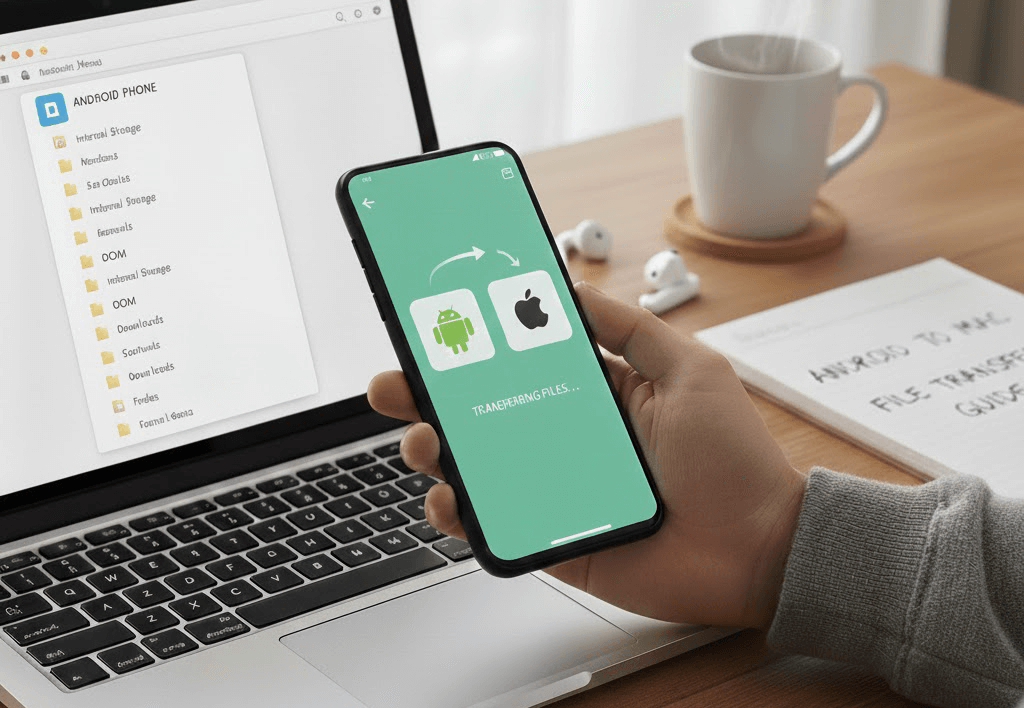
Jeśli potrzebujesz zdalnie uzyskać dostęp do danych na swoim Macu za pomocą telefonu z Androidem lub po prostu chcesz szybko synchronizować urządzenia, ten przewodnik na rok 2026 obejmuje najbardziej niezawodne metody.
Jak przenieść pliki z Androida na Maca [4 sposoby]
Oto cztery najlepsze metody, aby to zrobić w 2026 roku.
Sposób 1. Ostateczne rozwiązanie zdalne: Szybkie bezprzewodowe transfery przez AnyViewer
Jeśli szukasz sposobu na bezprzewodowe przenoszenie plików z Androida na Maca, podejście zdalnego transferu plików jest niewątpliwie lepszą alternatywą dla tradycyjnych kabli. W przeciwieństwie do standardowych narzędzi wymagających tej samej sieci Wi-Fi dla obu urządzeń, AnyViewer łączy je przez internet. Działa jak „Globalny AirDrop”, umożliwiając przenoszenie danych niezależnie od tego, czy Twój Mac jest po drugiej stronie biurka, czy miasta.
Kluczowe funkcje skupione na zdalnym transferze plików:
- Globalny dostęp zdalny: Przenoś pliki między Androidem a Makiem przez różne sieci (np. używając danych komórkowych 4G/5G, aby uzyskać dostęp do domowego Maca).
- Dwukierunkowa wymiana plików: Bezproblemowo wysyłaj pliki z Androida na Maca lub przeglądaj i pobieraj pliki z dysku Maca na telefon.
- Wysoka prędkość i bezstratność: Zoptymalizowany do szybkiego transferu dużych filmów 4K lub całych albumów zdjęciowych bez kompresji jakości.
- Bezpieczeństwo na poziomie bankowym: Wykorzystuje szyfrowanie krzywymi eliptycznymi (ECC), aby zapewnić bezpieczeństwo prywatnych danych podczas transmisji zdalnej.
- Zdalne zarządzanie: Poza prostym transferem możesz zarządzać systemem plików Maca, a nawet lustrować ekran Androida w celu zdalnego rozwiązywania problemów.
Przewodnik krok po kroku: Jak zdalnie przesyłać pliki
Krok 1. Pobierz i zainstaluj AnyViewer zarówno na swoim Macu, jak i na urządzeniu z Androidem. Załóż bezpłatne konto i zaloguj się przy użyciu tych samych danych na obu urządzeniach, aby bezpiecznie je połączyć.

Krok 2. W aplikacji na Androida przejdź do menu urządzeń. Zobaczysz tam swojego Maca. Stuknij w nazwę swojego Maca, aby zainicjować połączenie. W przypadku zadań związanych z plikami wybierz opcję "Przesyłanie plików".
Krok 3. Po otwarciu zdalnego okna możesz przeglądać zarówno lokalną pamięć Androida, jak i foldery na Macu.
- Aby wysłać na Maca: Stuknij ikonę dokumentu/plusa, wybierz swoje pliki i rozpocznij przesyłanie.

- Aby pobrać z Maca: Po prostu przejdź do folderu na Macu, wybierz docelowy plik i pobierz go bezpośrednio na swoje urządzenie z Androidem.

Dlaczego AnyViewer przewyższa inne metody
Podczas gdy kable USB są ograniczone odległością fizyczną, a usługi przechowywania w chmurze limitami przesyłania, AnyViewer zapewnia bezpośrednie zdalne połączenie. Dzięki temu jest to idealny wybór dla profesjonalistów, którzy potrzebują pobrać zapomniany dokument z firmowego Maca za pomocą telefonu z Androidem podczas dojazdów.
Sposób 2. Korzystanie z Android File Transfer (oficjalna metoda USB)
Dla użytkowników zastanawiających się, jak przesyłać pliki z Androida na Maca przez USB, najbardziej tradycyjnym sposobem jest użycie fizycznego kabla. Działa to wyłącznie z lokalną pamięcią i nie wymaga dostępu do internetu.
Uwaga: Aplikacja Android File Transfer dla macOS wymaga systemu macOS 10.5 lub nowszego.
Przewodnik krok po kroku:
Krok 1. Zainstaluj aplikację: Pobierz i otwórz 'AndroidFileTransfer.dmg'. Przeciągnij aplikację do folderu Aplikacje. Jeśli pojawi się ostrzeżenie o bezpieczeństwie, kliknij mimo to "Otwórz".
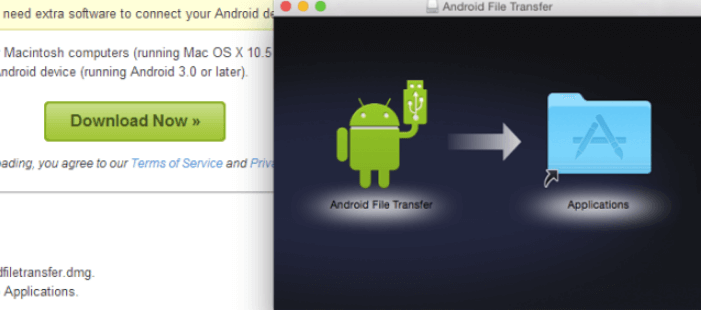
Krok 2. Podłącz sprzęt: Podłącz swoje urządzenie z Androidem do Maca za pomocą kompatybilnego kabla USB. Aplikacja powinna otworzyć się automatycznie.
Krok 3. Włącz tryb MTP: Na swoim urządzeniu z Androidem przeciągnij w dół zasłonę powiadomień i ustaw tryb USB na "Przesyłanie plików" lub "tryb MTP".

Krok 4. Przeciągnij i upuść: Przeglądaj pliki Androida w aplikacji na Macu i po prostu przeciągnij wybrane pliki na pulpit swojego Maca.
Sposób 3. Użycie karty SD (alternatywa fizyczna)
Jeśli twoje urządzenie z Androidem ma slot na kartę SD, możesz użyć jej jako fizycznego mostu. Ta metoda jest niezawodna i nie wymaga instalacji dodatkowego oprogramowania na Macu.
Przewodnik krok po kroku:
Krok 1. Przenieś pliki wewnętrznie: Użyj natywnego menedżera plików Androida, aby przenieść pliki z pamięci wewnętrznej na kartę SD. Możesz użyć aplikacji File by Google, aby przenieść pliki, które chcesz przesłać, na kartę SD w Androidzie.
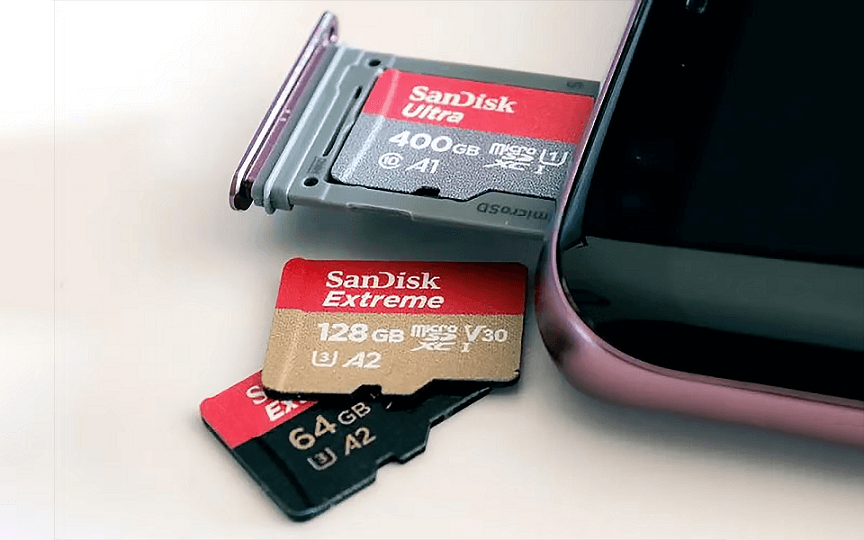
Krok 2. Wysuń i włóż: Wyjmij kartę SD i włóż ją do czytnika kart SD podłączonego do swojego Maca.
Krok 3. Skopiuj dane: Mac wykryje kartę jako urządzenie pamięci masowej. Otwórz ją w Finderze i przeciągnij swoje pliki do lokalnych folderów.
Sposób 4. Użycie usług przechowywania w chmurze
Przechowywanie w chmurze opiera się na zewnętrznych serwerach do przechowywania danych, co czyni je dostępnymi z dowolnego urządzenia z połączeniem internetowym. Popularne usługi to Google Drive, Microsoft OneDrive i Dropbox.
Jak to działa:
Krok 1. Prześlij pliki z aplikacji na Androidzie.

Krok 2. Zaloguj się do tej samej usługi na swoim Macu za pomocą przeglądarki internetowej (takiej jak Safari), aby je pobrać.
Wada: Większość dostawców pobiera miesięczną opłatę za rozszerzoną przestrzeń dyskową. Użytkownicy bezpłatni często szybko wyczerpują swój limit, szczególnie podczas przesyłania filmów w wysokiej rozdzielczości lub dużych kopii zapasowych.
Podsumowanie
W 2026 roku najlepszy sposób przenoszenia plików zależy od twojej lokalizacji i rozmiaru danych. Chociaż nauka, jak przesyłać pliki z Androida na Maca przez USB, jest pomocna przy lokalnych kopiach zapasowych, nie jest praktyczna do pracy zdalnej. Dla większości użytkowników AnyViewer jest idealnym rozwiązaniem, oferującym doświadczenie "Globalnego AirDrop", które usuwa ograniczenia odległości. Niezależnie od tego, czy jesteś w domu, czy w podróży, zapewnia najszybszy sposób na zrozumienie, jak przesyłać pliki z Androida na Maca bez problemów z kablami lub limitami pamięci.
Często zadawane pytania
Jaki jest najłatwiejszy sposób przesyłania plików z Androida na Apple?
Najłatwiejszym sposobem jest użycie bezprzewodowego narzędzia do zdalnego przesyłania, takiego jak AnyViewer. Eliminuje ono potrzebę używania kabli i działa w różnych sieciach. Po skonfigurowaniu możesz przenosić pliki za pomocą kilku dotknięć, co czyni je znacznie bardziej przyjaznym dla użytkownika niż często błędne oficjalne narzędzia USB.
Czy mogę użyć AirDrop z Androida na Maca?
Technicznie rzecz biorąc, nie. AirDrop jest zastrzeżoną technologią Apple, która działa tylko między urządzeniami Apple. Możesz jednak osiągnąć "podobne do AirDrop" doświadczenie, używając AnyViewer. Umożliwia on bezproblemowe bezprzewodowe udostępnianie plików między Androidem a Makiem, nawet na duże odległości, gdzie AirDrop zwykle by zawiódł.
Jak przenieść rzeczy z telefonu na mojego MacBooka?
Są cztery główne sposoby, aby to zrobić:
- Oprogramowanie zdalne: Użyj AnyViewer do szybkiego bezprzewodowego przesyłania.
- Kabel USB: Użyj aplikacji "Android File Transfer" do bezpośredniego połączenia przewodowego.
- Karta SD: Przenieś pliki za pomocą fizycznej karty pamięci, jeśli twój telefon i Mac mają niezbędne gniazda/czytniki.
- Przechowywanie w chmurze: Prześlij do Google Drive lub Dropbox i pobierz je na swoim Macu.
Co to jest aplikacja do transferu plików z Androida na Maca?
Oficjalna aplikacja dostarczana przez Google nazywa się Android File Transfer. Chociaż jest to darmowe narzędzie do połączeń USB, wielu użytkowników w 2026 roku preferuje AnyViewer, ponieważ obsługuje bezprzewodowe zdalne transfery, mirroring ekranu i nie wymaga fizycznego kabla do działania.
Czy mogę użyć AirDrop z Androida na iPhone'a?
Nie, AirDrop nie obsługuje urządzeń z Androidem. Aby udostępniać pliki między Androidem a iPhonem, powinieneś użyć międzyplatformowych usług w chmurze (takich jak Google Photos), aplikacji do przesyłania wiadomości lub wyspecjalizowanych aplikacji innych firm do udostępniania plików.

