

Jak przenieść plik między telefonem a komputerem [5 najlepszych sposobów]
Ten przewodnik zapewnia kompleksowe spojrzenie na to, jak przenieść plik między telefonem a komputerem, porównując kable fizyczne, przechowywanie w chmurze i oprogramowanie dostępu zdalnego, aby pomóc w szybkim i bezpiecznym przenoszeniu danych.

By Tyler / Updated on February 5, 2026


Czy mogę przenieść plik między telefonem a komputerem?
Umiejętność przenoszenia plików między telefonem a komputerem to codzienna konieczność. Niezależnie od tego, czy przenosisz wideo w wysokiej rozdzielczości do edycji, czy pobierasz dokument służbowy w podróży, "najlepsza" metoda zależy od wymaganej prędkości i odległości.

Ten przewodnik przedstawia 5 najlepszych sposobów na przenoszenie danych, od klasycznych kabli USB po zaawansowane zdalne rozwiązania, takie jak AnyViewer, dla osób zastanawiających się, jak bezprzewodowo przenieść pliki z komputera na telefon z dowolnego miejsca na świecie.
Jak przenieść plik między telefonem a komputerem [5 sposobów]
Przenoszenie danych nie powinno być walką. W zależności od potrzeb dotyczących prędkości i lokalizacji, oto 5 najlepszych sposobów na skuteczne wykonanie tego zadania. Aby pomóc Ci wybrać odpowiednią metodę jednym rzutem oka, zapoznaj się z poniższą tabelą porównawczą:
Tabela porównawcza: Przewodnik na pierwszy rzut oka
| Metoda | Szybkość | Możliwość zdalna | Najlepsze do | Bezpieczeństwo |
| AnyViewer | Wysoka (Bezpośrednia) | Tak (Globalna) | Praca zdalna & Duże pliki | Szyfrowanie ECC 256-bit |
| Kabel USB | Ultra Wysoka | Nie (Tylko fizycznie) | Pełne kopie zapasowe & Filmy 8K | Wysokie (Fizyczne) |
| Przechowywanie w chmurze | Różna (ISP) | Tak (Globalna) | Dokumenty & Małe synchronizacje | Zależne od konta |
| Quick Share | Średnia-Wysoka | Nie (Tylko w pobliżu) | Szybkie udostępnianie bezprzewodowe | Bezpieczne parowanie |
| Phone Link | Niska-Średnia | Nie (Tylko w pobliżu) | Ostatnie zdjęcia & Wiadomości tekstowe | Standard Windows |
Sposób 1. Wybór Mocarza: AnyViewer do Profesjonalnego Transferu Plików
Jeśli szukasz metody, która łączy szybkość, bezpieczeństwo i możliwość przenoszenia plików nawet wtedy, gdy jesteś wiele kilometrów od komputera, AnyViewer jest wiodącym wyborem w branży. Jeśli chcesz wiedzieć, jak przesyłać pliki z komputera PC na urządzenie mobilne bezprzewodowo na duże odległości, AnyViewer to solidne rozwiązanie zdalnego pulpitu, które traktuje transfer plików jako kluczową, wysokowydajną funkcję.
Dlaczego AnyViewer się wyróżnia
AnyViewer to nie tylko narzędzie do „kopiowania i wklejania”; to most między Twoim komputerem z systemem Windows a urządzeniem mobilnym (iOS lub Android).
- Błyskawiczna prędkość: Doświadcz prędkości transferu do 10 MB/s, co zapewnia, że nawet ogromne zbiory danych zostaną przesłane w kilka sekund.
- Dostęp bez nadzoru: Zapomniałeś pliku na komputerze w domowym biurze, będąc w kawiarni? Dopóki AnyViewer jest uruchomiony, możesz połączyć się z komputerem z telefonu i „ściągnąć” plik zdalnie.
- Bezpieczeństwo na poziomie bankowym: Wszystkie transfery są chronione 256-bitowym szyfrowaniem krzywych eliptycznych (ECC), co zapewnia bezpieczeństwo Twoich prywatnych danych przed wścibskimi oczami.
- Wieloplatformowość: Bez wysiłku przenoś pliki między systemami Windows, macOS, iOS i Android, nie martwiąc się o niezgodności formatów.
Jak przenosić pliki za pomocą AnyViewer
Krok 1. Pobierz i zainstaluj AnyViewer na komputerze z systemem Windows oraz aplikację mobilną na telefonie.
Krok 2. Utwórz bezpłatne konto i zaloguj się na obu urządzeniach.

Krok 3. Na telefonie znajdź swój komputer na liście „Urządzenia”.
Krok 4. Wybierz opcję „Transfer plików”. Możesz teraz przeglądać pamięć telefonu i wysyłać pliki bezpośrednio na dysk twardy komputera lub odwrotnie.

Sposób 2. Połączenie fizyczne: Szybki transfer przez USB
Dla wielu osób pierwsza myśl, gdy pytają, jak przenieść plik między telefonem a komputerem, to niezawodny kabel USB. W 2026 roku, przy powszechności standardów USB 3.2 i USB4, pozostaje to najstabilniejszą metodą transferów wielogigabajtowych.
Kiedy z tego korzystać:
- Przenoszenie bibliotek wideo 4K/8K.
- Tworzenie kopii zapasowej wszystkich zdjęć z telefonu.
- Gdy nie masz dostępu do niezawodnej sieci Wi-Fi.
Kroki dla użytkowników Windows:
Krok 1. Podłącz telefon do komputera za pomocą wysokiej jakości kabla USB-C.
Krok 2. Na telefonie przeciągnij palcem w dół pasek powiadomień i zmień tryb USB na „Transfer plików” (MTP).

Krok 3. Na komputerze otwórz Eksplorator plików i znajdź swój telefon w sekcji „Ten komputer”.

Krok 4. Przeciągnij i upuść swoje pliki.
Ekspercka rada: Zawsze używaj oryginalnego kabla dołączonego do telefonu. Kable firm trzecich często nie posiadają wewnętrznego okablowania danych wymaganego do szybkich transferów.
Sposób 3. Bezprzewodowa wygoda: Przechowywanie w chmurze (Google Drive, OneDrive, iCloud)
Usługi przechowywania w chmurze i udostępniania plików fundamentalnie zmieniły odpowiedź na pytanie "jak przenieść plik między telefonem a komputerem". W 2026 roku nie myślimy już o przenoszeniu pliku z punktu A do punktu B; zamiast tego umieszczamy go w trwałym, zsynchronizowanym środowisku dostępnym z dowolnego urządzenia z połączeniem internetowym.
Główni gracze w 2026 roku:
- Google Drive: Najbardziej płynna opcja dla użytkowników Androida. Oferuje głęboką integrację z Google Workspace i umożliwia łatwe udostępnianie za pomocą linków.
- Microsoft OneDrive: Domyślny wybór dla użytkowników Windows 10/11. Działa natywnie w Eksploratorze plików, dzięki czemu transfer na stronie komputera przypomina przenoszenie plików między lokalnymi folderami.
- iCloud Drive: Niezbędny dla użytkowników iPhone'a. Choć zorientowany na Apple, aplikacja "iCloud dla Windows" znacznie się poprawiła, umożliwiając użytkownikom PC dostęp do kopii zapasowych z telefonu i zawartości aplikacji "Pliki".
Jak przenieść pliki przez synchronizację w chmurze:
Krok 1. Otwórz swoją aplikację chmurową (np. Google Drive), dotknij ikony " " (Dodaj) i wybierz Prześlij. Wybierz swoje pliki i poczekaj na powiadomienie "Przesyłanie zakończone".

Krok 2. Na komputerze otwórz odpowiedni folder w Eksploratorze plików (jeśli zainstalowano aplikację desktopową) lub zaloguj się do portalu internetowego (np. drive.google.com).
Krok 3. Kliknij prawym przyciskiem myszy na plik i wybierz Pobierz, aby zapisać lokalną kopię na dysku twardym komputera.

Sposób 4. Szybkie udostępnianie: Nowoczesny "AirDrop" dla Androida i PC
Przez lata użytkownicy szukali sposobu, jak wysłać plik z telefonu na komputer za pomocą Bluetooth, ale sam Bluetooth był często zbyt wolny dla współczesnych rozmiarów plików. Szybkie udostępnianie rozwiązuje ten problem, wykorzystując połączenie Bluetooth i Wi-Fi Direct do stworzenia szybkiej sieci peer-to-peer.
Dlaczego warto używać Quick Share?
- Bez kabli: Działa całkowicie bezprzewodowo i nie wymaga routera, jeśli oba urządzenia są blisko siebie.
- Kontrola prywatności: Możesz ustawić swoją widoczność na "Wszyscy", "Kontakty" lub "Twoje urządzenia", aby zapobiec losowym prośbom o pliki.
- Natywne wrażenia: Po zainstalowaniu integruje się z menu kontekstowym Windows (kliknięcie prawym przyciskiem myszy).
Jak przesyłać pliki za pomocą Quick Share:
Krok 1. Pobierz i zainstaluj aplikację Quick Share dla Windows z oficjalnej strony Androida. Upewnij się, że Bluetooth i Wi-Fi są włączone (On) zarówno na komputerze PC, jak i telefonie.
Krok 2. Na komputerze PC ustaw widoczność urządzenia na "Odbieraj od wszystkich" lub "Twoje urządzenia".

Krok 3. Otwórz Galerię lub Menedżer plików, wybierz plik, dotknij Udostępnij i wybierz Quick Share. Z listy wybierz swój komputer PC.

Krok 4. Na pulpicie Windows pojawi się okno podręczne; kliknij Zaakceptuj, aby rozpocząć szybki transfer bezprzewodowy.

Sposób 5. Microsoft Phone Link: Integracja ekosystemu
Jeśli szukasz sposobu na "połączenie" interfejsu telefonu z pulpitem, Microsoft Phone Link (dawniej Your Phone) to wbudowane rozwiązanie Windows. Jest zaprojektowane bardziej jako narzędzie ciągłości pracy niż dedykowany przenośnik plików.
Kluczowe funkcje Phone Link:
- Dostęp do zdjęć: Natychmiast przeglądaj ostatnie 2000 zdjęć zrobionych telefonem bez ręcznej synchronizacji.
- Przeciągnij i upuść: Na obsługiwanych urządzeniach wysokiej klasy (jak Surface lub Samsung Galaxy) możesz przeciągać pliki bezpośrednio z odzwierciedlonego ekranu telefonu na pulpit Windows.
- Synchronizacja powiadomień: Odpowiadaj na wiadomości tekstowe i przeglądaj alerty z telefonu na komputerze PC.
Jak to skonfigurować:
Krok 1. Wyszukaj "Phone Link" w menu Start Windows.
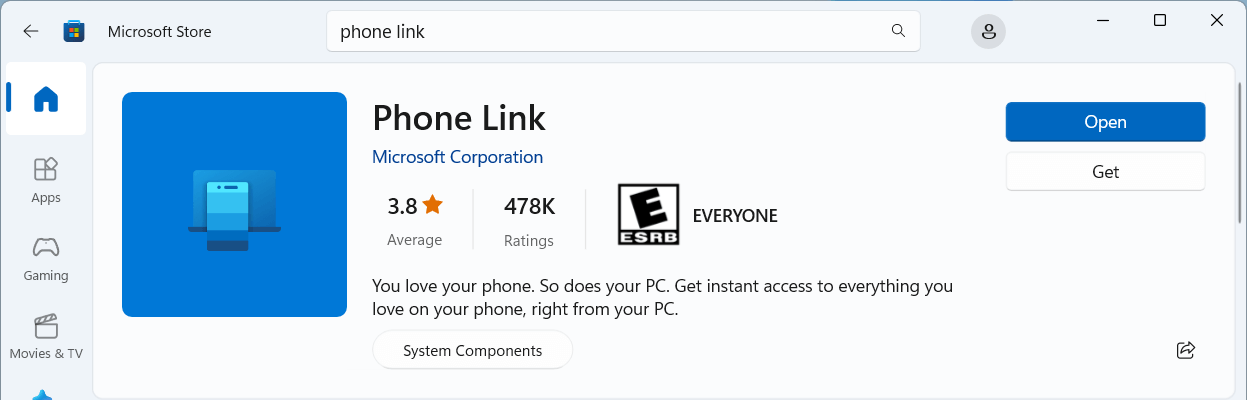
Krok 2. Otwórz aplikację "Połącz z Windows" na Androidzie (lub jej odpowiednik na iOS). Zeskanuj kod QR wyświetlony na ekranie komputera PC.
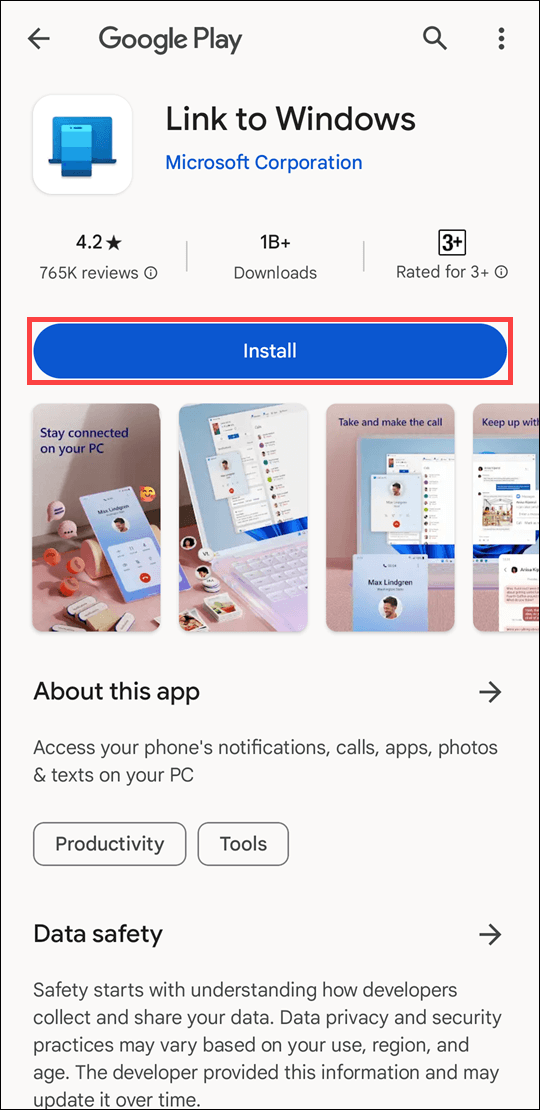
Krok 3. Przyznaj niezbędne uprawnienia, aby komputer mógł uzyskać dostęp do pamięci Twojego telefonu.
Krok 4. Kliknij zakładkę Zdjęcia w aplikacji na komputerze. Kliknij prawym przyciskiem myszy dowolne zdjęcie i wybierz "Zapisz jako", lub po prostu przeciągnij je na pulpit.

Podsumowanie
Nauka przenoszenia plików między telefonem a komputerem nie musi być bólem głowy z powodu niedopasowanych kabli i wolnych pasków postępu. Do szybkich, lokalnych transferów wystarczy kabel USB-C lub funkcja Quick Share. Jednak dla nowoczesnego profesjonalisty, który potrzebuje szybkości, bezpieczeństwa i możliwości dostępu do plików z drugiego końca miasta czy świata, AnyViewer jest ostatecznym rozwiązaniem.
Przestań wysyłać sobie pliki e-mailem lub czekać na powolną synchronizację w chmurze. Doświadcz przyszłości produktywności między urządzeniami już dziś. Pobierz AnyViewer za darmo i zacznij przesyłać pliki z błyskawiczną prędkością!
Często zadawane pytania
Dlaczego mój telefon nie pojawia się na komputerze PC po podłączeniu przez USB?
To częsty problem, zwykle spowodowany jedną z trzech rzeczy:
- Kabel: Nie wszystkie kable są kompatybilne z transmisją danych; niektóre służą tylko do "ładowania". Spróbuj użyć oryginalnego kabla dołączonego do telefonu.
- Tryb USB: Domyślnie telefony często łączą się w trybie "Tylko ładowanie". Upewnij się, że przeciągniesz palcem w dół na ekranie telefonu i wybierzesz tryb "Transfer plików" lub "MTP".
- Sterowniki: Twój komputer PC może potrzebować aktualizacji sterowników. Sprawdź w "Menedżerze urządzeń" w systemie Windows, czy twój telefon jest widoczny z żółtą ikoną ostrzegawczą.
Czy mogę przesyłać pliki między telefonem a komputerem PC bez internetu?
Tak. Masz dwie główne opcje:
- Kabel USB: Najbardziej niezawodna metoda offline.
- Bluetooth/Quick Share: Wykorzystują one lokalne protokoły bezprzewodowe (Bluetooth i Wi-Fi Direct) i nie wymagają aktywnego połączenia internetowego do przenoszenia danych między dwoma pobliskimi urządzeniami.

