

Kompleksowy przewodnik na rok 2026: Jak przesłać obraz z telefonu Samsung na iPad
Ten artykuł zawiera szczegółowy przewodnik dotyczący przesyłania obrazu z telefonu Samsung na iPad. Obejmuje najlepsze opcje klonowania ekranu wraz z instrukcjami krok po kroku.

By Tyler / Published on October 13, 2026


Jak połączyć telefon Samsung z iPadem?
Zastanawiasz się, jak przesłać obraz z telefonu Samsung na iPada? To wcale nie jest takie trudne, jak mogłoby się wydawać! Klonowanie ekranu umożliwia wyświetlanie zawartości telefonu na większym ekranie, takim jak iPad, co może być niezwykle przydatne podczas prezentacji, oglądania wideo czy po prostu udostępniania ekranu innym. Wielu użytkowników szuka informacji, jak klonować ekran telefonu z systemem Android na iPada. W szczególności wielu użytkowników chce wiedzieć, jak przesłać obraz z Samsunga na iPada. Nie martw się, w tym artykule znajdziesz odpowiedź.
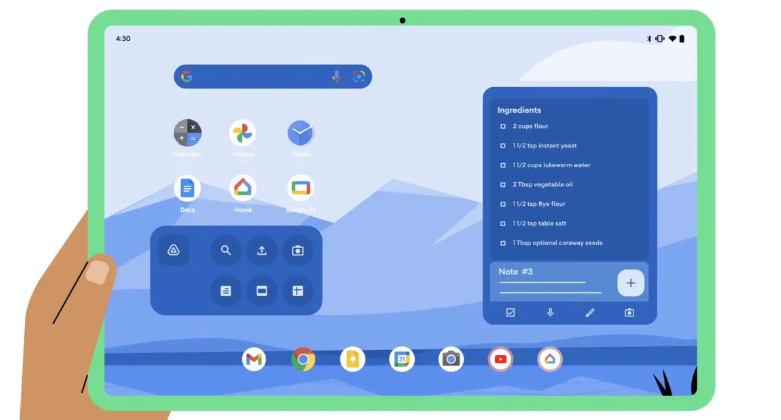
W tym artykule omówimy, jak przesłać obraz z telefonu Samsung na iPada, i przeprowadzimy Cię przez cały proces. Gotowy, aby zacząć?
Jak przesłać obraz z telefonu Samsung na iPada [5 metod]
Jak przesłać obraz z telefonu Samsung na iPada? Istnieje kilka metod klonowania ekranu telefonu Samsung na iPada, ale skupimy się na tych najskuteczniejszych.
Metoda 1. AnyViewer
Jeśli chodzi o klonowanie ekranu, AnyViewer wyróżnia się jako najlepszy wybór. Oferuje nie tylko wysoką jakość przesyłania obrazu, ale także dodatkowe funkcje, takie jak zdalne sterowanie, co może być niezwykle przydatne przy wsparciu technicznym lub pracy zespołowej. AnyViewer słynie ze swojej niezawodności i bezpiecznych połączeń, co czyni go rozwiązaniem pierwszego wyboru zarówno do użytku osobistego, jak i profesjonalnego. Ponadto jego kompatybilność międzyplatformowa gwarantuje, że bez trudu przekażesz obraz z telefonu Samsung na iPada.
AnyViewer oferuje zoptymalizowany algorytm połączenia, który zapewnia szybkie i płynne udostępnianie ekranu z minimalnymi opóźnieniami dla optymalnej wydajności. Zapewnia imponujący zestaw korzyści:
- Darmowy plan: AnyViewer udostępnia darmowe plany zarówno do użytku osobistego, jak i komercyjnego, oferując kompleksowy zestaw funkcji i uprawnień dostosowanych do różnych potrzeb użytkowników.
- Zwiększone bezpieczeństwo: Aby zapewnić najwyższy poziom bezpieczeństwa danych, AnyViewer wykorzystuje szyfrowanie end-to-end z zaawansowanym 256-bitowym algorytmem kryptografii krzywych eliptycznych (ECC) oraz dwuetapową weryfikację stanowiącą dodatkową ochronę.
- Nieograniczone możliwości: AnyViewer umożliwia swobodne udostępnianie ekranu bez ograniczeń czasu, lokalizacji czy sieci LAN, nawet w wersji darmowej.
- Optymalna wydajność: Gwarantuje szybkie i niezwykle responsywne połączenia, wyróżniając się najwyższą jakością działania.
- Projekt skoncentrowany na użytkowniku: Dzięki eleganckiemu i przyjaznemu interfejsowi AnyViewer sprawia, że nawiązywanie połączeń jest szybkie i bezproblemowe, co zwiększa ogólną dostępność.
- Kompleksowe funkcje: Oprócz udostępniania ekranu AnyViewer oferuje przydatne funkcje, takie jak widok jednym kliknięciem, czat tekstowy, dźwięk zdalny i wiele innych, zmieniając się w wszechstronne rozwiązanie programowe.
Krok 1. Pobierz, zainstaluj i uruchom program AnyViewer na swoim telefonie Samsung. Wybierz "Zaloguj się" lub "Zarejestruj się."

Krok 2. Następnie pobierz, zainstaluj i uruchom AnyViewer na swoim iPadzie. Zaloguj się, używając tych samych danych konta AnyViewer.

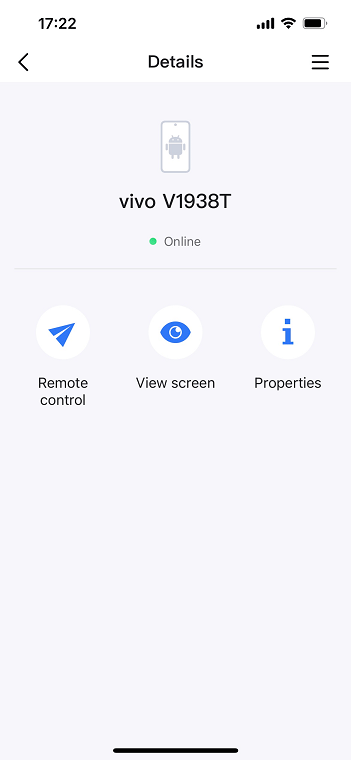
Krok 3. Po zalogowaniu Twój telefon Samsung połączy się z Twoim kontem. Na iPadzie przejdź do sekcji "Urządzenie", znajdź swój telefon Samsung na liście i wybierz "Wyświetl ekran", aby przesyłać obraz z telefonu na iPada. Aby uzyskać pełną kontrolę, wybierz "Zdalne sterowanie."
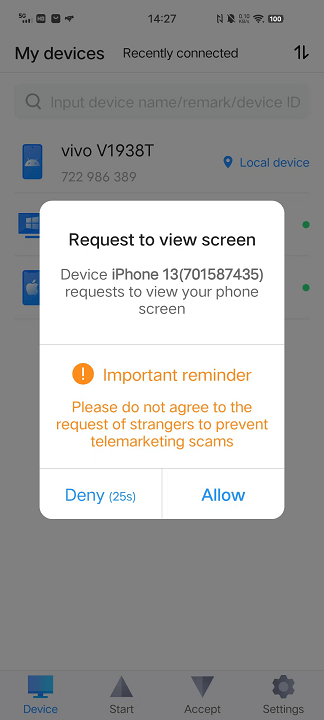
Krok 4. Na telefonie Samsung autoryzuj połączenie, stukając w „Zezwól”.
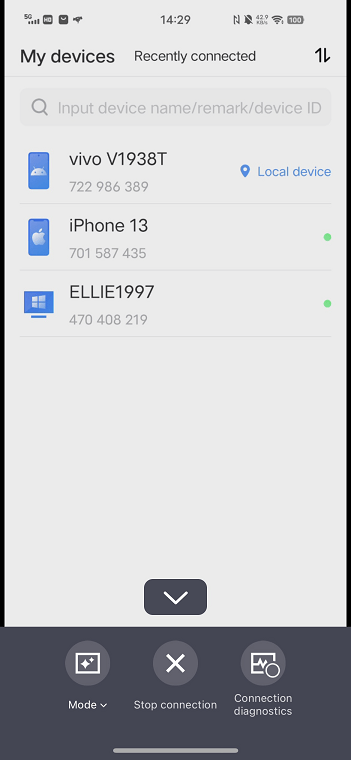
Krok 5. Udało Ci się udostępnić ekran telefonu Samsung.
- ★Wskazówki: Przejdź na plan Professional lub Enterprise, aby podłączyć dodatkowe urządzenia z systemem Android i zwiększyć możliwości zdalnego przeglądania ekranu.
Metoda 2. AirDroid Cast
AirDroid Cast Web to idealna aplikacja do klonowania ekranu telefonu Samsung na iPadzie. To rozwiązanie oparte na przeglądarce oferuje bezproblemowy i wydajny sposób udostępniania ekranu telefonu Samsung na iPadzie, ułatwiając wykonywanie różnorodnych czynności, od prezentacji i rozrywki po edukację i wsparcie techniczne.
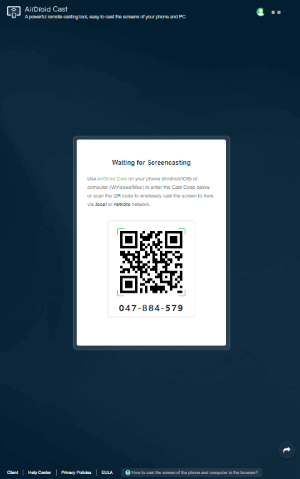
Krok 1. Pobierz i zainstaluj aplikację AirDroid Cast na swoim telefonie Samsung ze sklepu Google Play. Następnie otwórz adres webcast.airdroid.com w przeglądarce iPada.
Krok 2. Uruchom AirDroid Cast na telefonie Samsung i wpisz kod przesyłania lub zeskanuj kod QR wyświetlany w AirDroid Cast Web. W ciągu minuty ekran Twojego telefonu Samsung pojawi się na iPadzie.
Metoda 3. ApowerMirror
ApowerMirror to aplikacja do klonowania ekranu, która umożliwia użytkownikom systemu Android przesyłanie ekranu na urządzenia z systemem iOS, w tym iPady. Dzięki ostatniej aktualizacji obsługuje ona teraz zarówno urządzenia z systemem iOS, jak i Android. Użytkownicy mogą grać w najnowsze gry i korzystać z aplikacji na iPhonie lub iPadzie poza domem, zamiast na swoim zwykłym urządzeniu z systemem Android.
Aby w pełni wykorzystać możliwości aplikacji, firma zaleca upewnienie się, że wszystkie urządzenia są połączone z tą samą siecią Wi-Fi. Oto prosty przewodnik krok po kroku, który pomoże Ci zainstalować program ApowerMirror na iPhonie, iPadzie lub urządzeniu z systemem Android.
Krok 1. Najpierw zainstaluj ApowerMirror zarówno na telefonie Samsung, jak i na iPadzie.
Krok 2. Następnie otwórz aplikację na obu urządzeniach, upewniając się, że są połączone z tą samą siecią Wi-Fi.
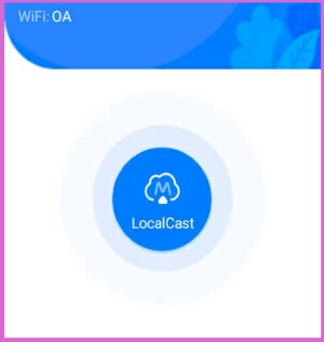
Krok 3. W telefonie Samsung dotknij przycisku LocalCast, a aplikacja wyszuka dostępne urządzenia.
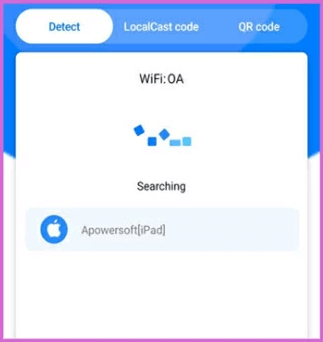
Krok 4. Wybierz nazwę swojego iPada z listy i dotknij "ROZPOCZNIJ TERAZ", aby rozpocząć przesyłanie obrazu z telefonu Samsung na iPada.
Metoda 4. LetsView
LetsView to wszechstronna aplikacja do klonowania ekranu dostępna w sklepach Google Play Store oraz App Store. Umożliwia ona przesyłanie ekranu na większe urządzenia, takie jak iPad, niezależnie od tego, czy używasz systemu Android, czy iOS. Ponadto LetsView pozwala rozszerzyć ekran komputera na różne urządzenia, co zwiększa produktywność. Aby przesłać obraz z telefonu Samsung na iPada za pomocą aplikacji LetsView, wykonaj następujące proste kroki.
Krok 1. Otwórz sklep Google Play Store w telefonie Samsung oraz App Store na iPadzie, aby pobrać i zainstalować aplikację LetsView na obu urządzeniach.
Krok 2. Podłącz oba urządzenia do tej samej sieci Wi-Fi i uruchom aplikację LetsView.
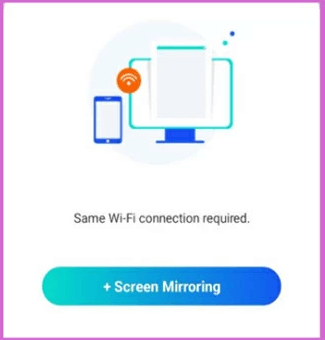
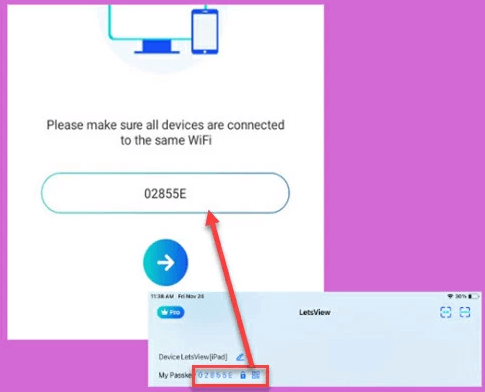
Krok 3. W telefonie Samsung dotknij przycisku "+ Klonowanie ekranu".
Krok 4. Pobierz kod dostępu z aplikacji LetsView na telefonie Samsung i wpisz go w interfejsie LetsView na iPadzie. Dotknij niebieskiej strzałki, aby rozpocząć klonowanie ekranu na iPadzie.
Metoda 5. Screen Mirror
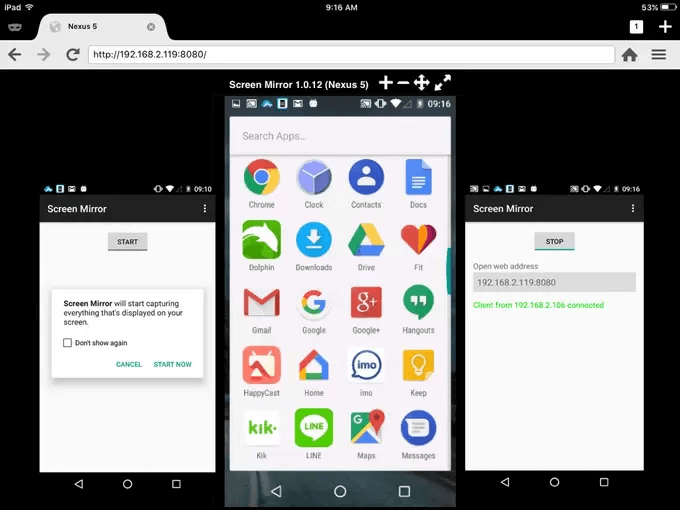
Kolejną wartą uwagi aplikacją do duplikowania ekranu jest Screen Mirror, zaprojektowana specjalnie do przesyłania strumieniowego z urządzeń z systemem Android. Ta aplikacja umożliwia łatwe przesyłanie ekranu systemu Android na urządzenia z systemem iOS przy użyciu połączenia IP. Wystarczy otworzyć witrynę internetową na urządzeniu z systemem iOS, aby natychmiast wyświetlić ekran systemu Android. Screen Mirror obsługuje przeglądarki takie jak Firefox i Chrome. Wykonaj poniższe czynności, aby przesłać strumieniowo ekran telefonu Samsung na iPad przy użyciu aplikacji Screen Mirror.
Krok 1. Pobierz i zainstaluj aplikację Screen Mirror na swoim telefonie Samsung.
Krok 2. Uruchom aplikację na telefonie Samsung i dotknij "START." Pojawi się powiadomienie informujące, że "Aplikacja Screen Mirror rozpocznie rejestrowanie wszystkiego, co jest wyświetlane na ekranie". Wybierz opcję "Nie pokazuj ponownie", a następnie dotknij "ROZPOCZNIJ TERAZ", aby otrzymać adres internetowy.
Krok 3. Wpisz ten adres internetowy w przeglądarce na iPadzie. Ekran Twojego telefonu Samsung zostanie natychmiast wyświetlony na iPadzie.
Podsumowanie
Podsumowując, opanowanie umiejętności przesyłania obrazu z telefonu Samsung na iPad staje się proste dzięki różnorodnym metodom opisanym w tym przewodniku. Niezależnie od tego, czy wybierzesz AnyViewer, AirDroid Cast, ApowerMirror, LetsView czy Screen Mirror, każda opcja oferuje własne unikalne zalety, zapewniając płynne i efektywne przesyłanie obrazu. Postępując zgodnie z instrukcjami krok po kroku, możesz bez wysiłku połączyć swój telefon Samsung z iPadem, co umożliwi bezproblemowe udostępnianie treści i poprawi ogólną łączność między urządzeniami. Skorzystaj z wszechstronności duplikowania ekranu i odkryj zupełnie nowy poziom interakcji między urządzeniami. Miłego korzystania z funkcji przesyłania ekranu i ciesz się wygodą wiedzy, jak przesłać obraz z telefonu Samsung na iPad!

