

Poradnik: Jak przesyłać obraz z iPhone'a na laptopa HP
Ten artykuł opisuje, jak przesyłać obraz z iPhone'a na laptopa HP, i rekomenduje 5 popularnych rozwiązań. Przeczytaj, aby dokonać właściwego wyboru.

By Tyler / Published on October 13, 2026


Jak przesłać obraz z iPhone'a na laptop HP?
Możliwość bezproblemowej integracji urządzeń stała się obecnie kluczowa. Niezależnie od tego, czy prowadzisz prezentację, udostępniasz treści znajomym, czy oglądasz ulubione wideo na większym ekranie, opcja klonowania ekranu iPhone'a na laptopie HP otwiera nieskończone możliwości. Na szczęście dzięki odpowiednim aplikacjom do klonowania ekranu i kilku prostym krokom możesz bez wysiłku rozwiązać problem wyświetlania ekranu iPhone'a na laptopie HP. Przyjrzyjmy się procesowi klonowania ekranu z iPhone'a na laptop HP i odblokujmy pełny potencjał Twojego urządzenia.
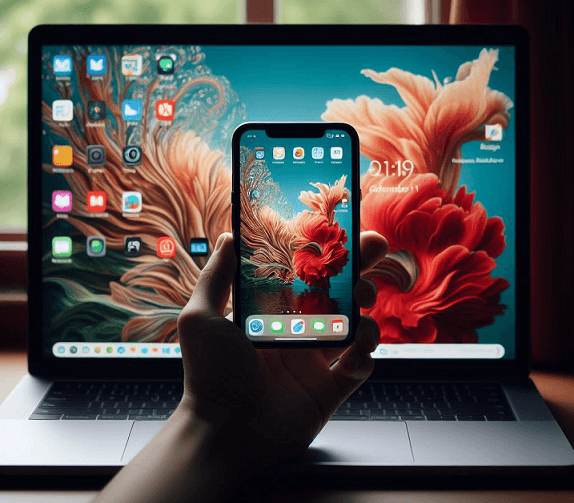
jak przesłać obraz z iPhone'a na laptop HP [5 opcji]
Jak przesłać obraz z iPhone'a na laptop HP? Nie martw się, w tym artykule przedstawimy 5 najlepszych opcji, które pomogą Ci rozwiązać ten problem. Czytaj dalej, aby zapoznać się z poniższym przewodnikiem krok po kroku.
Opcja 1. AnyViewer
Dla osób poszukujących bezpłatnego i niezawodnego oprogramowania do klonowania ekranu do bezproblemowego udostępniania ekranu iPhone'a na laptopie HP z odległości, AnyViewer staje się idealnym wyborem. Dzięki AnyViewer możesz nie tylko bez wysiłku prezentować ekran swojego iPhone'a na laptopie bez użycia kabli, ale także wykorzystać jego funkcje do zdalnego sterowania, przesyłania plików i nadzorowania zadań zdalnych. Stanowi to kompleksowe rozwiązanie zarówno do pracy zdalnej, jak i wsparcia technicznego.
Wykonaj poniższe czynności, aby dowiedzieć się, jak bezpłatnie przesłać obraz z iPhone'a na laptop HP za pomocą programu AnyViewer:
Krok 1. Zainstaluj program AnyViewer zarówno na laptopie HP, jak i na iPhonie, którego chcesz połączyć. Po zainstalowaniu uruchom aplikację.
Krok 2. Otwórz aplikację na laptopie HP, przejdź do sekcji „Zaloguj się” i wybierz „Zarejestruj się”, aby utworzyć konto AnyViewer.

Krok 3. Zaloguj się przy użyciu nowo utworzonego konta na laptopie HP.

Krok 4. Wracając do laptopa HP, znajdź swój telefon iPhone na liście i kliknij "Wyświetl ekran."

Krok 5. Na iPhonie udziel uprawnień do udostępniania ekranu, stukając w "Zezwól." Następnie kontynuuj, wybierając "Rozpocznij transmisję."
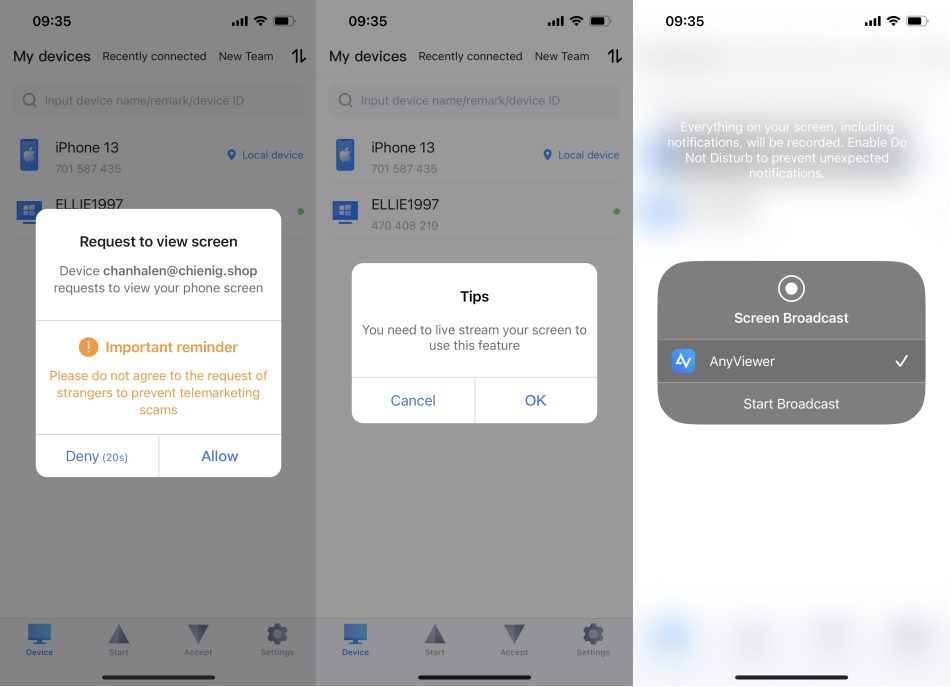
Krok 6. Możesz teraz bez wysiłku obserwować ekran swojego iPhone'a na laptopie HP z odległości. Ponadto w razie potrzeby masz możliwość dostosowania jakości obrazu za pomocą paska narzędzi.

Wskazówki: Zwiększ swoje możliwości zdalnego przeglądania ekranu i odzyskaj dostęp do szerszej gamy urządzeń iPhone, uaktualniając swoje konto do planu Professional lub Enterprise.
Opcja 2. AirDroid
AirDroid Cast oferuje bezprzewodowe rozwiązanie do przesyłania ekranu iPhone'a na laptopa, eliminując potrzebę używania kabli. Zapewnia różne metody duplikowania ekranu, w tym opcje WLAN, AirPlay i USB. Gdy Twoje urządzenia są połączone z tą samą siecią, możesz bez wysiłku przesyłać ekran iPhone'a na laptopa bez plątaniny przewodów. Oprócz duplikowania ekranu iPhone'a, AirDroid umożliwia także przesyłanie obrazu i sterowanie urządzeniami z systemem Android z poziomu laptopa.
Krok 1. Pobierz, zainstaluj i uruchom aplikację AirDroid Cast zarówno na iPhonie, jak i na laptopie HP.
Krok 2. Na laptopie HP wybierz metodę połączenia WLAN.
Krok 3. Zeskanuj kod QR lub wpisz na iPhonie kod przesyłania wyświetlony na laptopie HP.

Krok 4. Zaakceptuj prośbę o przesyłanie na laptopie HP.
Krok 5. Włącz uprawnienia do przesyłania na iPhonie.
Krok 6. Przesyłanie zostało pomyślnie rozpoczęte!
Opcja 3. ApowerMirror
ApowerMirror to wysoce wydajne narzędzie do duplikowania ekranu iPhone'a na laptopie HP. Dzięki wykorzystaniu zaawansowanej technologii przesyłania obrazu gwarantuje ono najwyższą jakość. Co więcej, ApowerMirror oferuje elastyczność w postaci podłączenia iPhone'a do laptopa HP za pomocą kabla Lightning, co zwiększa jego wszechstronność.
Krok 1. Rozpocznij od pobrania i zainstalowania programu ApowerMirror na laptopie HP i iPhonie.
Krok 2. Upewnij się, że zarówno laptop HP, jak i iPhone są połączone z tą samą siecią Wi-Fi.

Krok 3. Uruchom aplikację ApowerMirror na iPhonie. Wybierz "LocalCast", znajdź swój laptop HP, wybierz jego nazwę i stuknij "Mirror Phone to PC".

Krok 4. Na telefonie iPhone otwórz Centrum sterowania i stuknij opcję "Klonowanie AirPlay" lub "Klonowanie ekranu." Z listy wybierz nazwę swojego laptopa HP.

Krok 5. Ekran Twojego iPhone'a zostanie płynnie wyświetlony na laptopie HP. Ciesz się klonowaniem ekranu!
Opcja 4. LetsView
LetsView to innowacyjna i bezpłatna aplikacja kompatybilna z urządzeniami z systemami iOS oraz Android. Umożliwia ona bezproblemowe klonowanie zawartości telefonu na laptopie HP – wystarczy pobrać aplikację na oba urządzenia i upewnić się, że są połączone z tą samą siecią Wi-Fi.
Krok 1. Przejdź do App Store, pobierz aplikację LetsView i postępuj zgodnie z instrukcjami instalacji.
Krok 2. Upewnij się, że zarówno Twój iPhone, jak i laptop HP są połączone z tą samą siecią Wi-Fi.
Krok 3. Uruchom aplikację LetsView na iPhonie oraz laptopie HP.
Krok 4. Na iPhonie przejdź do opcji "Klonowanie ekranu" i wybierz swój laptop HP z aplikacją LetsView.

Krok 5. Wybierz opcję "Udostępnij mój ekran", a następnie kliknij "Rozpocznij transmisję", aby rozpocząć udostępnianie ekranu.

Krok 6. Przejdź do Centrum sterowania na iPhonie, stuknij opcję "Klonowanie ekranu", wybierz swój komputer z listy, a ekran zostanie odzwierciedlony na laptopie HP.

Opcja 5. LonelyScreen
Jeśli nie masz zacięcia technicznego, nie musisz się martwić! LonelyScreen to przyjazna dla użytkownika aplikacja, która zmienia Twój laptop HP w odbiornik AirPlay. Umożliwia to bezproblemowe udostępnianie treści z telefonu na laptopie bez konieczności używania jakichkolwiek aplikacji innych firm.
Krok 1. Pobierz aplikację bezpośrednio z autoryzowanej witryny LonelyScreen.
Krok 2. Zakończ proces instalacji i otwórz aplikację, klikając dwukrotnie jej ikonę.

Krok 3. Otwórz Centrum sterowania na swoim iPhonie, wybierz "Klonowanie ekranu" i upewnij się, że zarówno iPhone, jak i laptop HP są połączone z tą samą siecią Wi-Fi.

Krok 4. Wybierz "LonelyScreen" z dostępnych opcji i po chwili zobacz ekran swojego iPhone'a bezproblemowo odwzorowany na laptopie HP. Ciesz się prostotą tego rozwiązania do udostępniania ekranu!

Podsumowanie
Podsumowując, opanowanie umiejętności klonowania ekranu iPhone'a na laptopie HP otwiera drzwi do świata wygody i produktywności. Mając do dyspozycji mnóstwo opcji, takich jak AnyViewer, AirDroid, ApowerMirror, LetsView i LonelyScreen, masz swobodę wyboru metody, która najlepiej odpowiada Twoim potrzebom. Niezależnie od tego, czy prowadzisz prezentacje, współpracujesz z kolegami, czy po prostu korzystasz z treści multimedialnych, możliwość bezproblemowego klonowania ekranu iPhone'a na laptopie HP pozwala wejść na wyższy poziom interakcji cyfrowych. Skorzystaj z tych możliwości i odblokuj nowy poziom łączności już dziś.

