

Jak przesłać pliki z komputera na pulpit zdalny [3 szybkie sposoby]
Jak skopiować pliki z komputera na pulpit zdalny? Nie musisz się tym martwić. Ten artykuł przedstawia 3 przydatne narzędzia, które ułatwią Ci proces przesyłania plików na pulpit zdalny. Możesz skorzystać z poniższych instrukcji, aby dowiedzieć się, jak skopiować pliki na pulpit zdalny.

By Tyler / Published on September 16, 2026


Jak przesyłać pliki z komputera lokalnego na pulpit zdalny?
Używam oprogramowania do pulpitu zdalnego, aby łączyć się z komputerem służbowym z domu w celu przeglądania plików. Czasami chcę również przesyłać pliki, ale nie wiem dokładnie jak. Czy ktoś mógłby mi przedstawić szczegółowy poradnik?”
– Pytanie z serwisu Reddit

Niezależnie od tego, czy pracujesz zdalnie, czy świadczysz wsparcie techniczne, przesyłanie plików między komputerem lokalnym a pulpitem zdalnym to powszechna potrzeba. Ten wpis przeprowadzi Cię przez najszybsze rozwiązania dotyczące kopiowania i wklejania z komputera na pulpit zdalny.
Jak przesyłać pliki z komputera na pulpit zdalny: 3 szybkie sposoby
Aby skopiować pliki z komputera na pulpit zdalny, kluczowy jest wybór odpowiedniego narzędzia. Przyjrzyjmy się trzem niezawodnym opcjom bezproblemowego przesyłania plików między dwoma pulpitami. Czytaj dalej, aby poznać szczegóły.
Sposób 1. Jak przesyłać pliki z lokalnego komputera na urządzenia zdalne za pomocą AnyViewer [Najprostszy]
Najprostszą metodą przesyłania plików między urządzeniami zdalnymi jest użycie profesjonalnego oprogramowania do zdalnego przesyłania plików o nazwie AnyViewer.
- Duża prędkość: AnyViewer wykorzystuje wątki o wysokiej prędkości, co pozwala na szybkie przenoszenie partii plików, oszczędzając czas i zapewniając wydajność.
- Bezpłatny i łatwy: AnyViewer to darmowe narzędzie zapewniające opłacalne przesyłanie plików, które nie wymaga żadnych umiejętności technicznych wdrożenia.
- Zaawansowane bezpieczeństwo: Twoje pliki są chronione za pomocą kryptografii krzywych eliptycznych (ECC) oraz uwierzytelniania dwuskładnikowego, co stanowi dodatkową warstwę zabezpieczeń.
- Bezpośrednie kopiowanie i wklejanie: Możesz bezpośrednio kopiować i wklejać pliki między komputerem lokalnym a pulpitem zdalnym.
Krok 1. Pobierz, zainstaluj i uruchom AnyViewer na obu komputerach.
Krok 2. Na komputerze zdalnym zarejestruj się w usłudze AnyViewer. Następnie zobaczysz, że pomyślnie zalogowano się do AnyViewer.

Krok 3. Na komputerze lokalnym zaloguj się na to samo konto.

Krok 4. Przejdź do karty Urządzenie, wybierz komputer zdalny i kliknij przycisk Przesyłanie plików , aby rozpocząć przesyłanie plików.

- Wskazówki:
- Możesz również kliknąć Sterowanie jednym kliknięciem, aby nawiązać połączenie zdalne i przesyłać pliki podczas sesji zdalnej.
- Podczas sesji zdalnej dozwolone jest również przesyłanie plików metodą „przeciągnij i upuść” lub „kopiuj i wklej”.
Krok 5. Następnie pojawi się okno dialogowe Przesyłanie plików . Możesz swobodnie przesyłać pliki w obie strony, wybierając pliki docelowe i klikając strzałki.

- Wskazówki: Jeśli chcesz przesyłać większe pliki z komputera lokalnego na zdalny pulpit z większą prędkością, rozważ uaktualnienie do wersji AnyViewer Professional lub Enterprise.
- Przesyłane pliki mogą mieć rozmiar do 1 TB.
- Najwyższa prędkość przesyłania może wzrosnąć do 10 MB/s.
- Do 5 wątków zapewniających wydajne przesyłanie plików.
- Przesyłanie wielu plików jednocześnie.
Sposób 2. Przesyłanie plików przez Pulpit zdalny systemu Windows
Drugą metodą kopiowania plików z mojego komputera na pulpit zdalny jest użycie wbudowanego narzędzia Podłączenie pulpitu zdalnego w systemie Windows. Upewnij się, że dostęp zdalny jest włączony na komputerze hosta przed użyciem tego narzędzia.
Krok 1. Na komputerze klienckim wyszukaj Podłączenie pulpitu zdalnego w polu wyszukiwania. Następnie otwórz je.

Krok 2. W głównym interfejsie Podłączenia pulpitu zdalnego przejdź z karty Ogólne na kartę Zasoby lokalne, a w kolumnie Lokalne urządzenia i zasoby kliknij Więcej....
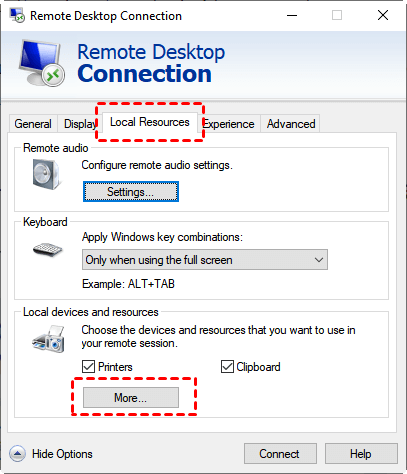
Krok 3. W interfejsie lokalnych urządzeń i zasobów zaznacz opcję Dyski i kliknij OK.

Krok 4. Wróć do karty Ogólne. W interfejsie Podłączenia pulpitu zdalnego wprowadź adres IP oraz nazwę użytkownika, aby nawiązać połączenie.

Po pomyślnym nawiązaniu połączenia masz do dyspozycji dwie opcje przesyłania plików.
Opcja 1. Kopiowanie i wklejanie plików bezpośrednio przez protokół RDP
Krok 1. Na pulpitu zdalnym wybierz za pomocą myszy folder, który chcesz skopiować na komputer lokalny, i naciśnij kombinację klawiszy Ctrl + C, aby skopiować pliki.

Krok 2. Przejdź do pulpitu lub folderu na komputerze lokalnym i naciśnij kombinację Ctrl + V, aby wkleić skopiowane pliki. W ten sposób można kopiować i wklejać pliki z komputera PC na pulpit zdalny.

Opcja 2. Przesyłanie plików w Eksploratorze plików
Krok 1. Kliknij Ten komputer na pulpicie komputera gospodarza i znajdź wcześniej zaznaczony dysk.

Krok 2. Znajdź dysk, na którym znajdują się potrzebne pliki, wybierz plik, który chcesz przesłać, kliknij kartę Narzędzia główne u góry, a następnie kliknij Przenieś do. Kliknij Wybierz lokalizację w rozwijanym menu, aby przeprowadzić przesyłanie plików przez pulpit zdalny.

Sposób 3. Przesyłanie plików przez Wi-Fi za pomocą udostępniania plików
Jeśli oba urządzenia są połączone przez Wi-Fi lub znajdują się w tej samej sieci, inną opcją jest wykorzystanie funkcji udostępniania w pobliżu. Należy od razu zauważyć, że ta metoda działa wyłącznie w systemach operacyjnych Windows 10 i Windows 11.
Uwaga: W kolejnych krokach Komputer A oznacza komputer udostępniający pliki, a Komputer B to odbiorca.
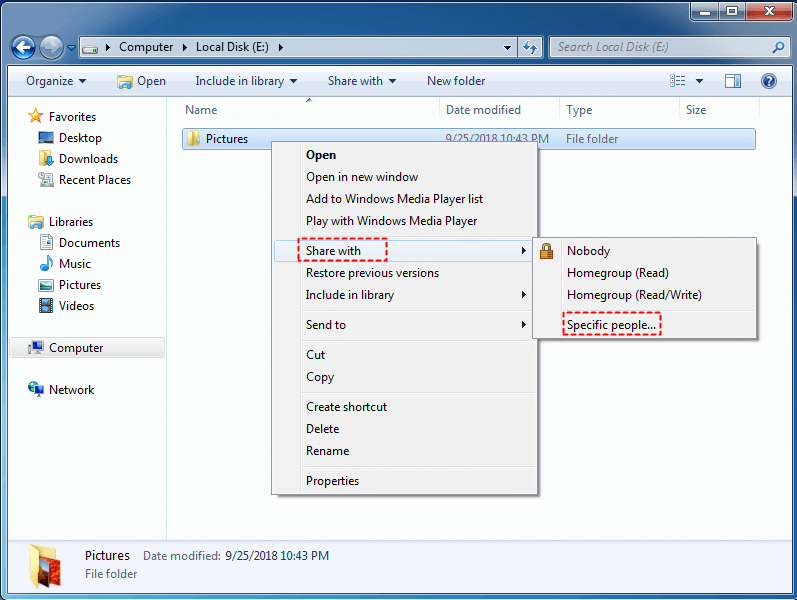
Krok 1. Znajdź folder, który chcesz udostępnić na Komputerze A. Kliknij go prawym przyciskiem myszy, wybierz "Udostępnij dla", a następnie wybierz "Określone osoby."
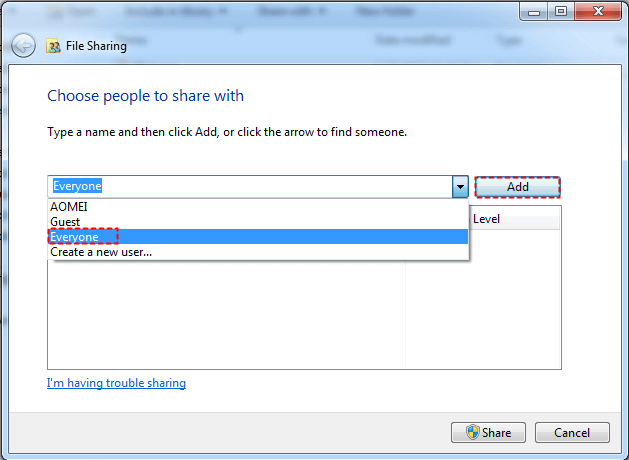
Krok 2. Z rozwijanego menu wybierz osoby, którym chcesz udostępnić zawartość, i kliknij "Dodaj". Jeśli wybierzesz opcję "Wszyscy", oznacza to, że pliki będą dostępne w sieci lokalnej dla każdego, nawet bez hasła.
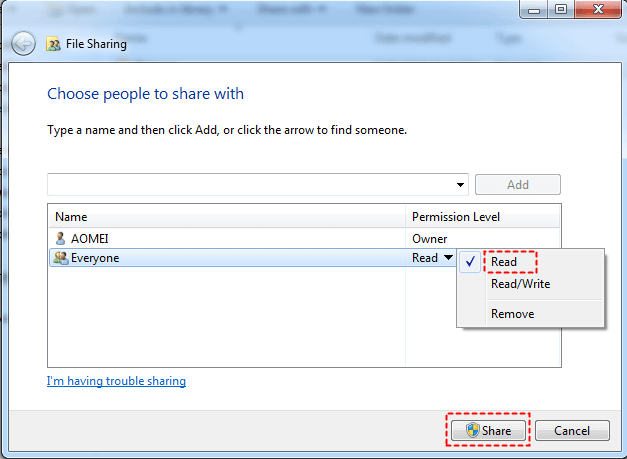
Krok 3. Kliknij dodanego użytkownika na liście, skonfiguruj uprawnienia, a następnie kliknij "Udostępnij". Gdy zobaczysz komunikat "Twój folder jest udostępniany", kliknij "Gotowe."
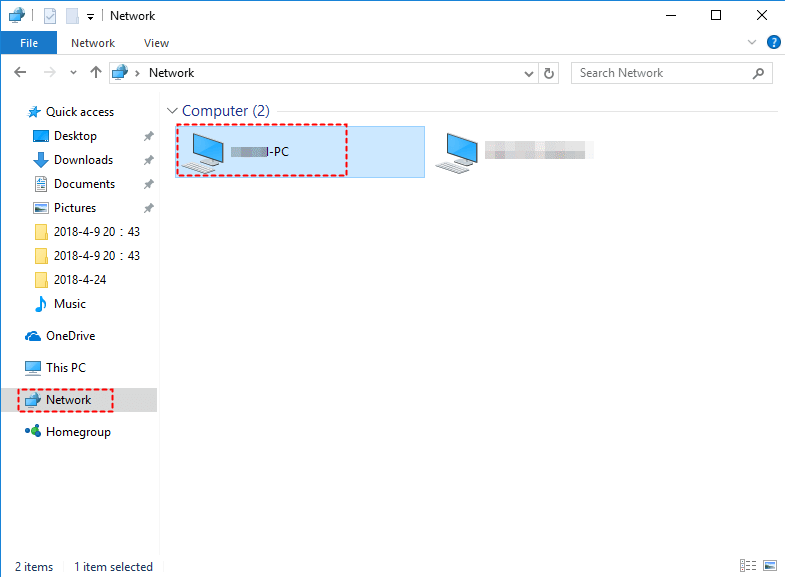
Krok 4. Nie wyłączaj Komputera A i przejdź do Komputera B. Znajdź nazwę Komputera B w sekcji Sieć, kliknij ją dwukrotnie, aby ją otworzyć, a zobaczysz tam udostępniony folder. Skopiuj go w dowolne miejsce.
Podsumowanie
Ten post przedstawia głównie sposób przesyłania plików z komputera na pulpit zdalny. Podsumowując, kopiowanie plików z komputera na pulpit zdalny można osiągnąć za pomocą różnych metod. Program AnyViewer wyróżnia się bezpłatną usługą, zaawansowanym bezpieczeństwem i dużą szybkością. Wbudowane funkcje systemu Windows, takie jak RDP, stanowią drugą opcję, natomiast przesyłanie plików przez Wi-Fi za pomocą udostępniania plików jest odpowiednie dla urządzeń w tej samej sieci. Wybierz metodę, która najlepiej odpowiada Twoim potrzebom i przepływowi pracy, aby zapewnić wydajne i bezpieczne przesyłanie plików w obszarze dostępu do pulpitu zdalnego.

