

Jak połączyć komputer z komputerem za pomocą TeamViewera: konfiguracja na 2026 rok
Dowiedz się, jak połączyć komputer z komputerem za pomocą TeamViewera poprzez dostęp nadzorowany i nienadzorowany. Przewodnik omawia również ograniczenia TeamViewera dotyczące „użytkowania komercyjnego” i przedstawia AnyViewer – szybszą, bezpieczną i naprawdę darmową alternatywę dla płynnego korzystania z pulpitu zdalnego.

By Tyler / Updated on March 24, 2026


Nawiązanie zdalnego połączenia między dwoma komputerami stało się kamieniem węgielnym współczesnego życia cyfrowego. Niezależnie od tego, czy jesteś administratorem systemu zarządzającym flotą serwerów, czy synem pomagającym matce naprawić drukarkę z odległości trzech stanów, umiejętność połączenia komputera z komputerem za pomocą TeamViewera jest kluczowa.
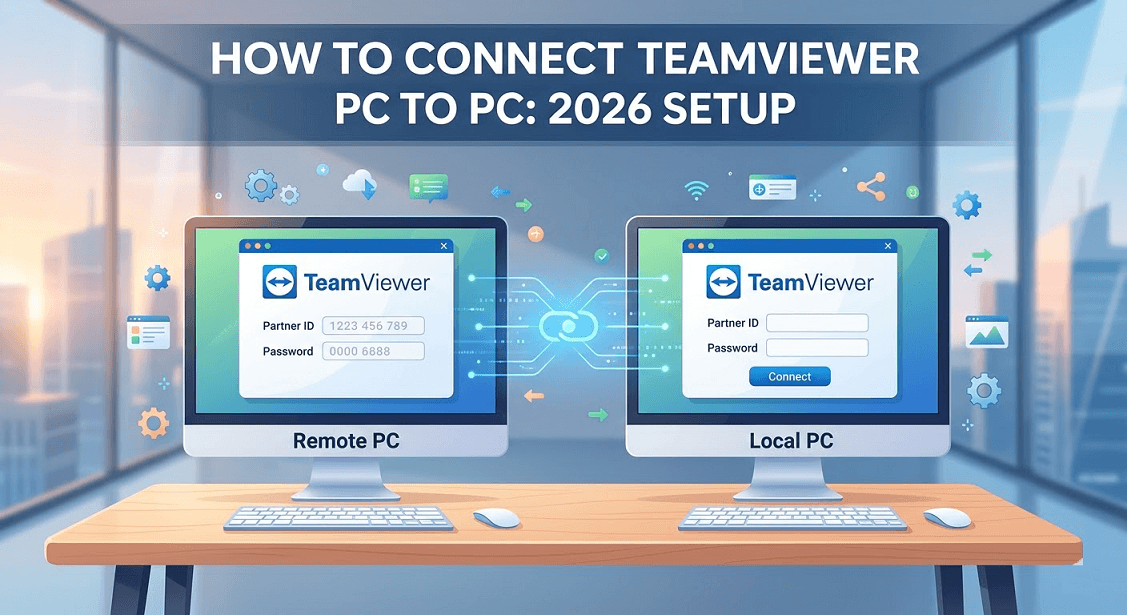
Jednak wraz z ewolucją technologii pulpitu zdalnego w 2026 roku, wielu użytkowników poszukuje szybszych, bardziej niezawodnych i bardziej opłacalnych sposobów na połączenie urządzeń. Ten przewodnik przeprowadzi Cię przez proces konfiguracji TeamViewera i dokładnie pokaże, jak używać TeamViewera do dostępu zdalnego, jednocześnie przedstawiając potężną, przyjazną dla użytkownika alternatywę: AnyViewer.
Przygotowanie: Czego potrzebujesz przed połączeniem
Aby zapewnić płynne działanie bez opóźnień, zarówno "Kontroler" (komputer, z którego korzystasz), jak i "Odbiorca" (komputer, którym chcesz sterować) muszą spełniać następujące kryteria:
- Stabilne połączenie: Zalecana jest minimalna prędkość przesyłania/pobierania na poziomie 5 Mbps.
- Instalacja oprogramowania: Na obu komputerach musi być zainstalowany i uruchomiony klient pulpitu zdalnego.
- Ustawienia zasilania: Zdalny komputer musi mieć ustawioną opcję "Nigdy nie przechodź w stan uśpienia" w ustawieniach Zasilania i baterii systemu Windows, w przeciwnym razie przejdzie w tryb offline i stanie się niedostępny.
Jak połączyć komputer z komputerem za pomocą TeamViewera (krok po kroku)
Istnieją dwa główne scenariusze: Dostęp nadzorowany (ktoś jest przy drugim komputerze, aby Ci zezwolić) i Dostęp nienadzorowany (łączysz się z własnym komputerem lub serwerem).
Metoda 1: Tradycyjna "ID i hasło" (Dostęp nadzorowany)
Jest to najlepsze rozwiązanie dla jednorazowych sesji wsparcia, gdy ktoś znajduje się przy zdalnym komputerze.
Krok 1. Pobierz i zainstaluj: Pobierz instalator TeamViewera z oficjalnej strony. Wybierz "Instalacja domyślna".
Krok 2. Znajdź dane dostępowe: Na komputerze zdalnym znajdź sekcję zatytułowaną "Zezwalaj na zdalne sterowanie". Zobaczysz 9- lub 10-cyfrowy identyfikator (Your ID) oraz tymczasowe hasło.
Krok 3. Wprowadź ID na komputerze lokalnym: Na swoim komputerze wprowadź identyfikator zdalnego komputera w polu "Partner ID".
Krok 4. Uwierzytelnij: Kliknij "Połącz". Po wyświetleniu monitu wprowadź hasło podane przez osobę przy zdalnym komputerze.
Krok 5. Sterowanie: Pulpit zdalny pojawi się w oknie. Możesz teraz nim operować, jakbyś siedział przed nim.
Metoda 2: Konfiguracja dostępu nienadzorowanego
Jeśli chcesz się dowiedzieć, jak połączyć komputer z komputerem za pomocą TeamViewera bez konieczności podawania hasła przy każdym logowaniu, wykonaj poniższe kroki, aby skonfigurować dostęp nienadzorowany:
Krok 1. Utwórz konto: Zaloguj się do Konsoli zarządzania TeamViewer.
Krok 2. Przyznaj łatwy dostęp: W ustawieniach "Zabezpieczenia" zdalnego komputera zaznacz opcję "Przyznaj łatwy dostęp" i powiąż ją ze swoim kontem.
Krok 3. Logowanie jednym kliknięciem: Na twoim komputerze lokalnym twoje zdalne urządzenie pojawi się teraz na liście "Komputery i kontakty". Kliknij je dwukrotnie, aby natychmiast się połączyć.
Problem "Użytkowania komercyjnego": Dlaczego użytkownicy przechodzą
Nawet jeśli doskonale wiesz, jak używać TeamViewera do dostępu zdalnego, jedną z największych frustracji w 2026 roku jest wyskakujące okienko "Wykryto użytkowanie komercyjne". Wielu użytkowników prywatnych odkrywa, że ich sesje są przerywane lub blokowane, ponieważ algorytm TeamViewera błędnie klasyfikuje ich aktywność jako profesjonalną.
W tym miejscu AnyViewer błyszczy.
Przedstawiamy AnyViewer: Najlepsza alternatywa dla TeamViewera
Jeśli konfiguracja TeamViewera wydaje ci się zbyt uciążliwa, a licencjonowanie zbyt restrykcyjne, AnyViewer jest odpowiedzią. Został zaprojektowany do wydajnego dostępu zdalnego z naciskiem na łatwość użytkowania.
Dlaczego wybrać AnyViewer zamiast TeamViewera?
- Naprawdę darmowy do użytku osobistego: Brak irytujących wyskakujących okienek lub limitów sesji.
- Szybsze prędkości połączenia: Zoptymalizowany pod kątem wyświetlaczy 4K i zadań o wysokiej liczbie klatek na sekundę (idealny do zdalnego grania lub edycji wideo).
- Prostszy interfejs: AnyViewer eliminuje przeładowane menu starszego oprogramowania, dzięki czemu jest dostępny dla początkujących.
- Zaawansowane zabezpieczenia: Chroniony szyfrowaniem ECC (Elliptic Curve Cryptography), zapewniając, że twoje dane nigdy nie zostaną przechwycone.
Jak połączyć komputer z komputerem za pomocą AnyViewera (nowoczesny sposób)
Łączenie się przez AnyViewera jest często szybsze niż przez TeamViewera. Oto jak to zrobić:
Krok 1. Zainstaluj AnyViewera: Pobierz i uruchom AnyViewera na obu komputerach. Konfiguracja zajmuje mniej niż 2 minuty.
Krok 2. Zarejestruj się: Utwórz bezpłatne konto i zaloguj się na obu urządzeniach.
Krok 3. Dostęp Jednym Kliknięciem: Na swoim lokalnym komputerze przejdź do "Urządzenie", wybierz zdalny komputer, którym chcesz sterować, i kliknij "Sterowanie jednym kliknięciem".

Krok 4. Ciesz się Szybkością: Zostaniesz natychmiast połączony z minimalnym opóźnieniem.
Uwaga Porównawcza: Podczas gdy TeamViewer wymaga przechodzenia przez kilka zakładek zabezpieczeń, aby włączyć dostęp bez nadzoru, AnyViewer włącza go automatycznie w momencie zalogowania się na Twoje konto na obu maszynach.
Podsumowanie
TeamViewer pozostaje solidnym wyborem dla dużych przedsiębiorstw wymagających narzędzi do masowego wdrażania. Jednak dla przeciętnego użytkownika, freelancera lub właściciela małej firmy stał się zbyt skomplikowany i restrykcyjny.
Jeśli chcesz wiedzieć, jak połączyć komputer z komputerem przy jak najmniejszym wysiłku, AnyViewer jest lepszym wyborem w 2026 roku. Oferuje te same funkcje klasy profesjonalnej, takie jak transfer plików, zdalny restart i obsługa wielu monitorów, ale z dużo bardziej intuicyjnym interfejsem i znacznie hojniejszym darmowym pakietem.

