

Jak przesłać obraz z komputera z systemem Windows 10 na komputer Mac: proste i łatwe metody
Ten przewodnik pokazuje, jak przesłać obraz z komputera z systemem Windows 10 na komputer Mac przy użyciu prostych aplikacji, takich jak AnyViewer, AirDroid Cast i Duet Display. AnyViewer to najlepszy wybór do bezproblemowego udostępniania ekranu.

By Tyler / Published on October 13, 2026


Czy mogę przesyłać obraz z ekranu systemu Windows na komputer Mac?
Jeśli chodzi o zgodność między platformami, systemy Windows i Mac często sprawiają wrażenie, jakby mówiły różnymi językami. Ale jaka jest dobra wiadomość? Przesyłanie obrazu z komputera z systemem Windows 10 na Maca jest nie tylko możliwe, ale przy użyciu odpowiednich narzędzi i kroków – zaskakująco proste.
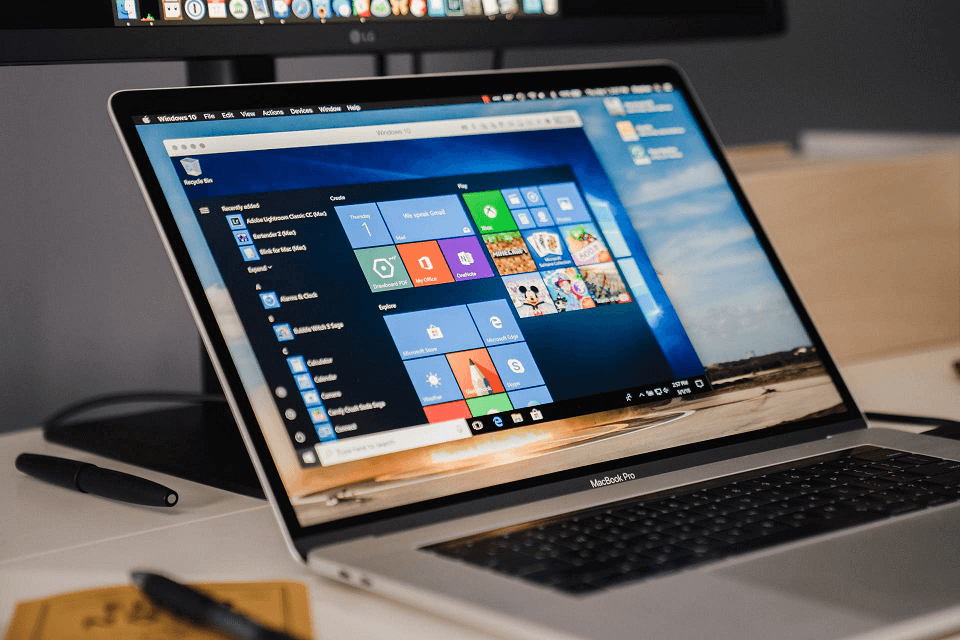
Przyjrzyjmy się wszystkiemu, co musisz wiedzieć, aby Twoje urządzenia współpracowały ze sobą w harmonii.
Jak przesyłać obraz z komputera z systemem Windows 10 na Maca [3 aplikacje]
Wiele popularnych aplikacji do przesyłania obrazu z ekranu deklaruje obsługę przesyłania z Maca na Windows, jednak nie radzi sobie z przesyłaniem ekranu Windowsa na Maca. Na szczęście istnieją trzy wyjątkowe aplikacje zaprojektowane z myślą o płynnym przesyłaniu obrazu z ekranu komputera z systemem Windows 10 na komputer Mac.
Aplikacja 1. AnyViewer [Najlepsza rekomendacja]
AnyViewer to wyróżniająca się opcja pulpitu zdalnego umożliwiająca łatwe przesyłanie obrazu z ekranu komputera z systemem Windows 10 na komputer Mac. Ta wszechstronna aplikacja wyróżnia się zarówno pod względem wydajności, jak i bezpieczeństwa, co czyni ją najlepszym wyborem do zdalnego udostępniania ekranu.

Kluczowe funkcje:
- Zgodność między platformami: AnyViewer obsługuje wiele platform, w tym Windows, macOS, iOS i Android, zapewniając płynne przesyłanie obrazu między komputerem z systemem Windows a komputerem Mac.
- Wysokiej jakości udostępnianie ekranu: Dzięki AnyViewer możesz klonować ekran swojego komputera z systemem Windows na komputerze Mac w jakości Ultra HD, co gwarantuje, że każdy szczegół jest wyraźny i ostry.
- Łatwa konfiguracja: Proces instalacji jest szybki i prosty, bez konieczności przeprowadzania skomplikowanych konfiguracji. Po zainstalowaniu możesz natychmiast połączyć swoje urządzenia.
- Bezpieczeństwo: AnyViewer wykorzystuje szyfrowanie typu end-to-end oraz wielowarstwowe podejście do bezpieczeństwa, dbając o ochronę Twoich danych podczas przesyłania obrazu.
- Darmowa wersja: Dostępna jest wersja darmowa z podstawowymi funkcjami, która doskonale sprawdzi się u użytkowników okazjonalnych. Jednak w przypadku zaawansowanych funkcji, takich jak wyższa rozdzielczość i dodatkowe zabezpieczenia, oferowana jest wersja premium.
Jak przesyłać obraz z komputera z systemem Windows 10 na Maca przy użyciu programu AnyViewer:
Krok 1. Rozpocznij od pobrania i zainstalowania programu AnyViewer na komputerze Mac. Zarejestruj się, aby założyć darmowe konto, lub zaloguj się, jeśli już je masz.

Krok 2. Następnie pobierz i zainstaluj AnyViewer także na swoim komputerze z systemem Windows. Otwórz aplikację i zaloguj się na to samo konto.

Krok 3. Na koniec znajdź swój komputer z systemem Windows na liście urządzeń na komputerze Mac. Kliknij „Wyświetl ekran”, aby przesłać obraz ekranu systemu Windows na komputer Mac, lub wybierz „Sterowanie jednym kliknięciem”, aby jednocześnie przeglądać ekran komputera z systemem Windows i sterować nim.

Dlaczego warto wybrać AnyViewer? Dzięki bogatemu zestawowi funkcji, zgodności z wieloma platformami i łatwości obsługi AnyViewer to najlepsze rozwiązanie do przesyłania obrazu ekranu komputera z systemem Windows 10 na komputer Mac. Niezależnie od tego, czy pracujesz zdalnie, współpracujesz z zespołami, czy po prostu musisz wyświetlać treści na różnych urządzeniach, AnyViewer zapewnia płynną pracę.
- ★Wskazówki: Uaktualnienie do konta Professional lub Enterprise zapewnia szereg korzyści, w tym:
- Dodawanie większej liczby użytkowników do obsługi nienadzorowanego dostępu zdalnego i klonowania ekranu.
- Jednoczesne klonowanie lub sterowanie nieograniczoną liczbą komputerów z systemem Windows na komputerze Mac i odwrotnie.
- Instalowanie programu AnyViewer na nieograniczonej liczbie urządzeń zdalnych w domenie.
- Tworzenie grup urządzeń w celu łatwiejszego zarządzania dużą ich liczbą.
- Ustawianie ról i uprawnień w celu kontrolowania dostępu użytkowników.
Aplikacja 2. AirDroid Cast
AirDroid Cast zapewnia wygodny i wydajny sposób przesyłania obrazu bezpośrednio z przeglądarki dowolnego urządzenia. To łatwe w obsłudze narzędzie obsługuje szeroką gamę urządzeń, w tym systemy Android, iPhone, Windows, Mac, a nawet telewizory, co czyni je wszechstronnym rozwiązaniem dla wszystkich potrzeb związanych z przesyłaniem ekranu.
Oto jak przesłać obraz z komputera z systemem Windows 10 na komputer MacBook za pomocą programu AirDroid Cast, wykonując następujące kroki:
Krok 1. Pobierz i zainstaluj aplikację AirDroid Cast zarówno na komputerze z systemem Windows 10, jak i na MacBooku z oficjalnej strony internetowej.
Krok 2. Otwórz aplikację AirDroid Cast na obu urządzeniach. Na komputerze z systemem Windows 10 wybierz opcję "Przesyłaj do".
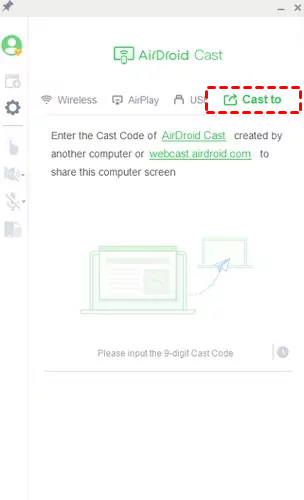
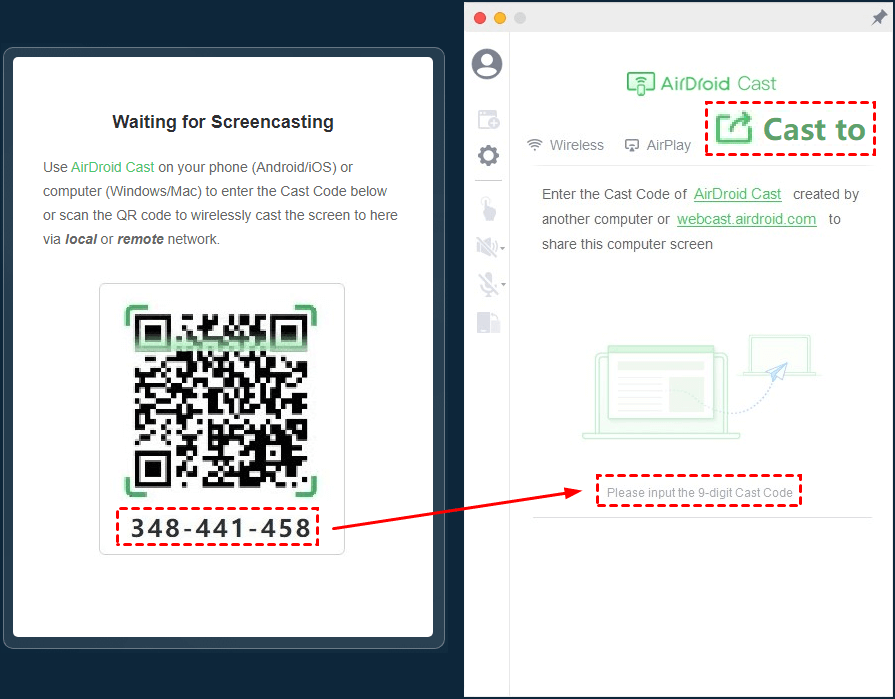
Krok 3. Wpisz 9-cyfrowy kod przesyłania wyświetlony na komputerze z systemem Windows 10 w aplikacji na MacBooku i naciśnij klawisz Enter.
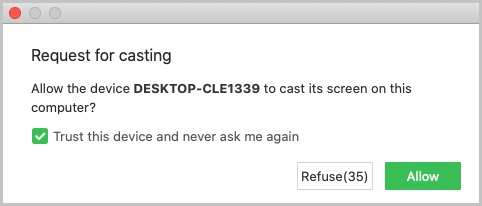
Krok 4. Po wyświetleniu monitu udziel zezwolenia na przesyłanie obrazu ekranu.
Krok 5. Twój MacBook wyświetli teraz ekran systemu Windows 10. W razie potrzeby możesz dostosować ustawienia.
Aplikacja 3. Duet Display
Duet Display to popularne narzędzie do klonowania i przesyłania obrazu ekranu, znane ze swojej dużej wydajności i elastycznych funkcji. Obsługuje wszystkie główne platformy, w tym macOS, Windows i Android, co czyni je świetnym wyborem dla użytkowników korzystających z różnych urządzeń.
Oto jak klonować ekran systemu Windows na komputerze Mac za pomocą programu Duet Display, wykonując następujące kroki:
Krok 1. Pobierz i zainstaluj aplikację Duet Display na MacBooku oraz komputerze z systemem Windows, z którego chcesz udostępnić ekran.
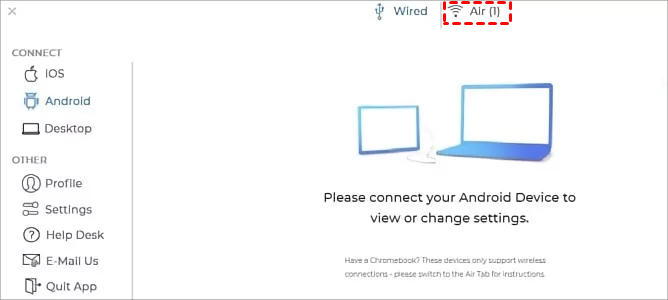
Krok 2. Uruchom aplikację Duet Display na obu urządzeniach, upewniając się, że są połączone z tą samą siecią Wi-Fi. Przejdź do karty "Air", aby sprawdzić dostępne urządzenia i upewnić się, że udostępnianie ekranu jest włączone w obu systemach.
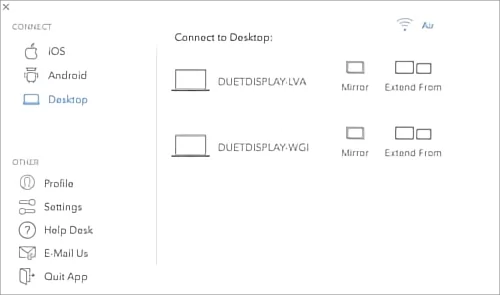
Krok 3. Wybierz nazwę swojego komputera z systemem Windows 10 z listy na MacBooku, aby rozpocząć przesyłanie lub rozszerzanie ekranu.
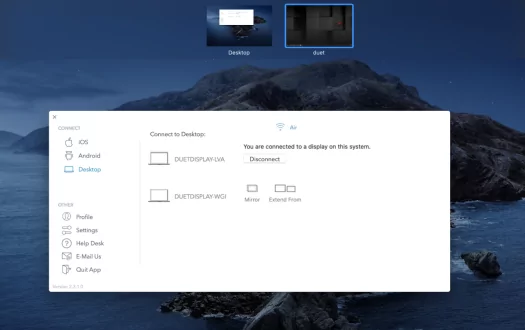
Krok 4. Po wybraniu systemu Windows 10 ekran automatycznie zacznie być przesyłany na MacBooka.
Podsumowanie
Podsumowując, nauka przesyłania obrazu z komputera z systemem Windows 10 na komputer Mac jest prosta przy użyciu odpowiednich narzędzi. AnyViewer wyróżnia się jako najlepsze rozwiązanie, oferując bezproblemową zgodność międzyplatformową, wysokiej jakości udostępnianie ekranu oraz zaawansowane funkcje bezpieczeństwa. Dzięki łatwej konfiguracji zapewnia płynną obsługę zarówno użytkownikom domowym, jak i profesjonalistom. Chociaż inne aplikacje, takie jak AirDroid Cast i Duet Display, również działają, AnyViewer zapewnia najbardziej płynne i niezawodne środowisko do przesyłania ekranu systemu Windows 10 na komputer Mac.

