

3 przetestowane sposoby na wyświetlanie ekranu iPhone'a na komputerze przez USB
Jak wyświetlić ekran iPhone'a na komputerze przez USB? Ten post przedstawia trzy skuteczne sposoby. Ponadto prezentuje najlepsze narzędzie do bezprzewodowego wyświetlania ekranu iPhone'a na komputerze przez USB. Przeczytaj dalej, jeśli jesteś zainteresowany.

By Tyler / Published on September 16, 2026


Jak wyświetlić ekran iPhone'a na komputerze przez USB?
Jak wyświetlić ekran iPhone'a na komputerze przez USB? Wiele narzędzi pozwala bez wysiłku dublować ekran iPhone'a na komputerze za pomocą kabla USB, a ich zaletą jest to, że nie wymagają aktywnego połączenia sieciowego ani specjalistycznej wiedzy technicznej. Nawet jeśli jesteś początkującym użytkownikiem, możesz z łatwością wykonać tę prostą procedurę i szybko zacząć cieszyć się całą zawartością telefonu na monitorze komputera.
Jak wyświetlić ekran iPhone'a na komputerze przez USB [3 sposoby]
Oto trzy najbardziej efektywne narzędzia, które pomogą Ci łatwo wyświetlić ekran iPhone'a na komputerze przez USB.
Sposób 1. AirDroid Cast
AirDroid Cast wyróżnia się jako solidna i szybka aplikacja do dublowania ekranu. Tym, co ją wyróżnia, jest niezwykła kompatybilność międzyplatformowa, umożliwiająca dublowanie ekranów zarówno telefonów iPhone, jak i z systemem Android na komputerze z systemem Windows, komputerze Mac lub telewizorze. Co ciekawe, obsługuje jednoczesne udostępnianie maksymalnie pięciu ekranów, co czyni ją doskonałym wyborem do współpracy zespołowej lub wielozadaniowości.
Krok 1. Pobierz i zainstaluj aplikację AirDroid Cast na swoim iPhonie i komputerze. Uruchom aplikację na obu urządzeniach.
Krok 2. Podłącz iPhone'a do komputera za pomocą kabla. Na komputerze wybierz tryb kabla USB (USB Cable) do dublowania ekranu z iPhone'a.

Krok 3. Wybierz swojego iPhone'a z listy w celu zduplikowania ekranu. Jeśli pojawi się monit na iPhonie, zaufaj temu komputerowi. Ekran Twojego iPhone'a zostanie teraz zduplikowany na komputerze.
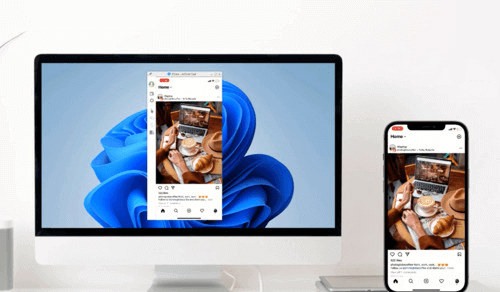
Zalety:
- Zapewnia przesyłanie obrazu w wysokiej rozdzielczości (HD) z minimalnymi opóźnieniami.
- Umożliwia wygodne sterowanie iPhonem z poziomu komputera.
- Ułatwia bezproblemowe przesyłanie plików między iPhonem a komputerem.
Wady:
- Wymaga opłaty abonamentowej za dostęp do zaawansowanych funkcji.
Sposób 2. ApowerMirror
ApowerMirror oferuje bardzo skuteczny sposób na zduplikowanie ekranu iPhone'a na komputerze. Wykorzystuje zaawansowaną technologię, aby zapewnić najwyższą jakość dublowania. Możesz łatwo podłączyć iPhone'a do komputera za pomocą zwykłego kabla Lightning, co czyni to narzędzie jeszcze bardziej wszechstronnym.
Krok 1. Zainstaluj aplikację ApowerMirror na swoim iPhonie i komputerze.
Krok 2. Połącz telefon i komputer za pomocą kabla USB. Jeśli pojawi się monit, zainstaluj wymagane sterowniki zgodnie z instrukcjami wyświetlanymi na ekranie.
Krok 3. Dodaj swój komputer do listy zaufanych urządzeń na iPhonie w celu sparowania.

Krok 4. Po wykonaniu poprzedniego kroku urządzenia połączą się bezproblemowo, umożliwiając wyświetlanie ekranu iPhone'a na komputerze.
Zalety:
- Kompatybilność z najnowszymi modelami iPhone'a.
- Możliwość klonowania ekranu zarówno urządzeń z systemem iOS, jak i Android na komputerze z systemem Windows.
- Oferuje szeroki wachlarz praktycznych i wielofunkcyjnych funkcji.
- Zapewnia zaawansowaną ochronę danych.
Wady:
- Ograniczenie do klonowania jednokierunkowego; brak możliwości sterowania iFhonem za pomocą klawiatury lub myszy komputera.
- Wersja darmowa oferuje ograniczone funkcje, co wymaga płatnej subskrypcji w celu uzyskania pełnego dostępu.
Sposób 3. AnyMirror
Innym wartym uwagi narzędziem do klonowania ekranu iPhone'a jest AnyMirror. Za pomocą zaledwie kilku prostych kliknięć i bez konieczności posiadania specjalistycznej wiedzy technicznej możesz łatwo klonować ekran iPhone'a na komputerze z systemem Windows. To fantastyczne rozwiązanie do powielania ekranu iPhone'a.
Krok 1. Pobierz i zainstaluj program AnyMirror zarówno na komputerze z systemem Windows, jak i na iPhonie.
Krok 2. Podłącz iPhone'a do komputera za pomocą kabla USB. Stuknij opcję Klonowanie ekranu na komputerze i potwierdź przyciskiem "OK."
Krok 3. Na iPhonie wybierz tryb klonowania ekranu, wybierz USB, kliknij przycisk Rozpocznij i stuknij przycisk Rozpocznij transmisję .
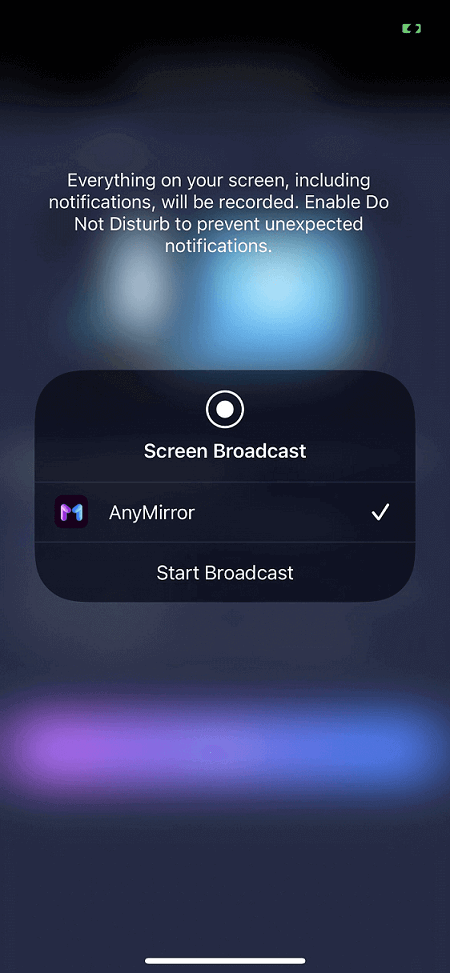
Krok 4. Ekran Twojego iPhone'a zostanie pomyślnie z klonowany na komputer przez USB.
Zalety:
- Oferuje nagrywanie ekranu, co jest przydatne do tworzenia poradników, rejestrowania rozgrywki i zachowywania kluczowych informacji.
- Obsługuje jednoczesne połączenia wielu urządzeń z jednym komputerem.
- Kompatybilność z wieloma platformami.
Wady:
- Okazjonalne trudności z wykrywaniem smartfonów, co wymaga podejmowania wielu prób.
- Wersja darmowa zapewnia dostęp do podstawowych funkcji, podczas gdy konto VIP wiąże się ze stosunkowo wysokim kosztem.
Łatwiejszy sposób wyświetlania ekranu iPhone'a na komputerze [Bezprzewodowo]
Jeśli chodzi o wyświetlanie ekranu iPhone'a na komputerze, wybór narzędzia bezprzewodowego jest wysoce zalecanym rozwiązaniem. Oto dlaczego:
- Wygoda: Bezprzewodowe klonowanie ekranu eliminuje potrzebę stosowania fizycznych kabli, zapewniając wygodniejszą przestrzeń roboczą bez plątaniny przewodów.
- Mobilność: Dzięki bezprzewodowemu klonowaniu nie ogranicza Cię konkretne miejsce. Ta swoboda ruchu jest niezwykle cenna podczas prezentacji, demonstracji aplikacji czy gram w gry.
- Brak potrzeby dodatkowego sprzętu: Bezprzewodowe klonowanie ekranu zazwyczaj nie wymaga dodatkowego sprzętu, takiego jak kable USB czy adaptery, co znacznie upraszcza proces konfiguracji.
Jeśli chodzi o bezprzewodowe wyświetlanie ekranu iPhone'a na komputerze PC, AnyViewer to potężne i uzupełniające oprogramowanie. Jest to najlepszy darmowy program do zdalnego pulpitu, który umożliwia bezproblemowe udostępnianie ekranu iPhone'a na komputerze z systemem Windows, niezależnie od Twojej lokalizacji. Zasadniczo AnyViewer umożliwia zdalne i bezprzewodowe projektowanie ekranu iPhone'a na komputerze z systemem Windows, eliminując bariery odległości.
Ponadto AnyViewer służy jako wszechstronne narzędzie oferujące zdalne sterowanie, przesyłanie plików oraz zarządzanie zdalnymi zadaniami. W efekcie zapewnia kompleksowe rozwiązanie odpowiednie zarówno do scenariuszy pracy zdalnej, jak i świadczenia zdalnej pomocy.
Krok 1. Pobierz i zainstaluj wersję programu AnyViewer dla systemu Windows na swoim komputerze PC.
Bezpieczna i szybka aplikacja do klonowania i uzyskiwania dostępu do komputera
Szyfrowanie end-to-end ECC; łatwe i szybkie pobieranie oraz instalacja; niezwykle prosta konfiguracja; elastyczne sposoby połączenia.
Krok 2. Zarejestruj się na komputerze, aby utworzyć swoje osobiste konto AnyViewer. Twój komputer automatycznie połączy się z tym kontem.

Krok 3. Pobierz aplikację AnyViewer iOS na swój telefon iPhone, zainstaluj ją i zaloguj się na to samo konto.

Krok 4. Zidentyfikuj swój telefon iPhone na komputerze i wybierz "Wyświetl ekran."

Krok 5. Zezwól na dostęp do ekranu na telefonie iPhone.
Krok 6. Kliknij "Rozpocznij transmisję."

Krok 7. Gratulacje! Możesz teraz bezproblemowo zdalnie uzyskiwać dostęp do ekranu iPhone'a i sterować nim z poziomu komputera PC.
Wskazówka eksperta: Aby połączyć się z wieloma urządzeniami iPhone w celu zdalnego podglądu ekranu, rozważ przejście na plan Professional lub Enterprise.
Podsumowanie
Podsumowując, ten przewodnik omawia trzy skuteczne sposoby wyświetlania ekranu iPhone'a na komputerze PC przez USB. Szczegółowo opisano narzędzia takie jak AirDroid Cast, ApowerMirror i AnyMirror. AnyViewer jest polecany jako wszechstronne i potężne rozwiązanie do bezprzewodowego klonowania ekranu, ułatwiające zdalne sterowanie i przesyłanie plików.

