

Poradnik: Jak wyświetlić ekran iPhone'a na komputerze [Windows i Mac]
Jak klonować ekran iPhone'a na komputerze? Ten artykuł przedstawia pięć sposobów na wyświetlenie ekranu iPhone'a na komputerze z systemem Windows oraz dwa sposoby dla komputera Mac. Wybierz opcję odpowiednią do swoich potrzeb.

By Tyler / Published on October 13, 2026


Jak przesłać obraz z iPhone'a na komputer w 2023 roku?
Szukasz sposobu na wyświetlenie ekranu swojego iPhone'a na komputerze z systemem Windows lub Mac? Nie szukaj dalej! W tym kompleksowym poradniku przedstawimy szybkie i proste rozwiązania, które pozwolą Ci w pełni wykorzystać możliwości iPhone'a oraz oglądać filmy i wideo na dużym ekranie. Pożegnaj się z kłopotami związanymi z zakupem domowego kina!

Najpierw wyjaśnijmy, jak działa klonowanie ekranu, czyli tzw. wyświetlanie ekranu. Klonowanie ekranu to technologia, która umożliwia wyświetlanie zawartości smartfona, tabletu lub laptopa na innych urządzeniach, takich jak telewizory, komputery z systemem Windows 10/11 i projektory. Można to zrobić za pomocą kabla lub połączenia bezprzewodowego.
Aby wyświetlić ekran iPhone'a na komputerze, oba urządzenia muszą być połączone z tą samą siecią. Po połączeniu możesz użyć kabla HDMI lub wbudowanej funkcji w telefonie iPhone, aby przesłać obraz na komputer. Umożliwia to płynny dostęp do zawartości telefonu i nawigowanie po niej bezpośrednio na komputerze.
Jak wyświetlić ekran iPhone'a na komputerze z systemem Windows [5 opcji]
Najpierw poronajmy pięć różnych sposobów klonowania ekranu iPhone'a na komputerze z systemem Windows.
Opcja 1. AnyViewer [Wysoce polecany]
AnyViewer to bez wątpienia darmowe i wydajne oprogramowanie do pulpitu zdalnego, które umożliwia udostępnianie ekranu iPhone'a w systemie Windows niezależnie od tego, gdzie się znajdujesz. Oznacza to, że AnyViewer pozwala na zdalne i bezprzewodowe wyświetlanie ekranu iPhone'a na komputerze z systemem Windows. To jednak nie wszystko – to także narzędzie do zdalnego sterowania, przesyłania plików i zarządzania zdalnymi zadaniami. Jest to kompleksowe rozwiązanie, niezależnie od tego, czy pracujesz zdalnie, czy świadczysz pomoc techniczną na odległość.
Rozpoczęcie pracy jest niezwykle proste dzięki poniższym krokom:
Krok 1. Pobierz wersję AnyViewer dla systemu Windows na swój komputer i uruchom ją.
Bezpieczna i szybka aplikacja do klonowania i uzyskiwania dostępu do komputera
Kompleksowe szyfrowanie ECC; łatwe i szybkie pobieranie oraz instalacja; niezwykle prosta konfiguracja; elastyczne sposoby połączenia.
Krok 2. Zarejestruj się na komputerze, aby utworzyć konto AnyViewer. Twój komputer zostanie automatycznie powiązany z tym kontem.

Krok 3. Przejdź do sekcji "Urządzenie" i wybierz urządzenie lokalne, a następnie wybierz opcję "Klonowanie ekranu urządzenia mobilnego."

Krok 4. W tym momencie na ekranie zostanie wyświetlony kod QR.

Krok 5. Pobierz aplikację AnyViewer z App Store na swoim iPhonie. Następnie znajdź przycisk "Start" i kliknij ikonę skanowania w prawym górnym rogu. Zeskanuj kod QR wyświetlony na ekranie laptopa. Następnie kliknij "OK" na iPhonie, aby autoryzować żądanie przesyłania obrazu. Na koniec kliknij „Rozpocznij transmisję.”
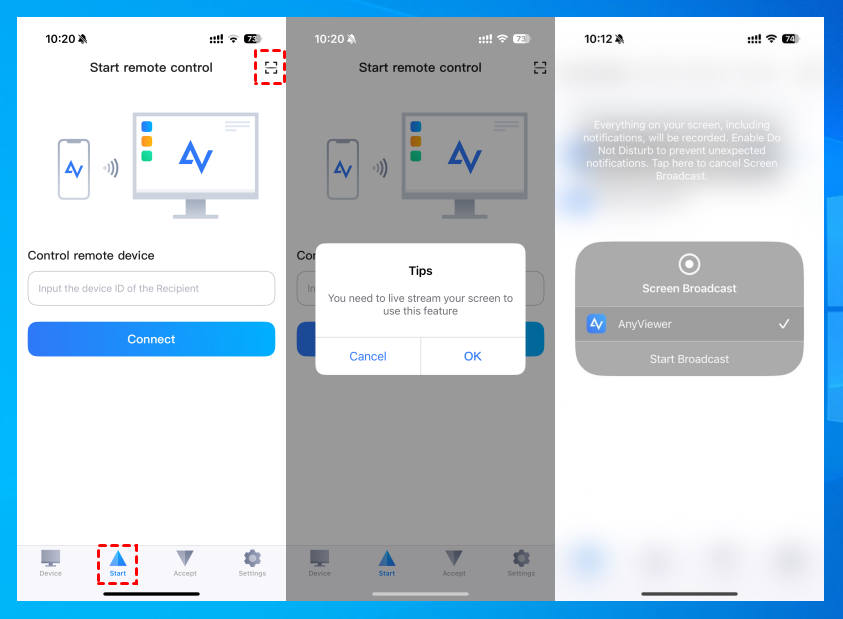
Krok 6. Teraz możesz zdalnie przeglądać ekran iPhone'a na komputerze.

Możesz również wyświetlić ekran iPhone'a na komputerze, wybierając konkretnego iPhone'a na komputerze i klikając "Wyświetl ekran." Następnie po prostu postępuj zgodnie z instrukcjami wyświetlanymi na ekranie.

- ★Szybkie wskazówki:
- Zaleca się rozważenie przejścia na plan Professional lub Enterprise. Możesz korzystać z następujących korzyści:
- Połącz się z większą liczbą urządzeń iPhone, aby zdalnie oglądać ekran.
- Nadzorowany zdalny dostęp do większej liczby urządzeń.
- Wycisz ekran zdalnego komputera i wyłącz zdalną klawiaturę oraz kliknięcia myszą, aby chronić prywatność.
- Przesyłaj pliki o wielkości 1 TB z prędkością 10 MB/s.
- Twórz grupy do wygodnego zarządzania dużą liczbą urządzeń.
- Kilka ścian ekranowych do monitorowania wielu urządzeń jednocześnie.
- ...
Opcja 2. LetsView
LetsView to innowacyjna i bezpłatna aplikacja kompatybilna z urządzeniami z systemem iOS oraz Android. Wystarczy pobrać aplikację na komputer i telefon iPhone, połączyć je z tą samą siecią Wi-Fi i bez wysiłku rozpocząć przesyłanie zawartości telefonu na komputer.
Oto prosty przewodnik, który pomoże Ci zacząć korzystać z LetsView:
Krok 1. Przejdź do App Store i pobierz aplikację LetsView. Zainstaluj aplikację.
Krok 2. Upewnij się, że Twój iPhone/iPad oraz komputer są połączone z tą samą siecią WiFi.
Krok 3. Otwórz aplikację LetsView na urządzeniu z systemem iOS oraz na komputerze.
Krok 4. W telefonie dotknij opcji „Klonowanie ekranu” i wybierz z listy swój komputer z aplikacją LetsView.

Krok 5. Następnie wybierz opcję „Udostępnij mój ekran”, a potem kliknij „Rozpocznij transmisję”, aby zainicjować sesję udostępniania ekranu.

Krok 6. Aby wyświetlić ekran iPhone'a na komputerze, po prostu otwórz Centrum sterowania i dotknij opcji „Klonowanie ekranu.” (W przypadku urządzeń z systemem iOS 10 lub starszym dotknij opcji „AirPlay”). Z listy wybierz nazwę swojego komputera, a ekran Twojego telefonu zostanie bez trudu odwzorowany.

Opcja 3. Reflector
Reflector upraszcza proces wyświetlania ekranu iPhone'a na komputerze PC i jest kompatybilny z urządzeniami obsługującymi protokoły Miracast lub Airplay. Dzięki przyjaznemu dla użytkownika podejściu i różnorodnym funkcjom wyróżnia się na tle innych aplikacji do klonowania ekranu. Wystarczy pobrać aplikację, połączyć się z siecią Wi-Fi, włączyć klonowanie ekranu i wybrać nazwę swojego urządzenia, aby natychmiast zobaczyć ekran iPhone'a na komputerze PC. To takie proste!
Krok 1. Zainstaluj Reflector na swoim komputerze i uruchom aplikację.
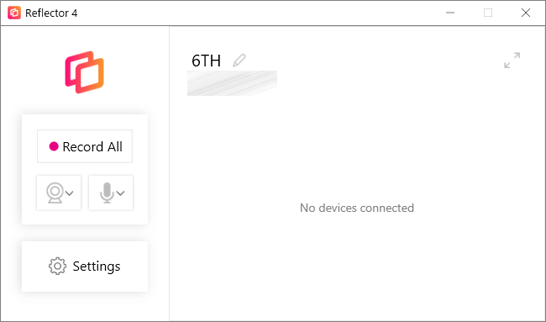
Krok 2. Upewnij się, że komputer i iPhone znajdują się w tej samej sieci Wi-Fi.
Krok 3. Na iPhonie otwórz centrum sterowania, przesuwając palcem w górę.
Krok 4. Stuknij opcję "Klonowanie ekranu" i wybierz nazwę swojego komputera z listy.
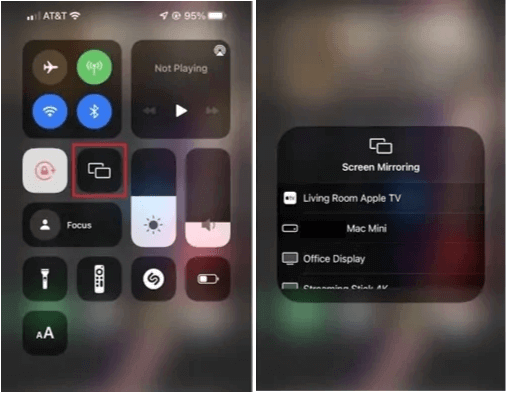
Krok 5. Ekran Twojego iPhone'a zacznie być bezprzewodowo przesyłany strumieniowo na komputer PC.
Opcja 4. LonelyScreen
Nie przejmuj się, jeśli nie masz zacięcia technicznego – instalacja LonelyScreen jest niezwykle prosta. Ta sprytna aplikacja zmienia Twój komputer w odbiornik AirPlay, czyniąc go kompatybilnym ze smartfonem w celu przesyłania obrazu. Z LonelyScreen nie ma potrzeby korzystania z aplikacji innych firm; to proste rozwiązanie do udostępniania treści z telefonu na komputerze PC.
Krok 1. Odwiedź witrynę LonelyScreen, aby pobrać oprogramowanie.
Krok 2. Zainstaluj oprogramowanie i uruchom aplikację LonelyScreen, klikając dwukrotnie jej ikonę.

Krok 3. Na iPhonie otwórz Panel sterowania i wybierz opcję "Klonowanie ekranu". Upewnij się, że Twój iPhone i komputer z systemem Windows są w tej samej sieci Wi-Fi.

Krok 4. Wybierz opcję "LonelyScreen", a w ciągu kilku sekund ekran iPhone'a zostanie zduplikowany na komputerze z systemem Windows. Ciesz się płynnym udostępnianiem ekranu!

Opcja 5. ApowerMirror
ApowerMirror zapewnia wysoce skuteczną metodę dublowania ekranu iPhone'a na komputerze PC. Narzędzie to wykorzystuje najwyższej klasy technologię dublowania, gwarantując wysoką jakość obrazu. Dodatkowo masz możliwość przesyłania obrazu z ekranu iPhone'a na komputer PC za pomocą kabla Lightning, co zapewnia większą wszechstronność.
Krok 1. Pobierz i zainstaluj program ApowerMirror zarówno na komputerze, jak i na iPhone'a.
Krok 2. Upewnij się, że Twój iPhone i komputer PC są połączone z tą samą siecią Wi-Fi.

Krok 3. Otwórz aplikację ApowerMirror na telefonie iPhone. Stuknij przycisk "LocalCast", aby wyszukać komputer, wybierz nazwę swojego komputera, a następnie stuknij "Mirror Phone to PC."

Krok 4. Na iPhonie otwórz Centrum sterowania i stuknij opcję "AirPlay Mirroring" lub "Screen Mirroring". Wybierz nazwę swojego komputera.

Krok 5. Ekran Twojego iPhone'a będzie teraz płynnie przesyłany strumieniowo na komputer PC.
Wskazówka bonusowa: Jak wyświetlić ekran iPhone'a na komputerze Mac [2 opcje]
Możesz także zdublować ekran iPhone'a na komputerze Macbook na dwa poniższe sposoby.
Opcja 1. QuickTime Player
QuickTime Player firmy Apple Inc. to wszechstronny framework multimedialny, którego funkcjonalność obejmuje rejestrowanie ekranu na urządzeniach z systemem iOS, umożliwiając dokładne nagrywanie tego, co dzieje się na iPhonie. Należy spełnić określone wymagania dotyczące urządzenia, takie jak komputer Mac z systemem macOS X Yosemite lub nowszym, iPhone z systemem iOS 8 lub nowszym oraz kabel USB.
Krok 1. Użyj kabla USB, aby nawiązać połączenie między iPhonem a komputerem Mac.
Krok 2. Otwórz QuickTime Player na komputerze Mac.
Krok 3. Kliknij "Plik" > "Nowe nagranie filmowe".
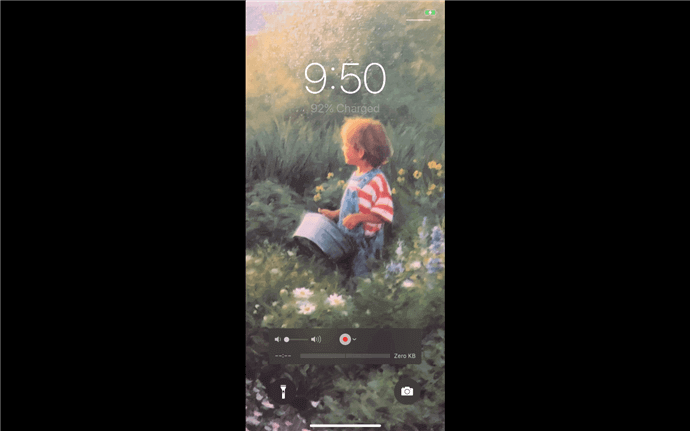
Krok 4. Następnie wybierz podłączonego iPhone'a spośród opcji w menu podręcznym.

Krok 5. Twój Mac natychmiast wyświetli ekran Twojego iPhone'a, gotowy do nagrywania ekranu.
Opcja 2. AirPlay
AirPlay, kolejna funkcja firmy Apple, ułatwia bezprzewodowe przesyłanie strumieniowe treści między urządzeniami. Zapewnia płynne działanie, będąc przeznaczonym głównie do przesyłania strumieniowego z iPhone'a, iPada lub Maca na Apple TV lub telewizor Smart TV zgodny z AirPlay. Aby rozpocząć, upewnij się, że Twój iPhone i Mac są połączone z tą samą siecią bezprzewodową.
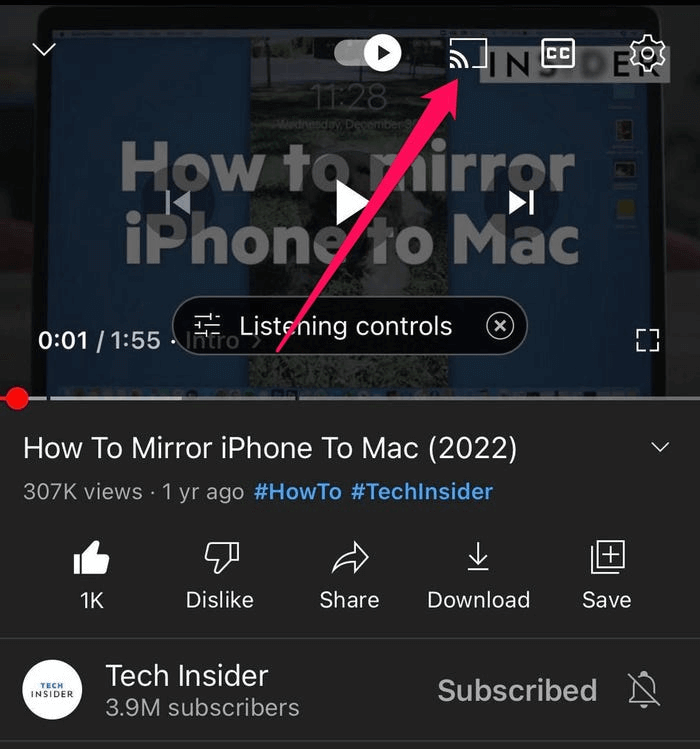
Krok 1. Jeśli używasz aplikacji, zacznij odtwarzać treść i dotknij symbolu AirPlay (prostokąt z wypełnionym trójkątem) w prawym górnym rogu wideo.
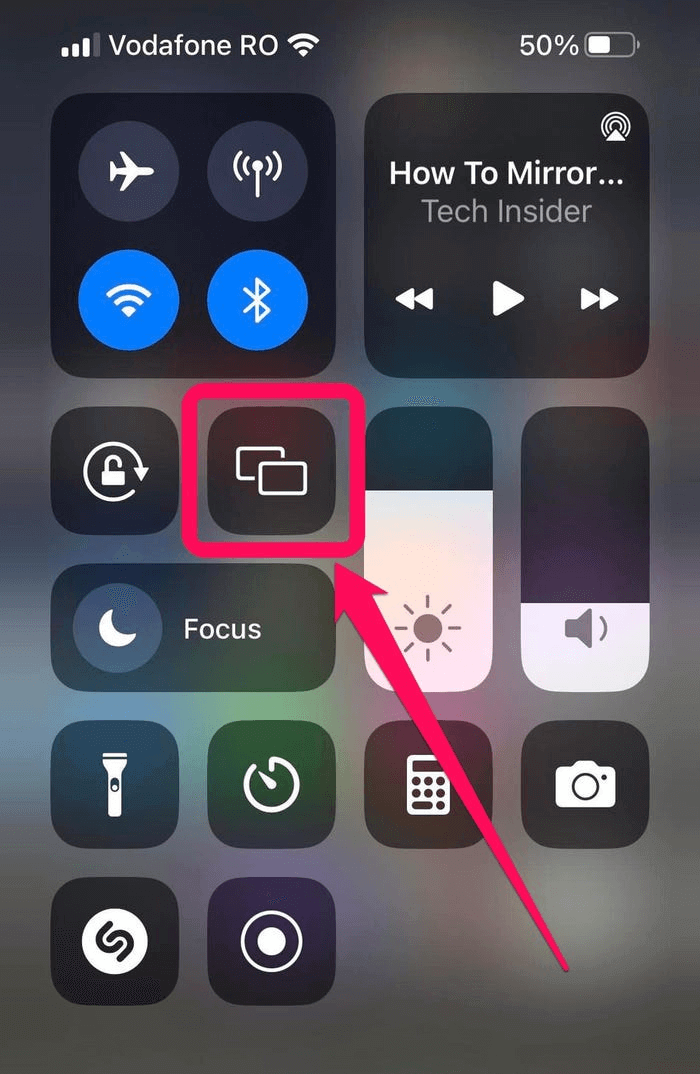
Krok 2. Jeśli korzystasz z funkcji AirPlay w Centrum sterowania, po prostu dotknij kafelka „Klonowanie ekranu”.
Krok 3. Po wybraniu symbolu AirPlay w aplikacji lub opcji Klonowanie ekranu w Centrum sterowania, wybierz swojego Maca z wyskakującej listy urządzeń.
Podsumowanie
Podsumowując, wyświetlanie ekranu iPhone'a na komputerze w 2024 roku stało się prostsze niż kiedykolwiek. Dzięki wielu dostępnym opcjom możesz bez wysiłku klonować zawartość swojego iPhone'a, aby oglądać wideo i filmy lub udostępniać ekran w różnych celach. Niezależnie od tego, czy korzystasz z systemu Windows, czy Maca, istnieje metoda dopasowana do Twoich potrzeb. Pożegnaj ograniczenia małego ekranu i powitaj lepsze wrażenia wizualne na dużym ekranie.

