

Jak łatwo skopiować grę komputerową na inny komputer
Masz nowy komputer? Ten przewodnik pokazuje, jak skopiować grę komputerową na inny komputer za pomocą pięciu łatwych metod. Niezależnie od tego, czy wybierzesz program AnyViewer, pamięć USB czy dysk wideo, szybko przeniesiesz swoje gry, zachowując je w naruszonym stanie.

By Tyler / Published on October 13, 2026


Jak udostępniać gry z komputera na komputer?
Właśnie rozpakowałeś swój nowy komputer? To ekscytujące chwile! Zanim jednak rzucisz się w wir ulubionych gier lub zaczniesz personalizować konfigurację, musisz wykonać jedno kluczowe zadanie: przenieść dane ze starego komputera. Możesz się zastanawiać, czy da się skopiować grę z jednego komputera na drugi? Dobra wiadomość jest taka, że choć może to brzmieć jak kłopot, przesyłanie plików jest niezbędne do bezproblemowej migracji.
Zapomnij o stresie związanym z decydowaniem, które wspomnienia zachować, a co zostawić. Nie musisz żegnać się z cennymi zdjęciami, filmami ani zainstalowanymi grami. Udostępnianie gier i danych między komputerami jest znacznie prostsze, niż może się wydawać. Dzięki odpowiedniemu podejściu szybko przeniesiesz wszystko, czego potrzebujesz, do nowego systemu. Przejdźmy krok po kroku przez proces kopiowania gry z jednego komputera na drugi.
5 sposobów na skopiowanie gry z PC na inny PC
Istnieje kilka skutecznych metod kopiowania gry z jednego komputera na inny, z których każda odpowiada innym potrzebom i preferencjom. Poniżej przedstawiamy najbardziej niezawodne opcje, które pomogą Ci łatwo i bez obaw przenieść pliki.
Sposób 1. Skopiuj grę z PC na inny PC za pomocą programu AnyViewer [Najlepszy wybór]
Jeśli szukasz najprostszego i najbardziej niezawodnego sposobu na przenoszenie gier z jednego komputera na drugi, AnyViewer to narzędzie, któremu warto zaufać. To potężne rozwiązanie do pulpitu zdalnego i przesyłania plików zostało zaprojektowane z myślą o bezproblemowej migracji, dzięki czemu przenoszenie gier wraz ze wszystkimi powiązanymi plikami jest płynne i wydajne.
Minęły czasy ponownego pobierania programów lub ręcznego kopiowania folderów. AnyViewer usprawnia cały proces za pomocą zaledwie kilku kliknięć, pomagając przenieść wszystko dokładnie w takim stanie, w jakim było – bez utraty danych i preferencji.
Niezależnie od tego, czy uaktualniasz swój sprzęt, czy dodajesz drugi komputer, AnyViewer zapewnia szybkie, bezpieczne i bezbłędne przesyłanie.
Dlaczego AnyViewer się wyróżnia
- Bezproblemowe przesyłanie całych folderów z grami
- Niezwykle szybkie przesyłanie danych – do 10 MB/s
- Obsługa 5 jednocześnie działających wątków przesyłania dla lepszej wydajności
- Brak limitu liczby plików wysyłanych jednocześnie
- Obsługa pojedynczych plików o wielkości do 1 TB
Wskazówka pro:
AnyViewer służy nie tylko do przesyłania plików. Działa również jako narzędzie do pulpitu zdalnego, co oznacza, że możesz uzyskać dostęp do swojego starego komputera i grać w gry PC zdalnie, co jest idealnym rozwiązaniem dla graczy, którzy podróżują lub pracują zdalnie. Pomiń skomplikowaną konfigurację – AnyViewer sprawia, że Twoja biblioteka gier jest zawsze pod ręką, gdziekolwiek jesteś.
Jak przenieść gry na nowy komputer za pomocą programu AnyViewer w systemie Windows 11
Krok 1. Zainstaluj i otwórz program AnyViewer zarówno na komputerze źródłowym, jak i docelowym.

Krok 2. Zaloguj się na to samo konto AnyViewer na każdym komputerze.

Krok 3. Na starym komputerze znajdź i wybierz nowy komputer z listy urządzeń, a następnie wybierz opcję Przesyłanie plików.

Krok 4. W interfejsie przesyłania plików znajdź foldery z grami, które chcesz przenieść. Zaznacz je i kliknij ikonę strzałki, aby rozpocząć przesyłanie.

Po przeniesieniu plików uruchom gry na nowym komputerze, aby upewnić się, że wszystko zostało poprawnie zmigrowane, w tym zapisy stanu gry, ustawienia i dane użytkownika.
Sposób 2. Ręczne przesyłanie gier przy użyciu zewnętrznego dysku twardego lub pamięci USB
Wolisz tradycyjne rozwiązania? Użycie zewnętrznego dysku twardego lub pamięci flash USB to prosta i niezawodna metoda przesyłania gier oraz innych dużych plików, szczególnie gdy nie masz dostępu do stabilnego połączenia internetowego.
Ta metoda jest prosta, nie wymaga instalacji oprogramowania i daje pełną kontrolę nad tym, co i kiedy jest przenoszone.
Kroki ręcznego przesyłania gier:
Krok 1. Podłącz zewnętrzny dysk twardy lub pamięć USB do starych komputerów.
Krok 2. Znajdź i skopiuj foldery lub pliki gier, które chcesz przenieść.
Krok 3. Po zakończeniu kopiowania bezpiecznie wysuń urządzenie pamięci masowej.
Krok 4. Podłącz dysk do nowego komputera.
Krok 5. Wklej pliki w wybrane miejsce na nowym komputerze.
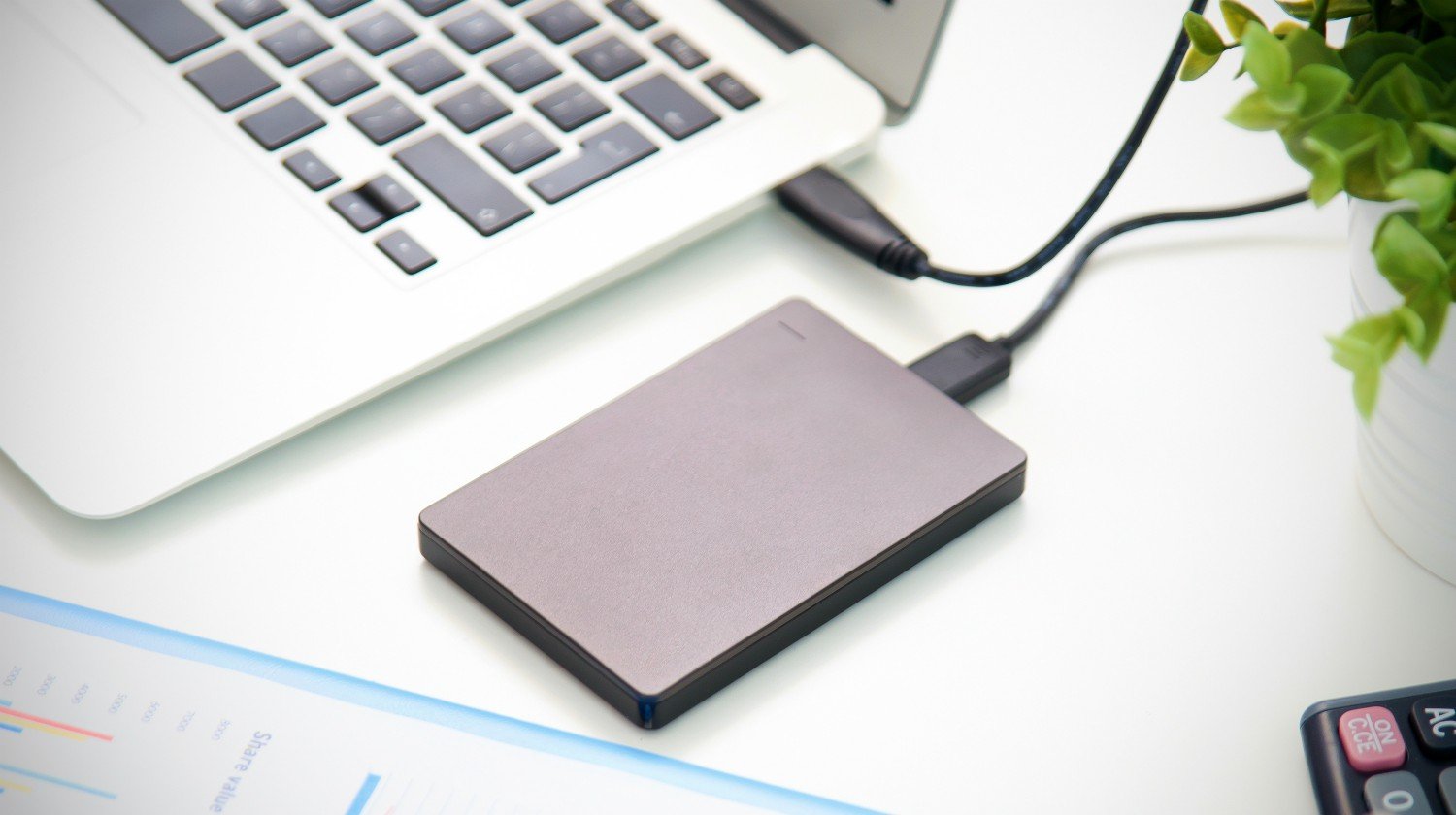
To wszystko! Twoje gry będą teraz gotowe do użycia, o ile oprogramowanie nie wymaga ponownej instalacji lub aktywacji online. Ta metoda sprawdza się najlepiej w przypadku tytułów pozbawionych zabezpieczeń DRM lub takich, które nie wymagają skomplikowanego procesu instalacji.
Sposób 3. Przesyłanie gier przy użyciu pamięci masowej w chmurze
Jeśli chodzi o wygodę, usługi pamięci masowej w chmurze i udostępniania plików nie mają sobie równych. Żadnych kabli, żadnych urządzeń zewnętrznych – po prostu płynny, usprawniony sposób na przenoszenie danych z jednego komputera na drugi. I nie, nie mówimy o chmurach na niebie. Mówimy o usługach takich jak Google Drive, Dropbox, OneDrive i WeTransfer, które pozwalają przesyłać pliki i uzyskać do nich dostęp z dowolnego miejsca.
Platformy w chmurze oferują mnóstwo zalet: łatwą dostępność, wbudowane szyfrowanie zapewniające bezpieczeństwo oraz elastyczne opcje przechowywania danych. Niezależnie od tego, czy przesyłasz pliki gier, czy zapisane dane, pamięć masowa w chmurze sprawia, że proces ten jest czysty i prosty.
Jak to działa:
Krok 1. Prześlij pliki lub foldery gier ze starego komputera do preferowanej usługi chmurowej, na przykład Dropbox.
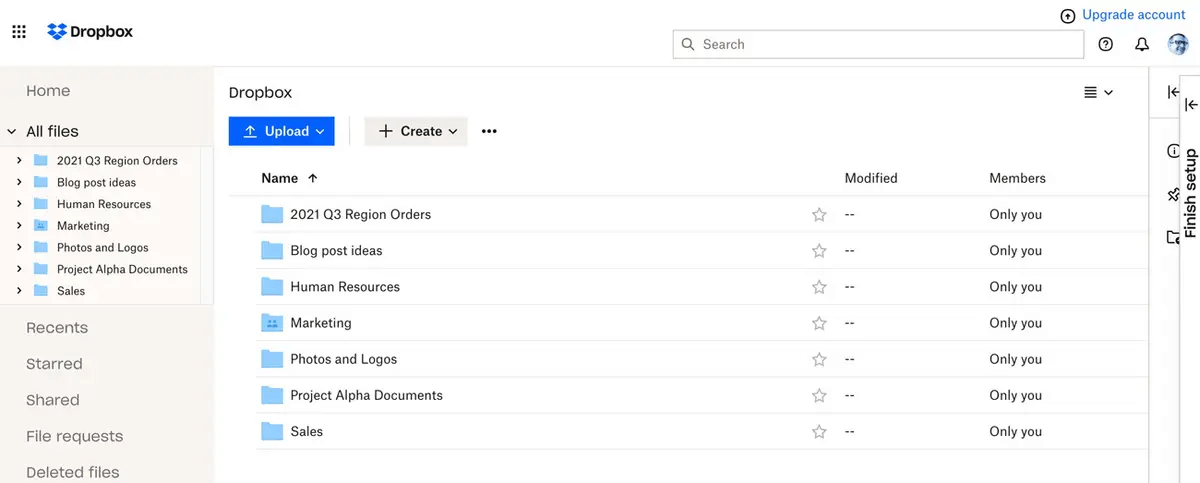
Krok 2. Po zakończeniu przesyłania zaloguj się na nowym komputerze.
Krok 3. Pobierz pliki i umieść je w odpowiednich katalogach.
O czym warto pamiętać:
- Silne i stabilne połączenie internetowe jest niezbędne, zwłaszcza w przypadku dużych plików.
- Podstawowe plany często wiążą się z ograniczeniami pamięci masowej i w przypadku przesyłania większych gier może być potrzebna płatna subskrypcja.
- Prędkości przekazywania i pobierania mogą się różnić w zależności od sieci i rozmiaru plików gier.
Pomimo kilku zastrzeżeń, transfer w chmurze pozostaje elastyczną i bezpieczną opcją dla osób, które chcą unikać fizycznego sprzętu i zachować mobilność.
Sposób 4. Przesyłanie gier przez sieć lokalną
Jeśli stary i nowy komputer są podłączone do tej samej sieci, przesyłanie gier może odbywać się błyskawicznie, zwłaszcza przy użyciu przewodowego połączenia Ethernet. Ta metoda wykorzystuje sieć lokalną do bezpośredniego udostępniania plików między urządzeniami bez konieczności używania dysków zewnętrznych lub usług internetowych.
Jest to świetna opcja do przesyłania dużych plików, a po skonfigurowaniu proces ten przebiega wydajnie i płynnie.
Kroki przesyłania gier za pomocą sieciowego udostępniania plików:
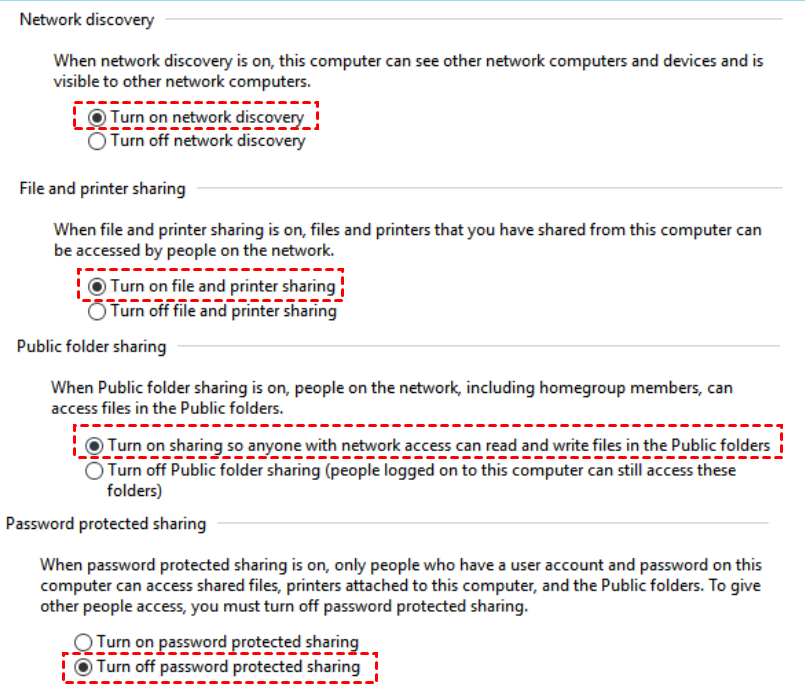
Krok 1. Na starym komputerze (źródłowym) otwórz Centrum sieci i udostępniania, a następnie kliknij Zmień zaawansowane ustawienia udostępniania.
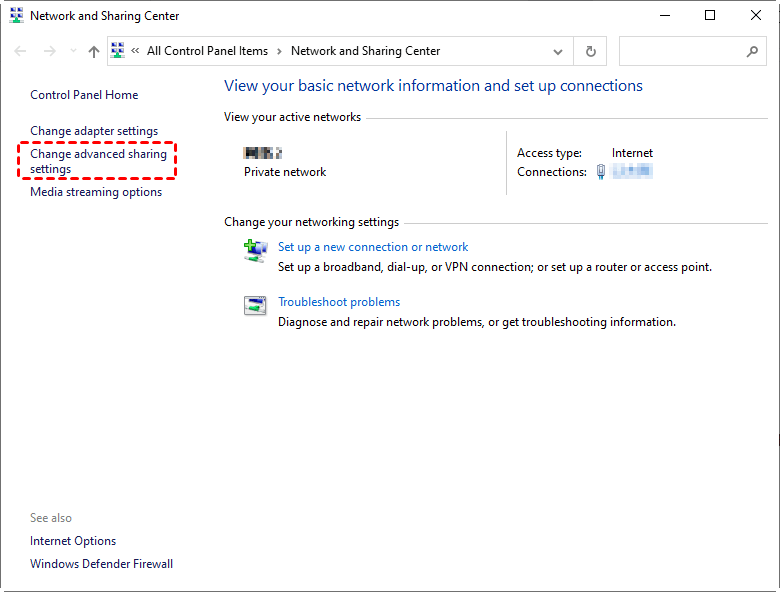
Krok 2. Włącz wymagane opcje udostępniania, wybierając:
- Włącz wykrywanie sieci
- Włącz udostępnianie plików i drukarek
Kliknij Zapisz zmiany, aby je zastosować.
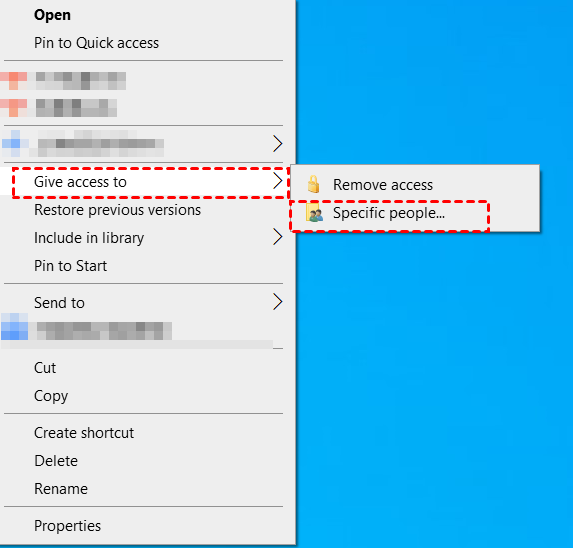
Krok 3. Przejdź do folderu, w którym przechowywane są pliki gry. Kliknij folder prawym przyciskiem myszy, najedź kursorem na Udostępnij i wybierz Określone osoby.
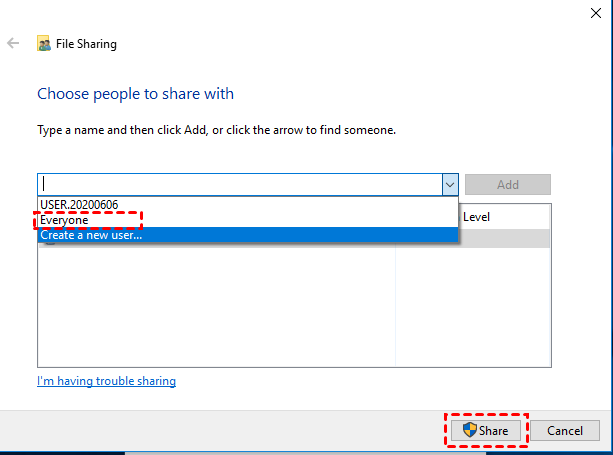
Krok 4. Z menu wybierz Wszyscy, a następnie kliknij Dodaj, aby przyznać dostęp.
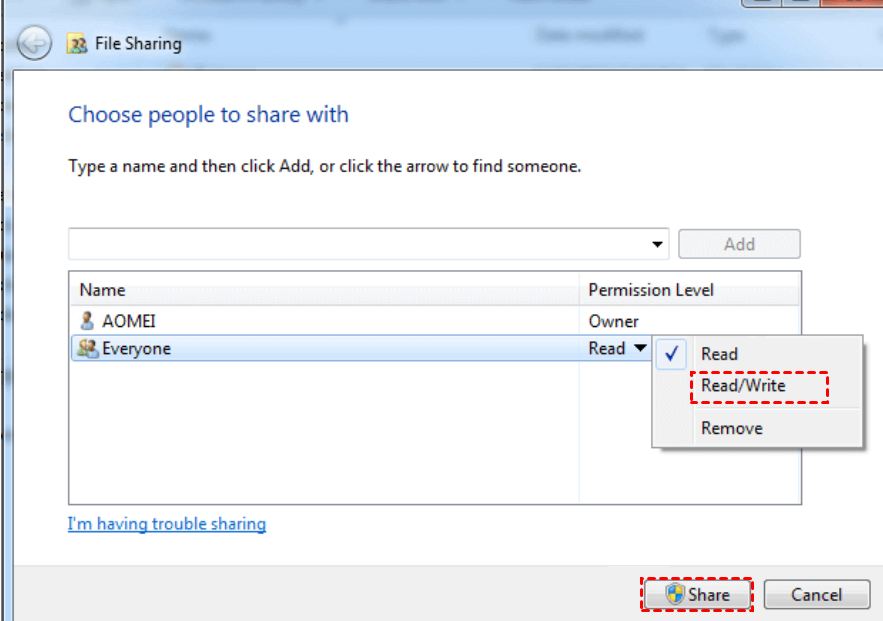
Krok 5. Ustaw poziom uprawnień dla pozycji Wszyscy na Odczyt/Zapis, a następnie kliknij Udostępnij, aby włączyć udostępnianie plików.
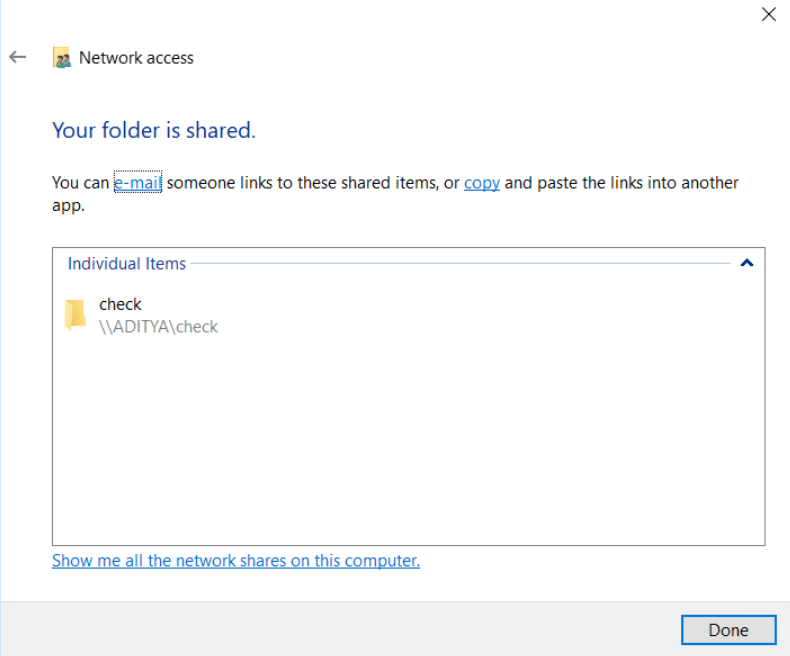
Krok 6. Zostanie wyświetlona ścieżka sieciowa. Skopiuj ten udostępniony link i wklej go w Eksploratorze plików na nowym komputerze. Zapewni to bezpośredni dostęp do plików gry, umożliwiając ich skopiowanie na nowy komputer.
Sposób 5. Przenoszenie gier za pomocą kopii zapasowej systemu Windows
System Windows jest wyposażony we własne wbudowane narzędzie do tworzenia kopii zapasowych, które ułatwia zabezpieczanie i przenoszenie nie tylko plików gier, ale także ustawień systemu, aplikacji, a nawet zapisanych sieci Wi-Fi. Jeśli dążysz do pełnej migracji systemu, ta metoda jest solidnym, wszechstronnym rozwiązaniem.
Oto jak utworzyć kopię zapasową za pomocą narzędzia Kopia zapasowa systemu Windows:
Krok 1. Zaloguj się na swoje konto Microsoft, na którym zostanie zapisana i powiązana kopia zapasowa w celu łatwego dostępu na nowym komputerze.
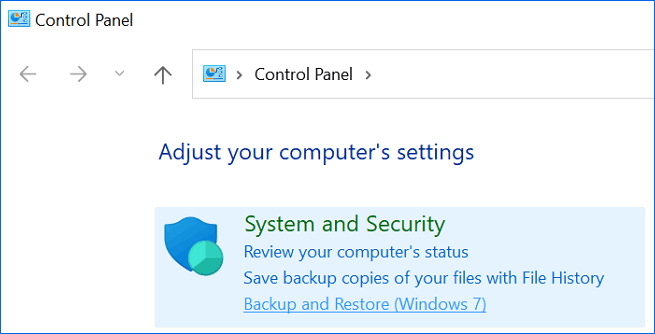
Krok 2. Na starym komputerze przejdź do: Panel sterowania > System i zabezpieczenia > Kopia zapasowa i przywracanie.
Krok 3. Kliknij Utwórz obraz systemu w menu po lewej stronie.
Krok 4. Wybierz miejsce zapisu kopii zapasowej. Możesz użyć dodatkowego dysku wewnętrznego, lokalizacji sieciowej lub dysku zewnętrznego.
Krok 5. Aby zapewnić mobilność, podłącz dysk USB lub zewnętrzny dysk twardy do przechowywania plików gier i danych kopii zapasowej.
Krok 6. Sprawdź wybrane opcje, a następnie postępuj zgodnie z instrukcjami wyświetlanymi na ekranie, aby rozpocząć proces tworzenia kopii zapasowej.
Krok 7. Po zakończeniu tworzenia kopii zapasowej przejdź do nowego komputera.
Krok 8. Zaloguj się przy użyciu tego samego konta Microsoft, a system Windows wykryje istniejącą kopię zapasową i zaoferuje opcję przywrócenia z niej danych.
Ta metoda jest szczególnie przydatna, jeśli zależy Ci na kompleksowym transferze wykraczającym poza same pliki gier. Zapewnia ona, że Twój nowy komputer będzie odzwierciedlał starą konfigurację, oszczędzając czas na ponownych instalacjach i konfiguracjach.
Wniosek
Kopiowanie gry komputerowej na inny komputer nie musi być skomplikowane. Dzięki kilku niezawodnym metodom, takim jak użycie programu AnyViewer, dysku zewnętrznego, chmury, udostępniania w sieci lokalnej lub Kopii zapasowej systemu Windows, możesz łatwo przenieść swoje ulubione gry bez utraty danych i ustawień. Spośród wszystkich opcji AnyViewer wyróżnia się jako najbardziej wydajne i przyjazne dla użytkownika rozwiązanie. Niezależnie od tego, czy modernizujesz swój sprzęt, czy konfigurujesz drugi system, teraz wiesz, jak bez obaw skopiować grę z PC na inny PC i wrócić do grania bez żadnych przerw.

