

4 sposoby na sterowanie telefonem Samsung z poziomu innego telefonu Samsung
Ten przewodnik wyjaśnia, jak sterować telefonem Samsung z poziomu innego telefonu Samsung. Poznaliśmy różnorodne rozwiązania. Dbając o bezpieczeństwo i poznając dostępne opcje, użytkownicy mogą łatwo i bezpiecznie korzystać ze zdalnego sterowania.

By Tyler / Published on October 13, 2026


Czy mogę kontrolować mój telefon Samsung za pomocą innego telefonu?
Oczywiście. Smartfony stały się obecnie naszym niezastąpionym przedłużeniem. Możliwość sterowania jednym telefonem Samsung z poziomu innego telefonu Samsung lub sterowania telefonem Samsung z komputera otwiera nowe możliwości. Niezależnie od tego, czy pomagasz członkowi rodziny w rozwiązywaniu problemów, płynnie udostępniasz treści, czy zdalnie zarządzasz swoim urządzeniem, firma Samsung zintegrowała funkcje, które zapewniają użytkownikom kontrolę i wygodę. Przyjrzyjmy się bliżej temu, jak możesz wykorzystać te funkcje, aby w pełni uwolnić potencjał ekosystemu Samsung.
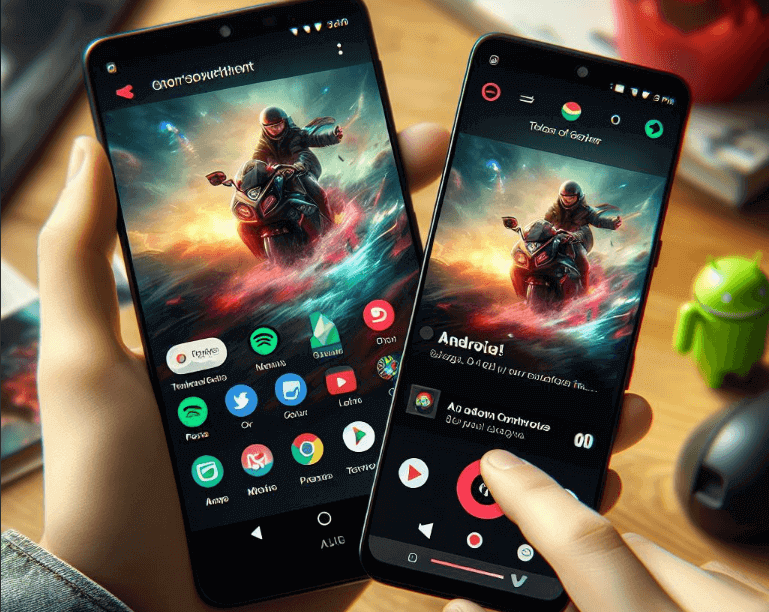
W tym kompleksowym przewodniku zagłębimy się w liczne sposoby kontrolowania telefonu Samsung z poziomu innego telefonu Samsung. Ten artykuł dostarczy Ci wiedzy niezbędnej do rozwiązania kwestii sterowania telefonem Samsung za pomocą innego telefonu.
4 sposoby na kontrolowanie telefonu Samsung z poziomu innego telefonu Samsung
Jak kontrolować inny telefon Samsung? Istnieje kilka metod uzyskania zdalnego sterowania między telefonami Samsung, z których każda ma swoje własne zalety. Możesz wybrać opcję, która najlepiej odpowiada Twoim preferencjom.
Sposób 1. AnyViewer
AnyViewer słynie ze swojej wszechstronności i niezawodności w dziedzinie zdalnego dostępu i sterowania. Jako wszechstronne oprogramowanie do zdalnego pulpitu, niezależnie od tego, czy rozwiązujesz problemy techniczne, współpracujesz z kolegami, czy uzyskujesz dostęp do plików zdalnie, AnyViewer oferuje bezproblemowe i bezpieczne rozwiązanie. Intuicyjny interfejs, zaawansowane funkcje zabezpieczeń i kompatybilność międzyplatformowa sprawiają, że jest to preferowany wybór zarówno dla osób prywatnych, jak i firm.
AnyViewer oferuje znacznie więcej niż tylko funkcję zdalnego sterowania. Ułatwia również bezobsługowe (nienadzorowane) zdalne sterowanie, udostępnianie ekranu i czat tekstowy w czasie rzeczywistym, a także może pochwalić się możliwością zarządzania wieloma sesjami i jednoczesnego wykonywania zadań zdalnych. Ten zróżnicowany zestaw funkcji czyni z AnyViewer wszechstronne rozwiązanie odpowiednie do różnych zastosowań, od konfigurowania środowisk pracy zdalnej po świadczenie zdalnej pomocy. W istocie AnyViewer to kompleksowe narzędzie zaprojektowane z myślą o szerokim spektrum wymagań.
Krok 1. Rozpocznij od pobrania i zainstalowania programu AnyViewer na obu telefonach Samsung.
Krok 2. Po zainstalowaniu AnyViewer na telefonie Samsung otwórz aplikację i przejdź do opcji „Zarejestruj się”, aby utworzyć nowe konto.

Krok 3. Następnie uruchom AnyViewer na swoim głównym urządzeniu i zaloguj się przy użyciu tych samych danych logowania do konta.
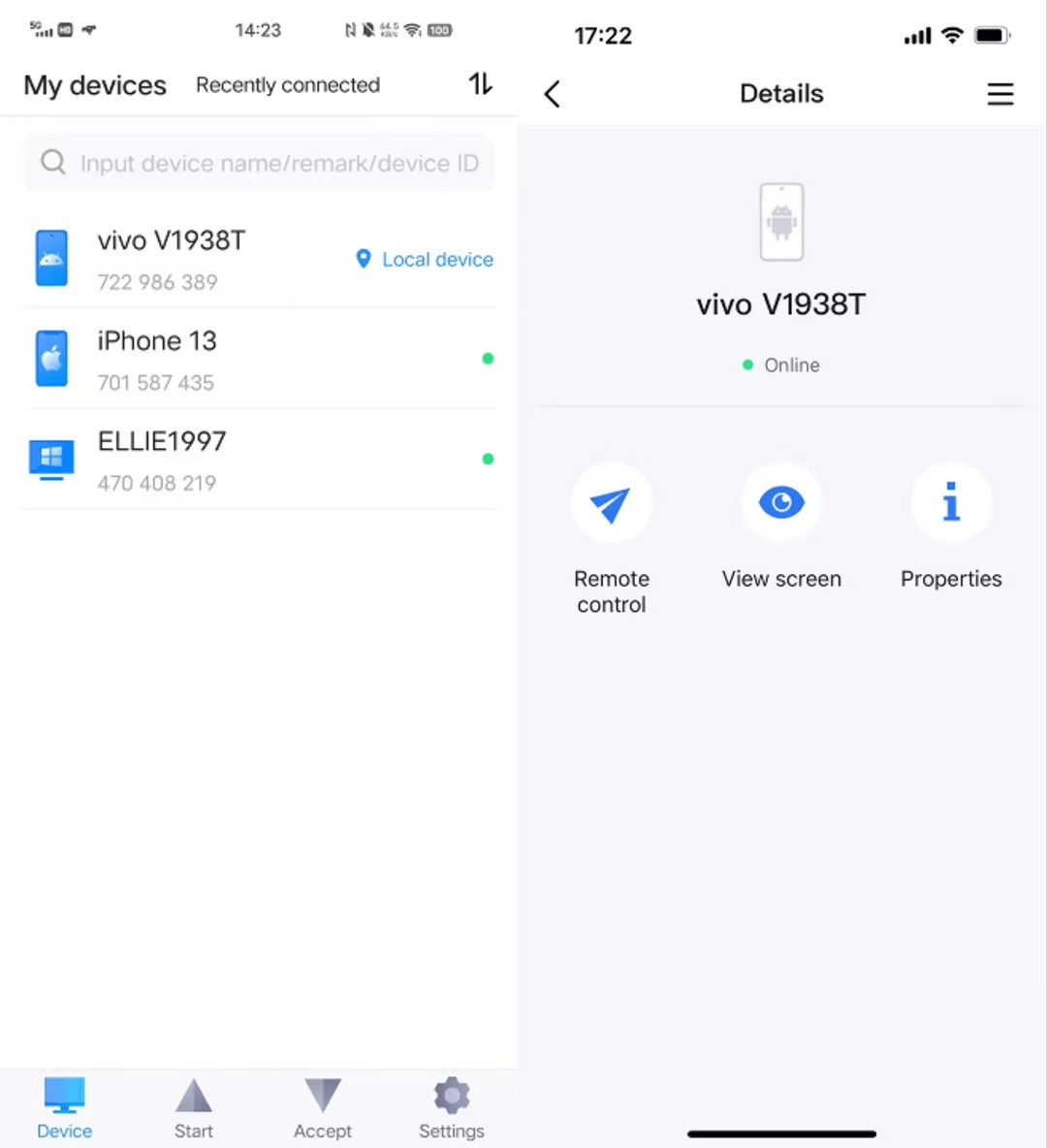
Krok 4. Przejdź do sekcji „Moje urządzenia” w telefonie Samsung, znajdź swoje drugie urządzenie Samsung i stuknij opcję „Zdalne sterowanie”, aby rozpocząć proces łączenia.
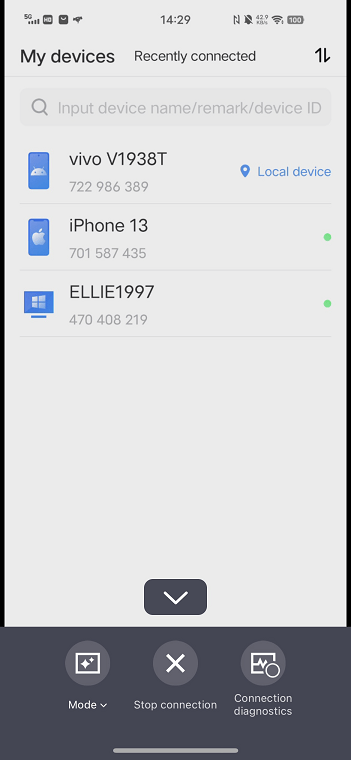
Krok 5. Na telefonie Samsung autoryzuj żądanie sterowania, klikając „Zezwól”, aby zapewnić bezpieczne połączenie. Następnie przejdź do ustawień ułatwień dostępu i włącz usługę pomocniczą AnyViewer, wybierając opcję „Włącz”. Znajdź pozycję AnyViewer w sekcji Zainstalowane usługi i włącz przełącznik „Usługa pomocnicza AnyViewer”, aby zakończyć konfigurację.

Krok 6. Gratulacje! Możesz teraz bezproblemowo sterować jednym telefonem Samsung z poziomu innego za pomocą AnyViewer.
- ★Wskazówki: Rozszerz możliwości zdalnego sterowania i odzyskaj dostęp do większej liczby urządzeń z systemem Android, uaktualniając swoje konto do planu Professional lub Enterprise.
Sposób 2. AirDroid
AirDroid wyróżnia się jako wszechstronna aplikacja obsługująca szeroką gamę platform zdalnego sterowania, w tym Windows, Mac, Linux (dostęp przez sieć), Android i iPhone. Dzięki intuicyjnemu interfejsowi i różnorodnym funkcjom, takim jak przesyłanie plików, zdalny dostęp i dublowanie powiadomień, upraszcza ona zadania związane z zarządzaniem urządzeniami. Co istotne, AirDroid umożliwia płynne zdalne sterowanie jednym telefonem Samsung bezpośrednio z drugiego. Poniżej znajduje się szczegółowy przewodnik krok po kroku dotyczący wykorzystania możliwości aplikacji AirDroid.
Należy pamiętać, że choć AirDroid oferuje 10 minut bezpłatnego korzystania ze zdalnego sterowania dziennie, dłuższe użytkowanie będzie wymagało uiszczenia opłaty abonamentowej.
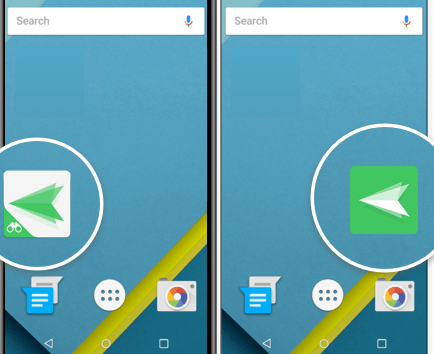
Krok 1. Pobierz i zainstaluj aplikację AirDroid Mobile na telefonie Samsung, którym chcesz sterować, oraz AirMirror na sterującym telefonie Samsung. Upewnij się, że zalogowano się przy użyciu tych samych danych konta na obu urządzeniach.
Krok 2. Na telefonie Samsung, którym chcesz sterować, przejdź do sekcji "Ja" > "Bezpieczeństwo i funkcje zdalne" i włącz opcję "Zdalne sterowanie."
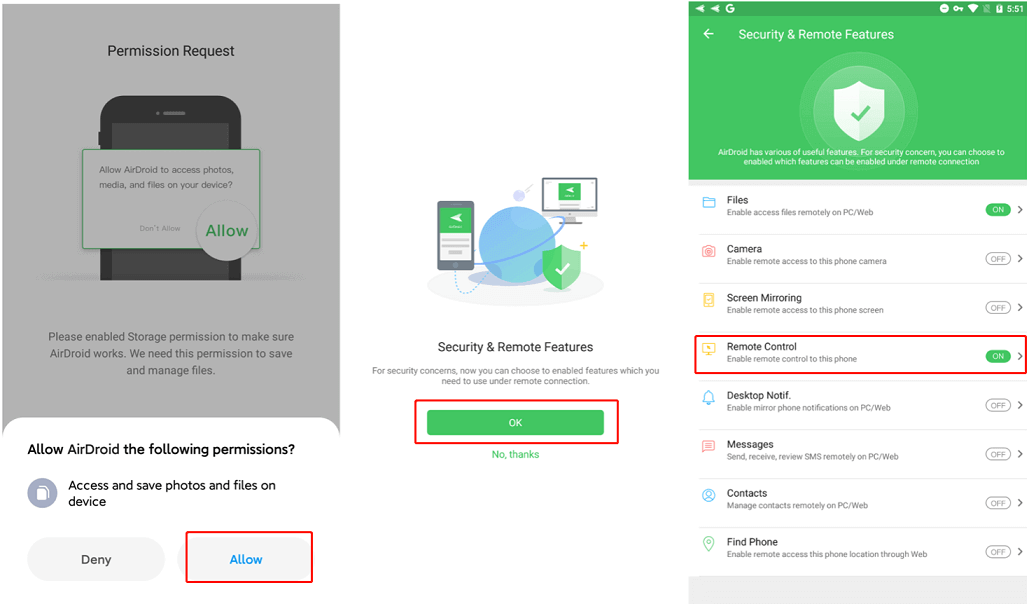
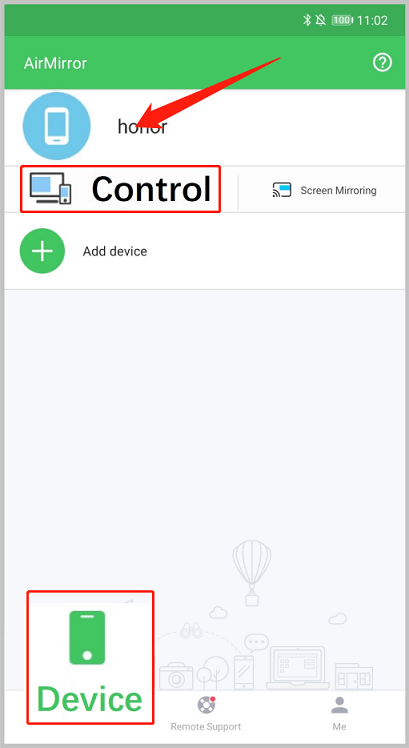
Krok 3. Na sterującym telefonie Samsung przejdź do sekcji "Urządzenie", wybierz telefon Samsung, którym chcesz sterować, wybierz opcję "Steruj" i możesz rozpocząć pracę.
Sposób 3. TeamViewer
TeamViewer to kolejna niezawodna i powszechnie stosowana aplikacja do zdalnego sterowania dla systemu Android, charakteryzująca się przyjaznym interfejsem, bezpiecznymi połączeniami i możliwością przesyłania plików. To wszechstronne narzędzie umożliwia nieprzerwany dostęp do różnych urządzeń, obejmujących zarówno platformy Android, jak i iPhone. Jego płynne działanie na różnych platformach zapewnia bezproblemową funkcjonalność zdalnego sterowania, co czyni go preferowanym wyborem do wydajnego i bezpiecznego zarządzania urządzeniami z systemem Android. Dzięki programowi TeamViewer uzyskanie pełnej kontroli w czasie rzeczywistym staje się możliwe, co ułatwia płynne przejścia między telefonami Samsung bez względu na odległość.
Należy jednak pamiętać, że program TeamViewer jest bezpłatny wyłącznie do użytku prywatnego. Wykorzystanie komercyjne wymaga płatnej subskrypcji.
Krok 1. Rozpocznij od pobrania i zainstalowania aplikacji TeamViewer Remote Control na telefonach Samsung, którymi chcesz zarządzać.
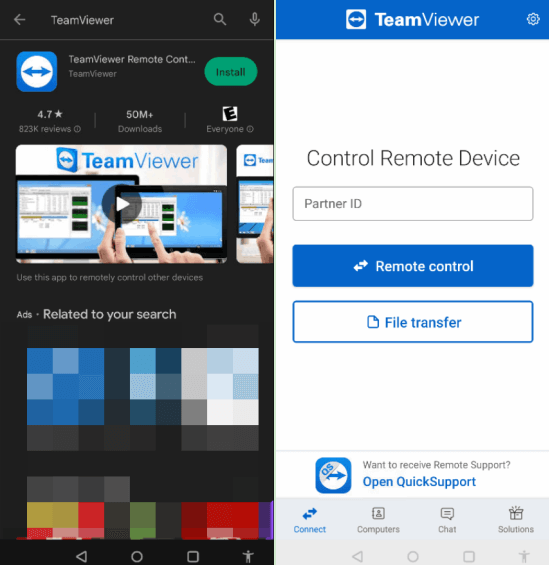
Krok 2. Pobierz aplikację TeamViewer QuickSupport na telefony Samsung, do których chcesz uzyskać dostęp zdalny. Udostępnij swój unikalny identyfikator osobie sterującej.
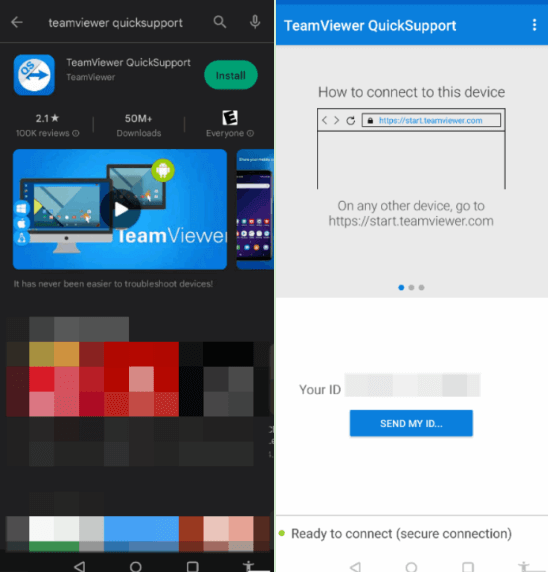
Krok 3. Na drugim telefonie Samsung wprowadź podany identyfikator i wybierz opcję "Zdalne sterowanie."
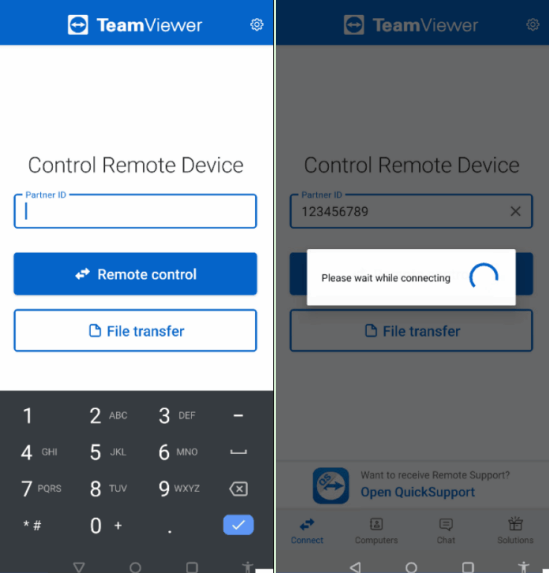
Krok 4. Zezwól na połączenie na sterowanych telefonach Samsung i w razie potrzeby rozpocznij nagrywanie ekranu.
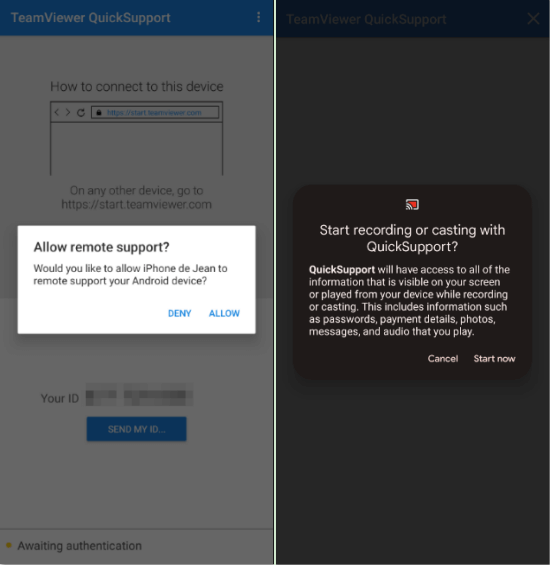
Krok 5. Połączenie zostało pomyślnie nawiązane i możesz zdalnie sterować telefonem Samsung.
Sposób 4. AnyDesk
AnyDesk oferuje ogromną wygodę w zakresie zdalnego sterowania, dostosowaną specjalnie do bezproblemowego dostępu z urządzenia mobilnego na urządzenie mobilne. Jako idealny partner w dziedzinie zdalnego sterowania, AnyDesk łączy łatwość obsługi z zestawem funkcji umożliwiających bezproblemowe przesyłanie plików. Dzięki AnyDesk sterowanie jednym telefonem Samsung z poziomu innego staje się proste.
Działając na podobnej zasadzie co TeamViewer, AnyDesk zapewnia bezpłatne użytkowanie do celów prywatnych, ale wymaga opłaty w celach komercyjnych.
Krok 1. Zainstaluj aplikację AnyDesk Remote Control na obu telefonach Samsung. Po instalacji zaloguj się przy użyciu tych samych danych konta.
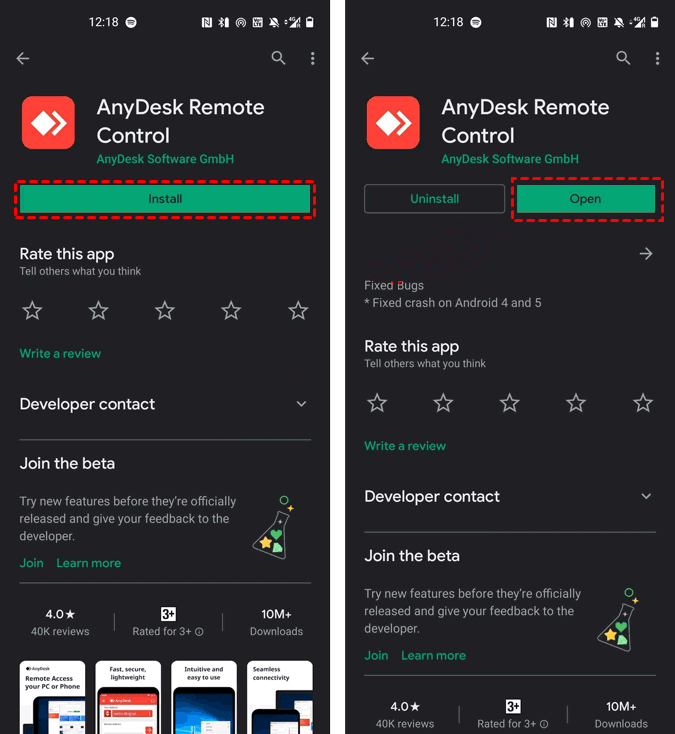
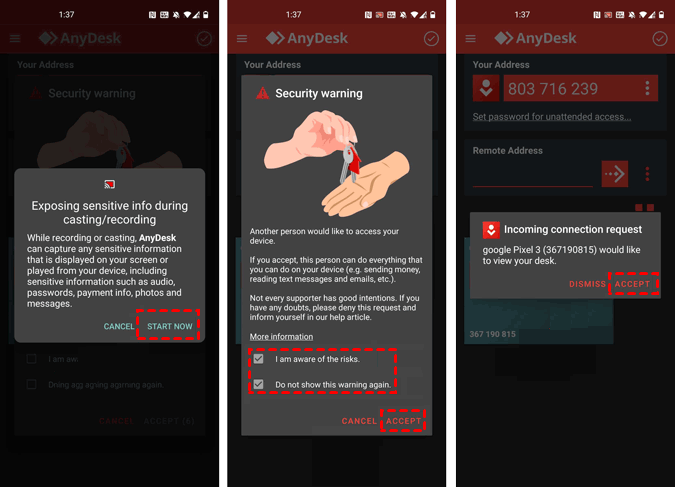
Krok 2. Podaj 9-cyfrowy kod wygenerowany na telefonie Samsung, którym chcesz sterować za pomocą kontrolera.
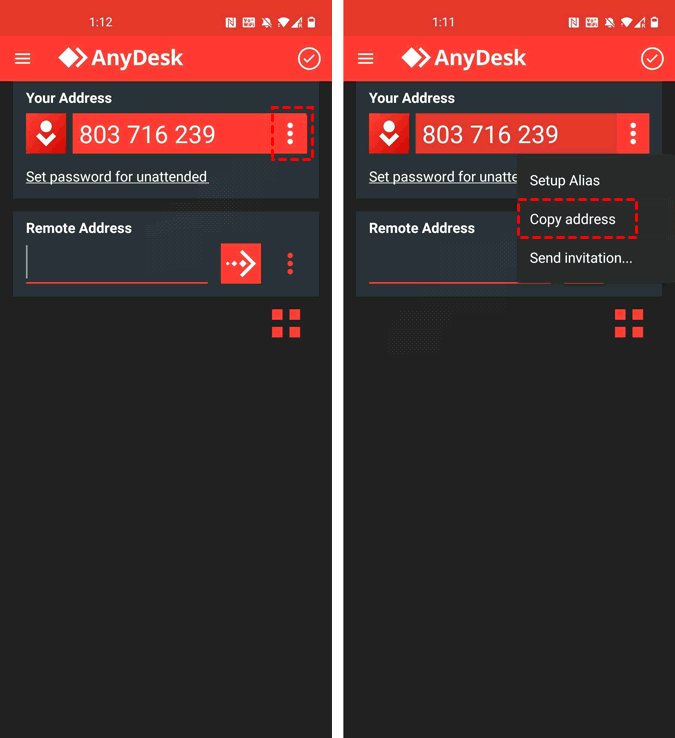
Krok 3. Wpisz otrzymany kod na telefonie Samsung będącym kontrolerem i stuknij ikonę strzałki, aby ustanowić połączenie.

Krok 4. Na sterowanym telefonie Samsung kliknij "Rozpocznij teraz" i zaakceptuj przychodzące połączenie.
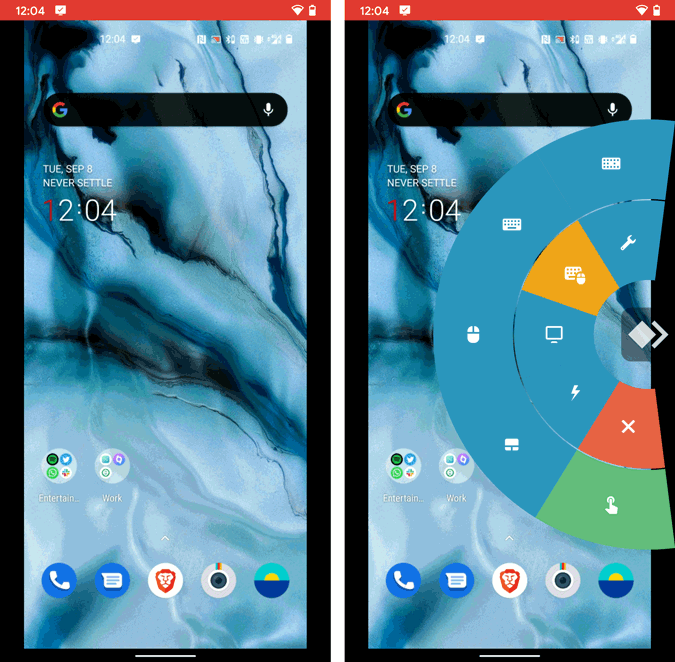
Krok 5. Gratulacje, przejmujesz kontrolę! Możesz w każdej chwili rozłączyć się za pomocą programu uruchamiającego w kształcie koła.
Podsumowanie
Podsumowując, ten przewodnik przedstawił wgląd w cztery skuteczne metody kontrolowania telefonu Samsung z innego urządzenia firmy Samsung. Korzystając z takich narzędzi jak AnyViewer, AirDroid, TeamViewer i AnyDesk, użytkownicy mogą bezproblemowo zarządzać swoimi urządzeniami zdalnie, niezależnie od tego, czy chodzi o rozwiązywanie problemów, współpracę, czy udostępnianie plików. Każda metoda oferuje unikalne funkcje i korzyści, dostosowane do różnych preferencji i potrzeb użytkowników. Postępując zgodnie z podanymi instrukcjami krok po kroku, użytkownicy mogą wykorzystać możliwości zdalnego sterowania i wzbogacić swoje doświadczenia z urządzeniami Samsung. Niezależnie od tego, czy jesteś entuzjastą technologii, czy niedzielnym użytkownikiem, narzędzia te pozwalają na łatwe i wygodne przejęcie kontroli nad urządzeniami Samsung.

