

8 sposobów na sterowanie telefonem Google Pixel z poziomu komputera
Ten artykuł zawiera kompleksowy przewodnik dotyczący sterowania telefonem Google Pixel z komputera. Znajdziesz w nim różnorodne metody oraz instrukcje krok po kroku.

By Tyler / Published on October 13, 2026


Czy mogę kontrolować telefon z Androidem z poziomu komputera?
Oczywiście, możesz kontrolować swój telefon z Androidem z komputera. Możliwość płynnego sterowania smartfonem z poziomu komputera stała się czymś więcej niż tylko udogodnieniem – stała się koniecznością. Niezależnie od tego, czy zarządzasz zadaniami służbowymi, przesyłasz pliki, wygodnie korzystasz z aplikacji, organizujesz swój harmonogram, czy po prostu chcesz usprawnić swój przepływ pracy, możliwość kontrolowania urządzenia Google Pixel z komputera może znacznie zwiększyć Twoją produktywność i wydajność. Na szczęście dzięki odpowiednim narzędziom i technikom osiągnięcie takiego poziomu kontroli jest łatwiejsze, niż Ci się wydaje.

Czy kiedykolwiek marzyłeś o bezproblemowym kontrolowaniu ekranu Google Pixel z komputera? W tym przewodniku omówimy, jak kontrolować Google Pixel z komputera na kilka sposobów, oraz przedstawimy instrukcje krok po kroku dla każdego z nich.
Jak kontrolować Google Pixel z komputera
Sprawdźmy, w jaki sposób możesz kontrolować Google Pixel z komputera. Oto kilka opcji wraz z odpowiednimi krokami:
Sposób 1. AnyViewer
AnyViewer to jedno z najlepszych narzędzi do zdalnego pulpitu dostępnych do zdalnego sterowania urządzeniem Google Pixel z komputera. To darmowe rozwiązanie do zdalnego pulpitu, zaprojektowane zarówno dla początkujących, jak i profesjonalistów, niezwykle ułatwia łączenie się z urządzeniami z systemem Android i zarządzanie nimi bezpośrednio z komputera z systemem Windows.
Dzięki zaawansowanym algorytmom połączeń AnyViewer zapewnia szybkie, stabilne i wolne od opóźnień zdalne sterowanie, dzięki czemu możesz płynnie obsługiwać telefon bez względu na to, gdzie jesteś – w biurze czy na drugim końcu świata. Oprócz wyjątkowej wydajności AnyViewer stawia również na bezpieczeństwo, wykorzystując szyfrowanie na wysokim poziomie i wiele warstw uwierzytelniania, aby zapewnić bezpieczeństwo połączenia przez cały czas.
Niezależnie od tego, czy chcesz wysyłać wiadomości, otwierać aplikacje, czy świadczyć zdalną pomoc, AnyViewer zapewnia pełną kontrolę nad telefonem Google Pixel bezpośrednio z pulpitu.
Kluczowe funkcje
- Bezpłatnie do użytku osobistego — bez wymogu subskrypcji.
- Niskie opóźnienia i wysoka wydajność — ciesz się sterowaniem w czasie rzeczywistym.
- Wysokie bezpieczeństwo — szyfrowanie typu end-to-end dla bezpiecznych połączeń.
- Zdalny dostęp z dowolnego miejsca — zarządzaj swoim urządzeniem przez różne sieci.
- Przyjazny dla użytkownika interfejs — prosta konfiguracja i intuicyjna nawigacja.
Jak używać programu AnyViewer do sterowania telefonem Google Pixel z poziomu komputera PC
Krok 1. Rozpocznij od pobrania i zainstalowania programu AnyViewer na urządzeniu Google Pixel. Po zakończeniu instalacji uruchom aplikację i przejdź do tworzenia nowego konta, wybierając opcję „Zarejestruj się teraz”.

Krok 2. Następnie pobierz, zainstaluj i uruchom program AnyViewer na komputerze PC. Po zainstalowaniu zaloguj się przy użyciu tych samych danych konta, które utworzyłeś na urządzeniu Google Pixel.

Krok 3. W aplikacji AnyViewer na komputerze przejdź do sekcji „Urządzenia”. Znajdź swoje urządzenie Google Pixel na liście i wybierz je. Następnie kliknij opcję oznaczoną jako „Zdalne sterowanie”.

Krok 4. Na urządzeniu Google Pixel pojawi się monit o przyznanie uprawnień. Stuknij "Zezwól" i pamiętaj, aby włączyć usługę "AnyViewer Auxiliary Service" w ustawieniach zainstalowanych usług.

Krok 5. Po wykonaniu tych kroków wszystko jest gotowe do bezproblemowego sterowania urządzeniem Google Pixel z poziomu komputera za pomocą programu AnyViewer.

- ★Wskazówki: Rozważ ulepszenie swoich możliwości zdalnego sterowania i uzyskanie dostępu do szerszej gamy urządzeń z systemem Android poprzez uaktualnienie swojego konta do planów zaawansowanych.
Sposób 2. AirDroid
AirDroid to przyjazna dla użytkownika i kompleksowa aplikacja stworzona w celu uproszczenia zarządzania urządzeniami z systemem Android i sterowania nimi. Dzięki swojej wszechstronności użytkownicy mogą bez wysiłku obsługiwać swoje urządzenia z systemem Android z komputerów lub innych zgodnych urządzeń, korzystając z mnóstwa funkcji zwiększających łączność. Dla osób poszukujących wydajnego rozwiązania do zarządzania urządzeniami AirDroid jest preferowaną i niezawodną opcją.
Krok 1. Pobierz i zainstaluj aplikację AirDroid Personal zarówno na urządzeniu Google Pixel, jak i na komputerze.
Krok 2. Po zainstalowaniu aplikacji na urządzeniu Google Pixel otwórz ją, zaloguj się przy użyciu swoich danych uwierzytelniających i przyznaj niezbędne uprawnienia do zdalnego sterowania.

Krok 3. Na komputerze zaloguj się do programu AirDroid Personal, używając tych samych danych konta.

Krok 4. Przejdź do menu na pulpicie i znajdź przycisk "Zdalne sterowanie". Kliknij go i wybierz swoje urządzenie Google Pixel z listy. Następnie wybierz opcję "Zdalne sterowanie" znajdującą się w prawym dolnym rogu.

Krok 5. Voila! Zobacz, jak ekran Twojego Google Pixel jest płynnie przesyłany na komputer, co zapewnia Ci łatwe możliwości zarządzania na wyciągnięcie ręki.
Sposób 3. TeamViewer QuickSupport
TeamViewer QuickSupport to wszechstronna i przyjazna dla użytkownika aplikacja stworzona z myślą o zdalnej pomocy i sterowaniu urządzeniami z systemem Android. To narzędzie, opracowane przez firmę TeamViewer, upraszcza udostępnianie ekranów urządzeń z systemem Android, oferując użytkownikom niezawodną platformę do rozwiązywania problemów, wsparcia technicznego lub współpracy.
Krok 1. Rozpocznij od pobrania i zainstalowania programu TeamViewer na swoim komputerze. Utwórz konto i zakończ proces konfiguracji aplikacji.

Krok 2. Przejdź do sklepu Google Play na swoim urządzeniu Google Pixel i pobierz aplikację TeamViewer QuickSupport.
Krok 3. Uruchom aplikację QuickSupport na swoim urządzeniu Google Pixel, co wygeneruje unikalny identyfikator (ID) dla Twojego urządzenia.
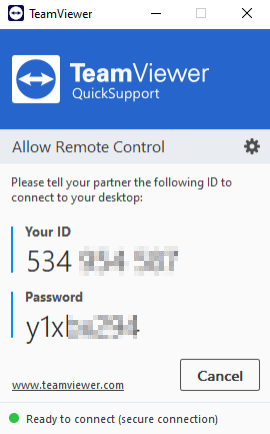
Krok 4. Udostępnij wygenerowany identyfikator (ID) zdalnemu komputerowi.
Krok 5. Zdalny użytkownik wpisuje podany identyfikator (ID) w programie TeamViewer na swoim komputerze, ustanawiając bezpieczne połączenie.

Krok 6. Na urządzeniu Google Pixel dotknij opcji „Zezwalaj”, aby przyznać dostęp.
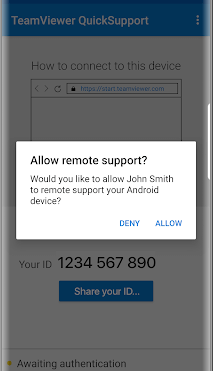
Krok 7. Voila! Po połączeniu asystent bez trudu przejmuje kontrolę nad urządzeniem Google Pixel, zapewniając płynną pomoc zdalną.
Sposób 4. Łącze z telefonem Microsoft
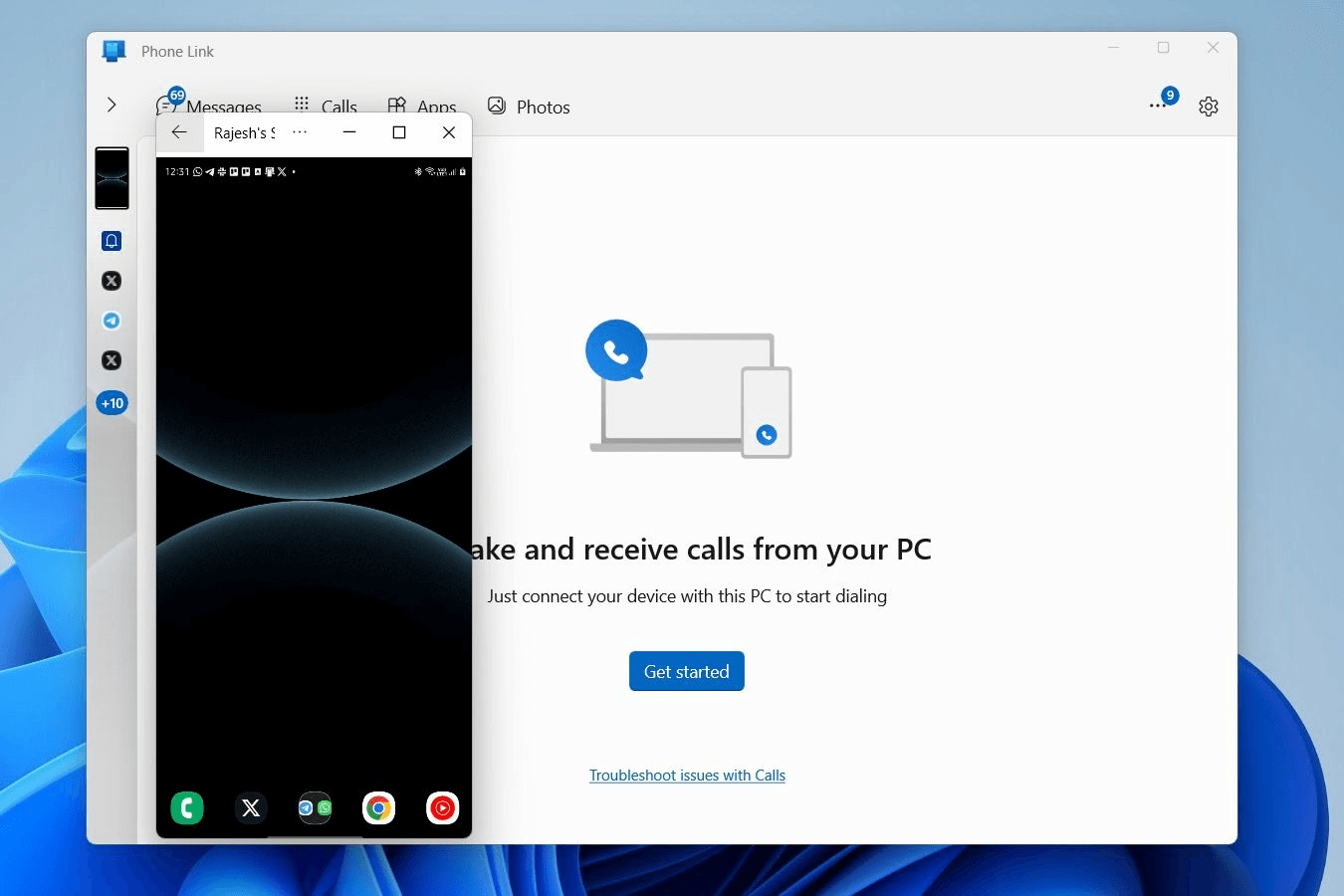
Płynne połączenie między iPhonem a komputerem Mac jest bardzo pożądane, przez co użytkownicy systemu Android tęsknią za podobnym doświadczeniem. Firma Microsoft wychodzi naprzeciw tym potrzebom za pomocą aplikacji Łącze z telefonem, rozwiązania umożliwiającego użytkownikom łączenie telefonów Google Pixel z komputerem PC. Dzięki funkcji Łącze z telefonem użytkownicy mogą przesyłać obraz wielu funkcji na komputer PC, takich jak odpowiadanie na przychodzące wiadomości i bezprzewodowe przesyłanie plików, co daje przedsmak płynnej integracji, z której korzystają użytkownicy urządzeń Apple.
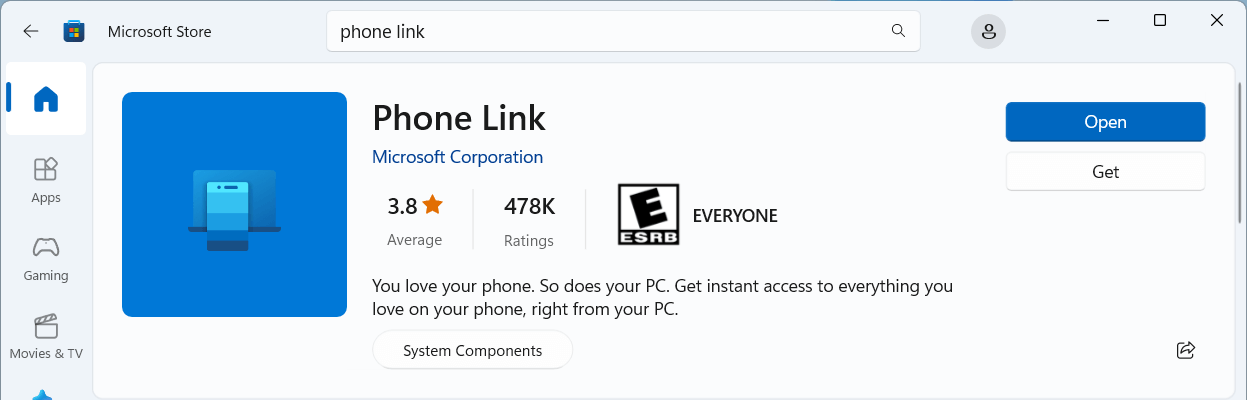
Krok 1. Rozpocznij od pobrania i otwarcia aplikacji Łącze z telefonem na komputerze PC.
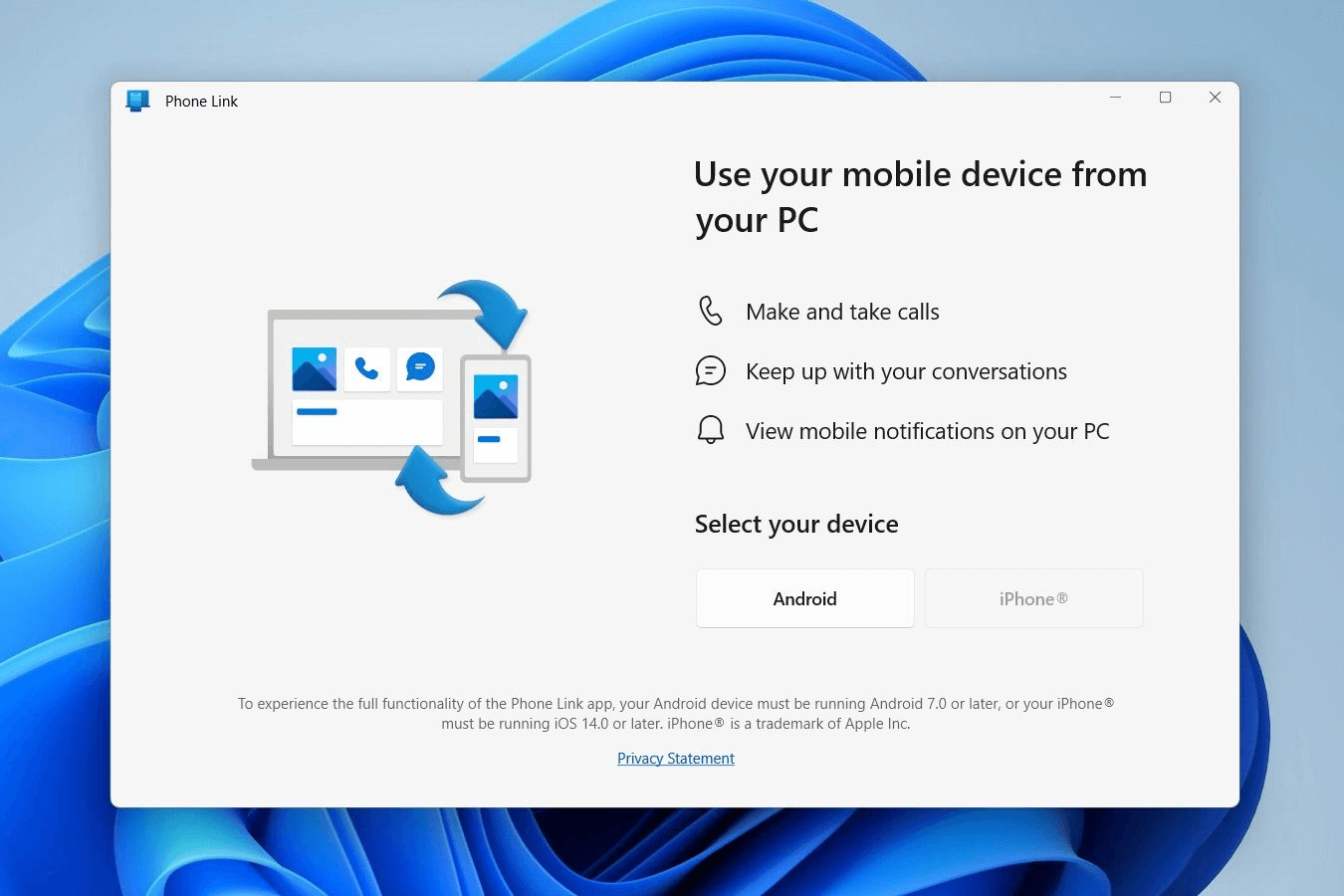
Krok 2. Wybierz opcję „Android” jako typ urządzenia, które chcesz sparować z aplikacją Łącze z telefonem.
Krok 3. Pobierz i otwórz aplikację Łącze z Windows na telefonie Google Pixel. Wybierz opcję „Połącz urządzenie przenośne z komputerem”.
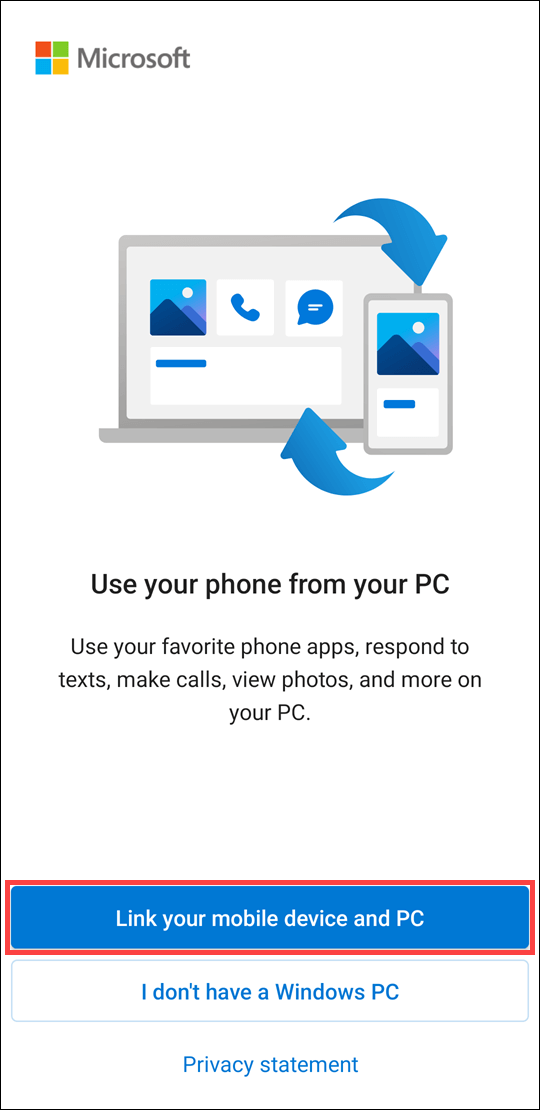
Krok 4. Na komputerze PC upewnij się, że pole „Mam zainstalowaną aplikację Łącze z Windows” jest zaznaczone, a następnie kliknij przycisk „Paruj za pomocą kodu QR”.
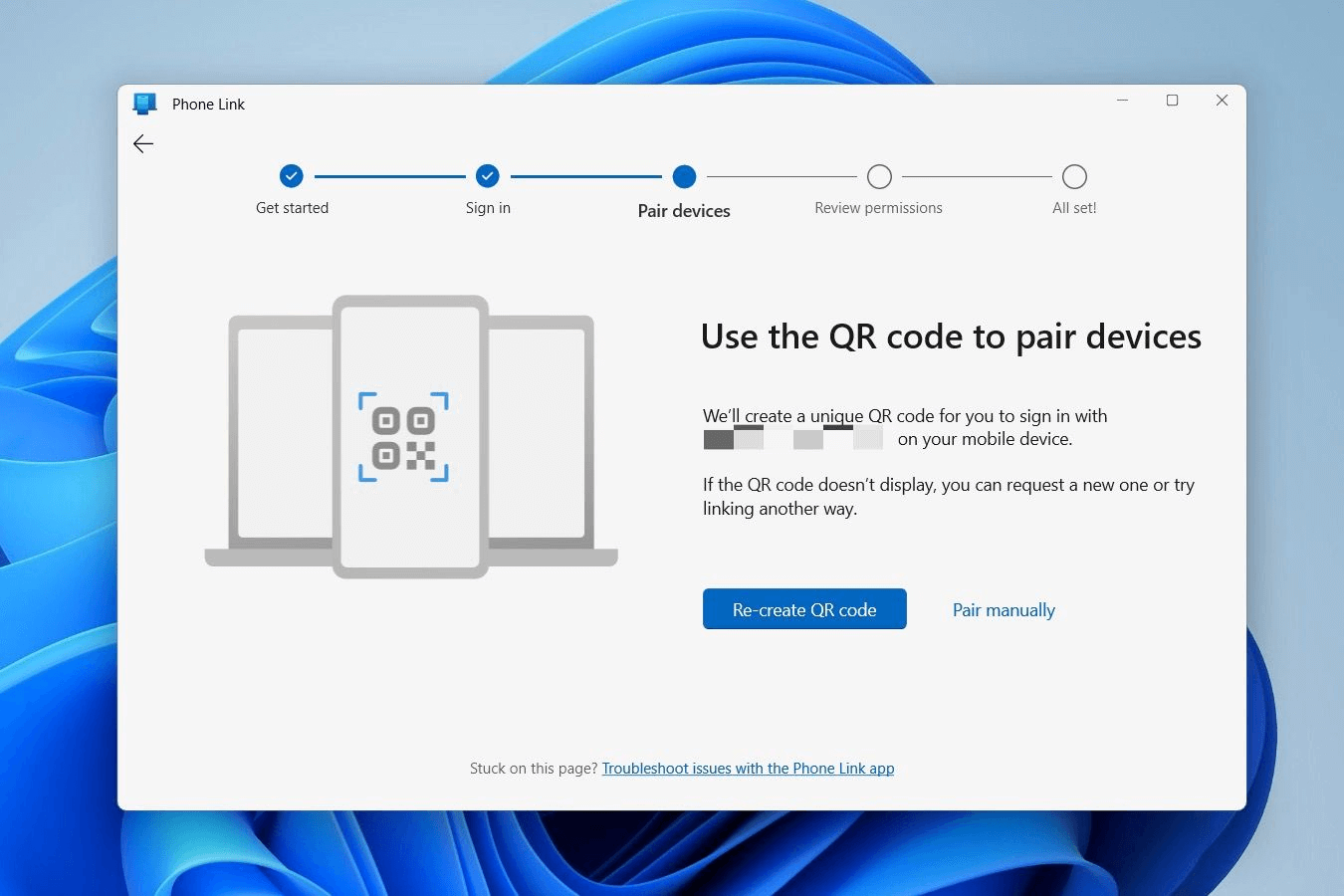
Krok 5. Za pomocą telefonu Google Pixel zeskanuj kod QR wyświetlony na komputerze. Jeśli pojawi się monit, przyznaj dodatkowe uprawnienia systemu Android, zezwalając na dostęp do zawartości telefonu Google Pixel na komputerze. Postępuj zgodnie z instrukcjami na urządzeniu Google Pixel i wybierz opcję "Gotowe".
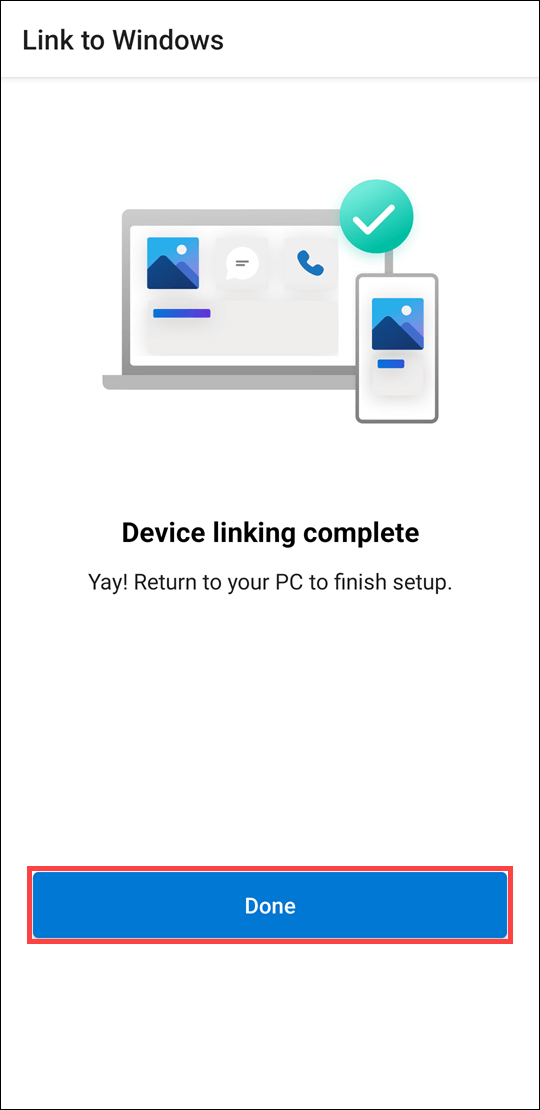
Krok 6. Aplikacja Łącze z telefonem na komputerze wyświetli przycisk "Kontynuuj", gdy wszystko będzie gotowe. Kliknij go, aby aktywować funkcję.
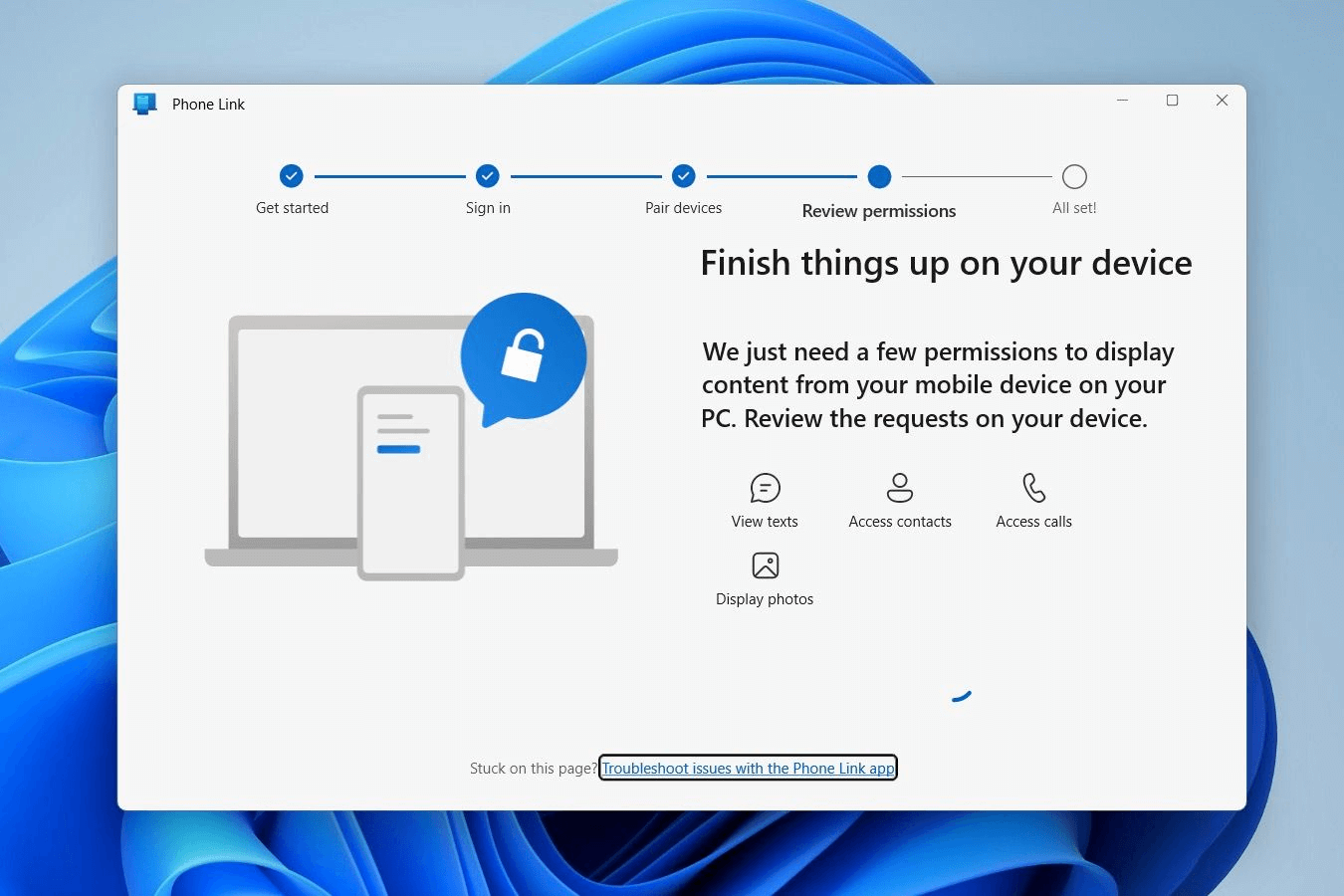
Krok 7. Wybierz obraz swojego telefonu Google Pixel na lewym pasku bocznym aplikacji Łącze z telefonem.
Krok 8. Na telefonie Google Pixel pojawi się okno dialogowe z prośbą o zezwolenie na nagrywanie lub przesyłanie obrazu za pomocą funkcji Łączenie z Windows. Stuknij opcję "Rozpocznij teraz", aby rozpocząć proces dublowania ekranu.
Krok 9. Teraz zobaczysz ekran telefonu Google Pixel na komputerze, co umożliwi Ci między innymi uzyskiwanie dostępu do aplikacji, nawigowanie po ustawieniach systemu, dublowanie powiadomień, wykonywanie połączeń lub wysyłanie wiadomości tekstowych oraz bezprzewodowe przesyłanie zdjęć.
Sposób 5. Pushbullet
Mimo że Pushbullet może nie zapewniać pełnej kontroli nad telefonem z systemem Android z poziomu komputera, doskonale sprawdza się w konsolidacji wszystkich powiadomień, zapewniając do nich łatwy dostęp. To wszechstronne narzędzie ułatwia bezproblemową wymianę plików i wiadomości, opcjonalnie szyfrowaną dla większego bezpieczeństwa. Dzięki funkcji uniwersalnego kopiowania i wklejania zarządzanie wiadomościami staje się szybsze i prostsze. Ponadto Pushbullet umożliwia jednoczesne sterowanie wieloma urządzeniami, co dodatkowo zwiększa jego użyteczność.
Krok 1. Rozpocznij od odwiedzenia oficjalnej strony internetowej Pushbullet na komputerze z systemem Windows.
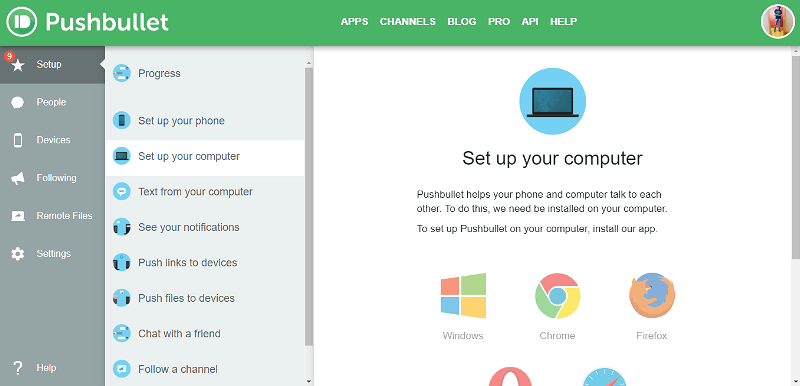
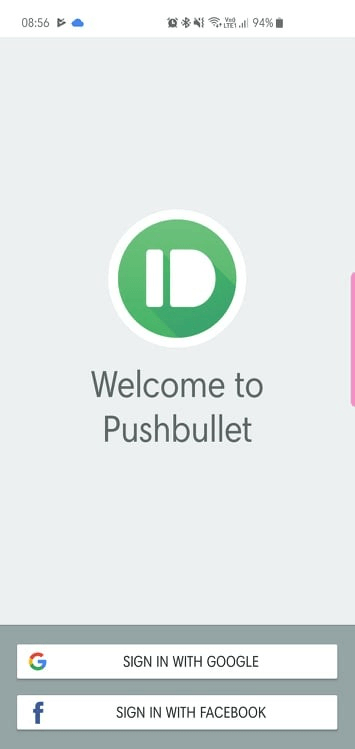
Krok 2. Zarejestruj się za pomocą konta Google lub Facebook, a następnie przejdź do strony powitalnej. Kliknij „Skonfiguruj komputer”, aby pobrać aplikację na komputer z systemem Windows.
Krok 3. Pobierz aplikację Pushbullet z Google Play na swój smartfon Google Pixel.
Krok 4. Postandardowej instalacji klient komputerowy poprosi Cię o zalogowanie się. Użyj danych logowania do konta Facebook lub Google w aplikacji na telefonie, dbając o spójność między komputerem PC a telefonem Google Pixel.
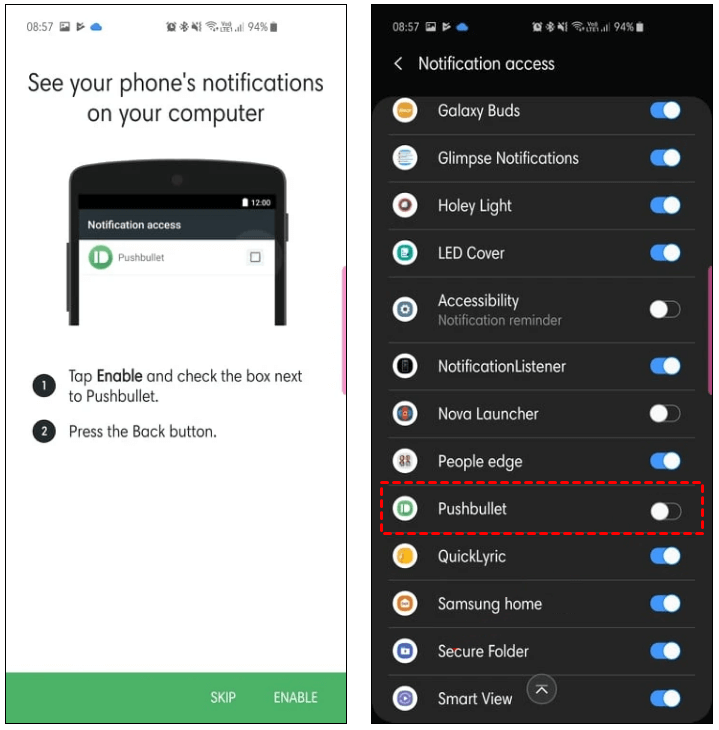
Krok 5. Zezwól aplikacji Pushbullet na odczytywanie powiadomień na urządzeniu Google Pixel, włączając dostęp do powiadomień.
Krok 6. Przyznaj aplikacji Pushbullet uprawnienia do zarządzania połączeniami i wiadomościami tekstowymi na urządzeniu Google Pixel.
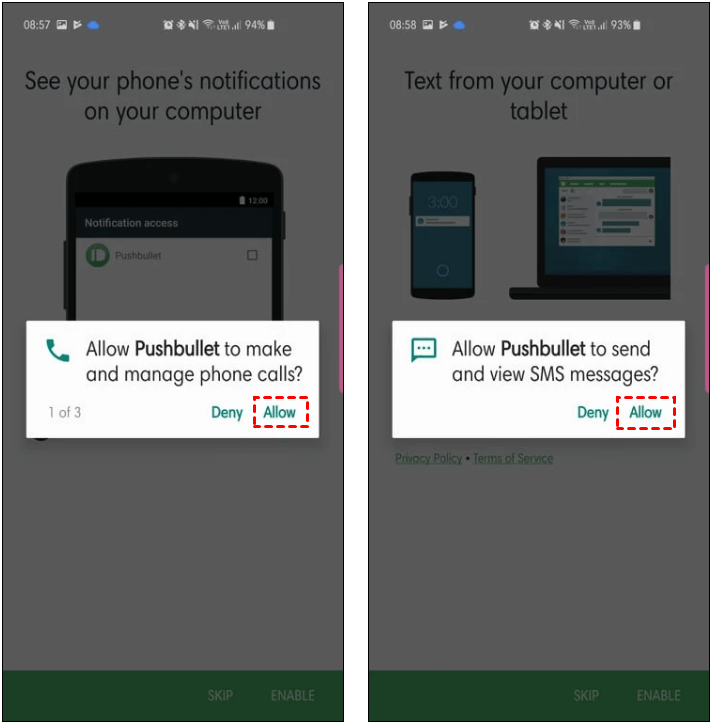
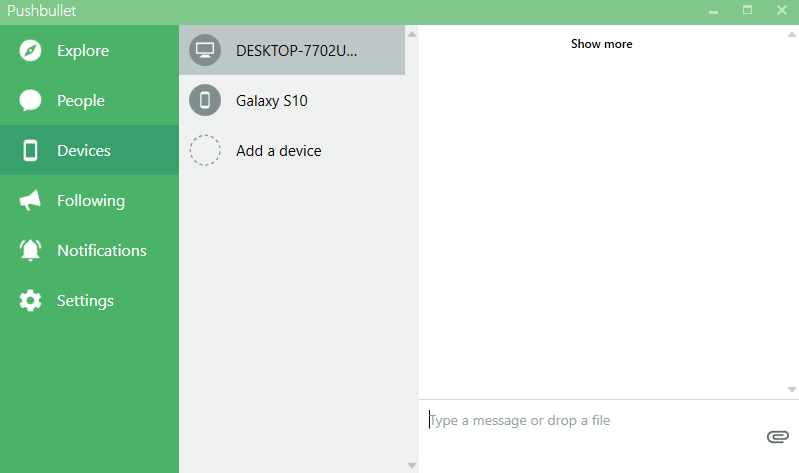
Krok 7. Po wykonaniu tych kroków nastąpi przekierowanie do strony głównej aplikacji zarówno w systemie Windows, jak i na urządzeniu Google Pixel.
Krok 8. Teraz możesz bezproblemowo odbierać powiadomienia, połączenia telefoniczne i wiadomości tekstowe na komputerze PC z urządzenia Google Pixel. Przekonaj się osobiście o wygodzie tego połączenia.
Sposób 6. Vysor
Vysor przyjmuje bardziej bezpośrednie podejście w porównaniu do AirDroid, skupiając się głównie na duplikowaniu ekranu systemu Android. Jest to szczególnie przydatne dla programistów, którzy muszą testować aplikacje podczas tworzenia, oraz dla każdego, kto lubi dostosowywać interfejs swojego telefonu. Za pomocą Vysor możesz płynnie kontrolować swoje urządzenie z systemem Android z poziomu komputera, a nawet dostosować ustawienia, aby w zależności od potrzeb priorytetowo traktować prędkość lub jakość wizualną.
Podobnie jak większość narzędzi do zdalnego dostępu, Vysor oferuje zarówno darmowe, jak i płatne plany. Wersja płatna odblokowuje dodatkowe możliwości, w tym bezprzewodowe klonowanie ekranu, wyświetlanie na pełnym ekranie i płynniejsze ogólne działanie.
Krok 1. Rozpocznij na urządzeniu z systemem Android, przechodząc do Ustawień. Wybierz "Informacje o telefonie" i stuknij "Numer kompilacji" siedem razy, aby odsłonić Opcje programisty.

Krok 2. W Opcjach programisty włącz opcję "Rozwiązywanie błędów USB."

Krok 3. Odwiedź sklep Google Play na swoim urządzeniu z systemem Android, wyszukaj "Vysor" i zainstaluj aplikację.
Krok 4. Na komputerze przejdź do oficjalnej witryny Vysor, pobierz wersję dla systemu Windows i przejdź do instalacji.
Krok 5. Uruchom Vysor na komputerze i zaloguj się na swoje konto Google.

Krok 6. Podłącz urządzenie z systemem Android do komputera za pomocą kabla USB. Otwórz aplikację Vysor na swoim urządzeniu z systemem Android.
Krok 7. Twoje urządzenie z systemem Android zostanie wyświetlone; kliknij "Wyświetl."

Krok 8. Zobacz zduplikowany ekran na swoim komputerze, umożliwiając interakcję z urządzeniem z systemem Android za pomocą myszy i klawiatury komputera.

Sposób 7. Scrcpy
Scrcpy, skrót od „screen copy” (kopiowanie ekranu), idzie o krok dalej niż Vysor, eliminując potrzebę instalowania mobilnej aplikacji towarzyszącej. Jako narzędzie o otwartym kodzie źródłowym zapewnia dużą prywatność i przejrzystość, choć jego konfiguracja wymaga nieco większej wiedzy technicznej. Możesz połączyć swoje urządzenie z systemem Android z komputerem za pomocą kabla USB lub sieci Wi-Fi, co daje elastyczne opcje zdalnego dostępu.
Ten lekki program obsługuje odbicie lustrzane ekranu, zarządzanie powiadomieniami oraz szereg zaawansowanych funkcji, takich jak automatyczna synchronizacja schowka, odbicie lustrzane aparatu, a nawet pełna kontrola nad urządzeniem przy wyłączonym wyświetlaczowi. Wyjątkową zaletą jest możliwość przesyłania dźwięku z telefonu bezpośrednio do komputera, co rzadko spotyka się w podobnych narzędziach.
Co najlepsze, Scrcpy jest całkowicie darmowy i taki pozostanie dzięki swojemu otwartemu kodowi źródłowemu. Jest dostępny dla użytkowników systemów Windows, macOS i Linux bezpośrednio z serwisu GitHub.
Krok 1. Na urządzeniu z systemem Android przejdź do Ustawień, wybierz "Informacje o telefonie" i stuknij siedem razy w "Numer kompilacji", aby odblokować Opcje programisty. W Opcjach programisty włącz opcję "Rozwiązywanie błędów USB."
Krok 2. Pobierz narzędzia Android SDK Platform Tools zgodne z Twoim systemem operacyjnym
Krok 3. Ustanów połączenie między urządzeniem z systemem Android a komputerem za pomocą kabla USB.
Krok 4. Pobierz program SCRCPY z jego oficjalnego repozytorium GitHub pod adresem scrcpy GitHub. Rozpakuj pobrany plik ZIP i uruchom plik scrcpy.exe, aby rozpocząć instalację.
Krok 5. W otwartym wierszu polecenia wpisz "scrcpy" i naciśnij klawisz Enter.

Krok 6. Zobacz, jak ekran Twojego komputera płynnie odzwierciedla urządzenie z systemem Android. Masz teraz pełną kontrolę nad urządzeniem z systemem Android bezpośrednio z poziomu komputera.

Sposób 8. DeskDock
DeskDock obiera inne podejście niż tradycyjne narzędzia do klonowania ekranu, skupiając się na prostocie i precyzji. Zamiast duplikować ekran telefonu na komputerze, pozwala na bezpośrednie używanie myszy komputera na urządzeniu z systemem Android, oferując płynną kontrolę w czasie rzeczywistym. Dla programistów taka konfiguracja jest idealna podczas faz testowych, umożliwiając szybką nawigację i bezproblemową interakcję z aplikacjami bezpośrednio z poziomu pulpitu.
Wersja darmowa obejmuje podstawowe udostępnianie myszy, co wystarcza większości użytkowników. Jednak przejście na plan płatny odblokowuje dodatkowe udogodnienia, takie jak integracja klawiatury i współdzielenie schowka, dzięki czemu wielozadaniowość między komputerem a telefonem staje się jeszcze płynniejsza.
Krok 1. Rozpocznij od pobrania, zainstalowania i otwarcia aplikacji DeskDock zarówno na komputerze, jak i na urządzeniu z systemem Android.
Krok 2. Podłącz urządzenie z systemem Android do komputera za pomocą kabla USB. Zapewnij niezbędne uprawnienia, przechodząc do Numer kompilacji > Opcje programisty > Debugowanie USB.
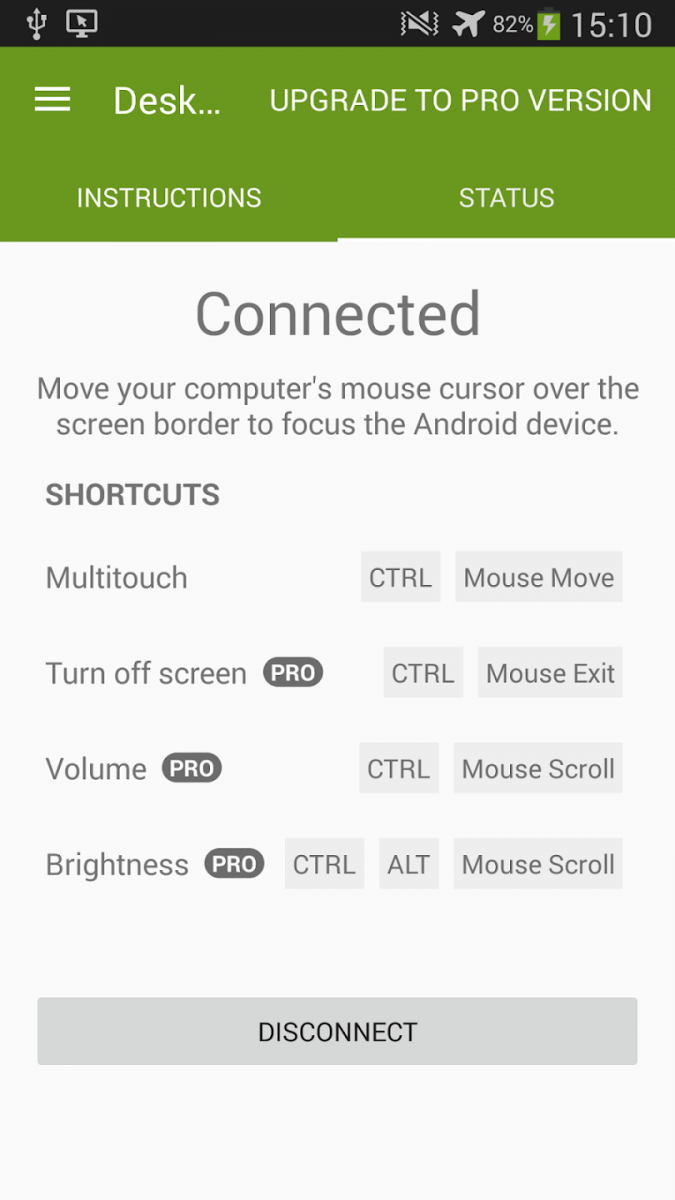
Krok 3. Na stronie stanu kliknij przycisk „Połącz”, aby ustanowić połączenie.
Krok 4. Po nawiązaniu połączenia doświadcz płynnego ruchu kursor myszy komputera na ekranie urządzenia z systemem Android. Ponadto klawiatura komputera powinna bezproblemowo współpracować z urządzeniem z systemem Android.
Podsumowanie
Możliwość sterowania telefonem Google Pixel z poziomu komputera otwiera świat możliwości, od płynnego zarządzania zadaniami po wygodny dostęp do aplikacji. Dzięki szerokiej gamie dostępnych opcji, takich jak AnyViewer, AirDroid, TeamViewer QuickSupport, Łącze z telefonem Microsoft oraz Pushbullet, masz swobodę wyboru metody, która najlepiej odpowiada Twoim potrzebom. Niezależnie od tego, czy szukasz pomocy zdalnej, klonowania ekranu, czy zarządzania powiadomieniami, narzędzia te pozwalają usprawnić przepływ pracy i zwiększyć produktywność. Po co więc czekać? Przejmij kontrolę nad swoim Google Pixel z poziomu komputera już dziś i osobiście poczuj wygodę płynnej łączności.

