

5 skutecznych sposobów na przesłanie ekranu tabletu na laptopa
Ten wyczerpujący przewodnik omawia różne sposoby przesyłania ekranu tabletu na laptopa. Treść zawiera różnorodne rozwiązania oraz instrukcje krok po kroku.

By Tyler / Published on October 13, 2026


Czy mogę przesyłać obraz z tabletu na komputer?
Tak. W naszym świecie, w którym wszystko jest ze sobą powiązane, możliwość przesyłania obrazu z ekranu tabletu na laptopa to coś więcej niż tylko sprytna sztuczka. Niezależnie od tego, czy chcesz zwiększyć wydajność, cieszyć się większym ekranem podczas rozrywki, czy udostępnić swój ekran podczas prezentacji, przesyłanie obrazu oferuje wszechstronne rozwiązanie. Jak więc przesyłać ekran tabletu na laptopa, zwiększając jednocześnie produktywność? Przyjrzyjmy się temu bliżej!
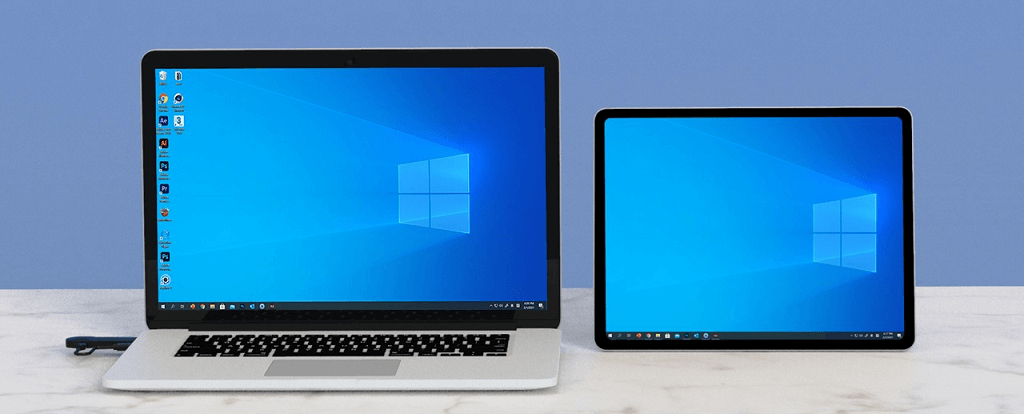
Jak przesyłać ekran tabletu na laptopa [5 sposobów]
Przesyłanie ekranu jest niezwykle wszechstronne. Świetnie sprawdza się podczas prezentacji, gdzie możesz kontrolować slajdy z tabletu, podczas gdy są one wyświetlane na laptopie. Dla graczy to okazja do grania w gry mobilne na większym ekranie. Oglądanie filmów, udostępnianie zdjęć oraz wielozadaniowość na różnych urządzeniach stają się znacznie prostsze i przyjemniejsze. Istnieją różne sposoby, za pomocą których można przesyłać obraz z tabletu na laptopa.
Sposób 1. AnyViewer
Jeśli szukasz niezawodnej, wszechstronnej i łatwej w użyciu aplikacji do przesyłania ekranu, AnyViewer będzie idealnym wyborem. AnyViewer zapewnia płynne działanie dzięki wysokiej jakości klonowaniu ekranu, co czyni go idealnym zarówno do użytku osobistego, jak i zawodowego. AnyViewer słynie z zaawansowanych funkcji obsługujących zdalny dostęp, wsparcie i współpracę na różnych platformach, takich jak iOS, Android i Windows.
AnyViewer umożliwia użytkownikom łatwe łączenie się i udostępnianie ekranów na różnych urządzeniach, w tym tabletach, telefonach komórkowych i laptopach. Jego niezawodne działanie poparte jest wysokimi standardami bezpieczeństwa, co zapewnia bezpieczne i szyfrowane połączenia. Dzięki funkcjom takim jak współpraca w czasie rzeczywistym, obsługa wielu platform i intuicyjne sterowanie, AnyViewer zapewnia optymalne wrażenia zarówno do użytku osobistego, jak i zawodowego, co czyni go idealnym wyborem do przesyłania obrazu z ekranu tabletu na laptopa.
Tablety z systemem iOS i Android działają bardzo podobnie. Poniżej przedstawiono instrukcję na przykładzie iPada; wykonaj poniższe proste czynności, aby rozpocząć korzystanie:
Krok 1. Pobierz i zainstaluj wersję programu AnyViewer dla systemu Windows na swoim laptopie.
Krok 2. Zarejestruj się na swoim laptopie, aby utworzyć konto AnyViewer, które zostanie automatycznie powiązane z Twoim urządzeniem.

Krok 3. Wybierz swoje urządzenie lokalne w kolumnie "Urządzenie", a następnie kliknij "Klonowanie ekranu urządzenia mobilnego."

Krok 4. Na Twoim ekranie pojawi się kod QR.

Krok 5. Pobierz aplikację AnyViewer z app store na swoje urządzenie iPad. Otwórz aplikację i zaloguj się na to samo konto AnyViewer.

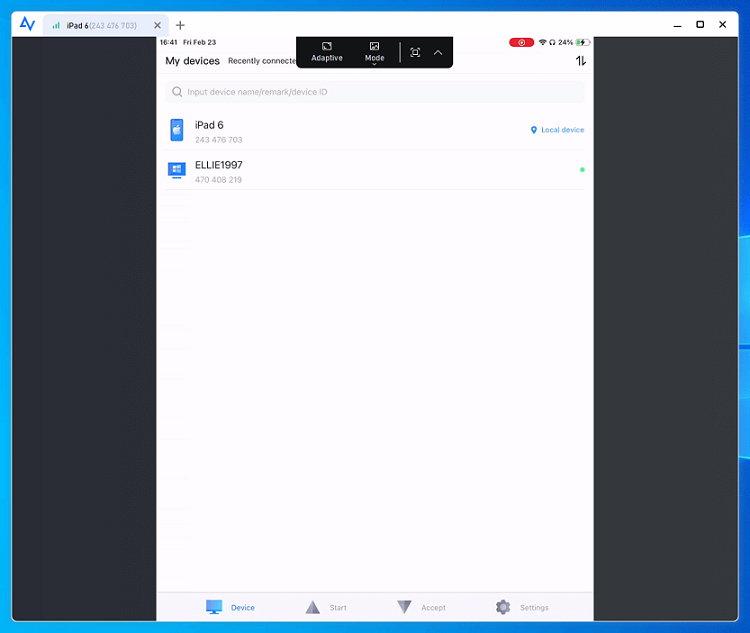
Krok 6. Przejdź do zakładki "Start", dotknij ikony skanowania w prawym górnym rogu i zeskanuj kod QR wyświetlony na laptopie. Autoryzuj żądanie przesyłania, dotykając "OK" na iPadzie, a następnie kliknij „Rozpocznij transmisję.”
Krok 7. Ekran Twojego iPada będzie teraz widoczny na laptopie.
- ★Wskazówki: Jeśli planujesz logować się na wielu urządzeniach przy użyciu tego samego konta i chcesz poprawić jakość obrazu, płynnie połączyć swoje urządzenia oraz uzyskać dostęp do zaawansowanych funkcji (takich jak zdalne sterowanie komputerem z systemu Android, tryb prywatny, tryb Ultra HD, tryb 4:4:4 True Color itp.), zalecamy natychmiastowe uaktualnienie konta AnyViewer do planu Professional lub Enterprise!
Sposób 2. AirDroidCast
AirDroid to oprogramowanie do zdalnego sterowania, które umożliwia przesyłanie plików i kontrolowanie urządzeń z systemem Android z poziomu komputera PC. Może również pomóc w przesyłaniu obrazu z ekranu tabletu na komputer PC. Jako ceniony na całym świecie menedżer urządzeń z systemem Android oferuje solidne funkcje i niezawodne działanie. Zaprojektowany z myślą o łatwości obsługi i elastyczności, AirDroid Cast obsługuje szeroką gamę urządzeń i systemów operacyjnych, co czyni go dostępnym dla różnych potrzeb użytkowników.
Krok 1. Wybierz opcję WLAN na laptopie, aby się połączyć.
Krok 2. Użyj iPada, aby zeskanować kod QR lub wpisać kod transmisji wyświetlany na laptopie.

Krok 3. Zaakceptuj żądanie przesyłania obrazu na laptopie.
Krok 4. Przyznaj uprawnienia do przesyłania obrazu na iPadzie, aby włączyć klonowanie ekranu.
Krok 5. Proces przesyłania obrazu został zakończony.
Sposób 3. ApowerMirror
ApowerMirror to wszechstronna i łatwa w obsłudze aplikacja do klonowania ekranu, stworzona z myślą o bezproblemowym przesyłaniu obrazu z tabletu na laptop. Ta niezwykła aplikacja zapewnia doskonałe wrażenia z klonowania ekranu w wysokiej jakości wideo. Obsługuje urządzenia z systemami Android oraz iOS, umożliwiając użytkownikom wyświetlanie ekranów urządzeń mobilnych na większym ekranie w wysokiej rozdzielczości. Oprogramowanie oferuje szereg funkcji, w tym nagrywanie ekranu, zrzuty ekranu oraz sterowanie urządzeniem mobilnym z poziomu laptopa za pomocą myszy i klawiatury. Wykonaj poniższe kroki, aby skorzystać z tego imponującego narzędzia.
Krok 1. Rozpocznij od pobrania i zainstalowania programu ApowerMirror zarówno na tablecie, jak i na laptopie.
Krok 2. Upewnij się, że tablet i laptop są połączone z tą samą siecią Wi-Fi.
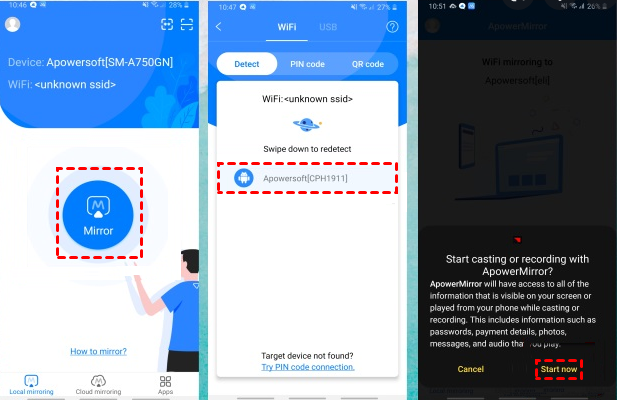
Krok 3. Uruchom aplikację na tablecie i wybierz opcję "Klonuj ekran".
Krok 4. Zezwól aplikacji na wyszukiwanie dostępnych urządzeń, a następnie wybierz swój laptop z listy.
Krok 5. Stuknij "Rozpocznij teraz", aby pomyślnie przesłać obraz ekranu tabletu na laptop.
Sposób 4. LetsView
LetsView to bezpłatna, łatwa w użyciu aplikacja do klonowania ekranu, która umożliwia użytkownikom przesyłanie obrazu z ekranu tabletu na laptop z wysoką wydajnością i wyraźnością. Kompatybilny z urządzeniami z systemami Android oraz iOS, LetsView pozwala na połączenia bezprzewodowe, dzięki czemu proces jest płynny i wygodny. Upewnij się tylko, że oba urządzenia są podłączone do tej samej sieci internetowej. Wykonaj poniższe kroki, aby rozpocząć korzystanie z programu LetsView.
Krok 1. Pobierz wersję desktopową programu LetsView z Google Play lub App Store na swój tablet.
Krok 2. Upewnij się, że Twój laptop i tablet są połączone z tą samą siecią Wi-Fi.
Krok 3. Wybierz swój laptop na tablecie.
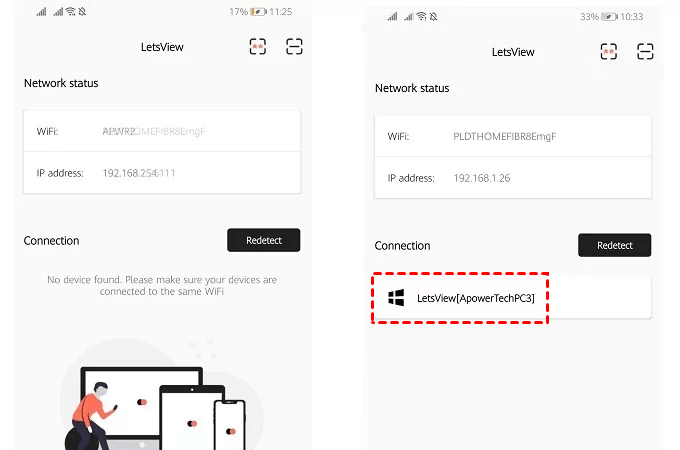
Krok 4. Wybierz opcję "Klonowanie ekranu komputera" lub "Klonowanie ekranu telefonu."
Krok 5. Jeśli Twoje urządzenie nie zostanie wykryte, kliknij dwie ikony w prawym górnym rogu ekranu, aby przełączać się między metodami połączenia, takimi jak kod PIN i kod QR.
Sposób 5. Reflector
Reflector to popularne oprogramowanie do klonowania ekranu, które pozwala użytkownikom bezprzewodowo wyświetlać ekran urządzeń mobilnych, takich jak smartfony czy tablety, na komputerze lub innych większych ekranach. Zgodny z szeroką gamą urządzeń, w tym iPhonami, tabletami z systemem Android i Chromebookami, Reflector umożliwia bezprzewodowe projektowanie ekranu tabletu na większym ekranie. Reflector jest idealny do prezentacji, udostępniania treści lub nagrywania ekranu, zapewniając płynne i wszechstronne rozwiązanie do wyświetlania treści mobilnych na większych ekranach.
Krok 1. Pobierz i zainstaluj program Reflector na swoim laptopie.
Krok 2. Podłącz zarówno laptop, jak i tablet do tej samej sieci Wi-Fi.
Krok 3. Uruchom program Reflector na swoim laptopie.
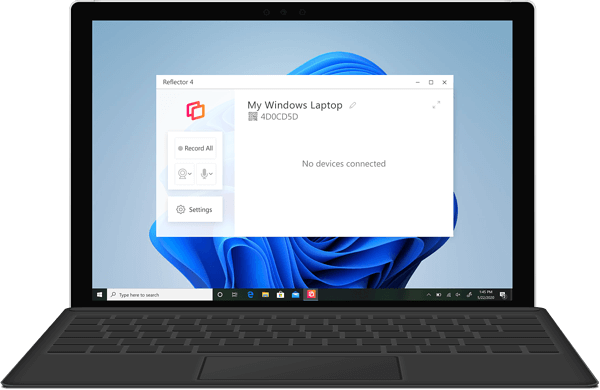
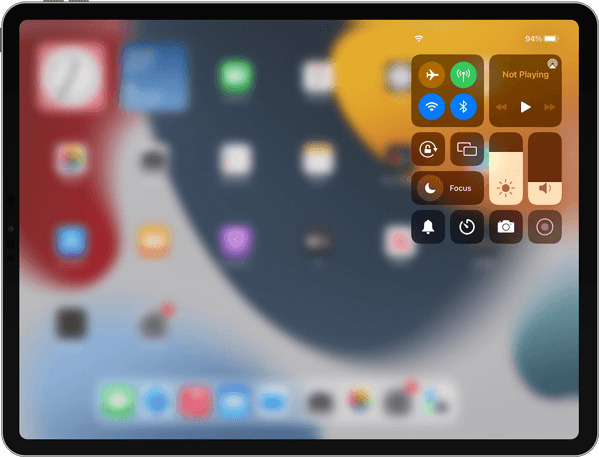
Krok 4. Na tablecie otwórz Centrum sterowania, przeciągając palcem w dół od prawego górnego rogu.
Krok 5. Stuknij przycisk Klonowanie ekranu.
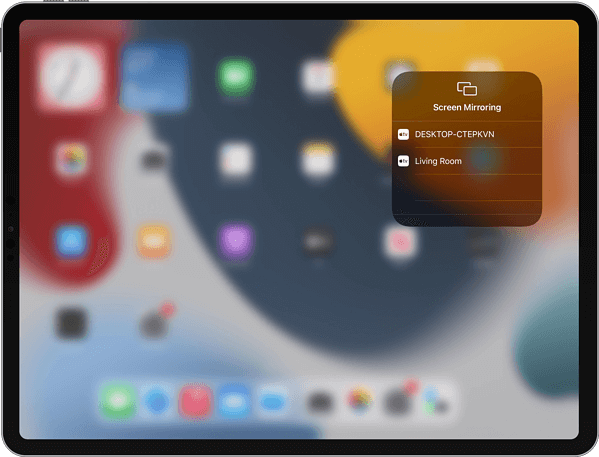
Krok 6. Wybierz swój laptop z listy dostępnych urządzeń, aby rozpocząć klonowanie.
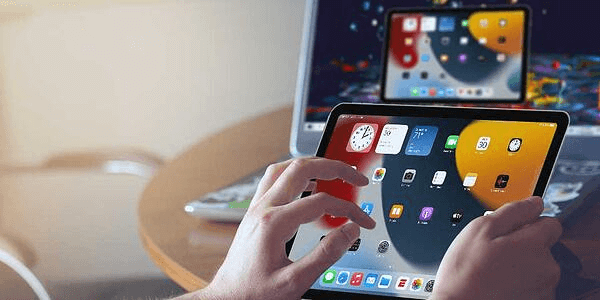
Krok 7. Ekran Twojego tabletu zostanie teraz wyświetlony na laptopie.
Podsumowanie
Podsumowując, nauka przesyłania obrazu z ekranu tabletu na laptopa to przełomowe rozwiązanie zwiększające wydajność i poprawiające komfort rozrywki. Niezależnie od tego, czy wybierzesz AnyViewer, AirDroid Cast, ApowerMirror, LetsView czy Reflector, każda metoda oferuje bezproblemowy sposób przesyłania ekranu tabletu na laptop. Korzystając z tych narzędzi, możesz łatwo klonować obraz z tabletu na potrzeby prezentacji w pracy, gier lub odtwarzania mediów na większym ekranie. Wykorzystaj te skuteczne rozwiązania, aby zmaksymalizować wszechstronność i funkcjonalność swoich urządzeń.

