

3 sposoby na przesyłanie obrazu z ekranu Androida na komputer przez USB
Ten kompleksowy przewodnik omawia kilka sposobów na przesyłanie obrazu z ekranu systemu Android na komputer za pomocą połączenia USB. Od wprowadzenia po samouczki krok po kroku – zagłęb się w świat przesyłania obrazu w celach produktywnych i rozrywkowych.

By Tyler / Published on October 13, 2026


Jak przesyłać obraz z systemu Android na komputer przez USB?
Moim celem jest połączenie smartfona z systemem Android z komputerem za pomocą kabla USB, aby wyświetlić ekran urządzenia. Nie jestem jednak pewien, jakie kroki należy wykonać, aby to osiągnąć. Dlatego zwracam się do społeczności na forum, aby poznać dokładną procedurę klonowania ekranu urządzenia z systemem Android na komputerze z systemem Windows 11 przez kabel USB. Wszelkie szczegółowe instrukcje lub zalecenia dotyczące niezbędnego oprogramowania lub zmian w ustawieniach byłyby bardzo cenne”.
- Pytanie z Microsoft Community
Czy kiedykolwiek marzyłeś o tym, aby cieszyć się ulubionymi grami mobilnymi lub aplikacjami na większym ekranie? A może musisz zaprezentować prezentację zapisaną na urządzeniu z systemem Android grupie współpracowników lub znajomych? Rozwiązaniem jest przesyłanie obrazu z ekranu! Przesyłając obraz z systemu Android na komputer przez USB, zyskujesz zupełnie nowy poziom wszechstronności i wygody.
W tym artykule dokładnie przyjrzymy się procesowi przesyłania ekranu systemu Android na komputer przez USB oraz przedstawimy kompleksowy przewodnik krok po kroku, który zapewni płynne i bezproblemowe działanie.
3 sposoby na przesyłanie ekranu systemu Android na komputer przez USB
Jeśli chcesz przesyłać obraz z ekranu systemu Android na komputer przez USB, masz do dyspozycji wiele opcji. W dalszej części artykułu przedstawimy 3 różne sposoby wraz z krokami dla każdego z nich, abyś mógł wybrać ten, który najbardziej odpowiada Twoim preferencjom.
Sposób 1. AirDroid Cast
AirDroid Cast to profesjonalne narzędzie do udostępniania ekranu i sterowania nim. Umożliwia ono klonowanie ekranu systemu Android na komputerze bezprzewodowo lub za pomocą kabla USB. Przyjrzyjmy się, jak za pomocą połączenia USB przesyłać ekran systemu Android na komputer.
Krok 1. Zainstaluj i otwórz program AirDroid Cast zarówno na komputerze, jak i na urządzeniu z systemem Android.
Krok 2. W głównym interfejsie wybierz opcję "USB".
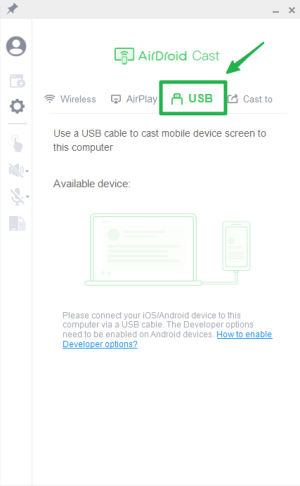
Krok 3. Upewnij się, że w telefonie z systemem Android włączono debugowanie USB. Następnie połącz urządzenie z systemem Android z komputerem za pomocą kabla USB. Z listy dostępnych urządzeń wybierz swoje urządzenie z systemem Android.
Krok 4. Po nawiązaniu połączenia ekran urządzenia z systemem Android zostanie zlustrowany na komputerze.
Sposób 2. Vysor
Rozważ aplikację Vysor jako alternatywny sposób przesyłania ekranu systemu Android. Konfiguracja aplikacji jest prosta i umożliwia uruchamianie aplikacji, granie w gry oraz robienie zrzutów ekranu, co w zasadzie naśladuje działania wykonywane na urządzeniu z systemem Android.
Vysor ma jednak wadę. Chociaż konfiguracja jest prosta, wiele ważnych funkcji wymaga subskrypcji. Zaawansowane funkcje, takie jak wysoka rozdzielczość mirroringu ekranu i udostępnianie bezprzewodowe, są dostępne tylko w ramach płatnej subskrypcji.
Krok 1. Na początek przejdź do menu Ustawienia na urządzeniu z systemem Android. Następnie wybierz opcję „Informacje o telefonie”, a potem stuknij wielokrotnie (co najmniej siedem razy) w pozycję „Numer kompilacji”, aby aktywować Opcje programisty.

Krok 2. W opcjach programisty znajdź i włącz opcję „Debugowanie USB”.

Krok 3. Następnie przejdź do sklepu Google Play na swoim urządzeniu z systemem Android i pobierz aplikację Vysor.
Krok 4. W tym samym czasie odwiedź oficjalną witrynę internetową programu Vysor na komputerze, pobierz i zainstaluj aplikację.
Krok 5. Po instalacji uruchom program Vysor na komputerze i zaloguj się przy użyciu poświadczeń konta Google.

Krok 6. Teraz podłącz urządzenie z systemem Android do komputera za pomocą kabla USB i uruchom aplikację Vysor na urządzeniu z systemem Android.
Krok 7. W aplikacji Vysor na komputerze kliknij „Wyświetl”, aby wyświetlić ekran systemu Android na komputerze.

Krok 8. Ciesz się płynnym klonowaniem ekranu swojego urządzenia z systemem Android na komputerze PC.

Sposób 3. Scrcpy
SCRCPY, wymawiane jako „screen copy”, to narzędzie typu open source, które umożliwia wyświetlanie urządzeń z systemem Android oraz zarządzanie nimi z poziomu komputera stacjonarnego. Ta aplikacja oferuje możliwość klonowania ekranu urządzenia z systemem Android i interakcji z nim bezpośrednio na komputerze, zarówno bezprzewodowo, jak i za pośrednictwem połączenia USB.
Mimo swojej przydatności, interfejs wiersza poleceń SCRCPY może stanowić wyzwanie dla użytkowników mniej przyzwyczajonych do takich interfejsów. Ponadto użytkownicy mogą napotkać sporadyczne problemy z kompatybilnością w przypadku niektórych urządzeń z systemem Android.
Krok 1. Rozpocznij od aktywacji opcji „Debugowanie USB” na swoim urządzeniu z systemem Android w menu Opcje programisty.
Krok 2. Następnie pobierz narzędzie Android SDK Platform Tools odpowiednie dla systemu operacyjnego Twojego komputera.
Krok 3. Połącz urządzenie z systemem Android z komputerem PC za pomocą kabla USB.
Krok 4. Pobierz program SCRCPY z oficjalnego repozytorium SCRCPY GitHub. Wypakuj zawartość pliku ZIP i uruchom plik scrcpy.exe, aby rozpocząć proces instalacji.
Krok 5. Otwórz okno wiersza polecenia, wpisz „scrcpy” i naciśnij klawisz Enter.

Krok 6. Teraz ciesz się płynnym klonowaniem ekranu i bezpośrednią kontrolą nad urządzeniem z systemem Android z poziomu komputera PC.

Wskazówki bonusowe: Najprostszy darmowy sposób na bezprzewodowe przesyłanie ekranu Androida na PC
Choć przesyłanie obrazu z komputera na system Android przez USB zapewnia stabilne połączenie, gorąco zaleca się wybór połączenia bezprzewodowego, ponieważ oferuje ono znacznie większe korzyści. Najlepszą opcją do bezprzewodowego klonowania ekranu jest program AnyViewer.
Możesz bez wysiłku rozpocząć bezpłatne zdalne przeglądanie pulpitu dzięki AnyViewer – wysokiej klasy oprogramowaniu, które pozwala z łatwością klonować ekran systemu Android na komputer i odwrotnie, całkowicie bez kłopotów związanych z kablem USB. To darmowe narzędzie oferuje szybkie i stabilne połączenie bezprzewodowe między komputerem a urządzeniami z systemem Android. Jego przyjazny dla użytkownika interfejs i uproszczona procedura obsługi sprawiają, że bez trudu rozpoczniesz korzystanie ze zdalnego podglądu.
Krok 1. Aby rozpocząć, pobierz AnyViewer na swój komputer i postępuj zgodnie z instrukcjami instalacji. Po zainstalowaniu uruchom aplikację.
Krok 2. Po zakończeniu instalacji przejdź do sekcji „Log in” na komputerze i wybierz opcję „Sign up”, aby utworzyć swoje osobiste konto AnyViewer.

Krok 3. W aplikacji przejdź do sekcji „Device”. Wybierz swoje urządzenie lokalne, a następnie wybierz opcję „Mobile Screen Mirroring”.

Krok 4. Przełącz się na urządzenie z systemem Android. Znajdź AnyViewer w sklepie z aplikacjami, zainstaluj go i zaloguj się na to samo konto AnyViewer utworzone wcześniej. Rozpocznij proces klonowania, dotykając przycisku „Start”, a następnie klikając ikonę skanowania znajdującą się w prawym górnym rogu. Zeskanuj kod QR wyświetlony na ekranie komputera za pomocą urządzenia z systemem Android. Po wyświetleniu monitu kliknij „Start now”.

Krok 5. Gotowe! Ekran Twojego telefonu z systemem Android jest teraz płynnie przesyłany i widoczny na komputerze.

- ★Wskazówki: Zwiększ możliwości udostępniania ekranu systemu Android, odblokowując zaawansowane funkcje poprzez przejście na plan Professional lub Enterprise. Ta aktualizacja daje możliwość jednoczesnego klonowania i zarządzania wieloma ekranami systemów Android, co znacznie zwiększa Twoje możliwości wielozadaniowości.
Podsumowanie
Podsumowując, opanowanie sztuki przesyłania ekranu systemu Android na komputer PC przez USB otwiera świat możliwości w zakresie zwiększonej produktywności, rozrywki i współpracy. Niezależnie od tego, czy prezentujesz materiały, grasz w gry, czy rozwiązkujesz problemy techniczne, możliwość klonowania urządzenia z systemem Android na większym ekranie oferuje niezrównaną wygody i elastyczność. Zapoznając się z trzema metodami przedstawionymi w tym przewodniku – AirDroid Cast, Vysor i Scrcpy – możesz wybrać podejście, które najlepiej odpowiada Twoim preferencjom i wymaganiom.
Ponadto dla osób poszukujących rozwiązania bezprzewodowego, AnyViewer zapewnia bezproblemowy sposób na łatwe przesyłanie ekranu systemu Android na komputer. Odkryj moc przesyłania ekranu i podnieś poziom swoich cyfrowych doświadczeń już dziś!

