

Odpowiedź: Czy mogę zdalnie uzyskać dostęp do cudzego telefonu?
Ten post porusza kwestię: „Czy mogę zdalnie uzyskać dostęp do cudzego telefonu?”, zwracając uwagę na konieczność uzyskania zgody. Wskazano trzy polecane narzędzia: AnyViewer, TeamViewer oraz AirDroid Remote Support, a także przedstawiono proste kroki ich użycia. Zawsze uzyskuj pozwolenie, aby postępować zgodnie z prawem.

By Tyler / Published on October 13, 2026


Czy można zajrzeć do cudzego telefonu?
Czy kiedykolwiek zastanawialiście się, czy zdalny dostęp do cudzego telefonu jest możliwy? W dzisiejszym świecie, w którym technologia zapewnia nam łączność, zdalny dostęp do urządzeń mobilnych jest gorącym tematem. Niezależnie od tego, czy chcesz pomóc znajomemu w rozwiązaniu problemu z telefonem, monitorować aktywność dziecka, czy sprawdzić pracowników, zdalny dostęp do telefonu może być niezwykle przydatny.
Zanim przejdziemy do kwestii uzyskania zdalnego dostępu do cudzego telefonu, omówmy ważne pytanie: Czy zdalny dostęp do cudzego telefonu jest legalny? Krótka odpowiedź brzmi: Tak, ale tylko za zgodą. Zdalny dostęp bez zgody właściciela jest w większości krajów nielegalny i może pociągać za sobą poważne konsekwencje prawne. Niezależnie od tego, czy chodzi o kontrolę rodzicielską, czy monitorowanie pracowników, upewnij się, że masz zgodę drugiej strony, zanim przejdziesz dalej.
Jak uzyskać zdalny dostęp do cudzego telefonu? [3 opcje]
Możesz zdalnie kontrolować telefon z systemem Android z innego telefonu – z systemem Android lub iOS – za pomocą trzech skutecznych metod.
Opcja 1. AnyViewer [Wysoce polecana]
AnyViewer to nasz najlepszy wybór w kategorii aplikacji do zdalnego dostępu mobilnego. Jego przyjazny dla użytkownika interfejs w połączeniu z solidnymi funkcjami wyróżnia go na tle innych. Dzięki AnyViewer możesz łatwo łączyć się z telefonem innej osoby i zarządzać nim z odległości, przełomowo eliminując ograniczenia geograficzne i zapewniając wyjątkowo wygodne rozwiązanie.
Ze względów bezpieczeństwa AnyViewer nie zezwala obecnie na nienadzorowany zdalny dostęp do urządzeń mobilnych. Gwarantuje to, że nikt nie połączy się z Twoim telefonem bez Twojej wyraźnej zgody, co czyni AnyViewer bardzo bezpieczną opcją.
Kluczowe funkcje AnyViewer obejmują:
- Klonowanie ekranu telefonu na inne urządzenie w celu monitorowania aktywności online.
- Synchronizację powiadomień i wiadomości przychodzących między urządzeniami.
- Zdalny dostęp do otoczenia telefonu za pomocą kamery i mikrofonu.
- Śledzenie lokalizacji telefonu w czasie rzeczywistym i zarządzanie czasem przed ekranem.
- Blokowanie lub ograniczenie dostępu do nieodpowiednich aplikacji oraz kontrolowanie instalacji nowych aplikacji.
Zobaczmy, jak uzyskać darmowy dostęp do innego telefonu komórkowego z poziomu własnego telefonu za pomocą AnyViewer. Poniższe kroki pokazują, jak zdalnie kontrolować telefon z systemem Android z poziomu iPhone'a:
Krok 1: Pobierz i zainstaluj program AnyViewer na swoim urządzeniu z systemem Android, uruchom aplikację i utwórz konto, wybierając "Zarejestruj się teraz."

Krok 2: Zainstaluj AnyViewer na swoim telefonie iPhone i zaloguj się przy użyciu tych samych danych konta.
Krok 3: Przejdź do sekcji "Urządzenia" na telefonie iPhone, wybierz swoje urządzenie z systemem Android i kliknij "Zdalne sterowanie."
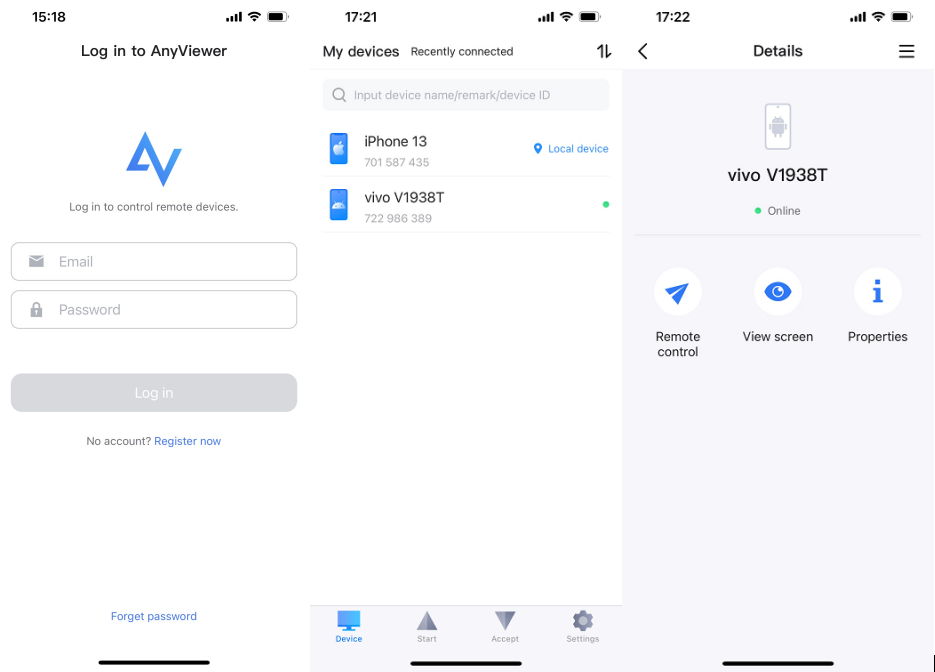
Krok 4: Na urządzeniu z systemem Android stuknij opcję "Zezwól" i aktywuj usługę "AnyViewer Auxiliary Service" w menu zainstalowanych usług.

Krok 5: Wszystko jest gotowe do zdalnego sterowania urządzeniem z systemem Android z poziomu telefonu iPhone przy użyciu programu AnyViewer.
- ★Wskazówki:
- Aby uzyskać lepszą jakość obrazu podczas mobilnego dostępu zdalnego, rozważ przejście na plan Professional lub Enterprise.
Opcja 2. TeamViewer
TeamViewer to popularne oprogramowanie do zdalnego sterowania, które doskonale sprawdza się przy rozwiązywaniu problemów z telefonem. Umożliwia dostęp do cudzego telefonu i sterowanie nim z poziomu własnego urządzenia, co ułatwia udzielanie pomocy. Dzięki prostemu interfejsowi i niezawodnemu połączeniu TeamViewer jest przydatnym narzędziem do szybkiego rozwiązywania problemów z dowolnego miejsca.
Aby uzyskać dostęp do innego urządzenia mobilnego za pomocą programu TeamViewer, wykonaj następujące kroki:
Krok 1: Na telefonie, którym chcesz sterować (Urządzenie 2), pobierz i zainstaluj aplikację QuickSupport TeamViewer. Otwórz ją i zanotuj wyświetlony identyfikator.
Krok 2: Na telefonie, którego będziesz używać do sterowania (Urządzenie 1), zainstaluj aplikację Remote Control TeamViewer. Wpisz identyfikator z Urządzenia 2 w polu tekstowym i kliknij "Zdalne sterowanie", aby nawiązać połączenie.
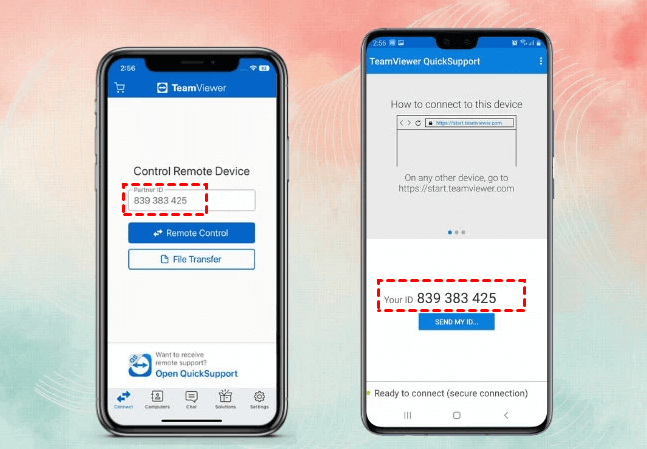
Krok 3: Na Urządzeniu 2 pojawi się powiadomienie z prośbą o zezwolenie na dostęp. Wybierz "Zezwól", aby kontynuować.

Po nawiązaniu połączenia będziesz móc przeglądać ekran Urządzenia 2 i sterować nim z Urządzenia 1. Możesz zmieniać ustawienia, a wszelkie czynności wykonane na Urządzeniu 1 będą odzwierciedlane na Urządzeniu 2.
Opcja 3. AirDroid Remote Support
AirDroid Remote Support to aplikacja stworzona z myślą o zdalnym sterowaniu i pomocy. Wystarczy pobrać aplikację zarówno na swój telefon, jak i na urządzenie zdalne, aby bez trudu je połączyć. Umożliwia to sterowanie drugim telefonem tak, jakby trzymało się go w dłoni.
Aplikacja oferuje również tryb zdalnego wsparcia, umożliwiający instruowanie drugiego użytkownika za pomocą gestów. Dodatkowo obsługuje czat online oraz komunikację głosową podczas sesji zdalnej, co usprawnia współpracę i udzielanie wskazówek.
Oto kroki, jak kontrolować czyjeś urządzenie z systemem Android z poziomu innego telefonu:
Krok 1: Uruchom aplikację AirDroid Remote Support na zdalnym telefonie, a na ekranie pojawi się 9-cyfrowy kod połączenia.
Krok 2: W swoim telefonie uruchom aplikację AirMirror i wybierz "Zdalne wsparcie" z menu na dole. Użytkownik urządzenia zdalnego powinien kliknąć "Akceptuj" w wyskakującym okienku.
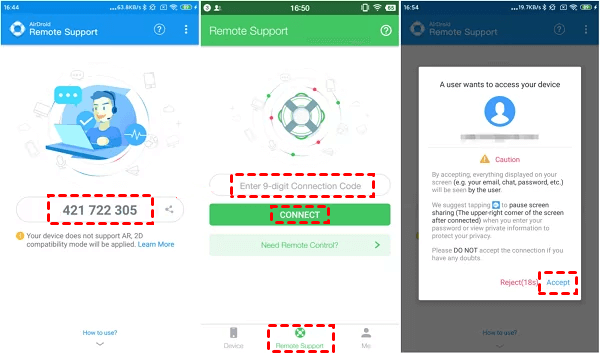
Krok 3: Włącz funkcję udostępniania ekranu na obu urządzeniach.
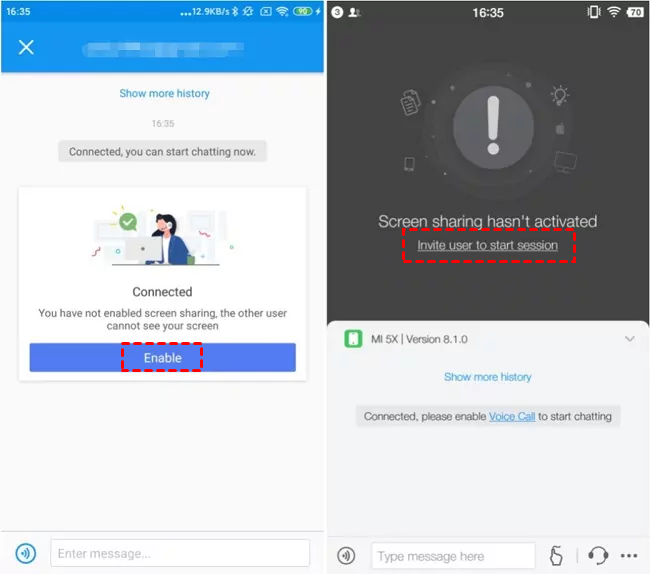
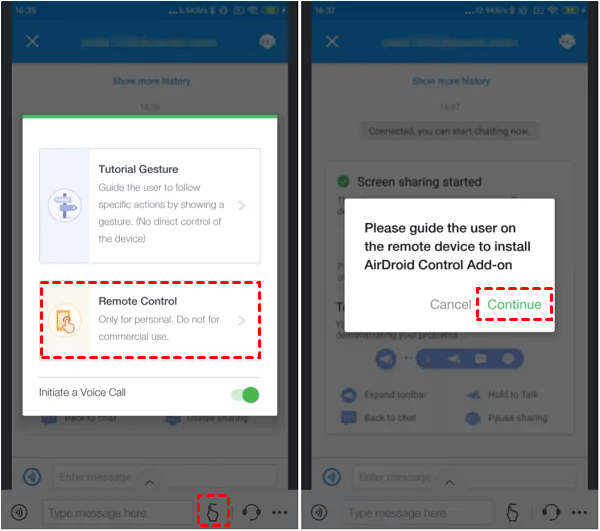
Krok 4: Kliknij „ikonę palca” w aplikacji AirMirror i wybierz "Zdalne sterowanie" lub „Geste samouczka”. Użytkownik urządzenia zdalnego musi potwierdzić i udzielić zezwolenia, postępując zgodnie z instrukcjami wyświetlanymi na ekranie.
Podsumowanie
Podsumowując, na pytanie „Czy mogę zdalnie uzyskać dostęp do cudzego telefonu?” można odpowiedzieć twierdząco, ale tylko za wyraźną zgodą właściciela telefonu. Narzędzia takie jak AnyViewer ułatwiają ten proces, umożliwiając skuteczniejsze rozwiązywanie problemów i monitorowanie. Zawsze upewnij się najpierw, że uzyskano zgodę, aby mieć pewność, że działasz legalnie i etycznie.

