

10 najlepszych darmowych programów do udostępniania pulpitu w 2026 roku
Ten przewodnik omawia 10 najlepszych narzędzi, które pomogą Ci wybrać najlepszy darmowy program do udostępniania pulpitu w 2026 roku. Przedstawia zalety, wady i funkcje czołowych aplikacji, takich jak AnyViewer i RustDesk, zapewniających bezpieczny i płynny dostęp zdalny.

By Tyler / Published on October 13, 2026


Musisz rozwiązać problem z komputerem członka rodziny, współpracować przy projekcie zespołowym lub poprowadzić zdalną prezentację? Potrzebujesz najlepszego, darmowego oprogramowania do udostępniania pulpitu, które nie zacina się, nie awariuje i nie narusza Twojego bezpieczeństwa.
Znalezienie odpowiedniego narzędzia może być frustrujące. Wiele opcji ukrytych pod hasłem „za darmo” wiąże się ze ścisłymi limitami czasowymi, natrętnymi reklamami lub skomplikowaną konfiguracją. Ten kompleksowy przewodnik pomoże Ci przebrnąć przez te trudności i znaleźć idealne oprogramowanie do udostępniania pulpitu, dopasowane do Twoich konkretnych potrzeb.
Najważniejsze rekomendacje: Najlepsze darmowe oprogramowanie do udostępniania pulpitu
Aby pomóc Ci znaleźć naprawdę niezawodne rozwiązanie, przeprowadziliśmy gruntowną, praktyczną ocenę 10 najlepszych darmowych aplikacji do udostępniania pulpitu dostępnych obecnie na rynku. Poniżej znajduje się szczegółowa analiza ich technologii, idealnych zastosowań oraz rzetelnych zalet i wad.
1. AnyViewer
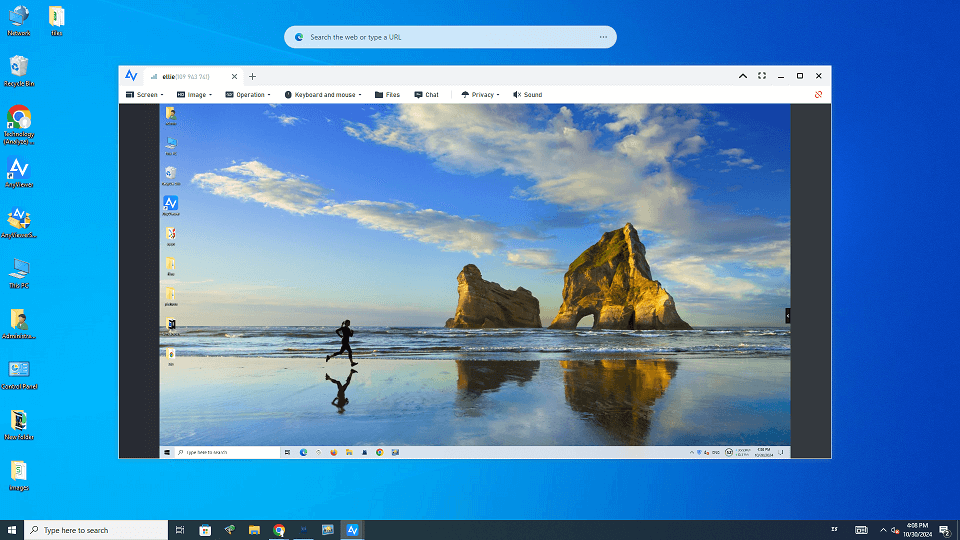
AnyViewer szybko staje się złotym standardem dla użytkowników, którzy potrzebują wydajności klasy enterprise bez opłat subskrypcyjnych. Zbudowany w oparciu o zaawansowane algorytmy połączeń, zapewnia stabilne, wysokoklatkowe lustrzane odbicie ekranu i sterowanie nawet w niestabilnych sieciach. W przeciwieństwie do starszych konkurentów, jego darmowa wersja jest autentycznie przystosowana do praktycznego użytku, co czyni go idealnym darmowym oprogramowaniem do udostępniania pulpitu do pracy zdalnej, rozwiązywania problemów technicznych, a nawet zdalnego grania.
Najlepsze do: Zdalnego wsparcia o długim czasie trwania, dostępu bez nadzoru do komputerów w domu/biurze, bezproblemowego przesyłania plików oraz prezentacji współpracujących w czasie rzeczywistym.
Zalety i wyróżnione funkcje:
- Nieograniczona darmowa wersja: Oferuje szybkie sesje połączeniowe bez nagłych 5-minutowych limitów czasu i irytujących wyskakujących reklam.
- Innowacyjny tryb „Klonowanie ekranu”: Płynnie klonuje bieżący ekran na inne urządzenie w czasie rzeczywistym. Ta zupełnie nowa funkcja niezwykle ułatwia prowadzenie prezentacji, przeprowadzanie sesji udostępniania ekranu, usprawnianie współpracy online oraz cieszenie się płynnym przeglądaniem multimediów z innymi.
- Bezpieczeństwo klasy bankowej: Wykorzystuje 256-bitowe szyfrowanie oparte na kryptografii krzywych eliptycznych (ECC), aby zapobiegać wyciekom danych podczas aktywnych sesji.
- Zaawansowane narzędzia dostępne za darmo: Obsługuje dostęp bez nadzoru za pomocą jednego kliknięcia, szybkie przesyłanie plików, wbudowany czat tekstowy oraz przełączanie pomiędzy wieloma monitorami bez ukrytych opłat.
2. Chrome Remote Desktop
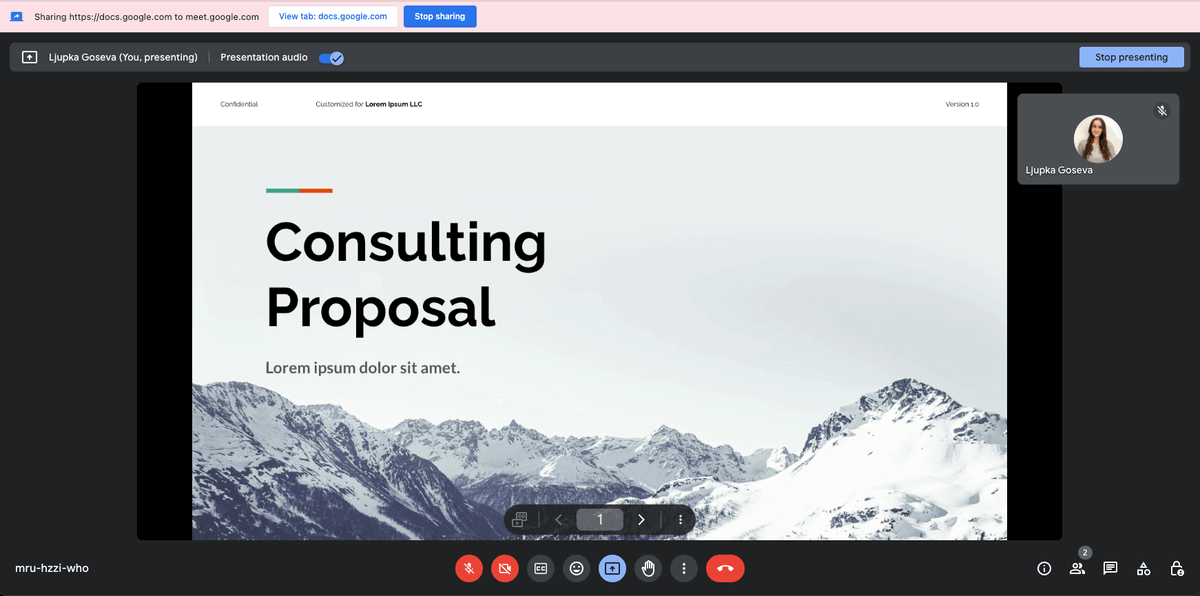
Opracowane przez Google narzędzie działa jako lekkie rozszerzenie przeglądarki lub samodzielna aplikacja. Opiera się całkowicie na infrastrukturze Google oraz protokole WebRTC w celu nawiązania bezpośredniego, bezpiecznego połączenia między urządzeniami. Jest to jedno z nielicznych darmowych narzędzi do udostępniania pulpitu online, które pozostaje całkowicie bezpłatne zarówno do użytku osobistego, jak i komercyjnego.
Najlepsze do: Użytkowników mocno związanych z ekosystemem Google, którzy potrzebują szybkiego, sporadycznego dostępu do własnych komputerów.
Zalety:
- 100% darmowe na zawsze: Brak ukrytych opłat, brak blokowania funkcji i absolutnie brak nacisków na użycie komercyjne.
- Bezproblemowe wdrożenie: Jeśli potrafisz korzystać z Google Chrome, możesz to skonfigurować w mniej niż dwie minuty, używając swojego istniejącego konta Google.
- Zgodność międzyplatformowa: Działa bez zarzutu w systemach Windows, macOS, Linux, ChromeOS, iOS oraz Android.
Wady:
- Brak natywnego przesyłania plików: Przenoszenie plików wymaga użycia Dysku Google jako pośrednika; nie można przeciągać i upuszczać ani kopiować i wklejać plików bezpośrednio.
- Brak narzędzi współpracy: Całkowicie brak niezbędnych funkcji wsparcia IT, takich jak czat tekstowy sesji, tablice interaktywne czy zdalne ponowne uruchamianie.
3. RustDesk
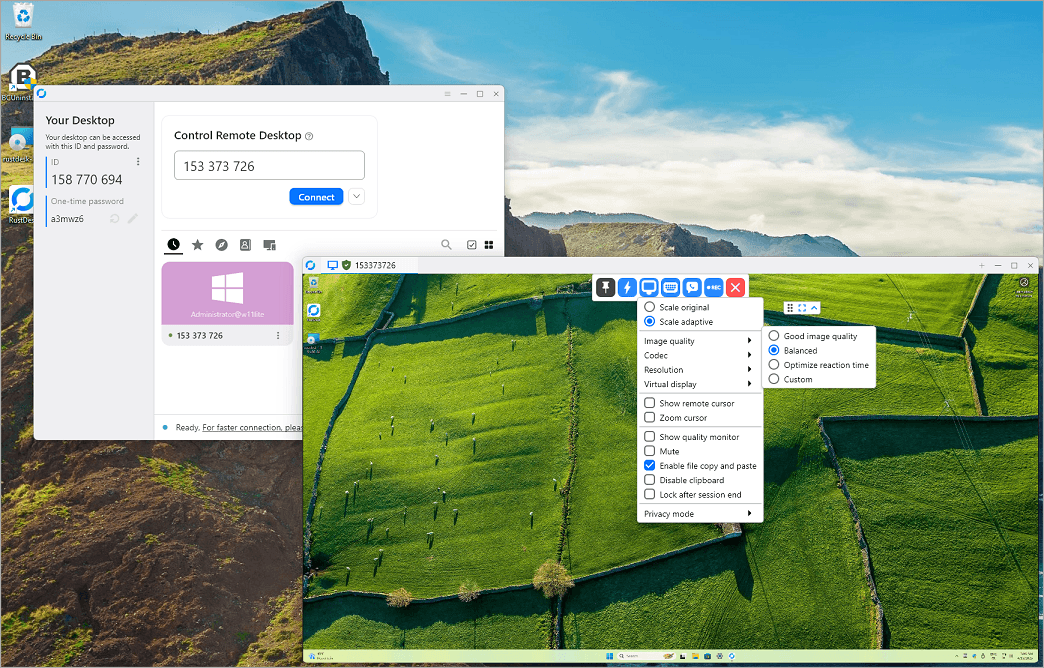
RustDesk to wiodące, otwarte oprogramowanie zakłócające porządek na rynku pulpitów zdalnych. Zapewnia użytkownikom całkowitą suwerenność nad ich danymi, umożliwiając im korzystanie z publicznych serwerów przekaźnikowych RustDesk lub hostowanie własnego serwera koordynacyjnego. Ta elastyczność architektoniczna sprawia, że jest to niezwykle popularny wybór dla dbających o prywatność deweloperów oraz administratorów IT poszukujących w pełni suwerennego oprogramowania do udostępniania pulpitu.
Najlepsze dla: Użytkowników obeznanych z technologią, programistów oraz organizacji skupionych na prywatności, wymagających pełnej własności danych.
Zalety:
- Prawdziwa moc Open-Source: Całkowicie darmowe, wysoce konfigurowalne i pozbawione wszelkich ograniczeń dotyczących urządzeń lub komercyjnego użytkowania w podstawowej wersji.
- Samodzielne hostowanie infrastruktury: Umożliwia skonfigurowanie własnego serwera połączeń, co gwarantuje, że dane Twojego ekranu nigdy nie przechodzą przez serwery firm trzecich.
- Bogaty ekosystem: Dostępne aplikacje natywne dla systemów Windows, macOS, Linux, iOS, Android, a także w pełni funkcjonalny klient sieciowy.
Wady:
- Stroma krzywa uczenia się: Konfiguracja prywatnego serwera przekaźnikowego wymaga zaawansowanej wiedzy z zakresu przekierowywania portów sieciowych, interfejsów wiersza poleceń oraz hostingu.
- Wahania publicznych serwerów: W przypadku polegania na ich serwerach publicznych, prędkość połączenia może czasami zwalniać lub wykazywać opóźnienia w godzinach szczytowego ruchu globalnego.
4. Zoom
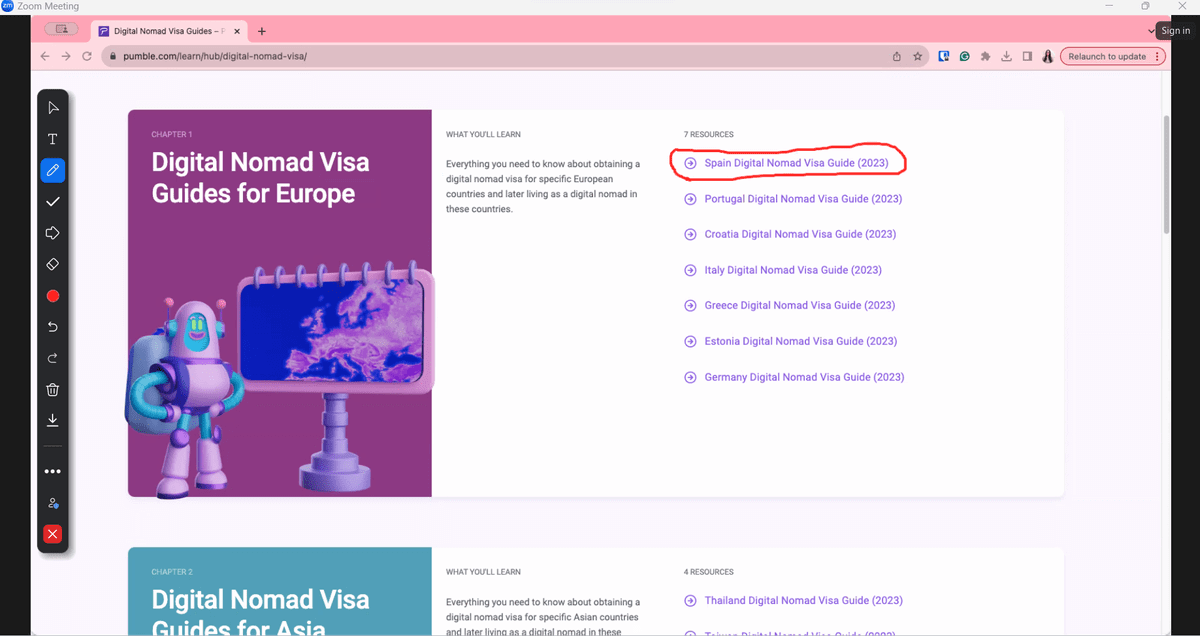
Choć Zoom jest powszechnie kojarzony jako gigant wideokonferencji, posiada solidny, wysoce zoptymalizowany silnik udostępniania ekranu. Pozwala użytkownikom na transmitowanie konkretnych okien aplikacji, całych pulpitów lub nawet wyznaczonych fragmentów ekranu. Ponieważ kładzie duży nacisk na prezentacje i współpracę grupową, jest szeroko stosowany jako doraźna, darmowa platforma do udostępniania pulpitu online podczas spotkań wirtualnych.
Najlepsze dla: Hostowania webinarów, prezentacji grupowych, przeglądów projektów zespołowych oraz sesji wspólnej nauki online.
Zalety:
- Interaktywne adnotacje: Wielu uczestników może rysować, wyróżniać i dodawać notatki tekstowe bezpośrednio na udostępnianym ekranie w czasie rzeczywistym.
- Brak barier: Ponieważ niemal każdy ma zainstalowanego Zoomа, możesz natychmiast rozpocząć sesję udostępniania ekranu z klientem za pomocą linku internetowego.
- Szczegółowa kontrola: Umożliwia udostępnianie dźwięku komputera w wysokiej wierności i optymalizację strumienia specjalnie pod kątem pełnoekranowych klipów wideo.
Wady:
- Ścisły limit czasu grupowego: Bezpłatny plan podstawowy wymusza sztywne 40-minutowe ograniczenie dla spotkań obejmujących trzy lub więcej osób.
- Duże zużycie zasobów systemu: Zużywa znaczne ilości procesora i pamięci RAM, co może powodować przegrzewanie się starszych laptopów lub spowolnienia podczas intensywnych sesji.
5. TeamViewer
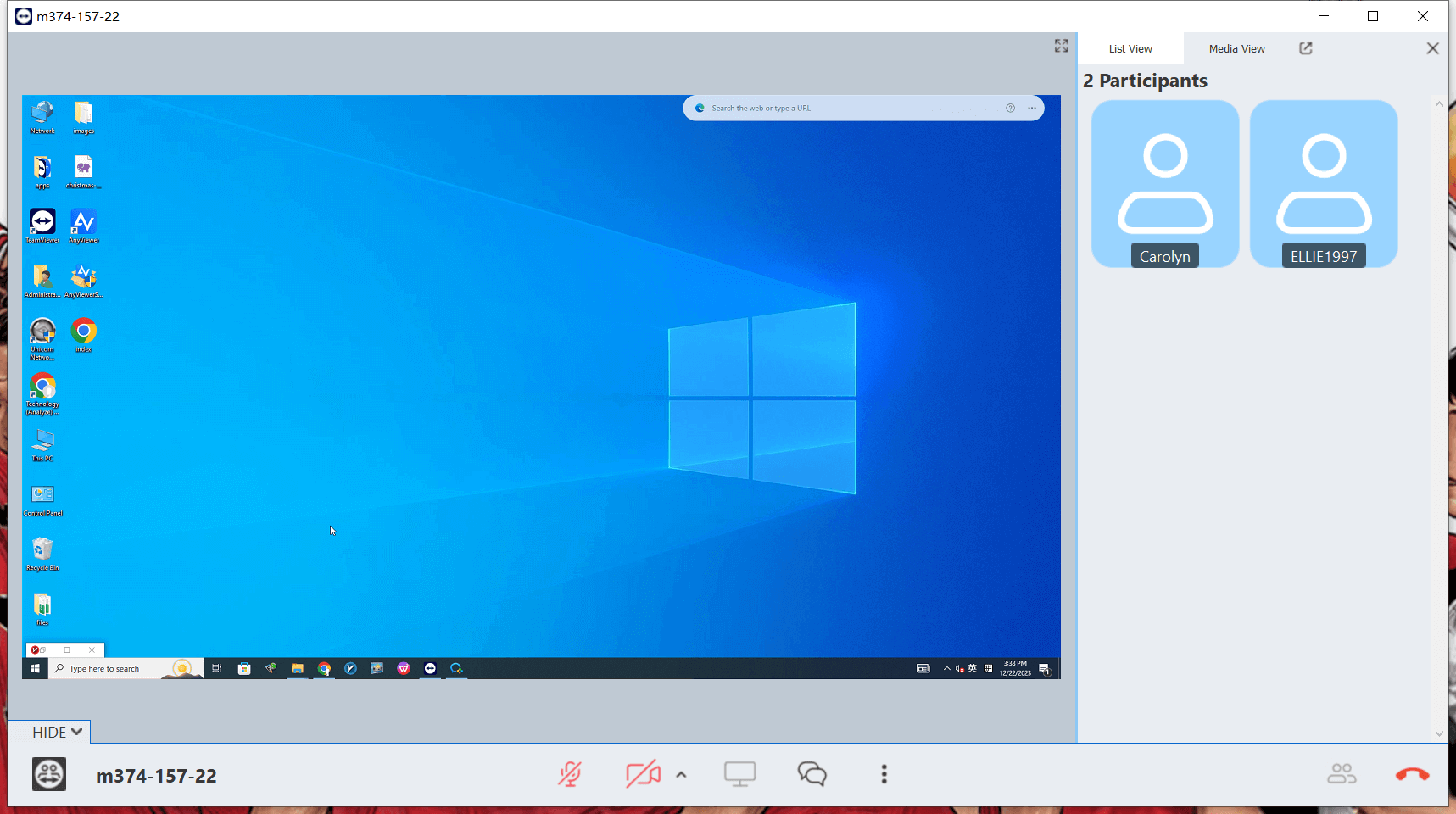
TeamViewer to jedna z najstarszych i najbardziej utrwalonych marek na rynku zdalnego dostępu. Oferuje niezwykle dopracowany zestaw narzędzi klasy korporacyjnej, który pozwala na bezproblemową łączność przez złożone korporacyjne zapory sieciowe. Jednak jego dawna dominacja jest mocno przyćmiona przez to, jak agresywnie ogranicza swoją darmową wersję.
Najlepsze dla: Użytkowników indywidualnych, którzy muszą zapewnić pilne, krótkoterminowe wsparcie techniczne członkowi rodziny lub przyjacielowi.
Zalety:
- Niezrównany zestaw funkcji: Oferuje od zaraz przesyłanie strumieniowe w ultra-wysokiej rozdzielczości 4K, połączenia VoIP, zarządzanie wieloma sesjami oraz wirtualne tablice.
- Płynna kontrola mobilna: Zapewnia jedną z najbardziej responsywnych aplikacji mobilnych do sterowania komputerem stacjonarnym za pomocą smartfona lub ekranu dotykowego tabletu.
Wady:
- Fałszywe oznaczanie „użytku komercyjnego”: Wersja darmowa korzysta z agresywnych algorytmów automatycznych, które często Błędnie klasyfikują użytek osobisty jako komercyjny, nagle przerywając sesję po 5 minutach.
- Zaporowy koszt wersji Premium: Jeśli zmuszony jesteś do przejścia na wyższą wersję, model licencjonowania TeamViewer należy do najdroższych w całej branży oprogramowania.
6. Zoho Assist (Wersja darmowa)
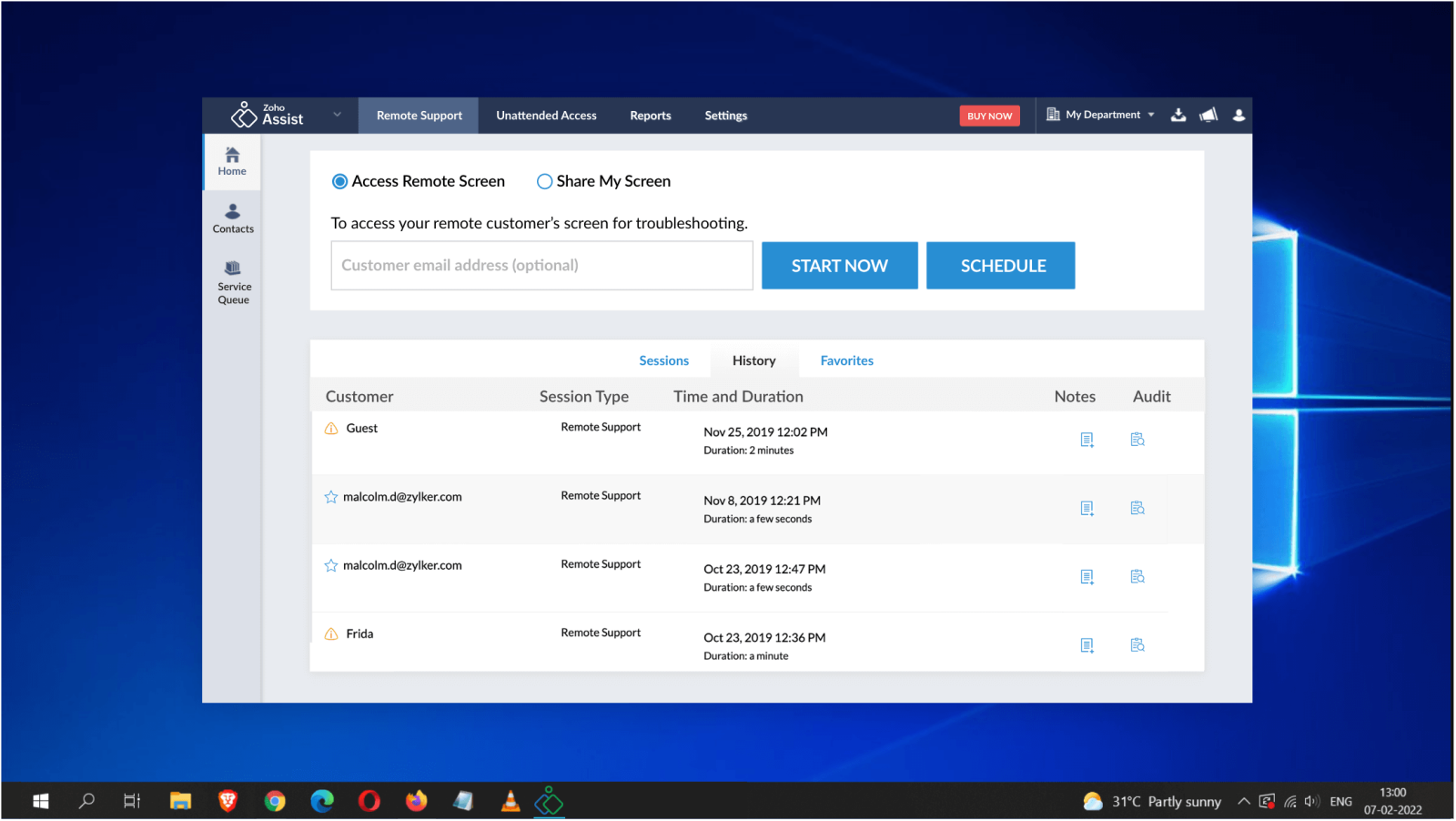
Zoho Assist to oparta na chmurze platforma zdalnego wsparcia, zaprojektowana głównie z myślą o obsłudze klienta i helpdeskach IT. Tym, co wyróżnia jej darmową wersję na tle konkurencji, jest przejrzysta licencja: Zoho wyraźnie zezwala jednoosobowym technikom na korzystanie z darmowego planu w ramach podstawowych, lekko komercyjnych i profesjonalnych operacji.
Najlepsze dla: Niezależnych freelancerów IT, jednoosobowych techników helpdesku oraz małych firm rozpoczynających pracę z podstawowym zdalnym wsparciem.
Zalety:
- Zgoda na komercyjne użycie: Darmowy plan ma uregulowaną sytuację prawną pod kątem komercyjnych przepływów pracy wsparcia, co chroni przed audytami licencyjnymi.
- Dostęp dla klienta bez instalacji: Wspierany użytkownik końcowy nie musi pobierać ciężkiego klienta – może udostępnić swój ekran bezpośrednio za pomocą bezpiecznego linku w przeglądarce internetowej.
- Bezpieczna infrastruktura: Posiada wbudowane uwierzytelnianie wieloskładnikowe (MFA) oraz protokoły anonimizacji danych.
Wady:
- Poważne ograniczenia skalowalności: Darmowy plan ściśle ogranicza użytkownika do 1 jednoczesnej sesji, 1 aktywnego technika oraz maksymalnie 5 komputerów bez nadzoru.
- Podstawowe funkcje za paywallem: Kluczowe funkcje zdalne, takie jak bezpośrednie przesyłanie plików, nagrywanie sesji i zdalne drukowanie, są zablokowane w płatnych planach.
7. NoMachine
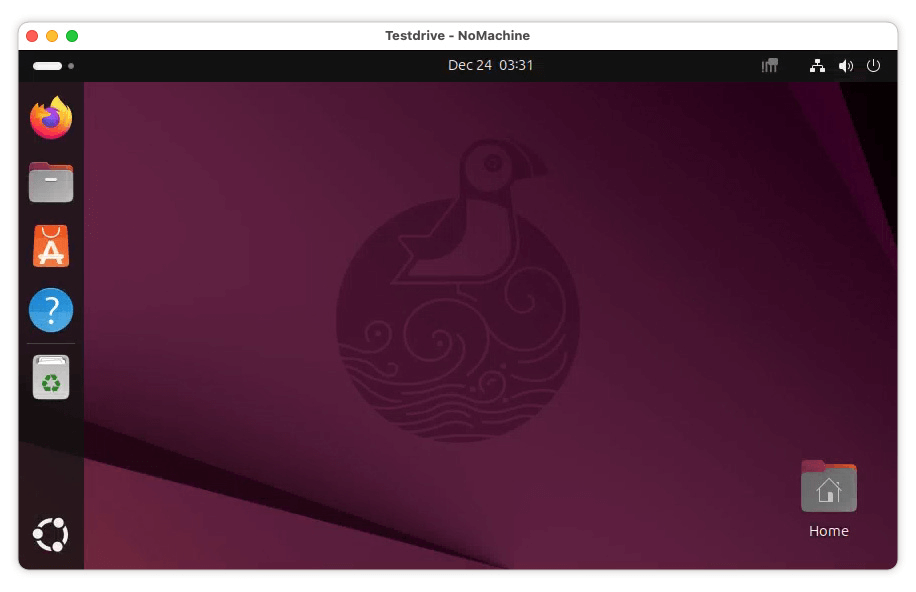
NoMachine wykorzystuje swój wysoko oceniany, autorski protokół „NX”, zapewniający jedne z najszybszych prędkości przesyłania strumieniowego pulpitów na rynku. Zamiast polegać na scentralizowanej usłudze w chmurze, zamienia komputer w wysokowydajny lokalny serwer w chmurze. To zlokalizowanemu podejście sprawia, że jest to doskonały wybór do przenoszenia ogromnych plików multimedialnych lub przesyłania strumieniowego interaktywnych treści.
Najlepsze dla: Płynnego streamingu mediów, edycji wideo, udostępniania ekranu w sieci lokalnej oraz zdalnego grania.
Zalety:
- Niewiarygodnie szybka wydajność: Praktycznie zerowe opóźnienia podczas pracy w sieci lokalnej (LAN); płynnie obsługuje odtwarzanie dźwięku i wideo w wysokiej wierności.
- Brak sztucznych ograniczeń: Darmowa wersja nie narzuca limitów rozmiaru przesyłanych plików, limitów czasu trwania sesji ani ograniczeń funkcji.
- Prawdziwa wieloplatformowość: Oferuje identyczne, bogate w funkcje interfejsy w systemach Windows, macOS, Linux, Raspberry Pi, Android i iOS.
Wady:
- Złożona konfiguracja WAN: Łączenie się z komputerem poza lokalną domową siecią Wi-Fi wymaga zaawansowanej, ręcznej konfiguracji routera (przekierowania portów) lub skomplikowanej konfiguracji statycznego adresu IP.
- Przytłaczający interfejs: Menu konfiguracyjne są gęsto wypełnione żargonem technicznym, co może onieśmielać użytkowników nietechnicznych.
8. Microsoft Quick Assist
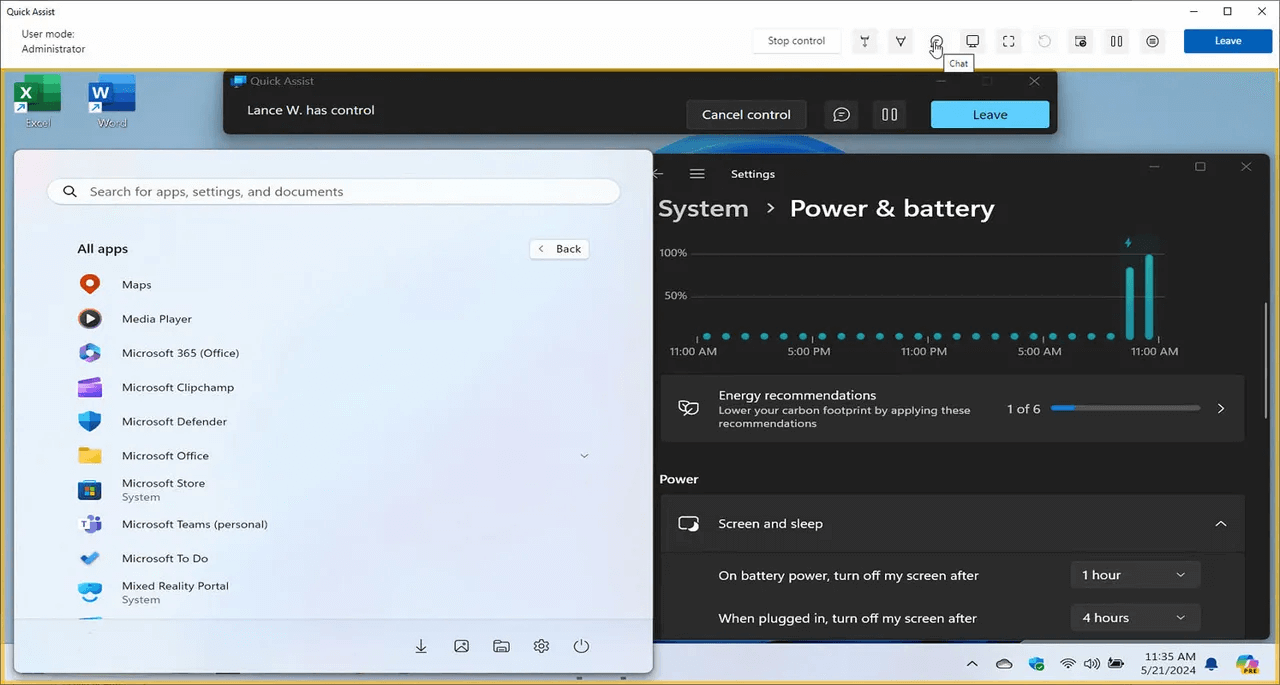
Zbudowana bezpośrednio w systemie operacyjnym Windows 10 i Windows 11 aplikacja Pomoc zdalna (Quick Assist) to wbudowane narzędzie przeznaczone do natychmiastowej i bezproblemowej pomocy zdalnej między komputerami PC. Eliminuje potrzebę pobierania zewnętrznych aplikacji, opierając się zamiast tego na prostym 6-cyfrowym kodzie dostępu generowanym przez konto Microsoft, który łączy dwa komputery.
Najlepsze dla: Użytkowników systemu Windows, którzy muszą udzielić lub otrzymać natychmiastowe, doraźne wsparcie techniczne bez instalowania aplikacji innych firm.
Zalety:
- Brak barier instalacyjnych: Narzędzie jest już zainstalowane na Twoim komputerze. Wystarczy wpisać „Pomoc zdalna” w menu Start systemu Windows, aby zacząć.
- Maksymalne bezpieczeństwo systemu: Ponieważ zostało stworzone bezpośrednio przez firmę Microsoft, idealnie integruje się z systemem Windows Defender oraz monitami kontroli konta użytkownika (UAC).
- Niezwykle lekki: Uruchamia się natychmiast i działa przy minimalnym obciążeniu pamięci systemu oraz baterii.
Wady:
- Ścisłe powiązanie z ekosystemem: Narzędzie jest całkowicie ograniczone do systemu Windows. Nie można go używać do połączenia z komputerem Mac, urządzeniem z systemem Linux ani żadnym urządzeniem mobilnym.
- Podstawowy zestaw funkcji: Oferuje prostą kontrolę ekranu i cyfrowy wskaźnik laserowy, ale brakuje mu automatycznego dostępu bez nadzoru, obsługi wielu monitorów czy uporządkowanego zarządzania plikami.
9. AnyDesk
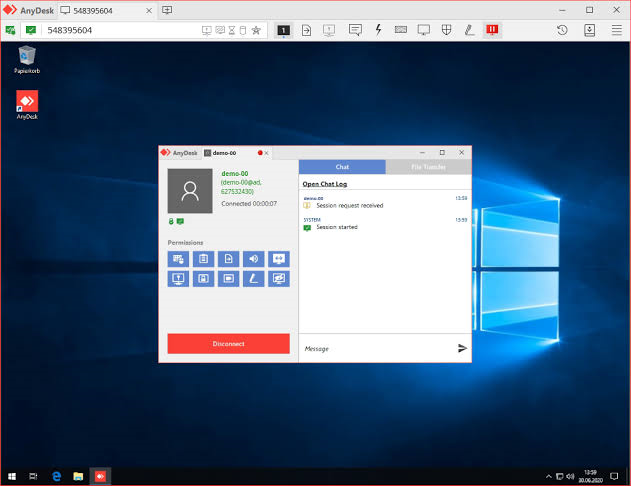
AnyDesk został założony przez byłych inżynierów TeamViewer, którzy chcieli stworzyć szybsze i bardziej wydajne narzędzie do udostępniania ekranu. Opracowali kodek wideo „DeskRT”, który bezproblemowo kompresuje i przesyła dane ekranu. Umożliwia to niezwykle płynną nawigację graficzną nawet przy mocno ograniczonej przepustowości łącza internetowego.
Najlepsze dla: Użytkowników korzystających z połączeń internetowych o niskiej przepustowości, którzy nadal potrzebują płynnego i responsywnego ruchu kursora.
Zalety:
- Niezwykle lekki: Plik wykonywalny klienta jest malutki (poniżej 5 MB) i można go uruchomić natychmiast jako aplikację przenośną bez pełnej instalacji.
- Dopracowane narzędzia do współpracy: Oferuje intuicyjną tablicę, bezproblemową synchronizację schowka, nagrywanie sesji oraz wysoce konfigurowalne uprawnienia prywatności.
Wady:
- Agresywnie ograniczona wersja darmowa: Ostatnie aktualizacje korporacyjne mocno ograniczyły wersję darmową, wprowadzając surowe dzienne limity czasowe, timery oczekiwania i ciągłe monity o uaktualnienie.
- Obawy dotyczące poświadczeń bezpieczeństwa: W następstwie głośnego incydentu cybernetycznego obejmującego ich systemy produkcyjne w ostatnich latach, niektóre korporacyjne działy IT całkowicie blokują ruch AnyDesk.
10. DWService
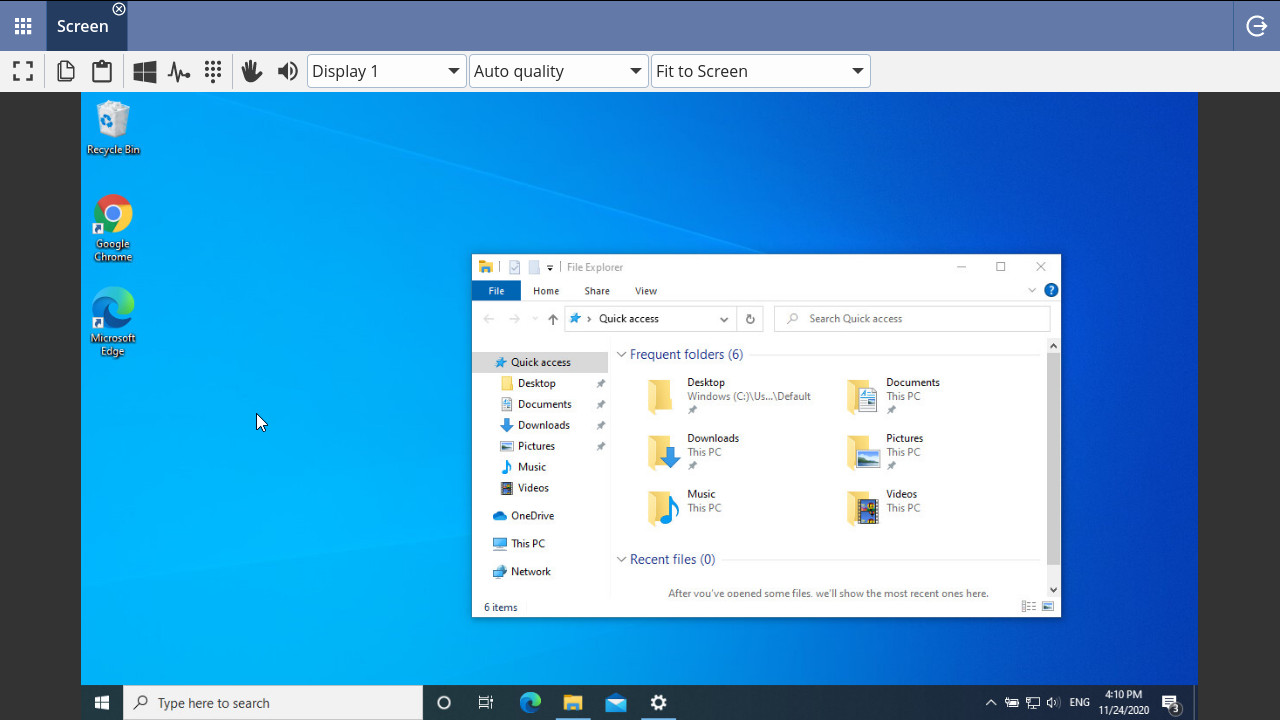
DWService to oparta na sieci Web platforma dostępu zdalnego o otwartym kodzie źródłowym, która przeciwstawia się tradycyjnemu projektowaniu oprogramowania. Zamiast wymagać specjalistycznego kontrolera programowego, umożliwia bezpieczne monitorowanie i kontrolowanie komputerów zdalnych z dowolnego urządzenia na świecie za pomocą standardowej przeglądarki internetowej (Chrome, Safari, Firefox itp.).
Najlepsze do: Zarządzania zdalnymi serwerami, uzyskiwania dostępu do systemów z komputerów publicznych oraz dla użytkowników, którzy nie lubią instalować lokalnego oprogramowania.
Zalety:
- Czysta wygoda przeglądarki: Strona sterująca wymaga absolutnie zera pobrań oprogramowania, dzięki czemu jest kompatybilna nawet z tanimi Chromebookami lub telewizorami Smart TV.
- Wbudowane narzędzia systemowe: Posiada dedykowane moduły internetowe do bezpośredniego dostępu do konsoli tekstowej (terminala), monitorowania dzienników i uporządkowanego przeglądania systemu plików.
- Naprawdę darmowy: Finansowany w całości z darowizn i sponsorów korporacyjnych; wolny od sztucznych limitów czasowych czy blokad płatności za funkcje.
Wady:
- Szarpane renderowanie wizualne: Ponieważ strumień sterowania jest renderowany w całości w oknie przeglądarki internetowej, liczba klatek na sekundę jest niższa, przez co odtwarzanie wideo lub szybkie ruchy myszą wydają się opóźnione.
- Spartański interfejs użytkownika: Projekt jest wysoce funkcjonalny, ale wygląda na przestarzały, brakuje mu dopracowania wizualnego i płynnych animacji nowoczesnych aplikacji komputerowych.
Dlaczego potrzebujesz oprogramowania do udostępniania pulpitu
Niezależnie od tego, czy jesteś profesjonalistą IT, freelasem, czy po prostu wyznaczoną "pomocą techniczną" dla swoich znajomych, wykorzystanie darmowych narzędzi do udostępniania pulpitu online niesie ze sobą ogromne korzyści:
- Bezproblemowa współpraca: Przestań próbować wyjaśniać złożone problemy wizualne przez telefon. Udostępnij swój ekran natychmiast, aby wszyscy znaleźli się na tej samej stronie.
- Konfiguracja bez kosztów: Nie potrzebujesz budżetu korporacyjnego, aby korzystać z funkcji klasy korporacyjnej. Narzędzia wymienione poniżej oferują solidne darmowe plany do użytku osobistego lub lekkiego zastosowania biznesowego.
- Elastyczność międzyplatformowa: Najlepsze narzędzia pozwalają niwelować różnice między systemami Windows, macOS, Linux, iOS i Android.
- Zwiększona produktywność: Wyeliminuj wymianę setek e-maili. Rozwiązuj błędy, projektuj układy lub przeglądaj dokumenty razem w czasie rzeczywistym.
Podsumowanie
Wybór odpowiedniego darmowego oprogramowania do udostępniania pulpitu zależy całkowicie od Twoich konkretnych potrzeb. Jeśli szukasz potężnego, nieograniczonego, uniwersalnego narzędzia z zaawansowanymi funkcjami, AnyViewer jest doskonałym, nowoczesnym wyborem. W przypadku szybkiego dostępu bez instalacji w ekosystemie systemu Windows, Microsoft Quick Assist lub Chrome Remote Desktop oferują niezrównaną wygodę. Tymczasem zwolennicy prywatności i obeznani z technologią użytkownicy znajdą absolutną suwerenność danych w narzędziach o otwartym kodzie źródłowym, takich jak RustDesk.
Oceniając równowagę między bezpieczeństwem, limitami połączeń a łatwością obsługi, możesz łatwo znaleźć idealne, bezkosztowe rozwiązanie do współpracy, rozwiązywania problemów i utrzymywania kontaktu bez nadwyrężania budżetu.

