

Przewodnik na rok 2026: Najlepsze aplikacje do zdalnego podglądu z kamery
Ten przewodnik zawiera wszystko, co musisz wiedzieć o wyborze najlepszej aplikacji do zdalnego podglądu z kamery. Polecamy najwyżej oceniane rozwiązania, takie jak AnyViewer, AirDroid i DroidCam, oraz podajemy wskazówki, jak dokonać właściwego wyboru. Ten przewodnik pomoże Ci odkryć idealne rozwiązanie.

By Tyler / Published on October 13, 2026


Jaka to aplikacja, która pozwala oglądać obrazy z kamer systemu Android?
Jakie są najlepsze aplikacje do zdalnego podglądu kamer? Istnieje wiele najlepszych aplikacji do zdalnego podglądu kamer. W erze, w której łączność i bezpieczeństwo mają kluczowe znaczenie, możliwość zdalnego przeglądania informacji z kamer stała się niezbędna. Niezależnie od tego, czy jesteś informatykiem szukającym sposobu na podgląd ekranów pulpitów innych klientów z jednego komputera, czy użytkownikiem zdalnie sterującym aparatem swojego urządzenia z systemem Android, posiadanie odpowiedniej aplikacji do zdalnego podglądu kamery ma kluczowe znaczenie. W tym artykule przyjrzymy się czołowym kandydatom w dziedzinie najlepszych darmowych aplikacji do zdalnego podglądu kamer i wskażemy najlepsze rozwiązania w tym celu.
Najlepsza aplikacja do zdalnego podglądu kamer [3 opcje]
Jeśli szukasz najlepszej aplikacji do zdalnego podglądu kamer, trafiłeś we właściwe miejsce. W tym artykule przedstawimy 3 opcje zdalnego podglądu kamery systemu Android. Masz możliwość wyboru rozwiązania najbardziej odpowiedniego dla siebie.
Opcja 1. AnyViewer
AnyViewer stał się najlepszą darmową aplikacją do zdalnego podglądu kamer, stworzoną specjalnie z myślą o zdalnym monitorowaniu. AnyViewer to darmowe, bezpieczne i przyjazne dla użytkownika oprogramowanie do zdalnego sterowania. Użytkownicy mogą kontrolować zdalne urządzenia z systemem Android i przeglądać obrazy z kamer zgodnie ze swoimi potrzebami, co ułatwia zarządzanie. Dzięki AnyViewer użytkownicy mogą w elastyczny sposób zarządzać zdalnymi urządzeniami z systemem Android i kontrolować je oraz przeglądać kamery w dowolnym momencie.
Co więcej, tę wszechstronną platformę można wykorzystać nie tylko do samego monitorowania – zapewnia ona również dodatkowe funkcje o kluczowym znaczeniu dla zdalnego sterowania, takie jak przesyłanie plików, udostępnianie ekranu, komunikacja zdalna i inne.
Krok 1. Rozpocznij od pobrania i zainstalowania programu AnyViewer na swoim urządzeniu z systemem Android. Po zainstalowaniu otwórz aplikację i zarejestruj nowe konto, klikając „Zarejestruj się teraz”.

Krok 2. Następnie pobierz i zainstaluj program AnyViewer na swoim drugim urządzeniu i zaloguj się przy użyciu tych samych danych konta.

Krok 3. Przejdź do sekcji "Urządzenia" w programie AnyViewer, wybierz swoje urządzenie z systemem Android i wybierz opcję "Zdalne sterowanie."

Krok 4. Na urządzeniu z systemem Android przyznaj uprawnienia, stukając w "Zezwól" i aktywując "Usługę pomocniczą AnyViewer" w zainstalowanych usługach.

Krok 5. Wszystko gotowe! Teraz możesz przejąć kontrolę nad swoim telefonem z innych urządzeń za pomocą programu AnyViewer lub zdalnie przeglądać obraz z aparatu telefonu z systemem Android.
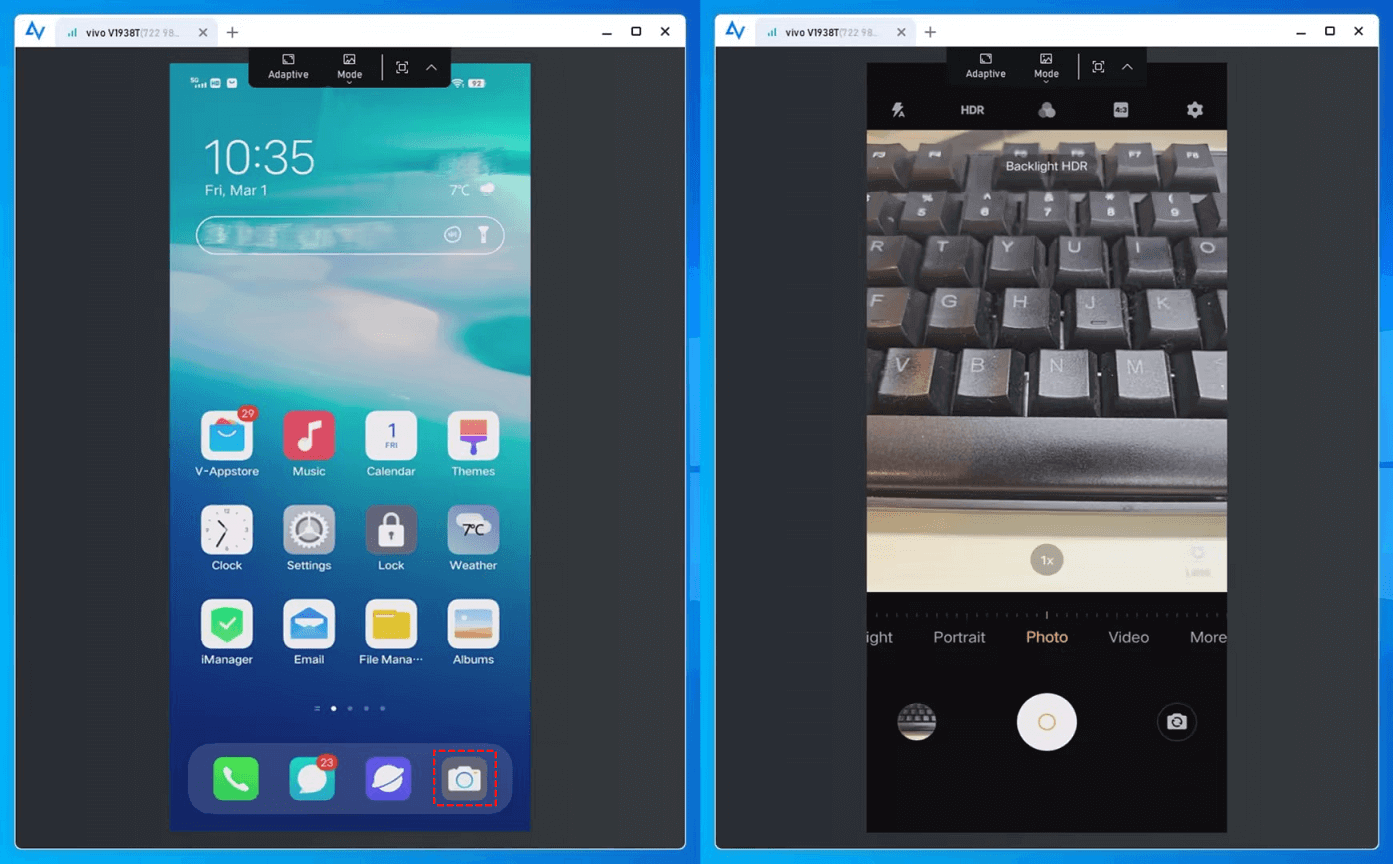
- ★Wskazówki: Aby uzyskać wygodniejsze i bardziej kompleksowe zdalne sterowanie na wielu urządzeniach, rozważ uaktualnienie swojego konta do planu Professional lub Enterprise.
Opcja 2. AirDroid
AirDroid Personal to aplikacja do zdalnego sterowania aparatem systemu Android, która może być Twoim drugim wyborem. Ta aplikacja umożliwia użytkownikom zdalny dostęp do przedniego i tylnego aparatu w czasie rzeczywistym z poziomu komputera lub innego telefonu z systemem Android. Przekształca ona dowolne urządzenie z systemem Android w zdalny aparat. Ponadto oferuje szereg dodatkowych funkcji zdalnego dostępu.
Brakuje jej jednak darmowej wersji i wymaga ona płatności, co może nie odpowiadać wielu użytkownikom.
Krok 1. Zainstaluj klienta mobilnego AirDroid Personal na swoim telefonie z systemem Android i zaloguj się przy użyciu swojego konta AirDroid.
Krok 2. Następnie zainstaluj klient komputerowy AirDroid Personal na swoim komputerze i zaloguj się na to samo konto AirDroid.
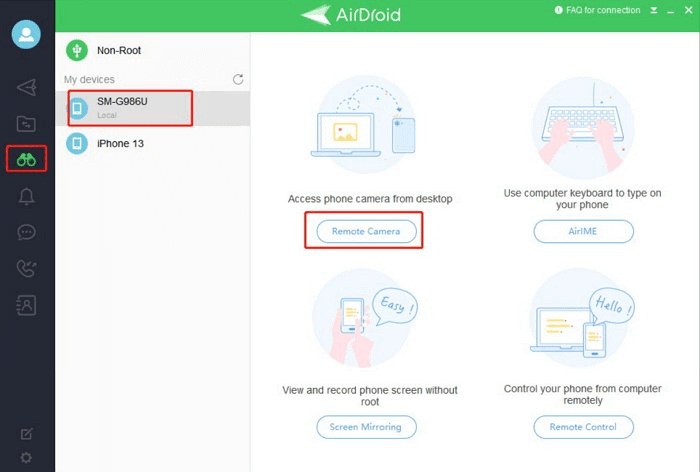
Krok 3. Uruchom klient komputerowy AirDroid i kliknij ikonę teleskopu znajdującą się na lewym pasku bocznym.
Krok 4. Wybierz swój telefon z systemem Android z listy i kliknij „Zdalny aparat”, aby nawiązać połączenie.
Opcja 3. DroidCam
Z ponad 10 milionami pobrań w sklepie Google Play, DroidCam wyróżnia się jako jedna z najczęściej używanych aplikacji zdalnego aparatu dla systemu Android. Po zainstalowaniu klienta komputerowego na komputerze PC, aplikacja ta ułatwia połączenie między komputerem PC a telefonem z systemem Android, umożliwiając zdalny monitoring. Użytkownicy mają swobodę nawiązywania połączeń bezprzewodowo lub za pomocą kabla USB. Wyróżniającą się funkcją jest możliwość działania w tle, nawet przy wyłączonym ekranie, co oszczędza baterię.
Krok 1. Pobierz i zainstaluj DroidCam na swoim telefonie i komputerze.
Krok 2. Uruchom DroidCam na obu urządzeniach jednocześnie.
Krok 3. Włącz Wi-Fi i połącz komputer oraz telefon z tą samą siecią.
Krok 4. Jak pokazano na poniższym rysunku, wprowadź adres IP oraz numer portu DroidCam widoczne w aplikacji do klienta komputerowego.
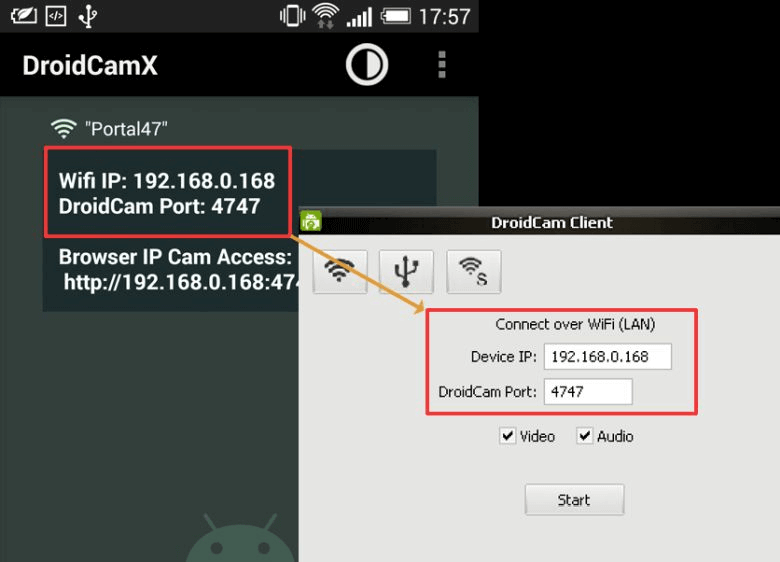
Krok 5. Na koniec kliknij „Start”, aby wyświetlić obraz z aparatu telefonu z systemem Android.
Podsumowanie
Wybór najlepszej aplikacji do zdalnego przeglądania obrazu z aparatu dla systemu Android ma kluczowe znaczenie dla skutecznego nadzoru i spokoju ducha. Biorąc pod uwagę takie czynniki, jak funkcje, kompatybilność i bezpieczeństwo, możesz znaleźć idealną aplikację spełniającą Twoje potrzeby. Niezależnie od tego, czy wybierzesz AnyViewer, AirDroid czy DroidCam, możesz mieć pewność, że zdalne przeglądanie obrazu z aparatu z systemem Android nigdy nie było prostsze ani bardziej dostępne.

