

10 najlepszych sposobów: Jak używać systemu Android jako zdalnej klawiatury do komputera
Ten artykuł przedstawia dziesięć najlepszych aplikacji typu zdalna klawiatura Android do komputera, które pozwalają używać smartfona jako zdalnej klawiatury i myszy dla PC. Zwiększ produktywność dzięki ich bogatym funkcjom i zapewnij sobie wygodę oraz wydajność w zarządzaniu zadaniami z poziomu urządzenia mobilnego.

By Tyler / Published on October 13, 2026


Jak mogę kontrolować klawiaturę komputera z poziomu telefonu z systemem Android?
Wyobraź sobie, że leżysz na kanapie i oglądasz film na komputerze lub prowadzisz prezentację biznesową, ale nie chcesz być przykuty do biurka. Przekształcenie telefonu z systemem Android w zdalną klawiaturę dla komputera to idealne rozwiązanie. Niezależnie od tego, czy musisz pisać z drugiego końca pokoju, czy kontrolować swój komputer zdalnie za pomocą urządzenia z systemem Android, ten przewodnik pokaże Ci najskuteczniejszy sposób na zrobienie tego bez opóźnień.
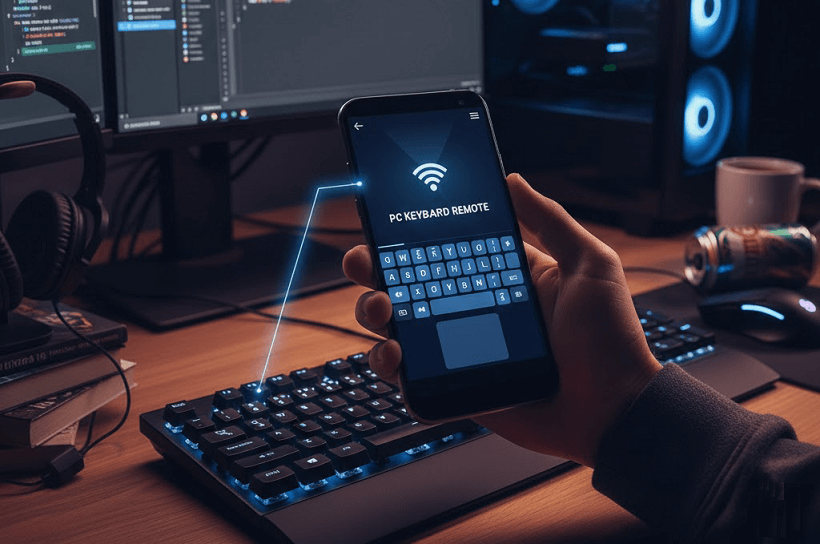
Jak używać zdalnej klawiatury Androida do komputera [10 opcji]
Wybór najlepszej opcji dla Twoich potrzeb może być trudny. Przetestowaliśmy i wymieniliśmy tutaj 10 najlepszych aplikacji zdalnej klawiatury dla systemu Android, zapewniając wydajność i użyteczność dla Twojego urządzenia.
Opcja 1. AnyViewer
AnyViewer to najlepsze darmowe oprogramowanie do zdalnego pulpitu, które umożliwia użytkownikom uzyskiwanie dostępu do zdalnych komputerów z systemem Windows lub MacBooków oraz ich kontrolowanie za pomocą urządzeń z systemem Android, a także iOS. Zapewnia płynne działanie bez opóźnień dzięki bezbłędnemu działaniu przez internet. Za pomocą AnyViewer możesz przekształcić swój telefon komórkowy lub tablet w zestaw bezprzewodowej myszy i klawiatury.
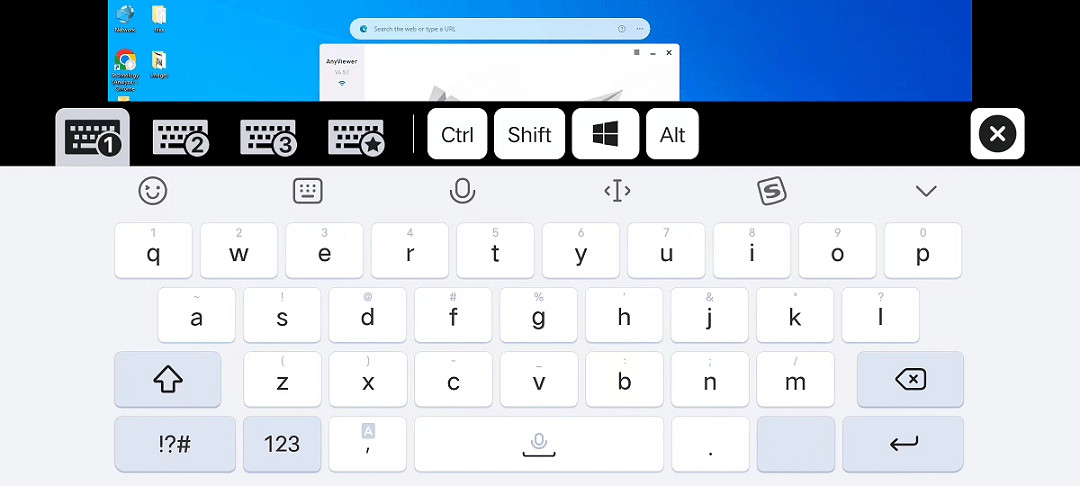
Dlaczego warto wybrać AnyViewer: Więcej niż tylko zdalna klawiatura
Podczas gdy wiele aplikacji oferuje proste funkcje klawiatury Bluetooth, AnyViewer wyróżnia się jako profesjonalne rozwiązanie do zdalnego dostępu. Nie tylko zamienia Twój telefon w klawiaturę, ale zapewnia pełną kontrolę nad komputerem z dowolnego miejsca na świecie.
- Bardzo niska latencja: Zoptymalizowana pod kątem połączeń o wysokiej prędkości, zapewniająca, że każde naciśnięcie klawisza na telefonie z Androidem pojawia się na komputerze natychmiast.
- Kompleksowe sterowanie: Uzyskaj dostęp do klawiatury, myszy, a nawet całego ekranu komputera w wysokiej rozdzielczości 60 kl./s.
- Bezpieczeństwo klasy bankowej: Chronione 256-bitowym szyfrowaniem ECC, co zapewnia 100% bezpieczeństwa sesji zdalnych i transferu danych.
- Całkowicie darmowy: Korzystaj z potężnych funkcji do użytku osobistego i komercyjnego bez ukrytych kosztów.
Kluczowa funkcja AnyViewer:
- Szybki przesył plików: Bez wysiłku przenoś dokumenty, zdjęcia i duże filmy między urządzeniem z Androidem a komputerem.
- Opcje zasilania: Łatwo wyłączaj, restartuj, wylogowuj lub przełączaj komputer w tryb uśpienia za pomocą jednego kliknięcia.
- Zdalne aplikacje: Szybko uruchamiaj aplikacje i przełączaj się między nimi, korzystając z wygodnego przycisku pokaż pulpit, co usprawnia nawigację.
- Tryb prywatności: Podczas zdalnego połączenia zaciemniaj ekran komputera i blokuj zdalne wprowadzanie danych z fizycznej klawiatury i myszy komputera, aby chronić prywatność.
- Skróty klawiszowe: Wybierz skróty klawiszowe zgodnie ze swoimi potrzebami i dodaj je na ekranie, aby szybko uzyskiwać dostęp do potrzebnych działań.
Używanie telefonu z Androidem jako zdalnej klawiatury do komputera jeszcze nigdy nie było tak proste. Z AnyViewer zyskujesz płynne, bezpieczne i wielofunkcyjne narzędzie, które wykracza daleko poza zwykłe pisanie. Gotowy na zwiększenie swojej wydajności? Pobierz AnyViewer teraz – bezpłatnie na zawsze!
Opcja 2. Microsoft Remote Desktop
Microsoft Remote Desktop to potężne narzędzie, które umożliwia dostęp do komputera lub aplikacji wirtualnych z niemal każdego miejsca za pomocą urządzenia z systemem Android. Zaprojektowana z myślą o użytku służbowym i prywatnym, ta aplikacja przenosi pełną moc komputera z systemem Windows na urządzenie mobilne, zapewniając płynny dostęp do plików, aplikacji i zasobów sieciowych tak, jakbyś siedział bezpośrednio przed swoim komputerem.

Kluczowe funkcje:
- Gesty wielodotykowe: Intuicyjne gesty wielodotykowe sprawiają, że nawigacja jest łatwa i wydajna.
- Bezpieczne połączenia: Ciesz się bezpieczeństwem klasy korporacyjnej z obsługą uwierzytelniania wieloskładnikowego oraz uwierzytelniania na poziomie sieci (NLA), aby chronić swoje dane.
- Wydajny przesył strumieniowy: Doświadcz płynnych, responsywnych sesji zdalnych z wysokiej jakości grafiką i minimalnymi opóźnieniami, idealnych do pracy i rozrywki.
Zalety
- Szybka i łatwa w obsłudze konfiguracja.
- Silne bezpieczeństwo dzięki uwierzytelnianiu wieloskładnikowemu i NLA.
Wady:
- Łączy się tylko z komputerami z systemem Windows.
- Wymaga stabilnego połączenia internetowego.
- Niektóre funkcje pulpitu nie są zoptymalizowane pod kątem urządzeń mobilnych.
Opcja 3. Chrome Remote Desktop
Chrome Remote Desktop umożliwia użytkownikom Chrome zdalne łączenie się z komputerem stacjonarnym lub laptopem, bezproblemowo udostępniając ekran. Ta funkcja pozwala na zdalny dostęp z urządzenia z systemem Android, wykorzystując zdalną klawiaturę do wyświetlania działań na większym ekranie. Konfiguracja i obsługa tego narzędzia są szybkie i proste. Ponadto obsługuje ono zarówno systemy Mac, jak i PC, co czyni je idealnym rozwiązaniem w środowiskach z różnymi typami maszyn wymagających wsparcia.
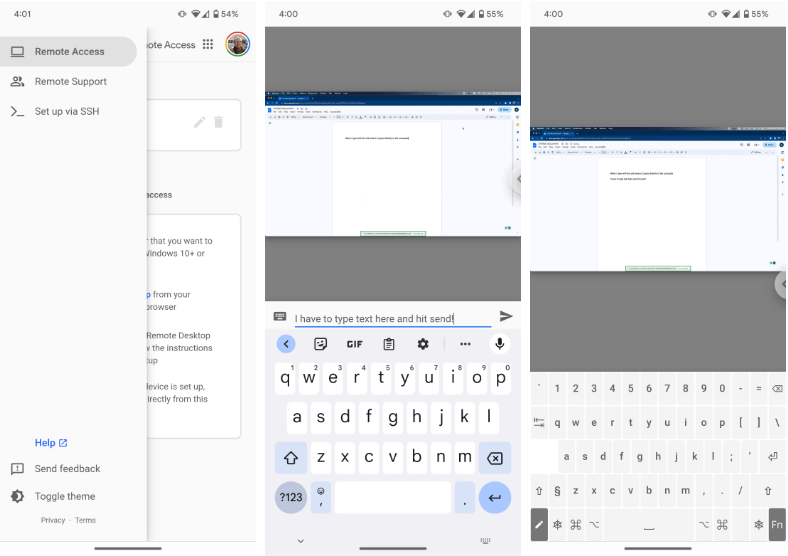
Kluczowe funkcje:
- Bezpieczne i niezawodne rozwiązanie: Zapewnia bezpieczeństwo Twoich danych i interakcji.
- Szybkie i dokładne pisanie: Zwiększa prędkość i dokładność pisania w celu wydajnego użytkowania.
Zalety:
- Zgodność z wieloma platformami.
- Wysokie oceny i opinie użytkowników.
- Wykorzystuje szybki protokół Remote Desktop Protocol (RDP).
Wady:
- Ograniczony zestaw funkcji.
- Wymaga zależności od przeglądarki Chrome.
Opcja 4. Unified Remote
Unified Remote wyróżnia się jako wiodąca aplikacja zdalnej klawiatury innych firm. Świetnie sprawdza się na systemach Android, iPhone i Windows, oferując kompleksowe rozwiązanie. Ta przyjazna dla użytkownika aplikacja rozszerza swoją funkcjonalność na sterowanie mediami, zarządzanie plikami oraz zdalne wyłączanie lub blokowanie komputera. Co więcej, zapewnia większe bezpieczeństwo, wyróżniając się na tle innych metod dostępu do klawiatury.
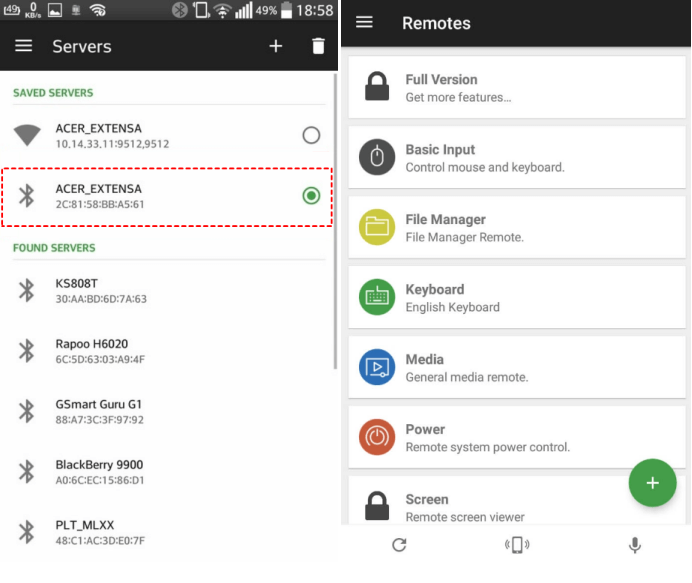
Kluczowe funkcje:
- Możliwość dostosowania pisania: Użytkownicy mogą spersonalizować pisanie za pomocą różnych układów klawiatury i motywów.
- Funkcja gładzika w telefonie: Używaj telefonu jako gładzika do precyzyjnego sterowania kursorami za pomocą Unified Remote.
- Sterowanie wieloma programami: Zarządzaj ponad 100 programami płynnie z poziomu jednej aplikacji.
Zalety:
- Oferuje obszerne funkcje.
- Kompatybilność z wieloma platformami.
- Możliwość sterowania telewizorami i innym sprzętem.
Wady:
- Sporadyczne problemy z łącznością.
- Na niektórych urządzeniach mogą wystąpić problemy z kompatybilnością.
Opcja 5. Serverless Bluetooth Keyboard & Mouse
Serverless Bluetooth Keyboard and Mouse oferuje usprawnione rozwiązanie do parowania urządzenia z systemem Android przez Bluetooth w celu umożliwienia pisania bezpośrednio na komputerze. Posiada intuicyjny interfejs zarówno dla wprowadzania danych z klawiatury, jak i myszy, przesyłając działania z urządzenia z systemem Android na ekran komputera. Dzięki obsłudze 100 języków i wielu stylów czcionek wzbogaca prezentację treści o wyraziste opcje.
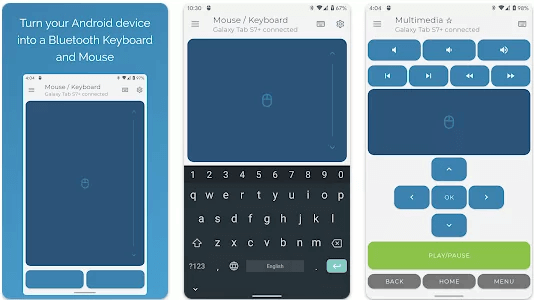
Kluczowe funkcje:
- Nie wymaga sieci Wi-Fi ani danych: Parowanie nie opiera się na sieci Wi-Fi ani połączeniach komórkowych.
- Sterowanie głośnością za pomocą przycisków w telefonie: Użyj przycisków głośności telefonu, aby dostosować głośność HTPC.
- Zaawansowane funkcje: Zapewnia większą funkcjonalność niż drogie mini klawiatury o ograniczonym zasięgu.
Zalety:
- Zapewnia niezwykle pomocną i płynną obsługę.
- Wyjątkowo intuicyjny interfejs.
- Stabilna i niezawodna łączność.
Wady:
- Ograniczone sterowanie gestami.
- Okazjonalne, losowe rozłączenia z urządzeniem.
Opcja 6. Remote Keyboard
Aplikacja Remote Keyboard oferuje bezpieczny i płynny interfejs umożliwiający użytkownikom podgląd wyników przed ich wyeksportowaniem. Stanowi wygodne rozwiązanie dla osób, które chcą uniknąć pisania na małych ekranach, umożliwiając korzystanie z komputera, podczas gdy wyniki są wyświetlane na smartfonie. Ta aplikacja jest przydatna do płynnego czatowania, wyodrębniania tekstu z adresów URL lub odpowiadania na e-maile bez przełączania urządzeń.
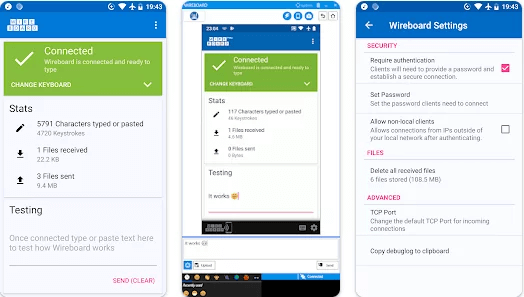
Kluczowe funkcje:
- Niezawodne działanie i prywatność: Działa zgodnie z oczekiwaniami, zachowuje prostotę i szanuje prywatność użytkownika.
- Możliwość dostosowania do indywidualnych preferencji: Oferuje opcje personalizacji w zależności od potrzeb użytkownika.
- Zdalne sterowanie za pomocą Apple Watch: Umożliwia zdalny dostęp do komputera i sterowanie nim za pomocą zegarka Apple Watch.
Zalety:
- Zamienia urządzenie z systemem Android w zdalną klawiaturę.
- Kompatybilność z szeroką gamą urządzeń: komputerami, tabletami i smartfonami.
- Oferuje wiele opcji układu klawiatury.
Wady:
- Może być mniej ergonomiczna lub wygodna w użyciu.
- Użytkownicy mogą napotkać problemy z orientacją i funkcjami panelu dotykowego.
Opcja 7. Remote Mouse
Aplikacja Remote Mouse sprawia, że urządzenia z systemem Android służą nie tylko jako zdalna klawiatura do komputera, ale także umożliwiają zarządzanie multimediami i sterowanie nimi bezpośrednio z poziomu urządzenia. Wyróżniającą się funkcją jest zintegrowane rozpoznawanie mowy, które pozwala użytkownikom wybrać pisanie głosem zamiast tradycyjnego wprowadzania tekstu z klawiatury.
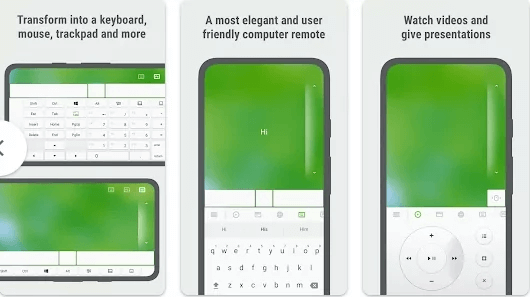
Kluczowe funkcje:
- Wszechstronny pilot: Łączy funkcje myszy bezprzewodowej, klawiatury i panelu dotykowego.
- Wyspecjalizowane panele sterowania: Zawiera pilot do mediów, przełącznik aplikacji oraz pilot do przeglądania stron internetowych w celu zwiększenia wydajności zadań.
- Wersja ulepszona: Lepsza pod względem wydajności i funkcji niż inne darmowe aplikacje myszy.
Zalety:
- Oferuje bogate i wszechstronne funkcje.
- Prezentuje elegancki i przyjazny dla użytkownika interfejs.
Wady:
- Aplikacja na komputer może często się zawieszać i zużywać zbyt dużo pamięci RAM.
- Nie spełnia oczekiwań użytkowników pod względem wrażeń.
Opcja 8. Lazy Mouse
Lazy Mouse oferuje kompleksowy zestaw funkcji, w tym synchronizację komputera z myszą bezprzewodową, wygodne przeglądanie plików na komputerze, wykonywanie połączeń telefonicznych za pomocą dźwięku z komputera, przesyłanie plików na komputer, korzystanie z pełnych możliwości zdalnego pulpitu, sterowanie aparatem oraz wiele innych funkcji.
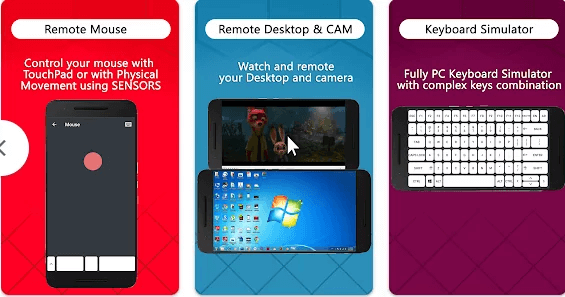
Kluczowe funkcje:
- Dostęp do pulpitu w dowolnym momencie: Ciesz się bezproblemowym dostępem do pulpitu z dowolnego miejsca.
- Ulepszone funkcje w wersji płatnej: Obejmuje przesyłanie głosu i dźwięku, udostępnianie ekranu z dźwiękiem oraz dodatkowe funkcje.
- Kompleksowe zdalne sterowanie: Umożliwia użytkownikom zdalny dostęp i kontrolowanie niemal wszystkich aspektów komputera.
Zalety
- Stabilne i bezpieczne połączenie bezprzewodowe.
- Ulepszone możliwości udostępniania audio.
- Możliwość przeglądania i pobierania plików zdalnie.
Wady
- Okazjonalne problemy z ładowaniem.
- Czasami wymaga ręcznej konfiguracji i rozwiązywania problemów.
Opcja 9. Wifi Mouse
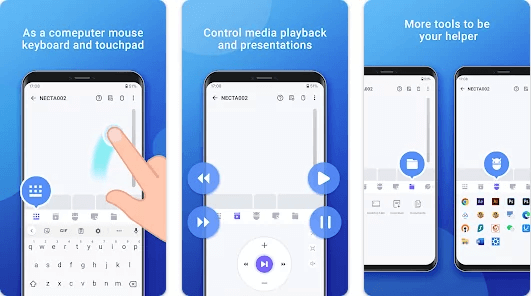
Aplikacja WiFi Mouse przekształca Twój smartfon w wszechstronne narzędzie, działające płynnie jako mysz, klawiatura lub panel dotykowy. Użytkownicy mogą z łatwością używać tej aplikacji do pisania za pomocą pełnoekranowej wirtualnej klawiatury.
Kluczowe funkcje:
- Wszechstronna funkcjonalność: Symuluje kliknięcia myszą, gesty panelu dotykowego, ruch kursora i zaznaczanie tekstu.
- Konwersja mowy na tekst: Umożliwia natychmiastowe wyświetlanie dokładnego zapisu mowy na komputerze.
- Dostosowywanie wprowadzania tekstu: Oferuje różne układy klawiatury, motywy oraz opcję używania telefonu jako precyzyjnego gładzika.
Zalety:
- Intuicyjny i przyjazny dla użytkownika interfejs.
- Łatwe przełączanie między urządzeniami i scentralizowane sterowanie wieloma urządzeniami.
- Integracja funkcji konwersji mowy na tekst.
Wady:
- Może być mniej ergonomiczny lub wygodny w użyciu.
- Wymaga dalszych ulepszeń.
Opcja 10. Remote Link (PC Remote)
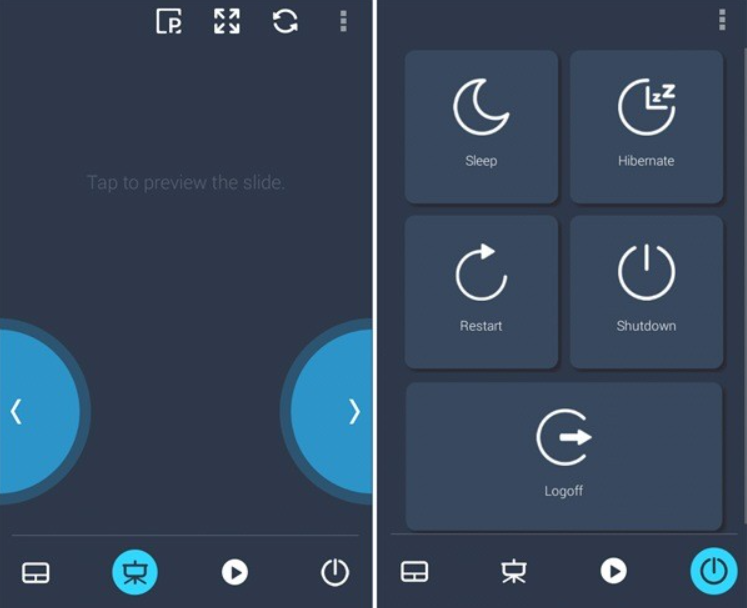
Remote Link, znany również jako PC Remote, to aplikacja, która pozwala sterować komputerem za pomocą urządzenia mobilnego. Umożliwia zarządzanie funkcjami komputera, takimi jak wprowadzanie danych za pomocą myszy i klawiatury, dostęp do plików i wiele innych, bezpośrednio ze smartfona lub tabletu. Jest przydatna do zadań takich jak prezentacje i sterowanie multimediami, oferując zdalny dostęp i wygodę.
Kluczowe funkcje:
- Wygoda zdalnego sterowania: Łatwe zarządzanie komputerem z poziomu urządzenia mobilnego.
- Zarządzanie myszą i klawiaturą: Zdalne sterowanie wejściami myszy i klawiatury komputera.
- Dostęp do plików i zadania systemowe: Dostęp do plików i wykonywanie zadań na komputerze za pomocą smartfona lub tabletu.
- Idealne do prezentacji i sterowania multimediami: Wygodne narzędzie do prezentacji, odtwarzania multimediów i ogólnego zdalnego zarządzania komputerem.
Zalety:
- Umożliwia łatwe sterowanie zadaniami komputera z urządzenia mobilnego.
- Zwiększa wydajność dzięki zdalnemu dostępowi do myszy, klawiatury i plików.
- Przydatne do kontrolowania prezentacji i odtwarzania multimediów.
Wady:
- Mogą wystąpić problemy z łącznością.
- Wymaga stabilnego połączenia sieciowego.
- Niektóre zaawansowane funkcje mogą być ograniczone lub wymagać konfiguracji.
Podsumowanie
Wybór najlepszej zdalnej klawiatury Android dla komputera PC może znacznie zwiększyć produktywność i wygodę. Nasz przewodnik zawiera recenzje 10 najlepszych aplikacji, z których każda oferuje unikalne zalety, takie jak zdalne sterowanie, zarządzanie multimediami i wydajne pisanie. Niezależnie od tego, czy priorytetem jest stabilność, łatwość obsługi czy zaawansowane funkcje, takie jak zamiana mowy na tekst, znajdziesz opcję dopasowaną do swoich potrzeb. Wybierz aplikację, która odpowiada Twoim priorytetom, aby skutecznie przekształcić swoje urządzenie z systemem Android w wszechstronną zdalną klawiaturę dla komputera PC.

