

[Najprostsze Sposoby] Transfer Plików Android na Maca
Transfer plików z Androida na Maca nie musi być skomplikowany. Ten przewodnik obejmuje najbardziej niezawodne sposoby przenoszenia plików przy użyciu USB, bezprzewodowych aplikacji do transferu, takich jak AnyViewer, oraz usług przechowywania w chmurze.

By Tyler / Updated on February 5, 2026


Jak przenieść pliki z Androida na Maca?
Wielu użytkowników napotyka niewidzialną ścianę, próbując przenieść pliki z Androida na Maca. Podłączasz telefon, spodziewając się płynnego przeciągania i upuszczania, tylko po to, by stanąć przed błędami połączenia, nieudanymi transferami lub nieskończonymi ekranami ładowania.
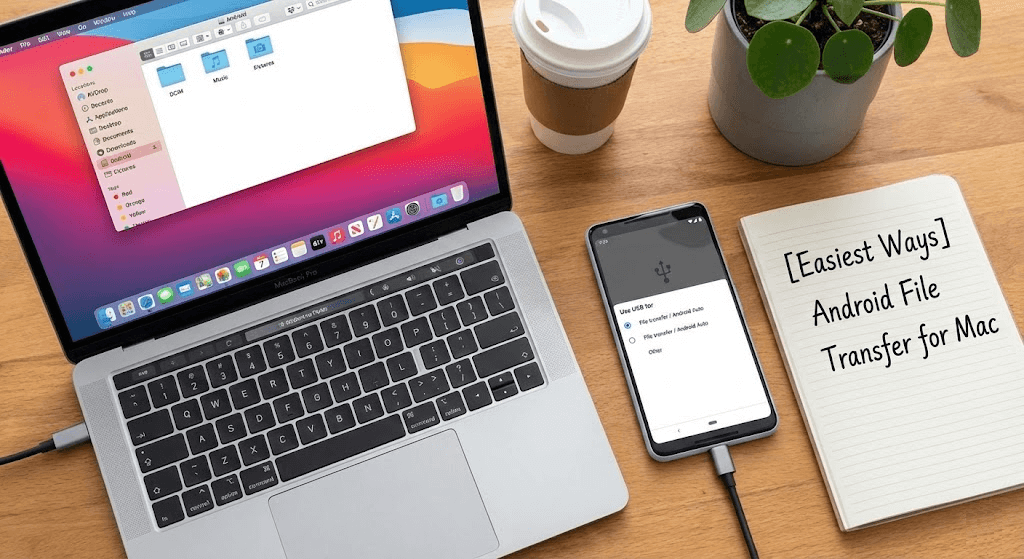
W przeciwieństwie do transferów Android-Windows, macOS nie obsługuje natywnie urządzeń z Androidem. Dlatego przenoszenie plików z Androida na Maca często wydaje się bardziej skomplikowane, niż powinno.
W tym przewodniku poznasz praktyczne, sprawdzone metody przenoszenia plików z Androida na Maca, w tym opcje przewodowe i bezprzewodowe, bez zbędnych komplikacji i polegania na metodzie prób i błędów. Przeanalizujmy to krok po kroku.
Jak przenieść pliki z Androida na Maca przez USB
Użycie połączenia USB wciąż jest jedną z najpopularniejszych i najbardziej niezawodnych metod przenoszenia plików z Androida na Maca, zwłaszcza przy przesyłaniu dużych plików lub folderów multimedialnych.
Zanim zaczniesz, upewnij się, że:
- Twoje urządzenie z Androidem używa złącza USB-C lub Micro-USB
- Twój Mac obsługuje USB-C lub USB-A
- Masz kompatybilny kabel lub adapter
Kroki przenoszenia plików z Androida na Maca za pomocą USB
Krok 1. Podłącz urządzenie z Androidem do Maca za pomocą kabla USB (w razie potrzeby użyj adaptera OTG).
Krok 2. Odblokuj telefon z Androidem i wybierz tryb przesyłania plików, gdy zostaniesz o to poproszony.

Krok 3. Na Macu przejdź do Aplikacji i otwórz Image Capture.
Krok 4. Twoje urządzenie z Androidem powinno pojawić się na lewym pasku bocznym.
Krok 5. Zaznacz pliki lub zdjęcia, które chcesz przenieść.
Krok 6. Kliknij Download, aby przenieść je na Maca.
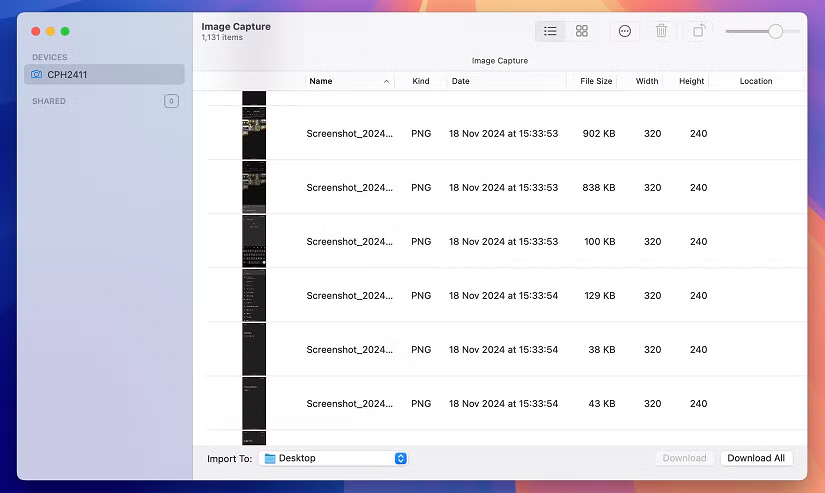
Ta metoda dobrze sprawdza się w przypadku zdjęć i plików multimedialnych i nie wymaga połączenia z internetem.
Android na Maca przez USB: Zalety i wady
Chociaż transfer przez USB jest popularny, nie jest idealny. Oto krótkie podsumowanie, które pomoże ci zdecydować, czy jest dla ciebie odpowiedni.
Zalety
- Szybkie prędkości transferu, zwłaszcza dużych plików
- Nie wymaga Wi-Fi, działa offline
- Prosty proces z funkcją przeciągania i upuszczania
Wady
- Wadliwe lub niekompatybilne kable mogą przerywać transfery
- Niektóre formaty plików mogą nie być w pełni obsługiwane przez macOS
- Przypadkowe rozłączenia lub tryb uśpienia Maca mogą zatrzymać transfer
Jeśli USB nie działa płynnie lub po prostu chcesz większej elastyczności, metody bezprzewodowe mogą być lepszą opcją.
Jak przesyłać pliki z Androida na Maca bezprzewodowo
Nie masz pod ręką kabla USB? A może Twój Mac odmawia rozpoznania urządzenia z Androidem? Bezprzewodowy transfer plików jest często najłatwiejszym obejściem.
Sposób 1. Użyj dedykowanej aplikacji do transferu (Zalecane)
Aplikacje transferowe są zaprojektowane specjalnie, aby ułatwić przesyłanie plików z Androida na Maca. Jedną z wyróżniających się opcji jest darmowe oprogramowanie do zdalnego pulpitu AnyViewer.
Dlaczego wybrać AnyViewer?
AnyViewer to coś więcej niż tylko narzędzie do transferu plików. Pozwala ono na:
- Bezprzewodowe przesyłanie plików z Androida na Maca
- Przenoszenie wielu plików zbiorczo bez spadków prędkości
- Zdalny dostęp i sterowanie Maciem za pomocą telefonu z Androidem
Jest to szczególnie przydatne, gdy podróżujesz i potrzebujesz pilnego dostępu do plików na swoim Macu w domu.
Jak przesyłać pliki z Androida na Maca za pomocą AnyViewer
Krok 1. Zainstaluj i uruchom AnyViewer na swoim Macu.
Krok 2. Utwórz konto i utrzymuj Maca włączonego dla dostępu zdalnego.
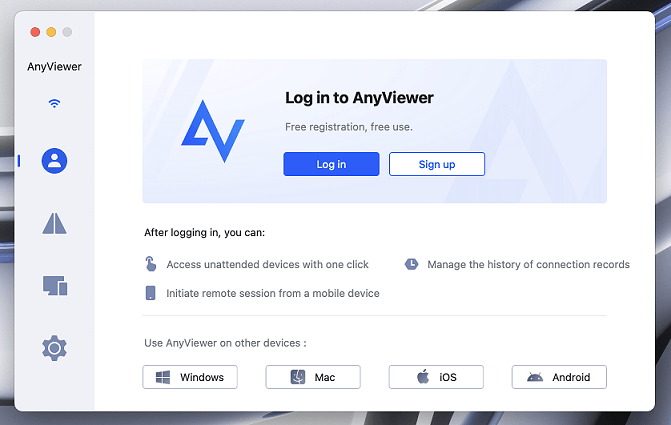
Krok 3. Zainstaluj i uruchom AnyViewer na swoim urządzeniu z Androidem.
Krok 4. Zaloguj się przy użyciu tego samego konta na obu urządzeniach.
Krok 5. Na telefonie z Androidem wybierz swojego Maca z listy urządzeń.
Krok 6. Wybierz Transfer plików i rozpocznij przenoszenie plików z Androida na Maca.

AnyViewer płynnie obsługuje duże transfery i eliminuje potrzebę używania kabli.
Sposób 2. Użyj usług przechowywania w chmurze
Czasami najprostszym rozwiązaniem do transferu plików z Androida na Maca jest przechowywanie w chmurze. Usługi takie jak Google Drive i Dropbox sprawiają, że przesyłanie plików jest łatwe i elastyczne.
Jak przenosić pliki za pomocą chmury
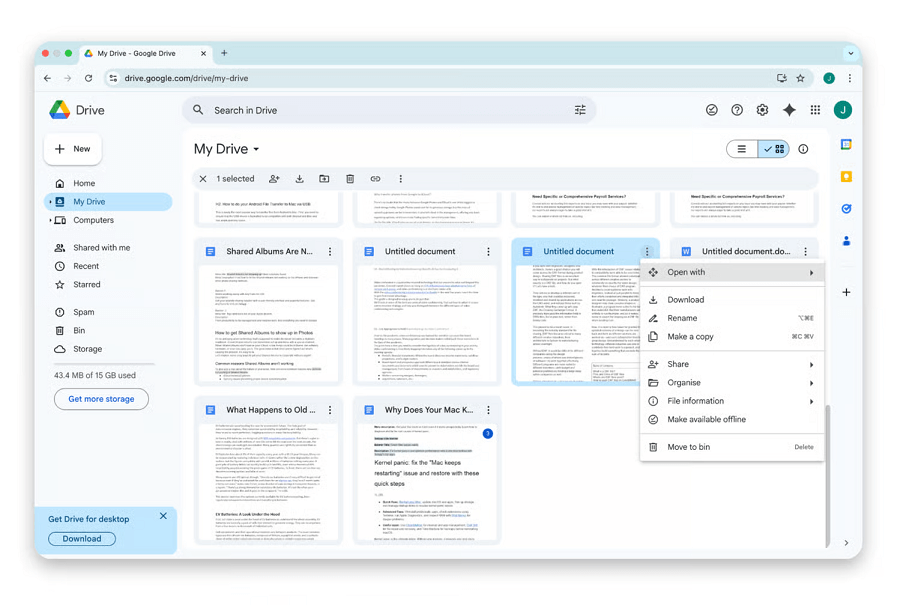
Krok 1. Prześlij pliki z urządzenia z Androidem do Google Drive lub Dropbox.
Krok 2. Zaloguj się na to samo konto w chmurze na swoim Macu.
Krok 3. Pobierz pliki, gdy tylko ich potrzebujesz.
Dlaczego chmura sprawdza się dobrze
- Nie wymaga kabli ani specjalnego oprogramowania
- Dostęp do plików z dowolnego miejsca
- Idealne do synchronizacji plików między urządzeniami
Jedyną wadą są wolniejsze prędkości transferu dużych plików oraz zależność od połączenia internetowego.
Podsumowanie
Masz kilka solidnych opcji transferu plików z Androida na Maca, kluczem jest wybór tej, która odpowiada Twoim potrzebom.
Jeśli chcesz szybkich, offline'owych transferów, metody USB sprawdzają się dobrze, gdy wszystko się poprawnie połączy.
Jeśli preferujesz bezprzewodową swobodę, usługi przechowywania w chmurze, takie jak Google Drive i Dropbox, są niezawodnymi alternatywami.
A jeśli potrzebujesz szybkości, dostępu zdalnego i transferów zbiorczych, AnyViewer wyróżnia się jako potężne, darmowe rozwiązanie do transferu plików z Androida na Maca.
Niezależnie od wybranej metody, przenoszenie plików z Androida na Maca nie musi już być frustrujące. Właściwe rozwiązanie jest oddalone tylko o kilka kliknięć.
FAQ
Jak przenieść pliki z Androida na Maca?
Istnieje kilka niezawodnych sposobów na transfer plików z Androida na Maca, w zależności od potrzeb:
- Przez USB: Podłącz telefon z Androidem do Maca za pomocą kabla USB, włącz tryb przesyłania plików w telefonie i użyj aplikacji Image Capture w macOS do pobrania plików.
- Bezprzewodowo za pomocą aplikacji: Użyj dedykowanego narzędzia do transferu, takiego jak AnyViewer, aby przenieść pliki z Androida na Maca bez kabli.
- Korzystając z chmury: Prześlij pliki z Androida do Google Drive lub Dropbox, a następnie pobierz je na Macu.
Każda metoda sprawdza się dobrze w różnych sytuacjach, takich jak transfer dużych plików, dostęp zdalny czy szybka synchronizacja.
Jaka jest darmowa aplikacja do transferu z Androida na Maca?
Jeśli szukasz darmowego rozwiązania do transferu plików z Androida na Maca, masz kilka dobrych opcji:
- AnyViewer (dostępny plan darmowy): Umożliwia bezprzewodowe przesyłanie plików z Androida na Maca i obsługuje transfery zbiorcze z stabilną wydajnością.
- Google Drive lub Dropbox: Darmowe plany przechowywania w chmurze mogą być wykorzystane do przenoszenia plików między Androidem a Makiem.
- Image Capture (wbudowany w macOS): Działa dla zdjęć i plików multimedialnych podczas podłączania Androida przez USB.
Darmowe opcje są świetne do codziennego użytku, choć duże transfery mogą być szybsze przy użyciu dedykowanych aplikacji.
Czy mogę użyć AirDrop z Androida na Maca?
Nie, AirDrop nie działa z urządzeniami z Androidem. AirDrop jest wyłączny dla produktów Apple, takich jak iPhone, iPad i Mac.
Możesz jednak użyć alternatyw dla AirDrop do transferu z Androida na Maca, takich jak:
- AnyViewer do bezprzewodowego przesyłania plików
- Usługi przechowywania w chmurze, takie jak Google Drive
- Transfer przez USB przy użyciu narzędzi Image Capture lub Android File Transfer
Te metody oferują podobną wygodę bez ograniczeń ekosystemu Apple.
Jaki jest najłatwiejszy sposób przesyłania plików z Androida na Apple?
Najłatwiejszy sposób przesyłania plików z Androida na Maca zależy od tego, czy preferujesz transfery przewodowe, czy bezprzewodowe:
- Do szybkich transferów bez kabla, AnyViewer jest najłatwiejszą opcją — nie wymaga konfiguracji USB.
- Do prostych i okazjonalnych transferów, przechowywanie w chmurze sprawdza się dobrze i nie wymaga dodatkowego oprogramowania.
- Do dużych plików bez internetu, użycie kabla USB z Image Capture jest często najszybszym rozwiązaniem.
Ogólnie rzecz biorąc, aplikacje do bezprzewodowego transferu zapewniają najpłynniejsze doświadczenie dla większości użytkowników, którzy chcą bezproblemowego przesyłania plików z Androida na Maca.

