

9 najlepszych alternatyw dla ApowerMirror w 2026 roku
Jeśli szukasz alternatyw dla ApowerMirror, trafisz w odpowiednie miejsce. Ten artykuł rozwiewa Twoje wątpliwości, przedstawiając 9 darmowych alternatyw dla ApowerMirror. Czytaj dalej, aby odkryć i wybrać opcję najlepiej dopasowaną do Twoich potrzeb.

By Tyler / Published on October 13, 2026


Jaka aplikacja umożliwia klonowanie ekranu?
Istnieje kilka aplikacji, które pozwalają na zdalne klonowanie ekranu iPhone'a na komputerze PC. Dostępność tych funkcji może się różnić w zależności od platformy (iOS, Android, Windows itp.) oraz używanych urządzeń.
ApowerMirror to aplikacja do klonowania ekranu, która umożliwia użytkownikom klonowanie i kontrolowanie urządzeń z systemem Android lub iOS na komputerze Mac lub Windows. Zapewnia bezprzewodowe klonowanie ekranu, umożliwiając użytkownikom przesyłanie strumieniowe zawartości urządzeń mobilnych na większy ekran. Ponadto ApowerMirror pozwala sterować urządzeniami z systemem Android za pomocą myszy i klawiatury komputera, co zapewnia wygodniejsze i bardziej interaktywne wrażenia.

Aby jednak w pełni wykorzystać wszystkie wspaniałe funkcje programu ApowerMirror, musisz wykupić subskrypcję konta premium. Dlatego sporządziliśmy listę darmowych i tańszych aplikacji, z których można korzystać jako alternatyw dla ApowerMirror.
Jakie są alternatywy dla ApowerMirror? [9 opcji]
Jeśli postanowisz zrezygnować z programu ApowerMirror, warto zapoznać się z wieloma dostępnymi alternatywami. W tym zestawieniu zgromadziliśmy 9 najlepszych alternatyw dla ApowerMirror w 2024 roku. Programy te posiadają funkcje podobne do ApowerMirror i mogą zaspokoić Twoje potrzeby związane z klonowaniem ekranu. Zapoznaj się z listą, aby odkryć darmową alternatywę dla ApowerMirror, która odpowiada Twoim preferencjom.
Opcja 1. AnyViewer [wysoce polecana]
Najlepszą rekomendacją bezpłatnej alternatywy dla programu ApowerMirror jest AnyViewer – bezpieczne i kompleksowe oprogramowanie do zdalnego pulpitu typu „wszystko w jednym”. AnyViewer usprawnia interakcję między telefonami komórkowymi a komputerami, a także między różnymi komputerami, zapewniając płynne i szybkie działanie. To wszechstronne narzędzie ułatwia bezproblemowe klustrowanie ekranu między iPhone'ami a komputerami PC, oferując wygodę niezależnie od Twojej lokalizacji. AnyViewer oferuje szereg wyjątkowych zalet, w tym:
- Bezpłatny: AnyViewer udostępnia darmowe plany dostosowane do użytku osobistego i komercyjnego, oferując różnorodne funkcje i uprawnienia z myślą o zróżnicowanych potrzebach użytkowników.
- Brak ograniczeń: AnyViewer umożliwia nieograniczone udostępnianie ekranu bez żadnych ograniczeń czasowych i przestrzennych. Nie wymaga, aby urządzenia znajdowały się w tej samej sieci LAN, co gwarantuje elastyczność i wygodę.
- Wysoka wydajność: AnyViewer wyróżnia się wydajnością, zapewniając użytkownikom szybkie i bardzo responsywne połączenie.
- Łatwość obsługi: Dzięki przejrzystemu i przyjaznemu dla użytkownika interfejsowi, AnyViewer zapewnia proste i bezproblemowe działanie, ułatwiając szybkie nawiązywanie połączeń.
- Dodatkowe funkcje: Wykraczając poza zwykłe udostępnianie ekranu, AnyViewer jako kompleksowe oprogramowanie zawiera przydatne funkcje, takie jak sterowanie jednym kliknięciem, czat tekstowy, obsługa wielu monitorów i wiele innych, co podnosi ogólny komfort użytkowania.
AnyViewer będzie najlepszą darmową alternatywą dla ApowerMirror.
Krok 1. Po pobraniu, zainstalowaniu i uruchomieniu programu AnyViewer na iPhonie oraz innych urządzeniach przejdź do sekcji „Zaloguj się”, a następnie kliknij „Zarejestruj się”, aby utworzyć konto AnyViewer.

Krok 2. Na iPhonie zaloguj się przy użyciu tych samych danych konta, które utworzono na komputerze. Zagwarantuje to bezproblemowe powiązanie Twojego iPhone'a z kontem AnyViewer.

Krok 3. Na komputerze wybierz swój telefon iPhone z listy i kliknij opcję "Wyświetl ekran". Spowoduje to rozpoczęcie sesji udostępniania ekranu, umożliwiając zdalne przeglądanie ekranu iPhone'a i sterowanie nim za pomocą programu AnyViewer.

Krok 4. Autoryzuj żądanie podglądu ekranu na iPhonie, stukając w "Zezwól."
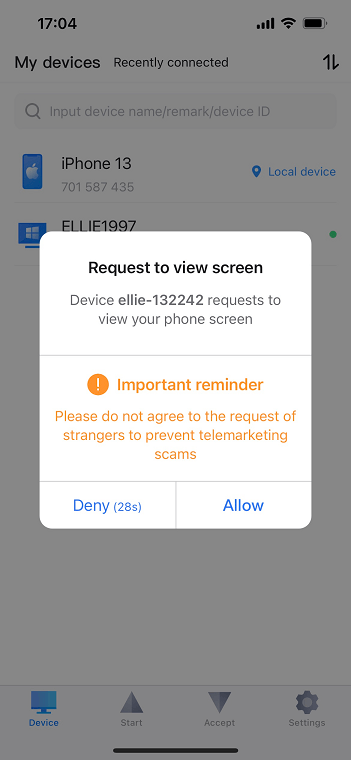
Krok 5. Aby rozpocząć sesję udostępniania ekranu, kliknij "Rozpocznij transmisję".

Krok 6. Możesz teraz zdalnie przeglądać ekran swojego iPhone'a na komputerze. Użyj paska narzędzi, aby dostosować jakość obrazu w celu uzyskania lepszych wrażeń podczas oglądania.

- ★Wskazówki: Aby uzyskać większe możliwości zdalnego podglądu ekranu i dostęp do szerszej gamy urządzeń iPhone, zaleca się przejście na plan Professional lub Enterprise.
Opcja 2. LetsViewer
LetsView wyróżnia się jako innowacyjna i bezpłatna aplikacja, która bezproblemowo współpracuje z urządzeniami z systemami iOS oraz Android. Proces jest prosty: pobierz aplikację na komputer i iPhone'a, upewnij się, że są połączone z tą samą siecią Wi-Fi, a następnie rozpocznij przesyłanie obrazu z telefonu na komputer.
Warto zauważyć, że darmowa wersja programu LetsView posiada pewne ograniczenia dotyczące konkretnych funkcji i czasu użytkowania. Ponadto użytkownicy mogą napotkać reklamy, co wpływa na ogólny komfort korzystania z aplikacji. W darmowej wersji nie jest również obsługiwane sterowanie urządzeniami z systemem iOS lub Android.
Poniżej znajduje się prosty poradnik dotyczący bezprzewodowego przesyłania ekranu iPhone'a na komputer:
Krok 1. Pobierz i zainstaluj program LetsView zarówno na iPhonie, jak i na komputerze.
Krok 2. Upewnij się, że komputer oraz iPhone lub iPad są połączone z tą samą siecią bezprzewodową.
Krok 3. Uruchom program LetsView na komputerze i urządzeniu z systemem iOS.
Krok 4. W telefonie wybierz opcję „Klonowanie ekranu” i wybierz swój komputer z uruchomionym programem LetsView.

Krok 5. Aby rozpocząć udostępnianie ekranu, wybierz opcję „Udostępnij mój ekran”, a następnie kliknij „Rozpocznij transmisję”.

Krok 6. Otwórz Centrum sterowania na iPhonie, stuknij opcję „Klonowanie ekranu”, wybierz swój komputer z listy, a ekran zostanie wyświetlony na komputerze.

Opcja 3. TeamViewer QuickSupport
TeamViewer QuickSupport to dedykowane narzędzie ułatwiające uzyskiwanie pomocy na urządzeniu mobilnym z dowolnego komputera z systemem Windows lub Mac. Opracowane przez firmę TeamViewer, zapewnia niezbędne usługi i funkcje zapewniające pełne możliwości na urządzeniu mobilnym. Należy wyjaśnić, że ten program nie jest przeznaczony do zdalnego sterowania urządzeniami z systemem iOS; jego główną funkcją jest podgląd ekranu iPhone'a w czasie rzeczywistym.
Warto wspomnieć, że TeamViewer QuickSupport jest przeznaczony wyłącznie do użytku prywatnego i nie jest obsługiwany do użytku komercyjnego.
Krok 1. Pobierz i zainstaluj aplikację TeamViewer QuickSupport na swoim iPhonie oraz drugim urządzeniu. Otwórz aplikację, aby wyświetlić swój unikalny identyfikator ID.

Krok 2. Na urządzeniu sterującym uruchom program TeamViewer, wpisz identyfikator ID swojego iPhone'a i kliknij "Połącz."

Krok 3. Na Twoim iPhonie wyświetli się prośba o połączenie; stuknij "Zezwól", aby przyznać dostęp. Możesz teraz zdalnie przeglądać ekran swojego iPhone'a.

Opcja 4. Reflector
Reflector upraszcza proces wyświetlania ekranu iPhone'a na komputerach Mac i Windows, obsługując urządzenia korzystające z protokołów Miracast lub Airplay. Bezprzewodowe prezentowanie iPhone'a na komputerach Mac i Windows jest proste i przypomina korzystanie z innych intuicyjnych aplikacji do klonowania ekranu.
Warto wspomnieć, že Reflector oferuje tylko 7-dniowy bezpłatny okres próbny, a dalsze korzystanie z niego wymaga zakupu. Niektórzy użytkownicy zgłaszali obawy dotyczące opóźnień lub zawieszania się podczas jego używania. Wykonaj te proste instrukcje, aby połączyć iPhone'a z komputerem Mac lub Windows za pomocą programu Reflector.
Na komputerze Mac:
Krok 1. Pobierz, zainstaluj i otwórz program Reflector zarówno na iPhonie, jak i komputerze Mac.
Krok 2. Upewnij się, że oba urządzenia są połączone z tą samą siecią bezprzewodową.
Krok 3. Otwórz program Reflector na komputerze Mac.
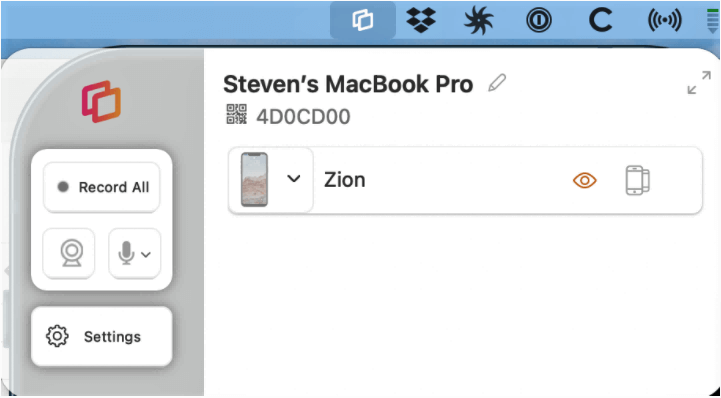
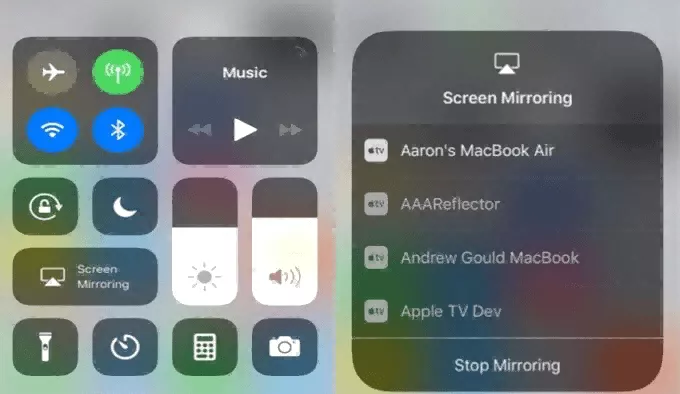
Krok 4. Otwórz Centrum sterowania na iPhonie i stuknij w „Klonowanie ekranu”.
Krok 5. Wybierz nazwę swojego komputera z listy, a ekran iPhone'a zostanie płynnie wyświetlony na komputerze Mac.
W systemie Windows:
Poprzednie przygotowania pozostają bez zmian.
Krok 1. Uruchom program Reflector na urządzeniu z systemem Windows.
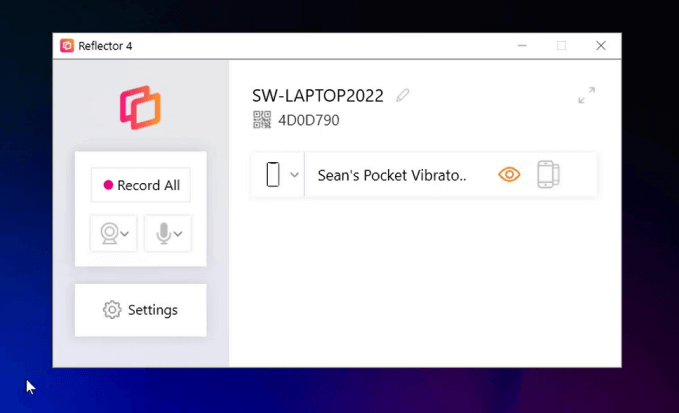
Krok 2. Na iPhonie otwórz Centrum sterowania, stuknij w „Klonowanie ekranu” i wybierz nazwę swojego komputera.
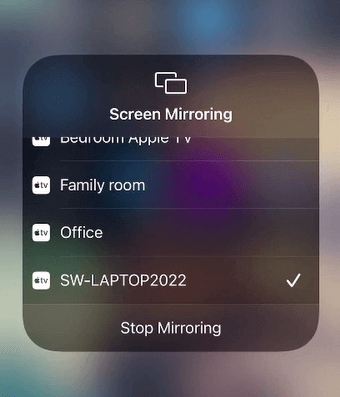
Krok 3. System Windows wyświetli teraz ekran Twojego iPhone'a bez żadnych zakłóceń.
Opcja 5. AnyMirror
AnyMirror doskonale radzi sobie z bezproblemowym klonowaniem ekranu, aparatu, mikrofonu i plików z iPhone'a na komputer. Klonowanie ekranu iPhone'a na komputerze z systemem Windows staje się prostym procesem wymagającym zaledwie kilku kliknięć, co czyni to narzędzie doskonałym rozwiązaniem do klonowania ekranu.
Należy jednak pamiętać, że darmowa wersja programu AnyMirror ma ograniczenia – pozwala na zaledwie 20 minut codziennego użytkowania i ogranicza liczbę źródeł klonowania do jednego. Ponadto darmowa wersja dodaje znak wodny na klonowanym ekranie i zapewnia jakość SD, co wpływa na ogólne wrażenia użytkownika.
Krok 1. Zainstaluj program AnyMirror zarówno na iPhonie, jak i na komputerze.
Krok 2. Aby podłączyć iPhone'a do komputera PC, użyj kabla USB. Na komputerze wybierz opcję Klonowanie ekranu i potwierdź, klikając "OK."

Krok 3. Na iPhonie włącz tryb klonowania ekranu, wybierz USB, kliknij przycisk Start i stuknij przycisk Rozpocznij transmisję.
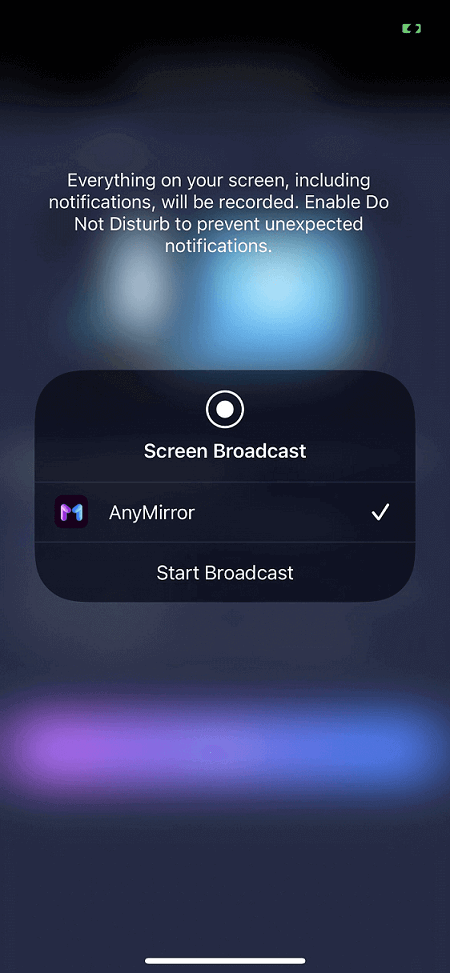
Krok 4. Ekran Twojego iPhone'a jest teraz pomyślnie klonowany na komputerze PC za pomocą połączenia USB.
Opcja 6. LonelyScreen
LonelyScreen przekształca komputer PC w odbiornik AirPlay, umożliwiając bezproblemową synchronizację ze smartfonem w celu łatwego przesyłania obrazu. Eliminuje to potrzebę korzystania z aplikacji innych firm, stanowiąc proste rozwiązanie do bezproblemowego udostępniania treści mobilnych na komputerze.
Pomimo oferowania klonowania AirPlay i nagrywania ekranu, LonelyScreen ma wady, takie jak niestabilna wydajność, możliwe opóźnienia, ograniczenia dotyczące klonowanych treści oraz potencjalne problemy z kompatybilnością. Wersja darmowa zawiera reklamy, co wpływa na komfort użytkowania. Użytkownicy powinni wziąć te czynniki pod uwagę przy wyborze LonelyScreen do celów klonowania i nagrywania.
Krok 1. Pobierz oprogramowanie LonelyScreen z jego oficjalnej strony internetowej.
Krok 2. Zakończ instalację oprogramowania, a następnie kliknij dwukrotnie jego ikonę, aby uruchomić aplikację LonelyScreen.

Krok 3. Upewnij się, że Twój iPhone i komputer z systemem Windows są połączone z tą samą siecią Wi-Fi. Otwórz Centrum sterowania na iPhonie, wybierz "Klonowanie ekranu" i wybierz swój komputer z systemem Windows z dostępnych urządzeń. To ustanowi połączenie w celu klonowania ekranu.

Krok 4. Wybierz „LonelyScreen” z listy dostępnych urządzeń, a ekran Twojego iPhone'a zostanie szybko odzwierciedlony na komputerze z systemem Windows, co umożliwi bezproblemowe udostępnianie treści mobilnych.

Opcja 7. X-Mirage
X-Mirage wyróżnia się jako doskonały serwer AirPlay, który bezproblemowo współpracuje z komputerami z systemem Windows oraz Mac. Ułatwia proces wyświetlania urządzeń z systemem iOS na większym ekranie, oferując nie tylko możliwość prezentowania treści z systemu iOS, ale także wygodną funkcję nagrywania wszystkiego na ekranie jednym kliknięciem.
Należy wspomnieć, że X-Mirage nie posiada darmowej wersji – zamiast tego oferuje 15-dniowy bezpłatny okres próbny. Po tym okresie próbnym wymagany jest zakup, aby nadal korzystać z oprogramowania.
Krok 1. Najpierw pobierz, zainstaluj i uruchom X-Mirage na swoim komputerze. Jeśli chcesz wypróbować wersję próbną, po prostu kliknij „Kontynuuj”, aby rozpocząć proces.
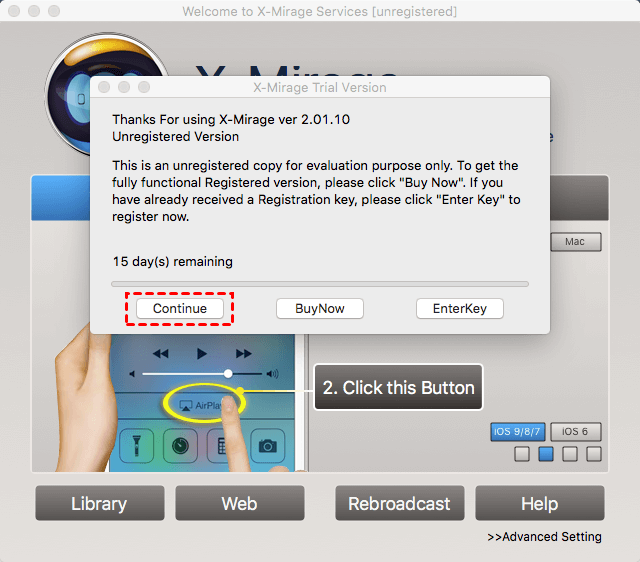
Krok 2. Aby ukończyć proces rejestracji, kliknij „Wprowadź klucz”.
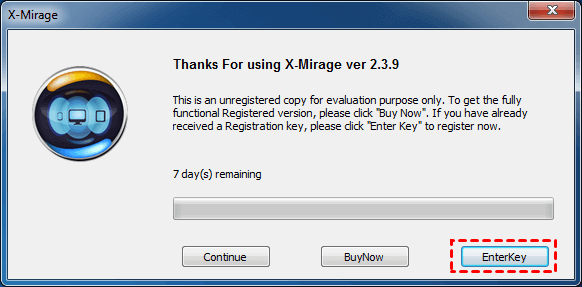
Krok 3. W karcie Ustawienia możesz dostosować różne parametry AirPlay, takie jak rozmiar wyświetlania, nazwa AirPlay, hasło i inne.
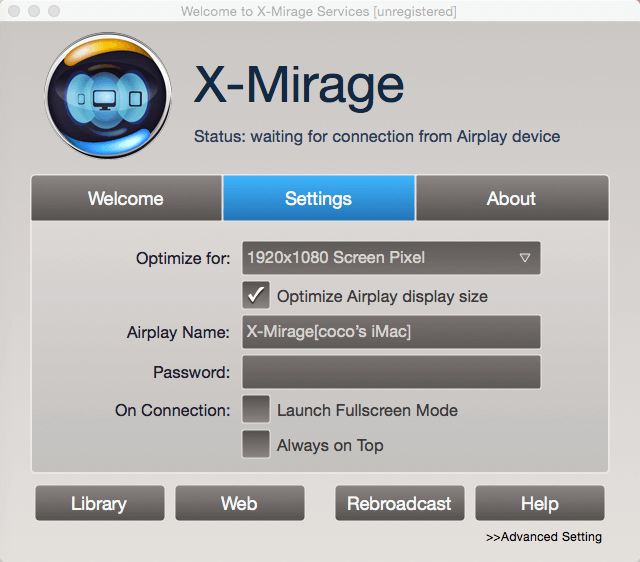
Krok 4. Upewnij się, że komputer Mac/PC oraz urządzenia z systemem iOS są połączone z tą samą siecią Wi-Fi.
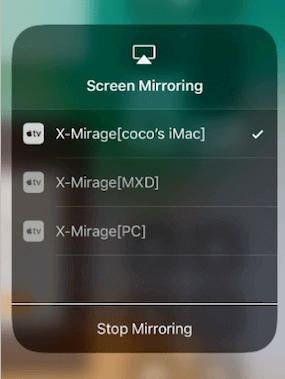
Krok 5. Otwórz Centrum sterowania na iPhonie, wybierz opcję "Klonowanie ekranu" i wskaz nazwę komputera, z którym chcesz się połączyć.
Opcja 8. Zoom
Zoom to powszechnie używana platforma do wideokonferencji i zdalnej współpracy, która oferuje szereg funkcji, w tym wysokiej jakości połączenia audio i wideo, udostępnianie ekranu oraz funkcje czatu. Gospodarze spotkań mają możliwość przydzielania uprawnień do udostępniania ekranu sobie lub innym uczestnikom.
Należy jednak pamiętać, że darmowa wersja programu Zoom ma 40-minutowy limit czasu dla spotkań. W przypadku dłuższych spotkań użytkownicy mogą być zobowiązani do wybrania płatnego planu.
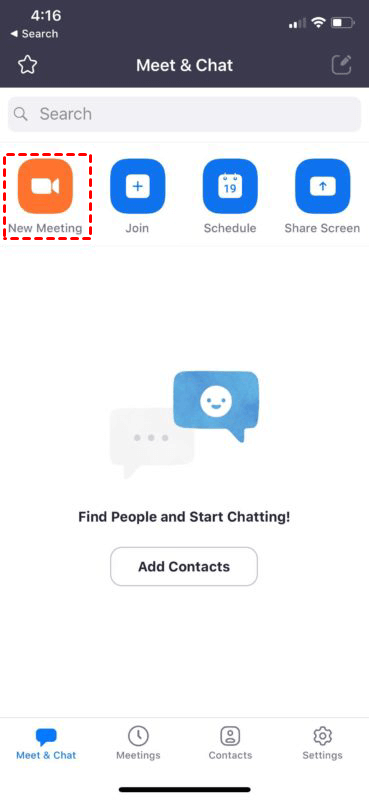
Krok 1. Aby rozpocząć, uruchom aplikację Zoom na iPhonie. Po zalogowaniu się na konto Zoom przejdź do menu głównego i wybierz opcję "Nowe spotkanie".
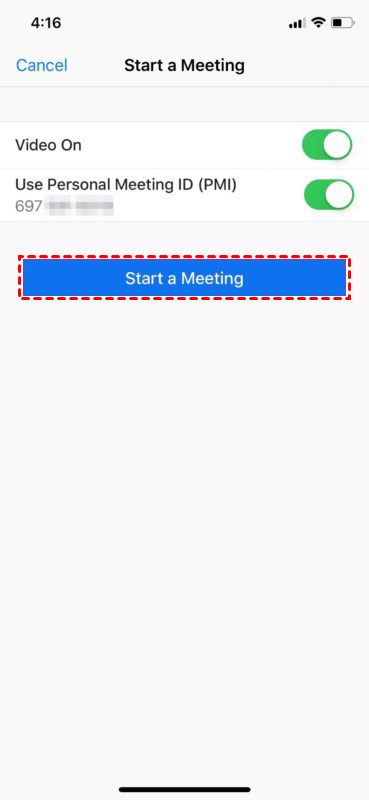
Krok 2. Upewnij się, że przełącznik "Użyj osobistego ID spotkania" jest włączony w ustawieniach "Nowe spotkanie", a następnie dotknij opcji "Rozpocznij spotkanie", aby zacząć.
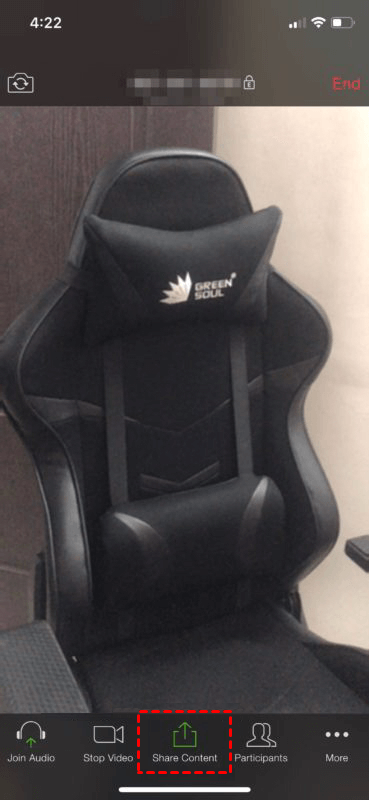
Krok 3. W ten sposób rozpocznie się konferencja Zoom i włączy się aparat na iPhonie lub iPadzie. Aby rozpocząć udostępnianie ekranu, po prostu dotknij opcji "Udostępnij treść", która znajduje się w dogodnym miejscu na dole ekranu.
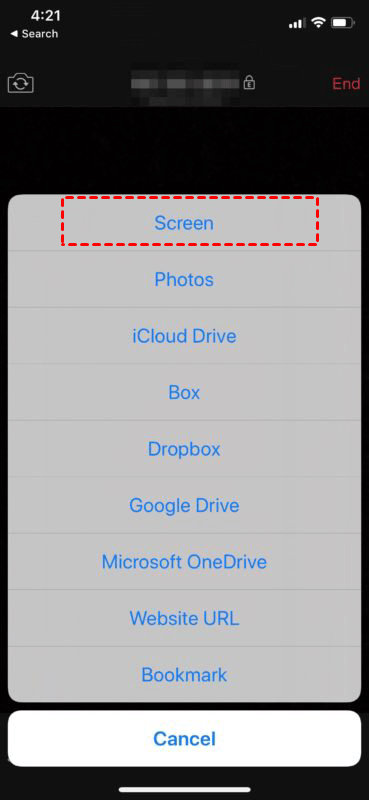
Krok 4. Skup się na głównej opcji „Ekran”, jak pokazano na dołączonym zrzucie ekranu, i przejdź dalej, stukając w nią.
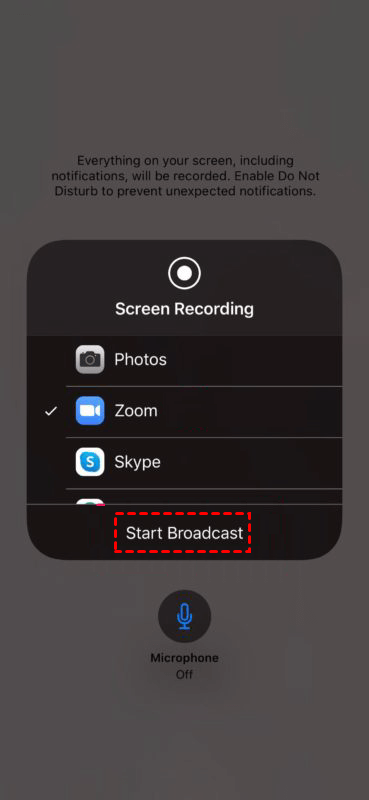
Krok 5. Upewnij się, że opcja „Zoom” jest wybrana, a następnie rozpocznij udostępnianie ekranu, stukając w „Rozpocznij transmisję”. W razie potrzeby możesz łatwo zarządzać stanem swojego mikrofonu za pomocą sąsiedniego przełącznika.
Opcja 9. AirMore
AirMore to oparta na sieci web aplikacja do zarządzania urządzeniami mobilnymi, która pozwala użytkownikom bezprzewodowo zarządzać i przesyłać pliki między urządzeniami mobilnymi (szczególnie z systemem Android i iOS) a komputerami. Zapewnia wygodną i przyjazną dla użytkownika platformę do zadań takich jak przesyłanie plików, zarządzanie multimediami oraz uzyskiwanie dostępu do różnych funkcji urządzenia mobilnego za pośrednictwem interfejsu przeglądarki internetowej.
AirMore oferuje bezprzewodowe przesyłanie plików i zarządzanie urządzeniami, ma jednak pewne wady, takie jak zależność od internetu, problemy z kompatybilnością przeglądarek oraz potencjalne obawy dotyczące bezpieczeństwa. Użytkownicy systemu iOS mogą napotkać ograniczenia; należy również wziąć pod uwagę konieczność instalacji aplikacji, ograniczenia rozmiaru plików oraz reklamy w wersji darmowej. Użytkownicy powinni zapoznać się z ustawieniami prywatności, ocenić ograniczenia i uwzględnić własne preferencje podczas korzystania z AirMore.
Krok 1. Aby uruchomić AirMore na telefonie iPhone, zacznij od zainstalowania i uruchomienia aplikacji.
Krok 2. Następnie przejdź do witryny internetowej AirMore na swoim komputerze.
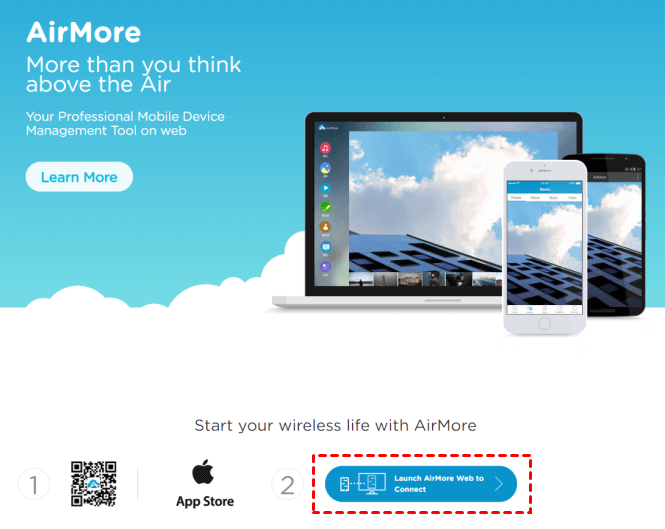
Krok 3. Następnie na urządzeniu mobilnym kliknij przycisk „Skanuj, aby połączyć” w aplikacji AirMore. Użyj aparatu w telefonie, aby zeskanować kod QR widoczny na stronie internetowej AirMore.
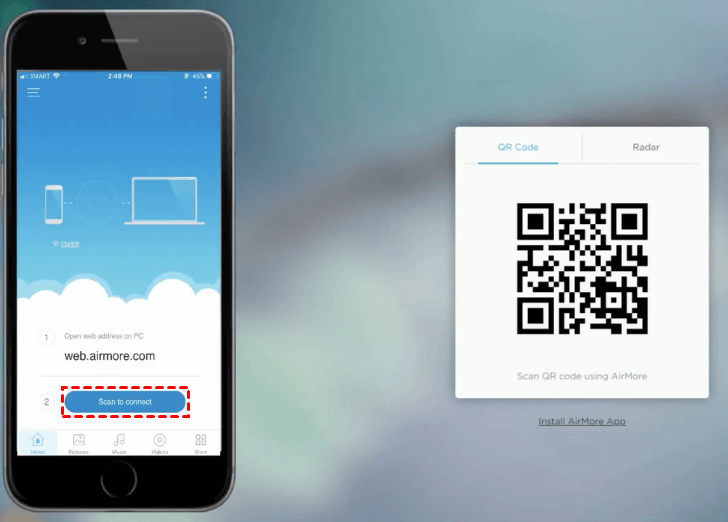
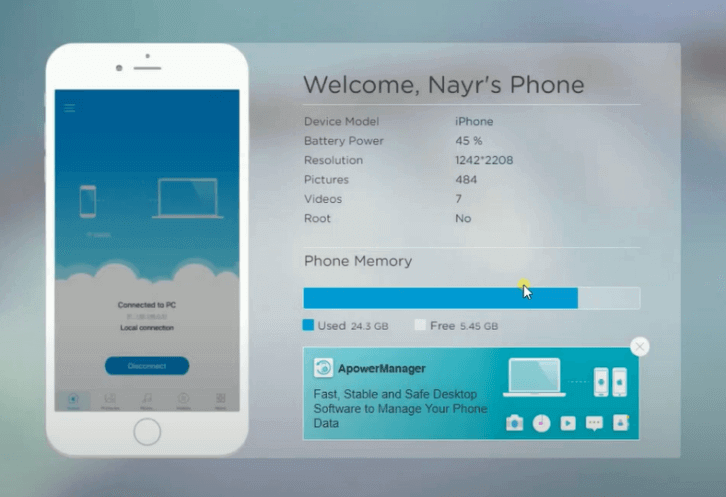
Krok 4. Po pomyślnym zeskanowaniu kodu QR telefon nawiązuje połączenie z komputerem. Masz teraz dostęp do szeregu funkcji, w tym przesyłania plików, przeglądania wiadomości, zarządzania aplikacjami oraz opcji dublowania ekranu telefonu na komputerze.
Podsumowanie
Jakie są alternatywy dla ApowerMirror? W tym artykule przedstawiono 10 opcji, takich jak LetsViewer, Reflector, X-Mirage i inne. Choć masz do wyboru różne rozwiązania, dokładne porównanie pokazuje, że jedynym oprogramowaniem zapewniającym zarówno szeroką funkcjonalność, jak i bezpłatny dostęp jest AnyViewer. Wybór AnyViewer nie tylko usprawnia połączenie między telefonem iPhone a komputerem, ale także gwarantuje szybkie i bezproblemowe działanie.
Co więcej, AnyViewer oferuje nie tylko darmowe plany odpowiednie zarówno do użytku osobistego, jak i komercyjnego, ale także zróżnicowany zestaw funkcji i uprawnień, które odpowiadają potrzebom użytkowników bez narzucania nadmiernych ograniczeń. Ponadto AnyViewer jest kompatybilny nie tylko z systemem iOS, ale także z platformami Android i Windows.
Podsumowując, AnyViewer niewątpliwie staje się preferowanym wyborem dla osób poszukujących najlepszych darmowych alternatyw dla ApowerMirror.

