

Jak zdalnie uzyskać dostęp do kamery Maca: Prosty przewodnik
Ten przewodnik wyjaśnia, jak zdalnie uzyskać dostęp do kamery Maca za pomocą funkcji Udostępnianie ekranu systemu macOS lub programu AnyViewer. Podczas gdy Udostępnianie ekranu działa na urządzeniach Apple, AnyViewer umożliwia dostęp do kamery Maca zarówno z urządzeń Apple, jak i spoza ekosystemu Apple. Wykonaj proste kroki, aby zacząć.

By Tyler / Published on October 13, 2026


Czy możesz zdalnie uzyskać dostęp do kamery MacBooka?
Zdalny dostęp do kamery komputera Mac to wygodna funkcja w wielu sytuacjach. Niezależnie od tego, czy monitorujesz swój dom, nadzorujesz miejsce pracy, czy dołączasz do spotkań wirtualnych będąc poza domem, wiedza o tym, jak to zrobić poprawnie, jest niezbędna. Ten przewodnik zawiera jasne kroki umożliwiające uzyskanie dostępu do kamery Maca z dowolnego miejsca, zapewniając bezpieczne i wydajne korzystanie z tej funkcji.
Jak uzyskać zdalny dostęp do kamery Maca
Aby zrobić to bezpiecznie, możesz skorzystać z wbudowanej w system macOS funkcji udostępniania ekranu lub aplikacji innych firm. Oto przewodnik krok po kroku, jak zdalnie uzyskać dostęp do kamery Maca:
Metoda 1. Korzystanie z funkcji udostępniania ekranu systemu macOS
System macOS oferuje wbudowaną funkcję o nazwie Udostępnianie ekranu, która umożliwia użytkownikom zdalny dostęp do komputera Mac i sterowanie nim. Chociaż jest ona używana głównie do rozwiązywania problemów lub uzyskiwania dostępu do plików, może również służyć do wyjątkowego celu – zdalnego dostępu do kamery Maca. Niezależnie od tego, czy musisz użyć kamery Maca do rozmowy wideo, nadzoru, czy po prostu monitorowania otoczenia, funkcja udostępniania ekranu zapewnia wygodny sposób na zrobienie tego.
Udostępnianie ekranu jest jednakże dostępne wyłącznie dla produktów Apple i działa tylko między urządzeniami tej firmy. Jeśli musisz uzyskać zdalny dostęp do kamery Maca z komputera z systemem Windows lub urządzenia z systemem Android, potrzebujesz rozwiązania innej firmy, takiego jak AnyViewer.
Oto jak zdalnie uzyskać dostęp do kamery na Macu za pomocą funkcji udostępniania ekranu:
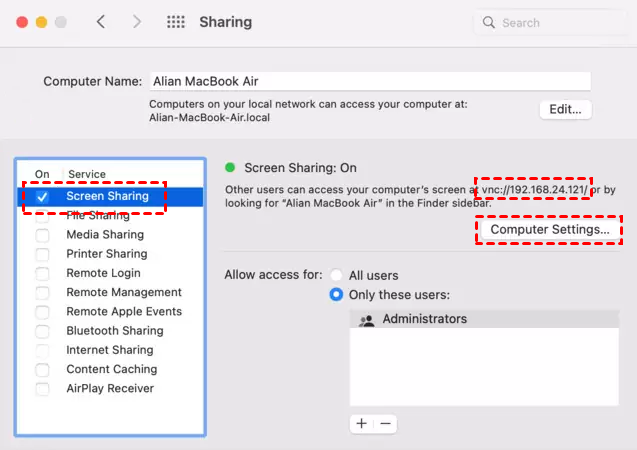
Krok 1. Na komputerzie Mac przejdź do "Preferencje systemowe" > "Udostępnianie" i zaznacz pole "Udostępnianie ekranu", aby je włączyć.
Krok 2. Kliknij "Ustawienia komputera" i zdecyduj, kto może zdalnie sterować Twoim ekranem. Możesz zezwolić na dostęp konkretnym użytkownikom lub wszystkim.
Krok 3. W ustawieniach "Udostępnianie ekranu" znajdziesz adres swojego Maca (np. "vnc://your-Mac-address"). Pamiętaj, aby go zanotować, ponieważ jest potrzebny do uzyskania zdalnego dostępu.
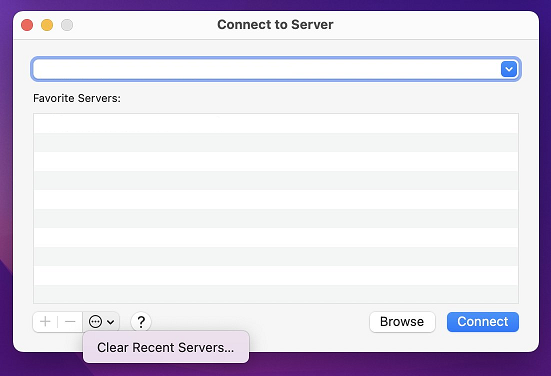
Krok 4. Na innym komputerze Mac lub urządzeniu z systemem iOS otwórz program Finder, a następnie przejdź do opcji Idź > Połącz z serwerem (lub naciśnij klawisze Command+K). Wprowadź adres swojego komputera Mac i kliknij Połącz. Zostanie wyświetlony monit o podanie nazwy użytkownika i hasła do komputera Mac. Po połączeniu możesz sterować komputerem Mac i uzyskać dostęp do jego kamery.
Metoda 2. Korzystanie z aplikacji firmy zewnętrznej AnyViewer
Jeśli potrzebujesz bardziej wszechstronnego rozwiązania działającego na różnych platformach, AnyViewer to doskonałe oprogramowanie do zdalnego dostępu firmy zewnętrznej służące do zdalnego uzyskiwania dostępu do kamery komputera Mac. W przeciwieństwie do funkcji udostępniania ekranu systemu macOS, AnyViewer umożliwia zdalny dostęp zarówno z urządzeń Apple, jak i spoza ekosystemu Apple, w tym komputerów z systemem Windows oraz urządzeń z systemem Android. Oferuje bezpieczny, niezawodny i przyjazny dla użytkownika sposób uzyskiwania dostępu do komputera Mac, w tym do jego kamery, praktycznie z dowolnego miejsca.
Dlaczego warto wybrać AnyViewer do zdalnego dostępu?
- Zgodność z wieloma platformami: W przeciwieństwie do funkcji udostępniania ekranu systemu macOS, AnyViewer działa na urządzeniach z systemem Windows, Android i iOS, umożliwiając dostęp do kamery komputera Mac z poziomu niemal każdej platformy.
- Bezpieczeństwo: AnyViewer wykorzystuje szyfrowanie typu end-to-end, aby zapewnić ochronę Twoich danych podczas zdalnego dostępu.
- Łatwość obsługi: Dzięki intuicyjnemu interfejsowi i prostemu procesowi konfiguracji program AnyViewer został zaprojektowany tak, aby był dostępny zarówno dla osób obeznanych z technologią, jak i początkujących użytkowników.
- Wysoka wydajność: AnyViewer oferuje wysoką jakość wideo i audio podczas sesji zdalnych, co czyni go idealnym rozwiązaniem do korzystania z kamery komputera Mac do różnych zadań.
Oto jak uzyskać zdalny dostęp do kamery komputera Mac za pomocą programu AnyViewer:
Krok 1. Pobierz i zainstaluj program AnyViewer na komputerze Mac, otwórz aplikację i zarejestruj nowe konto.

Krok 2. Pobierz i zainstaluj program AnyViewer na urządzeniu z systemem Windows i zaloguj się na to samo konto.

Krok 3. Przejdź do sekcji „Urządzenie”, znajdź swój komputer Mac i kliknij opcję „Kontrola jednym kliknięciem”, aby rozpocząć zdalny dostęp bez nadzoru do komputera Mac.
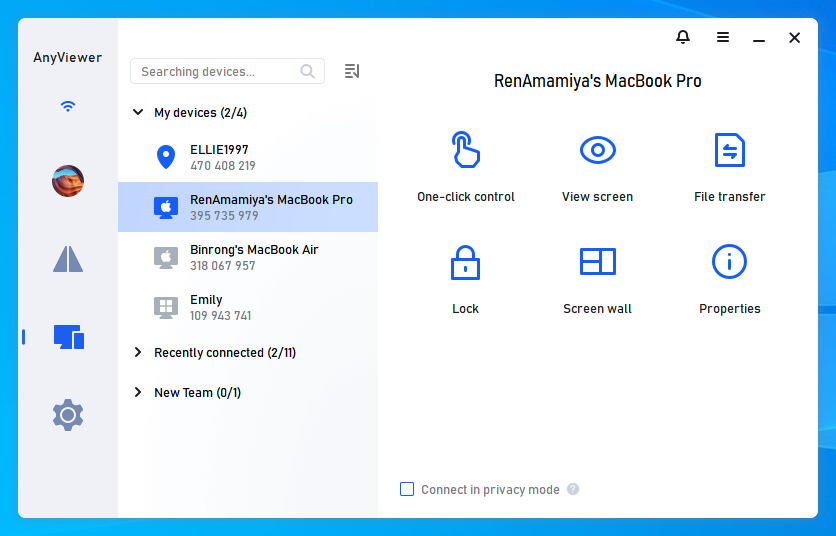
Krok 4. Po pomyślnym nawiązaniu połączenia uzyskasz pełny dostęp do pulpitu komputera Mac i w razie potrzeby będziesz mógł zdalnie korzystać z jego kamery.
Wskazówki: Uaktualnienie do konta Professional lub Enterprise zapewnia:
- Więcej użytkowników z dostępem bez nadzoru.
- Kontrolę nad nieograniczoną liczbą komputerów Mac jednocześnie.
- Lepszą jakość obrazu podczas zdalnego sterowania i udostępniania ekranu.
- Grupy urządzeń ułatwiające zarządzanie.
- Konfigurowalne role i uprawnienia dostępu dla użytkowników.
Podsumowanie
Podsumowując, nauka zdalnego dostępu do kamery Mac zapewnia dużą wygodę w różnych sytuacjach, niezależnie od tego, czy chodzi o nadzór, czy spotkania wirtualne. Choć funkcja udostępniania ekranu macOS to wbudowana opcja dla urządzeń Apple, AnyViewer stanowi bardziej elastyczne i bezpieczne rozwiązanie, umożliwiając użytkownikom zdalny dostęp do kamery Mac zarówno z urządzeń Apple, jak i innych niż Apple. Dzięki przedstawionym prostym krokom możesz skutecznie monitorować kamerę komputera Mac i korzystać z niej z dowolnego miejsca.

