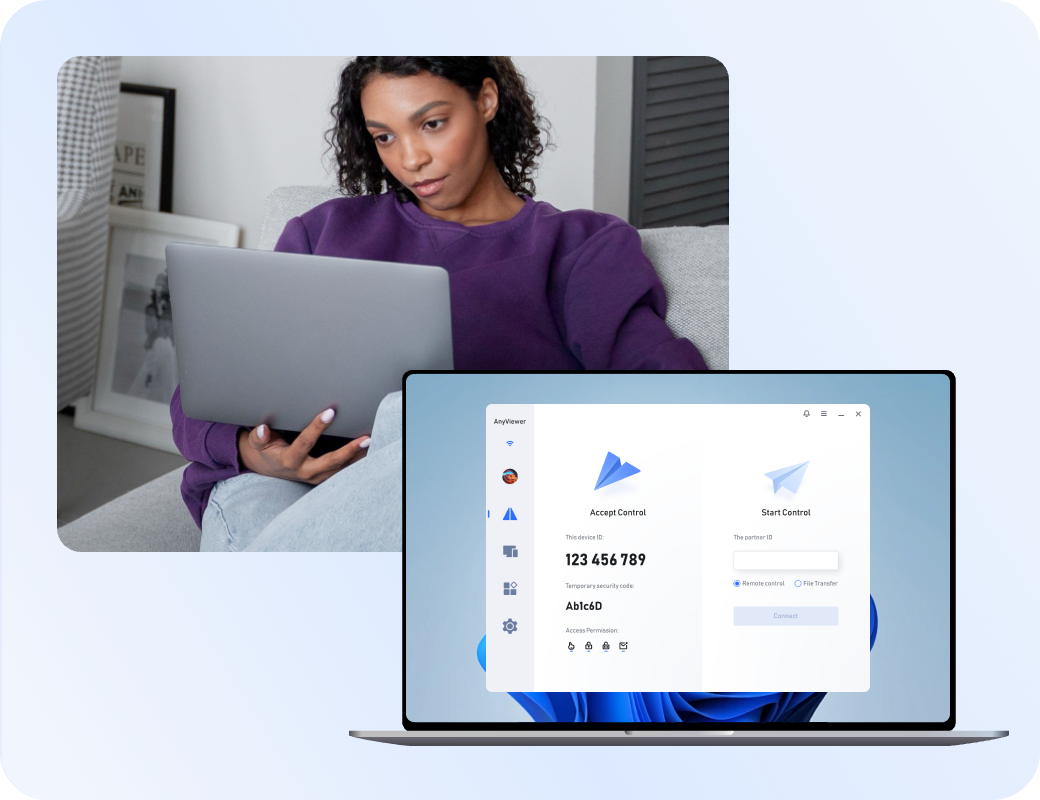
Nadal szukasz alternatywy dla RemotePC?
Zacznij od AnyViewer, aby uzyskać łatwiejszy, bezpieczniejszy i bezproblemowy dostęp zdalny do dowolnego urządzenia.

Sześć alternatyw dla RemotePC wartych uwagi

Każda opcja rozwiązuje inne ograniczenie: koszty, przepływ pracy helpdesku, przesyłanie strumieniowe o wysokiej wierności, zarządzanie lub prostotę bez ponoszenia kosztów.

Oprogramowanie Najlepsze dla Najważniejsza cecha
Logo AnyViewerAnyViewer Zbalansowany codzienny dostęp i rosnące zespoły Darmowy punkt wejścia oraz praktyczne funkcje zdalnego dostępu i zespołowe
Logo SplashtopSplashtop Praca twórcza i wymagająca pod względem wydajności Specjalistyczne plany zapewniające wysoką liczbę klatek na sekundę oraz zaawansowaną obsługę kolorów, dźwięku i urządzeń peryferyjnych
Logo TeamViewerTeamViewer Infrastruktura IT przedsiębiorstw i szerokie operacje wsparcia Szeroki zasięg urządzeń, wdrożenia, raportowanie i przepływy pracy wsparcia
Logo Chrome Remote DesktopChrome Remote Desktop Prosty, bezpłatny dostęp osobisty Prosty dostęp osobisty i tymczasowe udostępnianie ekranu
Logo RealVNC ConnectRealVNC Connect Środowiska mieszane pod względem systemów operacyjnych i ukierunkowane na zasady polityki Opcje bezpośrednie/LAN, szczegółowe uprawnienia, audyt i ścieżki lokalne (on-prem)
Logo Zoho AssistZoho Assist Wsparcie z udziałem technika oraz bez nadzoru Sesje w przeglądarce, dostęp nienadzorowany, raporty i integracje

Krótka lista jest celowo zróżnicowana. AnyViewer konkuruje zrównoważoną wartością; Splashtop wiernością obrazu; TeamViewer głębią ekosystemu; Chrome Remote Desktop prostotą; RealVNC kontrolą; a Zoho Assist przepływem pracy technika.

1
Logo AnyViewer

AnyViewer - Najlepsza, zbalansowana alternatywa dla RemotePC

Opcja o niskim progu wejścia dla osób, które potrzebują zarówno codziennego dostępu bez nadzoru, jak i możliwości rozwoju w kierunku administracji zespołem.

Najważniejsze zalety:

  • Hojny darmowy pakiet obsługujący logowanie z wielu urządzeń, kanały i przesyłanie plików.
  • Skalowalne pakiety dla rozbudowywanego wdrożenia, grupowania urządzeń i ról administracyjnych.
  • Bezproblemowy dostęp jednym kliknięciem pomiędzy zalogowanymi urządzeniami.
  • Bezproblemowa ścieżka od użytku indywidualnego do administracji zespołowej.

Polecane dla:

Dostęp z domu do biura, rodziny, freelancerzy oraz świadome kosztów małe i średnie przedsiębiorstwa.

Ekspercka recenzja:

„Jako najlepsza darmowa alternatywa dla RemotePC, AnyViewer niweluje różnicę między darmową prostotą a skalowalnością zespołową, chociaż funkcje specyficzne dla platformy wymagają weryfikacji w bieżącej macierzy planów”.

2
Logo Splashtop

Splashtop – specjalista od mediów o wysokiej wydajności

Platforma pracy zdalnej dla użytkowników, którzy zwracają uwagę na czas renderowania klatek, wierność odwzorowania kolorów, jakość dźwięku i zachowanie urządzeń peryferyjnych.

Najważniejsze zalety:

  • Niezawodna wydajność podstawowa z dostępem bezobsługowym i przesyłaniem plików.
  • Elitarne poziomy wydajności oferujące do 240 FPS i kolor 4:4:4.
  • Zaawansowana obsługa urządzeń peryferyjnych, w tym rysika i przekazywania USB.
  • Zarządzanie na poziomie przedsiębiorstwa z obsługą SSO i logowaniem SIEM.

Polecane dla:

Kreatywne, inżynieryjne, edukacyjne i wymagające pod względem mediów przepływy pracy.

Ekspercka recenzja:

"Splashtop zapewnia wyspecjalizowane poziomy wydajności i jakości wizualnej, choć kupujący powinni upewnić się, że zaawansowane możliwości odpowiadają wybranej przez nich lini produktowej."

3
Logo TeamViewer

TeamViewer – skoncentrowany na operacjach konkurent RemotePC

Dojrzała platforma łączności dla organizacji traktujących zdalny dostęp jako część szerszych operacji wsparcia.

Najważniejsze zalety:

  • Elastyczne opcje łączności, w tym bezpośrednie łącza LAN.
  • Ścisłe bezpieczeństwo dzięki uwierzytelnianiu wieloskładnikowemu (MFA) sesji i szczegółowym uprawnieniom ról.
  • Kompleksowe narzędzia do rejestrowania audytów i nagrywania sesji.
  • Ścieżki dla przedsiębiorstw wdrożeń offline i lokalnych (on-premise).

Polecane dla:

Międzynarodowe zespoły IT, przedsiębiorstwa oraz zespoły wsparcia obsługujące urządzenia różnego typu.

Ekspercka recenzja:

"TeamViewer zapewnia solidne operacje i zarządzanie klasy korporacyjnej, choć licencjonowanie komercyjne i dodatki wymagają starannego planowania."

4
Logo Chrome Remote Desktop

Chrome Remote Desktop – darmowa i prosta alternatywa dla RemotePC

Lekkosięga usługa Google umożliwiająca dostęp do własnych komputerów lub udostępnianie ekranu w celu uzyskania podstawowej pomocy zdalnej.

Najważniejsze zalety:

  • Bezpłatne w użyciu z kontem Google
  • Prosty dostęp bez nadzoru i obsługa jednorazowych kodów pomocy technicznej
  • Działa na komputerach oraz urządzeniach klienckich z systemem Android i iOS
  • Wykorzystuje infrastrukturę Google i technologie webowe, takie jak WebRTC

Polecane dla:

Osoby prywatne, okazjonalny dostęp zdalny i podstawowe wsparcie niewymagające uprawnień administratora.

Ekspercka recenzja:

"Chrome Remote Desktop eliminuje problem licencjonowania w przypadku prostego dostępu, ale nie został zaprojektowany jako substytut kompleksowego korporacyjnego helpdesku lub platformy do zarządzania urządzeniami."

5
Logo RealVNC Connect

RealVNC Connect – alternatywa dla RemotePC skoncentrowana na politykach bezpieczeństwa

Elastyczna platforma oparta na VNC dla zespołów, dla których ważna jest architektura połączeń i precyzyjna administracja.

Najważniejsze zalety:

  • Elastyczne opcje łączności, w tym bezpośrednie łącza LAN.
  • Ścisłe bezpieczeństwo dzięki uwierzytelnianiu wieloskładnikowemu (MFA) sesji i szczegółowym uprawnieniom ról.
  • Kompleksowe narzędzia do rejestrowania audytów i nagrywania sesji.
  • Ścieżki dla przedsiębiorstw wdrożeń offline i lokalnych (on-premise).

Polecane dla:

Regulowane środowiska, floty systemów Linux/Raspberry Pi, laboratoria i obiekty przemysłowe.

Ekspercka recenzja:

"RealVNC Connect wyróżnia się pod względem kontroli polityk i bezpośredniej łączności, choć budżety należy kalkulować na podstawie limitów planów i aktywnych połączeń."

6
Logo Zoho Assist

Zoho Assist – konkurent RemotePC dla działów pomocy technicznej

Platforma oparta na przeglądarce, która oddziela sesje obsługi klienta od trwającego bezobsługowego dostępu do urządzeń.

Najważniejsze zalety:

  • Sesje w przeglądarce bez konieczności pobierania, zapewniające natychmiastową pomoc techniczną.
  • Modułowy cennik z oddzielnymi ofertami dla działów pomocy technicznej i dostępu bez nadzoru.
  • Zaawansowane narzędzia zdalne, w tym obsługa wielu monitorów i zarządzanie zasilaniem.
  • Natywne integracje z głównymi systemami biletowymi (ticketing) i CRM.

Polecane dla:

Help desków, zewnętrznych działów IT (outsourcing IT) oraz organizacji korzystających już z Zoho lub popularnych narzędzi do obsługi zgłoszeń.

Ekspercka recenzja:

„Zoho Assist usprawnia wsparcie techniczne prowadzone przez technika oraz dostęp bez nadzoru, jednak wersje do obsługi zdalnej i dostępu bez nadzoru powinny być wyceniane osobno.”

Alternatywy dla RemotePC w pigułce

Użyj tej tabeli, aby sprawdzić, który model licencji i przepływu pracy zasługuje na bliższą uwagę.

Soczewka porównawcza RemotePC AnyViewer TeamViewer Splashtop Chrome Remote Desktop RealVNC Connect Zoho Assist
Pozycjonowanie Stały dostęp do własnych komputerów Dostęp w przystępnej cenie na urządzeniach prywatnych i zespołowych Zdalny dostęp i pełne wsparcie operacyjne IT Elastyczna, profesjonalna praca zdalna Okazjonalny darmowy dostęp i udostępnianie ekranu Kontrolowany dostęp na urządzeniach zarządzanych lub bezpośrednio połączonych Wsparcie z udziałem technika oraz bez nadzoru
Najlepszy kupujący Osoby prywatne i duże parki urządzeń Osoby prywatne, rodziny, małe i średnie przedsiębiorstwa Infrastruktura IT w przedsiębiorstwach i wsparcie globalne Zespoły kreatywne i dbające o wydajność Osoby prywatne i nieformalni pomocnicy Organizacje dbające o bezpieczeństwo lub korzystające z różnych systemów operacyjnych Dział wsparcia technicznego i dostawcy usług
Darmowy plan / Okres próbny 7-dniowy okres próbny; promocje ulegają zmianie Permanentny darmowy plan Bezpłatnie do użytku osobistego Okres próbny; wersja osobiczna ma inne warunki Za darmo 14-dniowy okres próbny Darmowa edycja + 15-dniowy okres próbny
Cennik Już od 29,50 USD / rok (ok. 2,46 USD / miesiąc) na komputer Już od 47,88 USD / rok (ok. 3,99 USD / miesiąc) na limit konta (obejmujący maksymalnie 3 komputery) Już od 298,80 USD / rok (ok. 24,90 USD / miesiąc) na przypisanego użytkownika (z ścisłą kontrolą kanałów/urządzeń) Już od 72 USD / rok (ok. 6 USD / miesiąc) na użytkownika (z ustalonym limitem dostępu do urządzeń) Za darmo Już od 99 USD / rok (ok. 8,25 USD / miesiąc) na jednoczesną sesję (zawiera stały pakiet urządzeń) Już od 120 USD / rok (ok. 10 USD / miesiąc) na technika / agenta
Możliwości dostępu i przepływu pracy Zawsze włączone, nadzorowane / nienadzorowane, przesyłanie plików, obsługa wielu monitorów, kopia zapasowa w chmurze i łącznik RDP. Dostęp osobisty / zespołowy, nadzorowany / nienadzorowany, ścian wideo, przesyłanie plików, nagrywanie ekranu i narzędzia do zarządzania. Wdrożenie klasy korporacyjnej, raportowanie, integracje, nadzorowane / nienadzorowane, obsługa wielu monitorów i nagrywanie. Profesjonalny dostęp/wsparcie, obsługa wielu monitorów, przeciągnij i upuść oraz kontrola urządzeń peryferyjnych w zależności od planu. Podstawowy dostęp zdalny i tymczasowe sesje wsparcia; minimalna liczba zaawansowanych narzędzi administracyjnych lub zarządzania. Chmura, bezpośrednia sieć LAN, ścieżki offline/na żądanie; przesyłanie plików, obsługa wielu monitorów i zdalny dźwięk. Obsługa z poziomu przeglądarki, ponowne uruchomienie/ponowne połączenie, przekazanie techniznowi i integracje z helpdeskiem.
Profil wydajności i przesyłania Kolory 4:4:4, obsługa wielu monitorów, przekazywanie mikrofonu, dźwięk i synchronizacja kopii zapasowych w chmurze. Wyświetlanie True Color, adaptacyjna liczba klatek na sekundę, obsługa wielu monitorów i zdalnego dźwięku. Wieloekranowość 4K, inteligentne skalowanie, dźwięk i niezawodne przesyłanie plików. Wysoka wierność (4:4:4, do 240 FPS), płynne przesyłanie strumieniowe o wysokiej dynamice ruchu i dźwięk. Zoptymalizowana wydajność WebRTC, podstawowy wyświetlacz/dźwięk i dostęp za pomocą kodu PIN. Adaptacyjne strumieniowanie o wysokiej prędkości, opcje bezpośredniego routingu LAN kontra chmura. Strumieniowanie zoptymalizowane pod kątem wsparcia i przeglądarki, nagrywanie sesji i szybki restart.
Kluczowe ograniczenie Ekonomia planu może nie odpowiadać każdemu użytkownikowi/zestawowi urządzeń Niektóre zaawansowane narzędzia są ograniczone do wyższych planów Komercyjne pakiety mogą być złożone Specjalistyczne funkcje wymagają wyższych planów Minimalna administracja i zdolność audytu Zaawansowane mechanizmy kontroli wymagają planów Plus/Premium/Enterprise Dwie ścieżki licencji wymagają dokładnego określenia zakresu
Wskazówka decyzyjna Zachowaj to rozwiązanie, gdy stały dostęp oparty na urządzeniach już się sprawdza Wybierz pod kątem zrównoważonej wartości i łatwego wdrażania Wybierz, gdy zdalny dostęp jest częścią wsparcia dla przedsiębiorstw Wybierz, gdy jakość doświadczenia jest najważniejsza Wybierz, gdy darmowe i proste rozwiązania liczą się bardziej niż kontrola Wybierz, gdy architektura i zasady mają pierwszeństwo Wybierz, gdy przepływ pracy technika ma pierwszeństwo

Analiza:

Wybierz narzędzia w oparciu o swój główny przepływ pracy — od darmowego dostępu osobistego i wydajnych mediów po ścisły nadzór i wsparcie IT. Modele licencji są bardzo różne, co wymaga starannego dopasowania budżetu, liczby urządzeń i zapotrzebowania na funkcje.

Podstawowa lista kontrolna bezpieczeństwa alternatyw dla RemotePC

Podstawowe szyfrowanie to standard. Rzeczywiste bezpieczeństwo operacyjne zależy od zarządzania tożsamością, audytu aktywności i precyzyjnego określenia granic dostępu.

Soczewka bezpieczeństwa RemotePC AnyViewer TeamViewer Splashtop Chrome Remote Desktop RealVNC Connect Zoho Assist
Standard szyfrowania Deklaracje TLS/AES-256 na oficjalnych stronach produktów Deklaracje asymetrycznego szyfrowania end-to-end 256-bitowego Szyfrowanie end-to-end AES-256 TLS i AES-256 Infrastruktura Google i WebRTC AES-GCM, 128 lub do 256-bitowych w zależności od planu TLS 1.2/1.3 i AES-256
Ochrona konta 2FA i opcje tożsamości korporacyjnej 2FA; kontrola zezwoleń / odmów 2FA, zaufane urządzenia, listy zablokowanych/dozwolonych 2FA i uwierzytelnianie urządzeń Bezpieczeństwo konta Google + kod PIN urządzenia 2FA i autoryzacja nowych urządzeń Wiele metod 2FA
Kontrola dostępu Role i uprawnienia dostępu w planach zespołowych Uprawnienia ról w wersji Enterprise Szczegółowe zarządzanie dostępem Szczegółowe kontrole w wersji Enterprise Brak konsoli ról zespołowych Standardowe i zaawansowane uprawnienia w poszczególnych planach Uprawnienia technika i uprawnienia grupowe
Audyty aktywności Nagrywanie sesji oraz funkcje aktywności i administracyjne Nagrywanie oraz administracja dla przedsiębiorstw Raporty z połączeń i analityka sesji Logowanie; SIEM w przedsiębiorstwie Brak dedykowanej konsoli audytu sesji Nagrywanie i dzienniki audytu w wyższych planach Dzienniki zdarzeń, raporty i nagrania według wersji
Ochrona prywatności Przyciemnianie ekranu i kontrola sesji Tryb prywatności na obsługiwanych platformach Czarny ekran i blokowanie zdalnego wejścia Czarny ekran, powiadomienie, limit czasu bezczynności Tymczasowe kody wsparcia; brak wbudowanego wygaszania ekranu Przyciemnianie ekranu i przepływy pracy dla zaproszeń/kodów Monity o zgodę, anonimizacja, limit czasu bezczynności
Ustawienie połączenia Dostęp w chmurze z opcją RDP Connector Usługa w chmurze dostawcy Usługa dostawcy z kontrolą klasy korporacyjnej Chmura; opcja lokalna w wersji Enterprise Usługa hostowana przez Google Chmura, bezpośrednia sieć LAN, ścieżki offline/lokalne w wersji Enterprise Usługa zarządzana w chmurze / przez przeglądarkę

Analiza:

Podczas gdy standardowe szyfrowanie jest powszechne w prawie wszystkich narzędziach, zaawansowane funkcje bezpieczeństwa, takie jak szczegółowa kontrola dostępu, uwierzytelnianie wieloskładnikowe i niezawodne rejestrowanie aktywności, różnią się znacznie w zależności od platformy i planu.

Arkusz testowy alternatyw dla RemotePC – test praktyczny

Wykonaj te same zadania dla każdego produktu, zanim zmienisz tę siatkę planowania w opublikowany benchmark.

Oprogramowanie Pierwsze połączenie Opóźnienie wejścia Transfer pliku 2 GB Zużycie pamięci RAM w spoczynku / podczas sesji Użycie CPU / GPU podczas sesji
RemotePC 3–5 sekund 30–50 ms 45–55 s (36–44 MB/s) 60–90 MB / 150–250 MB 3–8% CPU / Niskie użycie GPU
AnyViewer 2–3 sekundy 15–30 ms 30–40 s (50–65 MB/s) 45–70 MB / 120–200 MB 2–6% CPU / Niskie użycie GPU
TeamViewer 2–4 sekundy 20–40 ms 35–45 s (45–57 MB/s) 100–180 MB / 250–400 MB 4–10% CPU / umiarkowane GPU
Splashtop 2–3 sekundy 15–30 ms 38–48 s (42–53 MB/s) 50–80 MB / 140–220 MB 3–7% CPU / Niskie do umiarkowanego użycie GPU
Chrome Remote Desktop 3–6 sekund 40–70 ms 75–95 s (21–27 MB/s) 80–130 MB / 200–300 MB 4–9% CPU / Obciążenie renderowaniem w przeglądarce
RealVNC 3–5 sekund 20–40 ms 40–50 s (40–50 MB/s) 50–90 MB / 130–210 MB 3–7% CPU / Niskie użycie GPU
Zoho Assist 2–4 sekundy 30–50 ms 55–75 s (27–36 MB/s) 70–120 MB / 180–280 MB 4–8% CPU / W zależności od przeglądarki

Konfiguracja testowa:

  • Sprzęt/oprogramowanie: stały host i klient; najnowsza stabilna wersja oprogramowania
  • Sieć: LAN i WAN (80 ms RTT, 1% utraty pakietów)
  • Konfiguracja: 1–2 monitory; 3 pomiary po rozgrzaniu systemu dla każdego wariantu warunków

Obserwacje:

  • Szybkość i opóźnienia: AnyViewer i Splashtop prowadzą z czasem połączenia wynoszącym 2–3 s i opóźnieniem na poziomie 15–30 ms.
  • Przesyłanie plików: AnyViewer osiąga największą prędkość transferu pliku 2 GB (30–40 s), prześcigając narzędzia przeglądarkowe.
  • Zużycie zasobów: lekkie aplikacje klienckie zużywają mniej niż 200 MB pamięci RAM, podczas gdy TeamViewer wymaga do 400 MB.
  • Podsumowanie: Aplikacje niezależne oferują wyższą prędkość i niższą latencję niż rozwiązania przeglądarkowe.

Wybierz odpowiednią alternatywę dla RemotePC dla swojego konkretnego przepływu pracy

Dopasowanie do konkretnego zastosowania ma większe znaczenie niż pojedynczy ogólny wynik. Zacznij od zadania, a następnie potwierdź platformę, plan i elementy sterujące.

Najlepsze alternatywy dla RemotePC do codziennego dostępu z domu do biura

Pracownicy zdalni potrzebują niezawodnego logowania bez nadzoru, przesyłania plików, drukowania oraz obsługi wielu monitorów dla pełnego komfortu.

Rekomendowane narzędzia

  • AnyViewerSzybkie wdrażanie, szybkie przesyłanie plików oraz płynna ścieżka przejścia z wersji darmowej na płatną w codziennych przepływach pracy między biurem a domem.
  • SplashtopDopracowana wydajność, narzędzia do obsługi wielu monitorów i niezawodna wydajność przesyłania strumieniowego.
  • Chrome Remote DesktopProsta, oparta na przeglądarce i bezpłatna opcja do nieskomplikowanego dostępu prywatnego i codziennego korzystania z domu do biura.
Praca zdalna

Najlepsze alternatywy dla programu RemotePC do rozwiązywania problemów prowadzonego przez techników

Zespoły pomocy technicznej IT potrzebują szybkich sesji z nadzorem, ponownego uruchamiania/ponownego łączenia, nagrywania, diagnostyki oraz integracji.

Rekomendowane narzędzia

  • Zoho AssistStruktura produktu zaprojektowana specjalnie z myślą o technikach wsparcia, z płynnymi przepływami pracy opartymi na przeglądarce.
  • TeamViewerLepsze dopasowanie do szerokich operacji wsparcia przedsiębiorstw i zaawansowanych funkcji administracyjnych.
  • RealVNC ConnectNiezawodny dostęp bezobsługowy i z nadzorem oraz zaawansowaną diagnostyką do rozwiązywania problemów przez techników.
Wsparcie IT

Najlepsze alternatywy dla RemotePC dla rozwijającej się małej firmy

Rozwijające się firmy potrzebują przewidywalnego skalowania, grup urządzeń, prostych uprawnień oraz łatwego wdrożenia.

Rekomendowane narzędzia

  • AnyViewerPrzejrzyste zarządzanie pojemnością dla wielu użytkowników i zalogowanych urządzeń dzięki prostemu wdrożeniu.
  • Zoho AssistPrzydatne, gdy dedykowane wsparcie IT zarządza przepływem pracy i urządzeniami.
  • SplashtopOpłacalne licencji, dostęp dla wielu użytkowników i przewidywalne skalowanie dla rozwijających się zespołów.
Małe firmy

Najlepsze alternatywy dla RemotePC do pracy twórczej i inżynieryjnej

Zadania o wysokiej wydajności wymagają responsywnego wprowadzania danych, stabilnego tempa wyświetlania klatek, dokładnych kolorów, dźwięku i prawidłowego działania urządzeń peryferyjnych.

Rekomendowane narzędzia

  • SplashtopSpecjalistyczne funkcje, w tym obsługa do 240 kl./s, kolor 4:4:4, obsługa rysika oraz przekazywanie USB (USB passthrough).
  • AnyViewerPłatne subskrypcje zapewniające szybkie transfery plików i niezawodną wyrazistość wizualną dla procesów roboczych zorientowanych na wartość.
  • TeamViewerSolidna opcja do pracy na wielu monitorach w rozdzielczości 4K w połączeniu z narzędziami administracyjnymi dla przedsiębiorstw.
Wysoka wydajność pracy

Najlepsze alternatywy dla RemotePC w środowiskach z różnymi systemami operacyjnymi

Środowiska wieloplatformowe wymagają wyraźnej obsługi relacji host-klient w systemach Windows, macOS, Linux i na urządzeniach mobilnych.

Rekomendowane narzędzia

  • RealVNC ConnectSolidne wsparcie wieloplatformowe obejmujące systemy Linux, PiOS oraz opcje bezpośrednie/chmurowe.
  • TeamViewerSzeroka kompatybilność i obsługa urządzeń zapewniająca kompleksową pomoc dla komputerów stacjonarnych i urządzeń mobilnych.
  • Chrome Remote DesktopProsta opcja osobista do szybkiego dostępu międzyplatformowego, gdzie zaawansowana administracja nie jest konieczna.
Mieszane systemy operacyjne

Popularne opinie użytkowników o konkurentach RemotePC

Opinie klientów zostały pobrane z serwisów Trustpilot i Software Advice w dniu 26 sierpnia 2026 r.

AnyViewer

4.7
Doskonale
5 gw.
4 gw.
3 gw.
2 gw.
1 gw.
Shawn Radov
Podoba mi się, że mogę mieć darmowe konto na własnych urządzeniach i nadal wspierać kogoś zdalnie, kto nie jest częścią mojego konta.
Aplikacja jest naprawdę łatwa w obsłudze i konfiguracji, nie ma w niej żadnych denerwujących reklam ani wymuszonych opłat licencyjnych.
Ona naprawdę jest „darmowa” w użyciu z dodatkowymi funkcjami w ramach zakupionych uaktualnień funkcji.
Co jest dość denerwujące, to fakt, że moja aplikacja nie pamięta moich danych logowania i po jakimś czasie muszę logować się ponownie.
PrzydatneUdostępnij
ST
Sergio Torres
Mam świetne doświadczenia z AnyViewer. Jest niezwykle prosty w obsłudze, a zarazem wystarczającu potężny, aby obsłużyć wszystko, czego potrzebuję do zdalnego wsparcia.
Konfiguracja była prosta, działanie niezawodne, a pomaganie klientom stało się szybkie i bezstresowe. To, co naprawdę się wyróżnia, to zespół wsparcia — mimo że wszystko załatwiane jest przez e-mail, są responsywni, pomocni i szczerze wspierający za każdym razem, gdy potrzebowałem pomocy.
Gorąco polecam każdemu, kto szuka praktycznego, niezawodnego rozwiązania do zdalnego dostępu.
PrzydatneUdostępnij
DM
Dimitri M.
AnyViewer działa idealnie. Interfejs użytkownika jest przejrzysty i czytelny. Wszystkie funkcje są na swoim miejscu. Ceny pełnej wersji są uczciwe, a od czasu do czasu pojawiają się specjalne oferty cenowe. Wersja demonstracyjna, z której korzystałem przez długi czas, jest o wiele bardziej użyteczna niż ta w TeamViewerze i wielu innych programach, co bardzo sobie cenię. Jak dotąd nie widzę nic lepszego na rynku, zarówno w wersji darmowej, jak i innej. Oby tak dalej!
PrzydatneUdostępnij
CU
Klient
Używałem wcześniej innego programu do zdalnego sterowania, ale ja i moja rodzina, której pomagam, zdecydowanie wolimy AnyViewer. Program uruchamia się szybko, a obraz ekranu komputera zdalnego odświeża się płynnie. Kiedy jestem poza domem, bardzo lubię możliwość korzystania z wersji przenośnej aplikacji na czyimś komputerze.
PrzydatneUdostępnij

RemotePC

1.6
Złe
5 gw.
4 gw.
3 gw.
2 gw.
1 gw.
JV
John VanDenBush
Produkt jest prosty i czasami działa w porządku...
Obsługa klienta... nie ma żadnego wsparcia. kłamią i nic nie robią...
Trzymaj się z dala od używania tego produktu, to tylko ból głowy.
PrzydatneUdostępnij
AR
Andy Rosenberg
Bardzo słabe oprogramowanie i gorsze wsparcie. Nie można używać natywnej rozdzielczości monitora bez używania pasków przewijania lub opcji dopasowania, która wszystko rozmywa. Zdecydowanie najgorsza wada. Brak przekierowania USB. Bezużyteczne wsparcie. Cina się i ogólnie działa wolno w porównaniu do innych.
PrzydatneUdostępnij
SA
Sanjay Agrawal
Jestem płatnym klientem RemotePC.com od kilku ostatnich lat (SOHO). Nagle na moim ekranie zaczął pojawiać się komunikat „Zdalny dostęp nie został skonfigurowany” („Remote Access Not Configured”), który uniemożliwia zobaczenie tego, co znajduje się za tym irytującym komunikatem. Rozmawiałem z Nandu z pomocy technicznej RemotePC.com, który powiedział mi, że muszę wykonać jakąś formę przejścia na niższą wersję (downgrade), aby pozbyć się tego komunikatu! Kiedy zacząłem się kłócić z
PrzydatneUdostępnij
ST
Steven
Żałuję teraz, że odnowiłem subskrypcję. Nie odnowię jej, gdy nadejdzie odpowiedni czas. Mam połączenie Ethernet o prędkości pobierania 1 GB i bardzo szybki komputer stacjonarny, ale program RemotePC nadal powoli się łączy, a kiedy w końcu się połączy, rozłącza się. Ponadto nie zachowuje tytułu, który przypisuję zdalnemu komputerowi.
PrzydatneUdostępnij

TeamViewer

4.6
Doskonale
5 gw.
4 gw.
3 gw.
2 gw.
1 gw.
CH
Chirisc
TeamViewer to potężne i łatwe w obsłudze narzędzie do zdalnego dostępu, które niezwykle ułatwia łączenie się z innym komputerem lub urządzeniem z dowolnego miejsca. Niezależnie od tego, czy pomagasz znajomemu rozwiązać problem, uzyskujesz dostęp do swojego służbowego komputera z domu, czy zarządzasz wieloma urządzeniami, TeamViewer zapewnia płynne działanie przy minimalnej konfiguracji.
Ogólne wrażenie
To jeden z najprostszych sposobów na zapewnienie wsparcia technicznego lub zdalne zarządzanie urządzeniami. W przypadku użytku osobistego trudno dorównać jeśli chodzi o wygodę i stabilność.
...szkoda, że darmowe sesje nie były dłuższe.
PrzydatneUdostępnij
AG
Andy O rany
Jasne, wykonalne instrukcje.
"Aby pomóc komuś korzystającemu z TeamViewer, najlepszym rozwiązaniem jest poproszenie go o użycie aplikacji TeamViewer QuickSupport. Została ona zaprojektowana specjalnie z myślą o spontanicznej, jednorazowej pomocy, w ramach której użytkownik nie musi instalować oprogramowania, lecz może po prostu uruchomić plik wykonywalny, aby zapewnić Ci dostęp."
Prostota to klucz do sukcesu.
Dziękuję, ludzie z TeamViewer!
PrzydatneUdostępnij
RA
Ray
Podobało mi się to, że mogę udostępnić ekran mojego urządzenia mobilnego. Mimo niewielkich problemów podczas konfiguracji, udało mi się to zrobić. Minusem, jaki zauważyłem, jest to, że udostępniony ekran jest tylko ociupinę większy niż w moim 8-calowym tablecie diagnostycznym. Spodziewałem się czegoś bardziej zbliżonego do 15-calowego ekranu mojego laptopa -- co najmniej około 11 cali.
PrzydatneUdostępnij
KE
Kenneth
Licencja jest zbyt droga, a okres próbny jest zbyt krótki, nie potrafię ocenić, czy jest dla mnie użyteczna, czy nie. Ponieważ czasami połączenie jest niestabilne i zostaje przerwane, a ja nie mogę się ponownie zalogować
PrzydatneUdostępnij

Splashtop

4.2
Świetnie
5 gw.
4 gw.
3 gw.
2 gw.
1 gw.
LH
Lisa Hendrickson
Byłem długoletnim użytkownikiem LogMeInRescue. Ale kiedy właściciel firmy się zmienił, produkt zaczął zawodzić, a ich wsparcie techniczne nie było już tak pomocne jak kiedyś. Zdecydowałem się rozejrzeć i inni technicy polecili Splashtop. Nie tylko łączy się szybciej, ale pozwala mi również zdalnie łączyć się z telefonami, dzięki czemu mogę zdalnie pomagać moim klientom w synchronizacji poczty e-mail/danych z programem Outlook. A cena też jest o wiele lepsza. Gorąco polecam.
PrzydatneUdostępnij
M.
M.Francis
Przeniosłem się do Splashtop z LogMeIn lata temu, po tym jak LogMeIn zdecydował się podnieść ceny do niedorzecznych poziomów. Tylko Splashtop oferował podobne funkcje i od tamtej pory świetnie się mną opiekował, za bardzo uczciwą cenę.
Produkt staje się coraz lepszy i używam go do wspierania klientów, rodziny oraz znajomych.
Poleciłbym go każdemu.
PrzydatneUdostępnij
JO
Josh
Nasza mała firma jest klientem Splashtop od samego początku (kiedy ceny LogMeIn poszły w szaloną stronę). Dopóki pozostaje to rozwiązanie przystępne cenowo i stabilne, będziemy klientami do końca życia. Obecnie korzystamy z funkcji Splashtop Business i SOS.
PrzydatneUdostępnij
WI
William
Jestem bardzo zadowolony z wsparcia. Ponieważ większość moich problemów wiązała się z błądami po stronie Apple, zawsze otrzymywałem szybkie odpowiedzi po przesłaniu zgłoszeń do wsparcia. Po prostu uwielbiam ten produkt, mimo że obecnie używam go tylko do celów prywatnych, aby mieć dostęp do moich komputerów bez względu na to, gdzie się znajduję. Oby tak dalej!
PrzydatneUdostępnij

Chrome Remote Desktop

4.5
Doskonale
5
4
3
2
1
CU
Klient Zweryfikowany recenzent LinkedIn Indywidualne i rodzinne 1-10 pracowników Codziennie Źródło opinii

Proste, skuteczne i darmowe

5.0
Przeglądarka Chrome jest najlepsza dla osób, które chcą czegoś prostego i bezpłatnego, co dla mnie było idealne. Może nie sprawdzić się, jeśli musisz wykonywać większe, bardziej złożone zadania, ale dla mnie to był strzał w dziesiątkę.
Podział ocen
5 Łatwość użytkowania5 Stosunek jakości do ceny5 Obsługa klienta5 Funkcjonalność
Przeczytaj więcej
CU
Klient Zweryfikowany recenzent LinkedIn Indywidualne i rodzinne 1-10 pracowników Codziennie Źródło opinii

Przydatne do podstawowego dostępu zdalnego

4,0
Oprogramowanie jest dokładnie tym, co każdy pracownik biurowy powinien mieć w swoim telefonie. Ale teraz komputery przekształcają się i rozwijają nowe oprogramowanie do użytku w telefonach w formacie synchronizacji. Widzę, że to oprogramowanie wkrótce stanie się przestarzałe.
Podział ocen
4 Łatwość użytkowania4 Stosunek jakości do ceny4 Obsługa klienta4 Funkcjonalność
Przeczytaj więcej
CU
Klient Zweryfikowany recenzent LinkedIn Indywidualne i rodzinne 1-10 pracowników Codziennie Źródło opinii

Pozytywne doświadczenia w codziennym użytkowaniu

5.0
Moje ogólne doświadczenia są jak na razie bardzo pozytywne. Codziennie korzystam z Chrome Remote Desktop, aby sterować komputerem za pomocą telefonu z systemem Android, gdy nie ma mnie w domu. Bardzo mi to pomogło i jest darmowe!
Podział ocen
5 Łatwość użytkowania5 Stosunek jakości do ceny5 Obsługa klienta5 Funkcjonalność
Przeczytaj więcej
CU
Klient Zweryfikowany recenzent LinkedIn Indywidualne i rodzinne 1-10 pracowników Codziennie Źródło opinii

Niezawodny do większości codziennych potrzeb

4,0
W praktyce przeglądarka sprawdza się u mnie bardzo dobrze w 98% przypadków, jest bardzo przystępna cenowo, łatwa w nawigacji, zapewnia dobrą wydajność na komputerze i urządzeniach mobilnych, a firma dobrze dostosowała się do najnowszych zmian.
Podział ocen
4 Łatwość użytkowania4 Stosunek jakości do ceny4 Obsługa klienta4 Funkcjonalność
Przeczytaj więcej

RealVNC

2.0
Słabo
5 gw.
4 gw.
3 gw.
2 gw.
1 gw.
NI
Nicholas
Używamy RealVNC na poważnie dla ponad 50 użytkowników od czasu pandemii. Oprogramowanie jest solidne i niezawodne – o ile mogę stwierdzić, przez 3 lata użytkowania nie mieliśmy ŻADNYCH poważnych problemów. Fakt, że zaczynało jako darmowe oprogramowanie typu open source, przyciągnął mnie do korzystania z niego, a cena była dodatkowym atutem.
PrzydatneUdostępnij
O
Olli Hurri
Wcześniej korzystałem z darmowej wersji „home” dla jednego połączenia i trzech urządzeń. Nagle darmowa wersja „home” została wyłączona, a ceny wynosiły około 200 euro rocznie. W czerwcu tego roku otrzymałem bez żadnych wcześniejszych informacji lub możliwości zmiany planu fakturę na kwotę 99 euro, ale z mojego konta bankowego pobrano 999 euro. Skontaktowałem się z RealVNC i odpowiedziano mi, że nie ma możliwości obniżenia planu ani odzyskania pieniędzy. Po prostu wystawili nową fakturę na kwotę 999 €.
PrzydatneUdostępnij
RO
Rob
To jak wyrywanie zębów, żeby odzyskać zwrot pieniędzy za anulowaną usługę. Zapewniają, że idzie, ale mija już miesiąc. To firma bez kompasu moralnego, obsługi czy jakiegokolwiek wyczucia biznesu! Zrób sobie przysługę i trzymaj się z daleka! Wciąż czekam na zwrot pieniędzy!
PrzydatneUdostępnij
CO
Konsument
Bądź bardzo ostrożny z tą firmą, pobierają opłaty podwójnie, a potem twierdzą, że to Twoja wina, oferują zniżki, których potem nie dotrzymują. Podniosą cenę bez powiadomienia, a następnie twierdzić będą, że jesteś im winien pieniądze za subskrypcję, której nigdy nie miałeś. Oprogramowanie jest w porządku, ale często wyświetla błędy typu „połączenie jest już aktywne”. Rozważyłbym bardziej renomowaną firmę, bardzo duże rozczarowanie, zwłaszcza obsługa klienta
PrzydatneUdostępnij

Zoho Assist

4.7
Doskonale
5
4
3
2
1
MC
Manish C. Zweryfikowany recenzent LinkedIn Technologie informacyjne 11-50 pracowników Codziennie Źródło opinii

uwielbiam zoho assist

5.0
Ogólnie rzecz biorąc, moje doświadczenia z Zoho Assist są bardzo pozytywne. Oferuje ono niezawodne i opłacalne rozwiązanie do świadczenia wsparcia zdalnego, co jest niezbędne do prowadzenia małej firmy skoncentrowanej na branży IT. Pomimo kilku drobnych wad, zapewnia silną funkcjonalność i łatwość obsługi, co czyni je cennym narzędziem do wspierania klientów i utrzymania wydajnej operacyjności.
Podział ocen
5 Łatwość użytkowania5 Stosunek jakości do ceny5 Obsługa klienta5 Funkcjonalność
Przeczytaj więcej
MM
Michael M. Zweryfikowany recenzent LinkedIn Technologie informacyjne 11-50 pracowników Codziennie Źródło opinii

Zoho Assist dla niedrogiego wsparcia zdalnego

5.0
Moje ogólne doświadczenia z Zoho Assist były doskonałe. To niezawodne narzędzie do zdalnego wsparcia, które ułatwia łączenie się z urządzeniami klientów i szybkie rozwiązywanie problemów. Oprogramowanie jest stabilne, bezpieczne i przyjazne dla użytkownika. Poleciłbym je każdemu, kto szuka niedrogiego i niezawodnego rozwiązania do zdalnego pulpitu.
Podział ocen
5 Łatwość użytkowania5 Stosunek jakości do ceny5 Obsługa klienta5 Funkcjonalność
Przeczytaj więcej
CU
Klient Zweryfikowany recenzent LinkedIn Technologie informacyjne 11-50 pracowników Codziennie Źródło opinii

Skuteczne wsparcie zdalne dla zespołów

5.0
Gdy w 2020 roku praca z domu stała się koniecznością, dzięki Zoho Assist byliśmy w stanie szybko wdrożyć skuteczne wsparcie zdalne dla wszystkich użytkowników. Od tamtej pory zdecydowanie odczuwamy wartość naszej inwestycji.
Podział ocen
5 Łatwość użytkowania5 Stosunek jakości do ceny5 Obsługa klienta5 Funkcjonalność
Przeczytaj więcej
CU
Klient Zweryfikowany recenzent LinkedIn Technologie informacyjne 11-50 pracowników Codziennie Źródło opinii

Niezawodne połączenie, gdy ma to znaczenie

5.0
Miałem sytuacje, w których nie mogłem utrzymać połączenia internetowego. Anydesk ciągle zawodził i zrywał połączenie, co zmuszało mnie do ponownego łączenia za każdym razem. Zoho pomogło mi w tej sytuacji od razu, dzięki czemu mogłem utrzymać połączenie, zmienić ustawienia zapory sieciowej (Firewall) i zapewnić dostęp do internetu dla zdalnego biura. Utrzymanie połączenia przez LTE Wi-Fi i konfiguracja sieci LAN bardzo mi pomogły i nie musiałem lecieć do klienta. Wszystko to w cenie, którą płaciłem za inne oprogramowanie o mniejszych możliwościach.
Podział ocen
5 Łatwość użytkowania5 Stosunek jakości do ceny5 Obsługa klienta5 Funkcjonalność
Przeczytaj więcej

Najczęściej zadawane pytania dotyczące alternatyw dla RemotePC

Jaka jest najlepsza alternatywa dla RemotePC dla większości ludzi?

AnyViewer to najlepszy uniwersalny punkt wyjścia, ponieważ łączy stały darmowy plan, dostęp bez nadzoru, przesyłanie plików, dostęp mobilny oraz płatne opcje dla osób prywatnych i zespołów. Ostateczny wybór nadal zależy od wymagań dotyczących platform i administracji.

Która alternatywa dla RemotePC jest całkowicie darmowa?

Chrome Remote Desktop jest darmowy i został zaprojektowany z myślą o podstawowym dostępie osobistym oraz udostępnianiu ekranu. AnyViewer posiada również stały, darmowy pakiet z szerszym zestawem funkcji zdalnego dostępu. TeamViewer jest darmowy wyłącznie do użytku osobistego zgodnie z warunkami jego licencji.

Która opcja jest lepsza dla helpdesku IT?

Zoho Assist i TeamViewer zasługują na pierwszą ocenę. Zoho Assist oddziela zdalne wsparcie (Remote Support) od dostępu bez nadzoru (Unattended Access), podczas gdy TeamViewer łączy szeroką obsługę urządzeń z wdrażaniem, raportowaniem i integracjami.

Co powinienem porównać oprócz reklamowanej ceny?

Przelicz użytkowników, techników, komputery, zarządzane urządzenia, kanały, aktywne połączenia, jednocześnie obsługiwane sesje, dodatki oraz cenę odnowienia po promocjach. Różni dostawcy licencjonują różne jednostki.

Który konkurent RemotePC jest najlepszy do pracy w wysokiej częstotliwości klatek?

Splashtop Performance ma najjaśniej określoną pozycję specjalistyczną, obejmującą obsługę do 240 klatek na sekundę (FPS), kolor 4:4:4, dźwięk o wysokiej wierności, obsługę rysika oraz przekierowanie USB (USB passthrough). Przetestuj go ze swoimi aplikacjami i siecią.

Czy alternatywy dla RemotePC mogą obsługiwać wiele monitorów?

Tak. AnyViewer i inne alternatywy oferują opcje obsługi wielu monitorów (takie jak jednoczesne wyświetlanie wszystkich ekranów lub przełączanie między nimi), ale tryby i ich dostępność w planach są różne. Darmowe rozwiązania, takie jak Chrome Remote Desktop, oferują bardziej podstawowe opcje wyświetlania.

Która alternatywa jest najlepsza dla systemu Linux lub Raspberry Pi?

RealVNC Connect jest szczególnie istotny, ponieważ jego obecne plany subskrypcji wyraźnie obejmują systemy Windows, macOS, Linux i PiOS. Sprawdź, czy każde wymagane urządzenie pełni funkcję hosta, przeglądarki (viewer), czy obu tych ról jednocześnie.

Który produkt najlepiej sprawdza się w przypadku obsługi klienta z nadzorem (attended support)?

Zoho Assist, TeamViewer, Splashtop SOS i RealVNC On-Demand Assist zostały zaprojektowane z myślą o tymczasowych sesjach pomocy technicznej. Porównaj przekazywanie sesji, ponowne uruchamianie/ponowne łączenie, kolejkowanie, integracje oraz współbieżność techników.

Znajdowanie idealnej alternatywy dla RemotePC

Dopasowanie do konkretnego zastosowania ma większe znaczenie niż ogólne wyniki. Najpierw określ swój główny przepływ pracy, a następnie wybierz oprogramowanie, plan i funkcje, które do niego pasują. Jeśli chcesz przetestować zrównoważone rozwiązanie do codziennego, autoryzowanego dostępu zdalnego, zacznij od AnyViewer i zweryfikuj funkcje wymagane przez Twoją platformę i zespół.